
Editor de documentos
Crie e edite documentos baseados na Web com o Microsoft Word. Armazene documentos...

Verifique a contagem de palavras em tempo real para manter os documentos precisos e dentro dos limites de tamanho no Microsoft Word.

Acompanhe a contagem de palavras ao vivo para garantir que você não ultrapasse os limites de palavras definidos para o documento. Identifique rapidamente onde é preciso encurtar ou ampliar o texto e envie arquivos que atendam aos requisitos logo na primeira tentativa.

Veja a contagem de palavras rapidamente para ajustar o texto com facilidade para diferentes plataformas. Ajuste o tamanho do texto para reutilizar o conteúdo em diferentes formatos e manter todas as versões claras e bem estruturadas.

Veja a contagem de palavras por seção, parágrafo e frase para identificar onde o texto precisa de edição. Explore estatísticas avançadas de palavras, como contagem de caracteres e pontuações de legibilidade para melhorar a qualidade da escrita.
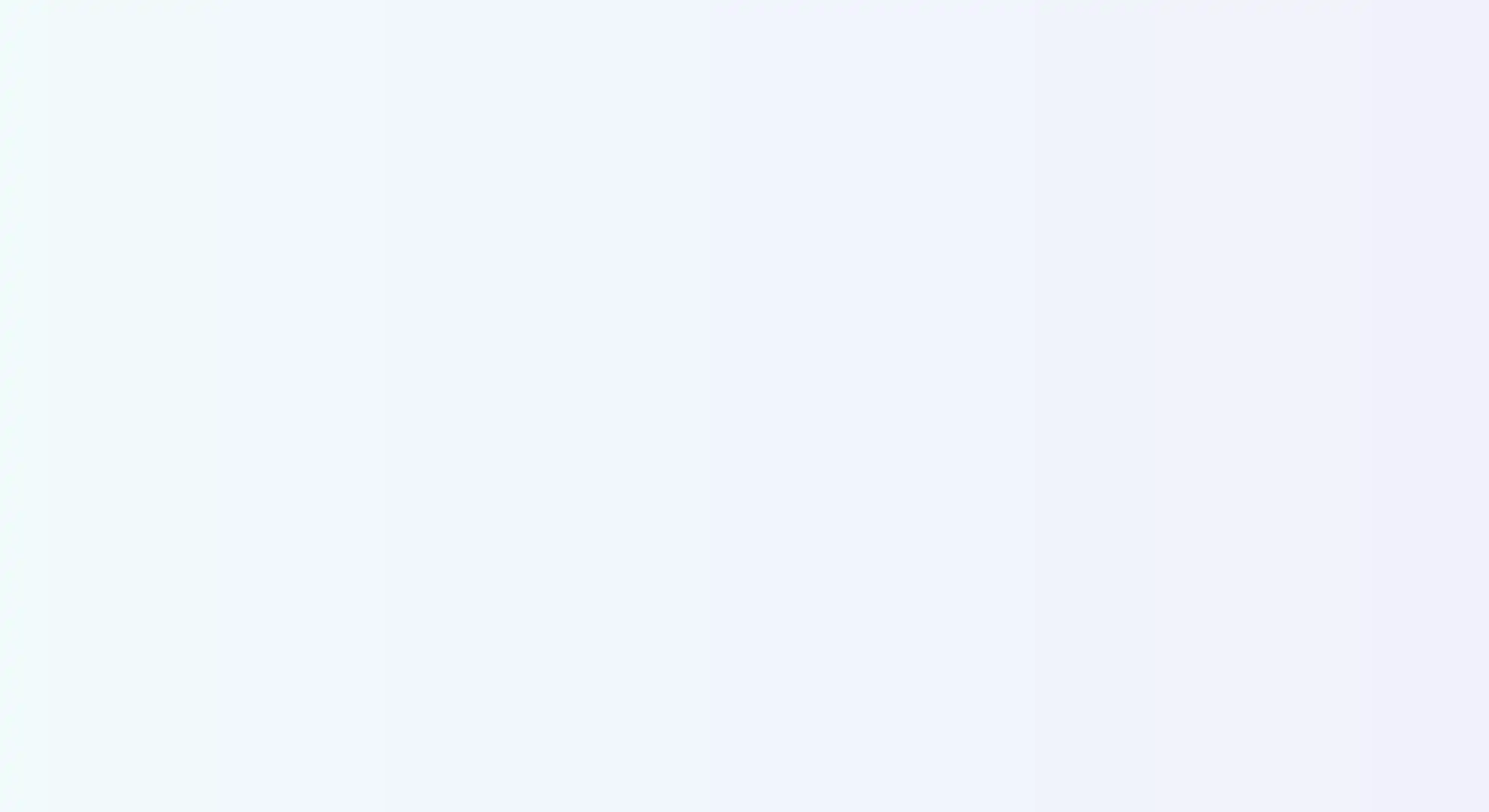
Mantenha o ritmo ao escrever um rascunho com a contagem de palavras atualizada aparecendo no canto inferior esquerdo da página. O tamanho do documento fica visível durante toda a escrita, reduzindo a necessidade de parar para verificar o progresso o tempo todo. Com a contagem de palavras sendo atualizada automaticamente, fica mais fácil manter a extensão de relatórios acadêmicos, artigos ou memorandos de negócios dentro dos limites exigidos.
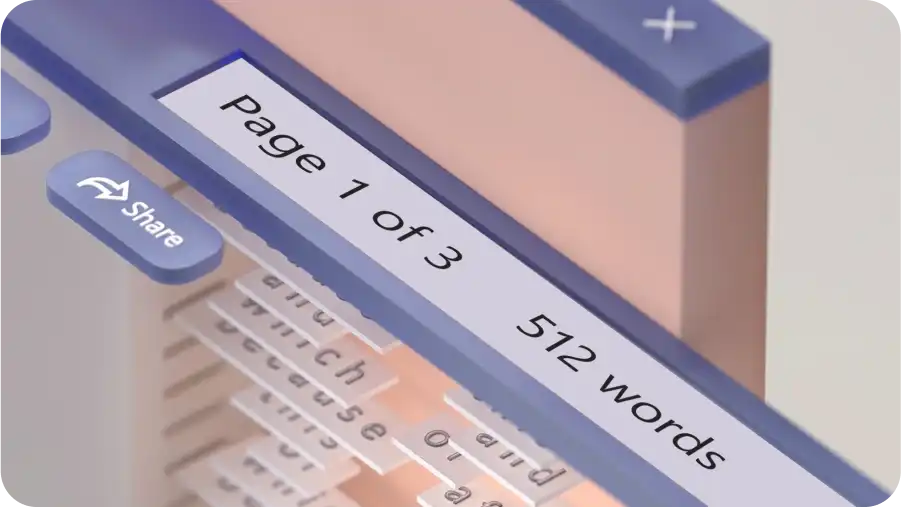
Selecione opções avançadas de contagem de palavras para encontrar estatísticas do documento, como contagem de caracteres, pontuações de legibilidade e palavras repetidas para revisar o texto com mais eficiência. Identifique frases ou parágrafos complexos e, em seguida, simplifique a escrita para facilitar a compreensão de documentos, como planos de aula ou boletins informativos.

Realce uma frase, frase ou parágrafo específico para ver a contagem exata de palavras. Acione edições rápidas em documentos segmentados com facilidade, como planos de negócios ou documentos técnicos que podem exigir refinamentos apenas para seções individuais.
Use a contagem de palavras para verificar se artigos, trabalhos ou relatórios de pesquisa atendem às diretrizes de extensão exigidas. Acompanhe o progresso, ajuste as seções para manter o equilíbrio e garanta que o trabalho esteja alinhado aos critérios de entrega.

Monitore com facilidade a contagem de palavras e os limites de caracteres para legendas nas redes sociais, títulos de anúncios e meta descrições. Explore estatísticas específicas, como caracteres com e sem espaços, para seguir as diretrizes da plataforma. Produza conteúdo profissional mais rapidamente e reduza os ciclos de revisão.
Organize seus manuscritos, boletins informativos e dissertações dividindo-os em metas de contagem de palavras alcançáveis. Dividir tarefas maiores em metas menores facilita acompanhar o progresso e cumprir os prazos no tempo certo. Se estiver escrevendo um blog longo, meça o tempo de leitura com base no número de palavras e indique-o ao lado do título do blog para manter os leitores informados.


Abra um documento existente ou crie um documento em branco no Word para a Web.
Insira texto ou copie e cole texto existente para editar um texto pronto.
Veja a contagem total de palavras no canto inferior esquerdo ou selecione o texto para ver a contagem de palavras de uma seção específica.
Para obter estatísticas detalhadas de contagem de palavras, clique no botão contagem de palavras no canto inferior esquerdo para exibir o tempo de leitura, a contagem de parágrafos e a Pontuação do Editor.
Salve e compartilhe como PDF, documento do Word ou link do OneDrive.
O Word não inclui notas de fim nem notas de rodapé ao calcular a contagem de palavras, mas inclui citações e referências no texto. Se o documento exceder um limite de palavras exigido, use o Resumidor de IA para condensar a escrita para atender às diretrizes, preservando a qualidade do texto.
Em média, 250 palavras equivalem a uma página com espaçamento duplo, enquanto 500 palavras equivalem a uma página com espaçamento simples. Consulte estatísticas adicionais, como tempo de leitura e contagem de parágrafos no Microsoft Word, para reduzir ou aumentar o texto na página.
Pressione as teclas 'control + F' em um computador Windows ou as teclas 'command + F' em um MacBook para abrir a opção localizar na guia Navegação. Digite a palavra para ver o número de vezes e o local em que ela é mencionada no documento. Converse com o Copilot no Word para sugerir sinônimos de palavras repetidas para aprimorar ainda mais a escrita.
No Word para a Web, clique na contagem de palavras na barra de status inferior ou na guia Revisão e, em seguida, no ícone de contagem de palavras para abrir a janela de estatísticas do documento. Nessa janela, encontre insights como contagem de caracteres com e sem espaços, juntamente com o tempo de leitura, pontuação do editor, palavras repetidas e muito mais.
Os limites de caracteres geralmente variam de acordo com a plataforma. Por exemplo, 2.200 caracteres são necessários para legendas do Instagram e 3.000 caracteres para postagens do LinkedIn. A contagem ideal de caracteres e palavras em postagens de blog ou boletins informativos também pode variar dependendo do público-alvo. Use o Reescritor de IA para reescrever com facilidade documentos longos no texto pronto para publicação.