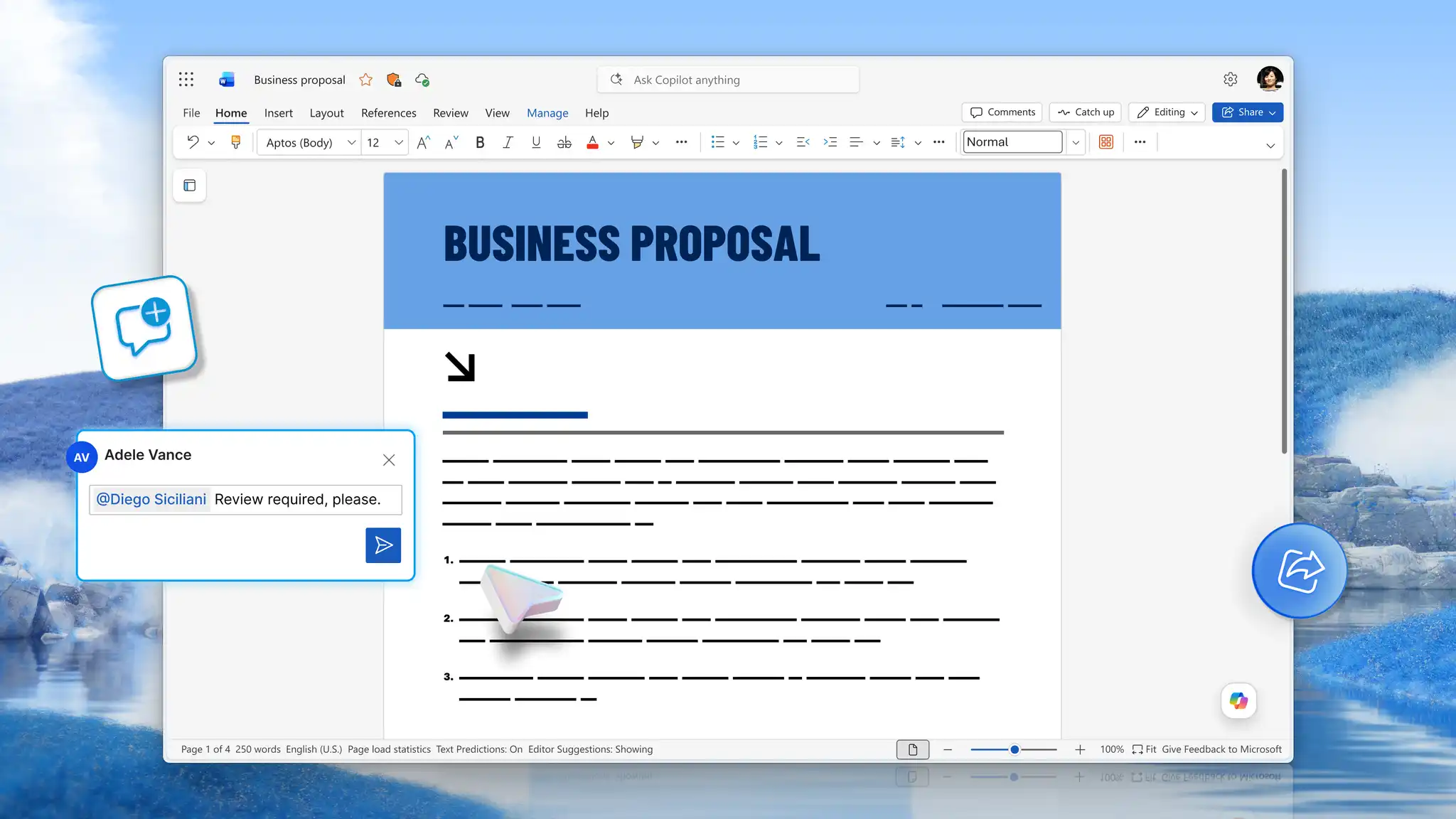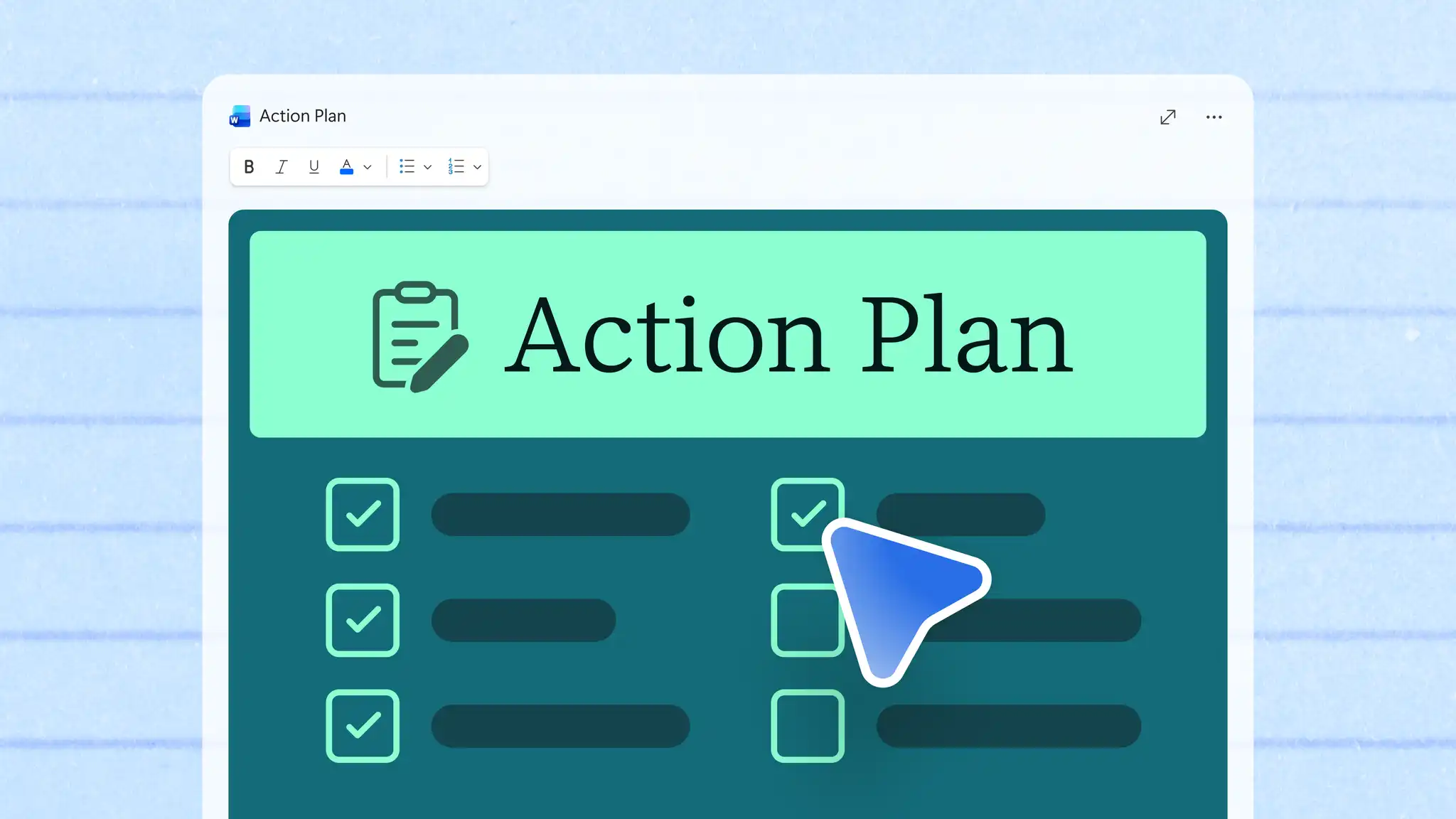
アクション プランは、目標を、明確な責任、期限、必要なリソースを備えた特定のタスクに変換します。これは、チームが各タスクの責任者と作業の期限を理解するのに役立ちます。
空白の Microsoft Word ドキュメントからアクション プランを作成するか、または Copilot in Word を使用して、会議のメモ、プロジェクトの概要、またはレポートから下書きを作成します。
Word Online で AI を使用してプランを更新するためのステップ バイ ステップのガイダンス、実践的な例、ヒントを使用して、アクション プランを作成する方法を学習します。
アクション プランをステップ バイ ステップで記述する方法
アクション プランを作成するには、新しいドキュメントを開き、次の手順に従います。
アクション プランの目標を書き留め、成功がどのように測定されるかを説明します。
目標を達成するためにチームが完了する必要があるアクションを一覧します。
各アクションを 1 人に割り当て、完了する期限を設定します。
各タスクに必要な人員、ツール、予算を一覧します。他のタスクを開始する前に完了する必要があるタスクを特定します。
マイルストーンを設定して、重要な段階の進行状況を追跡し、アクション プランが目標に向かって進んでいることを確認します。
レビュー日付を追加して、進行状況をレポートし、遅延に対処し、必要に応じてタスクや期限を更新します。
Copilot を使用してアクション プランを作成する
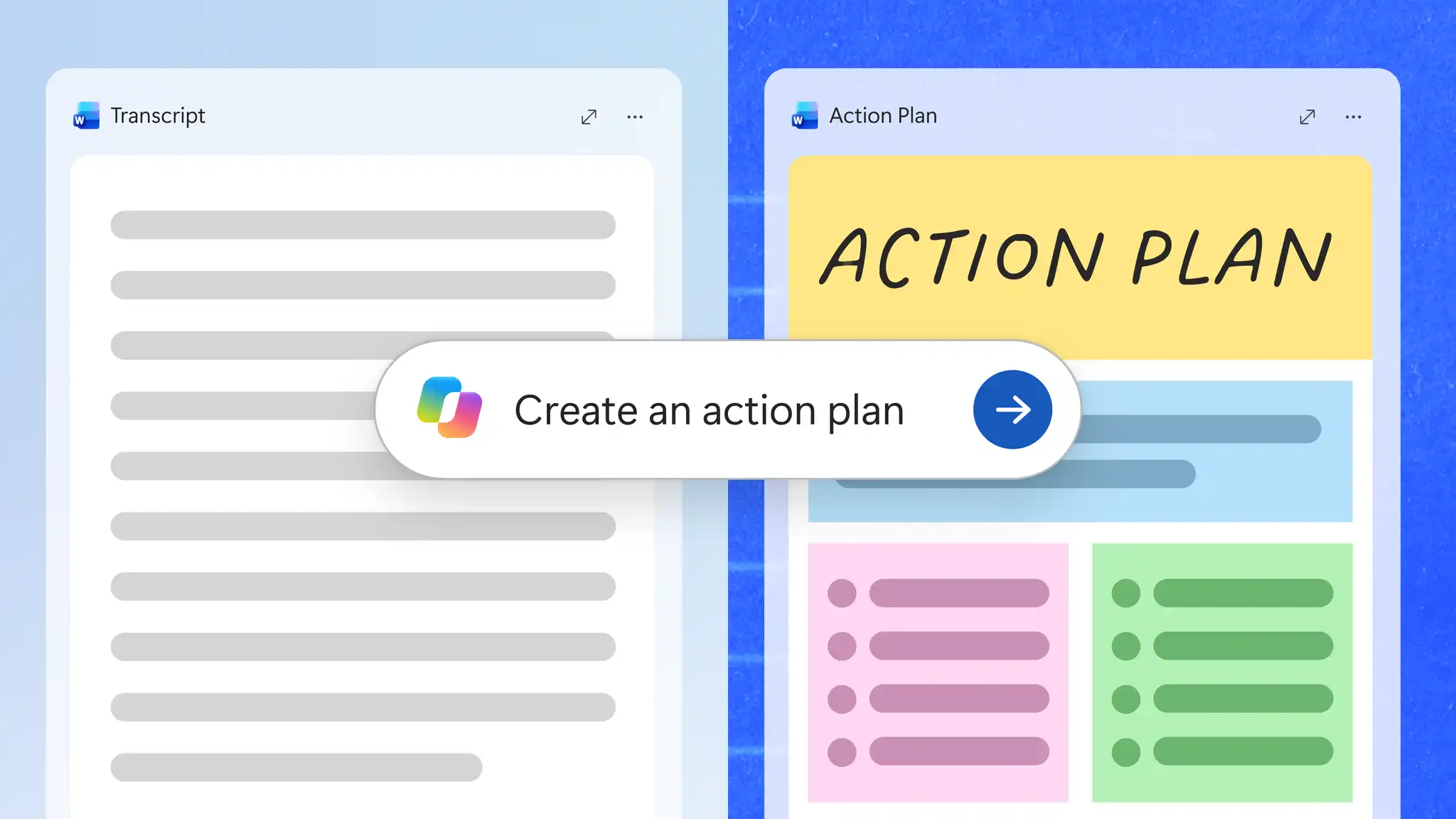
Copilot は、プロジェクト ドキュメント、会議のメモやレポートに既にキャプチャされている情報を使用してアクション プランの下書きや更新を支援します。ソースからアクション、所有者、期限を特定して、レビューして完了するための出発点を提供できます。
AI を使用して会議のメモやレポートをアクション プランに変換する
Word で新しいドキュメントを開き、Copilot チャットを開始します。
プロジェクトの決定事項と次のステップを含む会議のメモ、トランスクリプト、またはレポートをアップロードします。
アクション、所有者、期限など、ソースの情報に基づいてアクション プランを下書するよう Copilot に依頼します。
不足している所有者、日付、またはその他の詳細を入力します。
共有する前に、元のソースに対してアクション プランをレビューします。
Copilot を使用して既存のアクション プランを更新する
Word でアクション プラン ドキュメントを開き、Copilot チャットを開始します。
最新のプロジェクトのメモ、会議のメモ、またはその他の関連する更新情報を使用して、Copilot にプランのレビューを依頼します。
所有者、期限または進行状況の変更など、追加または更新する必要があるアクションを特定します。
プランを更新する前に、ソースに対しておすすめの変更をレビューします。
アクション プランの概要チェックリスト
この概要を使用して、タスクを整理し、進行状況を追跡します。目標、アクション、タイムラインに基づいて、各セクションの詳細を追加します。
目標と成功の測定: 測定可能な 1 つの目標と、チームが成功を判断するために使用する数値または結果を述べます。
アクション テーブル: 各アクションに独自の行と、アクション、所有者、期限、リソース、状態 (未開始、進行中、完了など) の列を与えます。
マイルストーン: 開始日から目標日までのチェックポイントを、それぞれ日付とともに一覧します。
リスクとコンティンジェンシー: 計画を遅らせる可能性のあるものと各リスクのバックアップ手順、およびその手順を実行するユーザーを指定します。
レビューとレポート: レビューの日付を設定し、進行状況をサポートする人の名前を指定し、チームが更新を記録する場所を指定します。
1 ページのアクション プランは、目標、主要なタスク、所有者、期限を、レビューしやすい形式でまとめることができます。
Word でアクション プランを書式設定する
明確に書式設定されたプランは、所有者が自分のアクションをより迅速に見つけ、リーダーがすべての行を読まずに進行状況をフォローするのに役立ちます。
テーブル: アクション、所有者、期限、リソース、状態の列を含むテーブルを挿入します。
見出し: 目標、アクション、リスク、レビュー セクションに見出しスタイルを適用します。ナビゲーション ウィンドウを使用して各見出しを表示し、1 つを選択してそのセクションに直接移動します。
チェックリスト: クイック タスク リストのチェックリストを追加して、アクションの完了をマークします。
ドキュメント コントロール: プランの所有者、バージョン、レビュー日とともにドキュメント コントロール テーブルを上部に追加します。
最初のページ: 目標と次のマイルストーンを最初のページに保持します。ターゲットを前面に示すことで、読者は詳細よりも主要なポイントを把握できます。
Word でアクション プランを共同作業する
チーム メンバーが同じドキュメントからタスクをレビューし、共同で作業できるように、アクション プランを 1 つの共有ドキュメントに保持します。次のドキュメント コラボレーション機能を使用して、アクションを更新し、変更を追跡します:
共同編集: 各所有者が自分のアクションの状態を更新しながら、同時にプランで共同作業を行います。
メンション: コメントで所有者を @メンションしてアクションを割り当て (opens in a new tab)、タスクについて通知します。
バージョン履歴: 編集によってチームにまだ必要なアクション項目が削除された場合は、誰がプランを変更したかを確認するか、以前のバージョンを復元 (opens in a new tab)します。

アクション プランの例
アクション プランは、営業から変更のコミュニケーションまで、さまざまなビジネス ニーズに適応できます。これらの例を使用して、関連するタスク、責任、タイムラインを検索して、各プランのニーズに合わせて調整します。
ビジネス アクション プランの例
会計事務所は、2 四半期以内にオンライン ポータルを通じてすべての新規クライアントをオンボードすることを目指しています。オンライン オンボーディングを完了した新規クライアントの割合によって成功を追跡します。
ポータル: オペレーション マネージャーは、2 か月目の終わりまでにクライアント ポータルを選択して構成します。
フォーム: クライアント サービス リーダーは、3 か月目の終わりまでにエンゲージメント レターと身元確認のオンライン バージョンを作成します。
トレーニング: プラクティス マネージャーは、4 か月目の終わりまでにポータル上のすべての会計士をトレーニングします。
レビュー: マネージング パートナーは、毎月末にオンボーディング数をレビューし、パートナーに進行状況をレポートします。
営業アクション プランの例
ソフトウェア リセラーは、来四半期に顧客更新を前年同期比で 15% 増加させることを目指しています。
見込み: アカウント マネージャーは、最初の週の終わりまでに四半期に更新するすべての契約を一覧します。
フォローアップ: 各アカウント マネージャーは、更新の 60 日前に顧客に連絡し、CRM システムに通話を記録します。
更新: セールス リーダーは、各契約が終了する 2 週間前に最大のアカウントの更新オファーを承認します。
レポート: セールス オペレーション アナリストは、毎週金曜日にチームと更新の進行状況を共有します。
このようなプランを下書きするには、アカウント リストを Copilot チャットに追加し、セールス ステージごとにアクションをグループ化するように Copilot に依頼します。
危機対応コミュニケーションのアクション プランの例
嵐により配送センターが 3 日間閉鎖された後、オペレーション ディレクターは、状態が変更された初日と各変更後に、すべてのスタッフ メンバー、顧客、サプライヤーに明確な更新情報を提供することを目指しています。
スタッフ: サイト マネージャーは、初日の朝にシフトや給与の詳細を記載したテキスト メッセージとメールをすべてのスタッフに送信し、毎日夕方に新しい更新情報を送信します。
顧客: カスタマー サービス リーダーは、初日にオープン注文のある各顧客に新しい納品日についてメールを送信し、会社の Web サイトで通知を更新します。
サプライヤー: 調達マネージャーは、閉鎖中に納品期限のあった各サプライヤーに電話して、新しい日付を同意します。
スポークスパーソン: オペレーション ディレクターがすべてのメディアとパートナーの質問に応答します。これにより、外部メッセージが同じ事実を共有するように確保します。
コミュニケーション アクション プランを変更する
チームが新しいツール、プロセス、または作業方法に移行する場合は、変更を伝える必要があります。アクション プランでは、最初のアナウンスから日常使用まで、これらの各手順を所有者と日付によってスケジュールできます。多くのチームは、変更を通じて人々を支援するための 5 ステージのモデルである ADKAR に従い、各ステージに独自のアクションを与えています:
認識: シニア リーダーが、変更が発生する理由と、それがビジネスにとって何を意味するかを説明します。
願望: マネージャーは、変更が仕事にどのように役立つかについて各チームと話し合い、懸念に応答します。
ナレッジ: トレーナーがガイドを共有し、新しいプロセスに関するトレーニング セッションを実行します。
能力: チーム リーダーは、練習セッションを実行し、ユーザーが新しいプロセスを使い始めるにつれて質問に応答します。
強化: プロジェクト リーダーは初期の結果を共有し、新しいプロセスをうまく使用しているユーザーに感謝します。
このプランを下書きするには、アナウンス、タイムライン、影響を受けるチームなど、変更の詳細を Copilot チャットに追加し、各ステージのアクション、所有者、チャネルを要求します。
アクション プランと SOP
アクション プランは変更をスケジュールし、チームがアクションを完了すると終了しますが、標準的な操作手順は新しい作業方法を記録し、使い続けます。変更後、新しいプロセスを文書化するための AI を使用した標準的な操作手順テンプレートを調べます。
明確なアクション プランにより、すべてのアクションに所有者と日付が与えられ、定期的なレビューにより、チームには作業の変更に応じてプランを更新するための設定された時間が与えられます。チームが同意した 1 つの目標から開始し、このガイドの手順に従って、チームのプランに最も近い例を適応します。Microsoft Word を開いてプランを記述し、Copilot を使用して下書きを促進し、最新の状態に保ちます。
よく寄せられる質問
- アクション プランの目的とは?
アクション プランは、目標を具体的なアクションに変え、それぞれに所有者と期限が設定されます。プランは、誰が何をしているかをチーム全体に示し、結果に向けた進行状況を可視化します。
- Copilot in Word はアクション プランを作成できますか?
Copilot in Word は、チームが目標を設定し、すべての所有者と日付を確認する間、概要、会議のトランスクリプト、または以前のプランからアクション プランを下書きし、作業の変更に応じて更新するのに役立ちます。
- アクションプランと SOP の違いは何ですか?
標準作業手順書 (SOP) は、チームが毎回従う反復可能なプロセスを記録し、アクション プランは目標に向けた 1 回限りの作業をスケジュールし、チームが完了すると終了します。SOP は、多くの場合、新しい作業方法を記録するために変更後に作成されます。
- アクション プランはどのくらいの長さにする必要がありますか?
シンプルなアクション プランは 1 つのページャーに収まる場合がありますが、大規模なプロジェクトでは、タスク、責任、マイルストーンをカバーするためにより多くのスペースが必要になる場合があります。
- SMART 目標設定はアクション プランにどのように役立ちますか?
SMART 目標設定は、アクション プランを下書きする前に、具体的で測定可能な目標を定義するのに役立ちます。何を達成する必要があるか、成功がどのように測定されるか、いつ目標に到達する必要があるかを検討します。その後、アクション プランは、その目標をタスク、責任、期限に分割できます。