Trasforma i PDF in file di .docx modificabili direttamente in Microsoft Word con l'intelligenza artificiale. Conversione di un PDF in un documento Word con Copilot in Word ripristina il controllo della formattazione, semplificando l'aggiornamento di file importanti come Vecchi contratti, report e proposte senza strumenti esterni o ridigitazione. Copilot può anche migliorare la formattazione e il layout per preparare documenti raffinati per la collaborazione e la condivisione.
Continua a leggere per una guida dettagliata per convertire in modo sicuro PDF in documenti di Word modificabili e migliorare il testo con Copilot in Word.
Come convertire un PDF in Word con Copilot
Aggiorna i vecchi file PDF, estrai informazioni importanti o riutilizza documenti in pochissimo tempo con Copilot in Word. Segui questi passaggi per convertire PDF in file .docx online usando l'intelligenza artificiale.
Apri un nuovo documento di Word su Word per il Web.
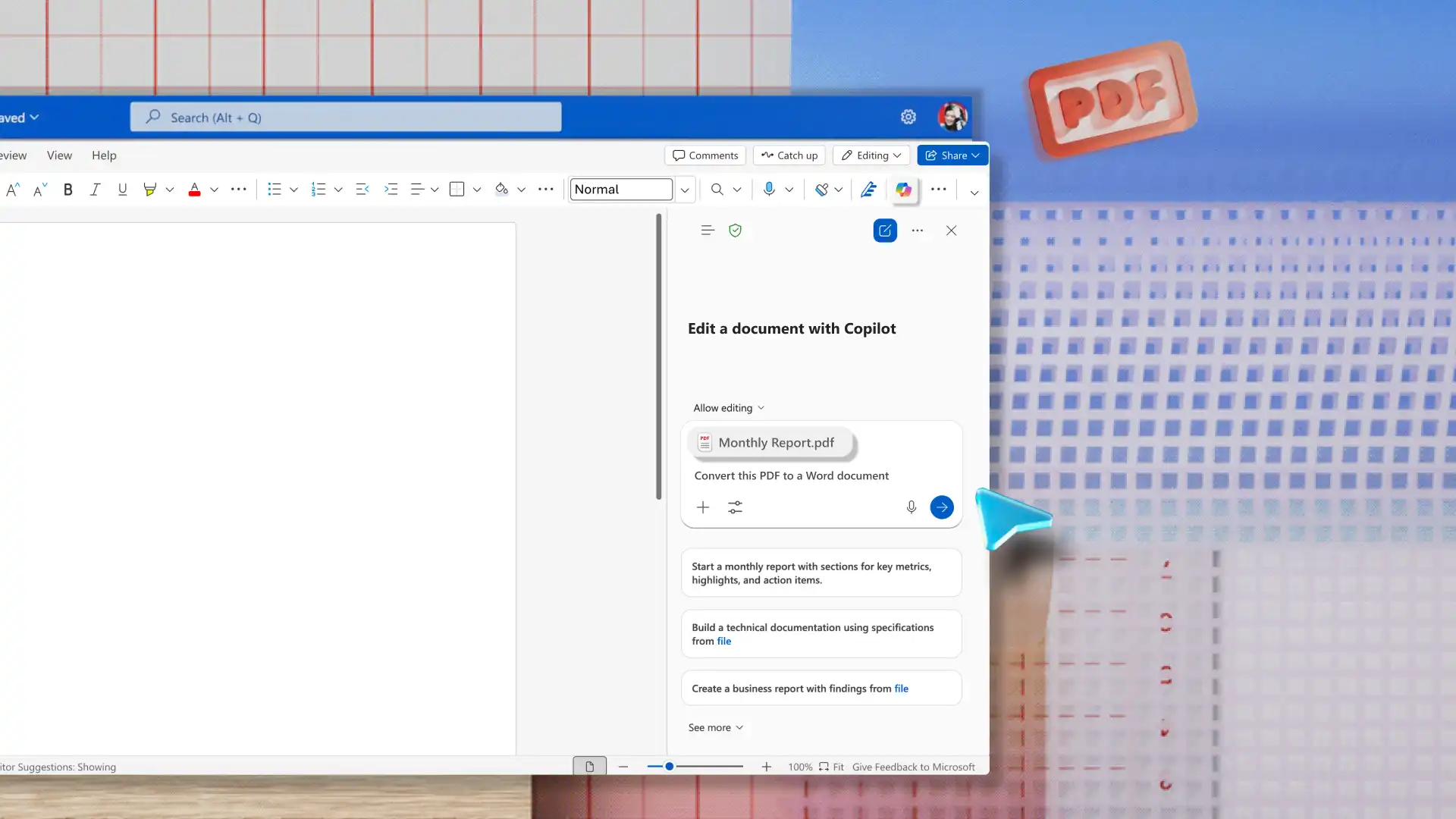
Abilitare Copilot dalla barra multifunzione per avviare una nuova chat.
Allega un documento PDF all'interno della chat, quindi chiedi a Copilot di trasformare il PDF in un documento Word.
Copilot estrae le informazioni dal PDF per ricompilarlo in un documento di Word modificabile con intestazioni, copia, punti elenco e tabelle, a seconda del contenuto del PDF.
Se stai preparando una presentazione o un report, chiedi all'IA di elaborare una bozza di riepiloghi dal contenuto esistente nel documento.
Suggerimenti per la conversione di file PDF in documenti di Word
Quando converti PDF in file .docx, tieni presenti questi suggerimenti per semplificare le modifiche successive alla conversione.
Apri un PDF direttamente con Word: accedi a documenti riservati come Contratti, report e dati dei clienti direttamente nell'app per garantire che il file rimanga entro i controlli di sicurezza di Word.
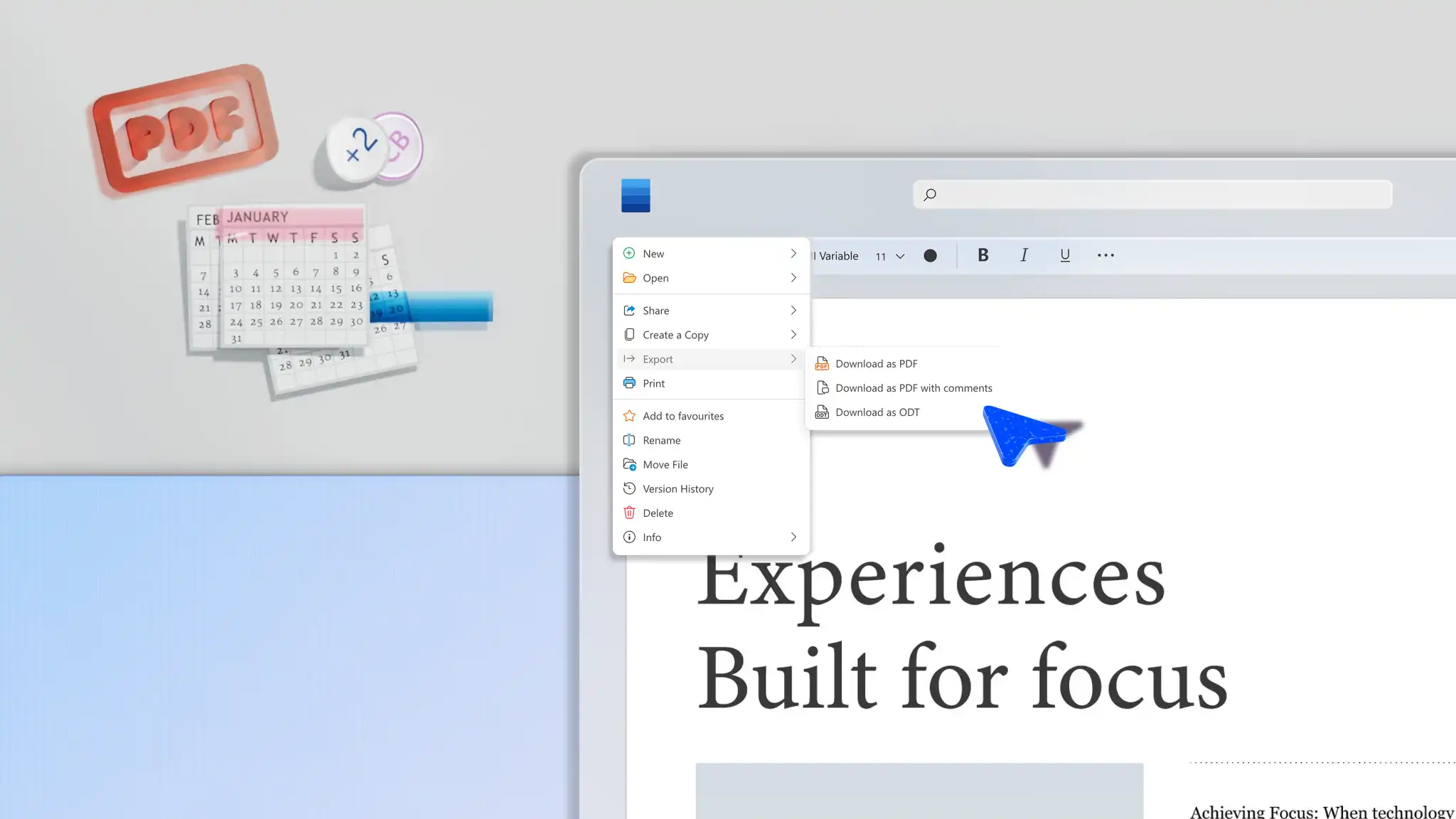
Salva come .docx subito dopo la conversione: Word apre il file convertito in modalità compatibilità, limitando l'accesso ad alcune funzionalità di modifica. Il salvataggio del file come .docx consente di abilitare il controllo completo della formattazione e delle modifiche.
Usa Copilot in Word per accelerare la pulizia: usa Copilot in Word per ridurre la pulizia manuale di un file convertito. L'intelligenza artificiale può suggerire modi per riformattare, ristrutturare o Riscrivi le sezioni che necessitano di essere rifinite.
Ripristinare gli stili dei titoli dopo la conversione: riapplicare gli stili dei titoli di Word per assicurarsi che la struttura originale sia in atto e per abilitare correttamente il riquadro di spostamento, poiché la conversione dei PDF spesso appiattisce la gerarchia dei titoli.
Usare l'opzione Trova e sostituisci per correggere gli artefatti di conversione: prima di scaricare e condividere il file di .docx, trovare e correggere errori di formattazione come interruzioni di riga aggiuntive, trattini indesiderati, spaziatura irregolare e interruzioni di paragrafo.
Controlla immagini e tabelle dopo la conversione: la modifica dei formati spesso influisce sulla struttura e sul posizionamento di elementi come tabelle e grafici, come bordi spezzati o interruzioni di riga indesiderate. Assicurati di controllare il posizionamento e la formattazione della tabella per un file .docx perfezionato.
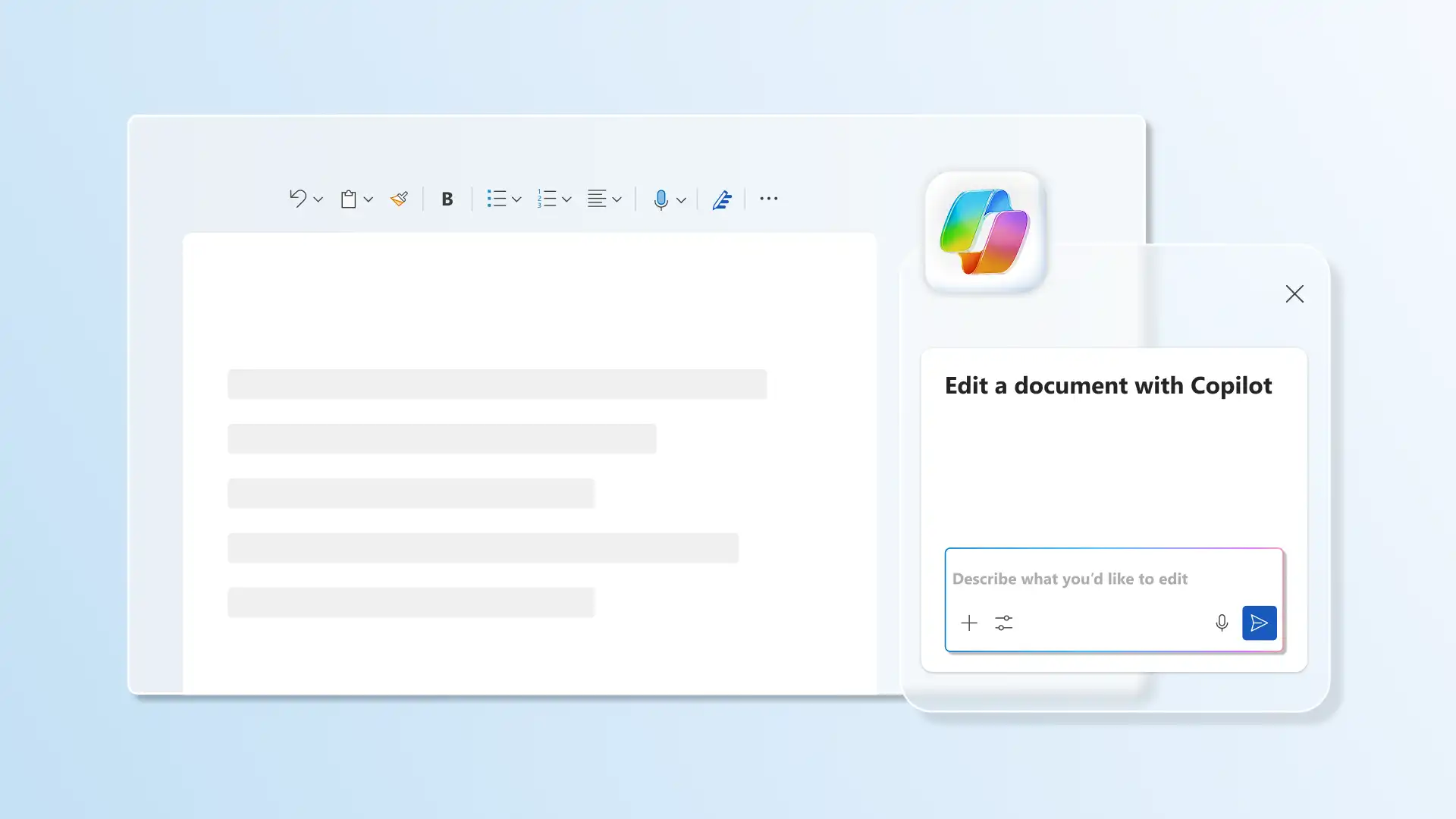
Perfeziona i documenti convertiti con Copilot
1. Suggerisci miglioramenti per l'accessibilità
Gli elementi strutturali, come la gerarchia delle intestazioni, il testo alternativo o la formattazione delle tabelle necessari per le utilità per la lettura dello schermo, a volte possono andare persi con la conversione. Rivedi con Copilot e ottenere suggerimenti per miglioramenti dell'accessibilità per supportare esperienze di lettura inclusive.
2. Correggere le incoerenze nella formattazione
Risolvere le distanze aggiuntive e le incoerenze con i tipi di carattere durante l'aggiornamento di file PDF lunghi, a partire da procedure operative standard alle proposte. Dopo la pulizia di base, genera suggerimenti per i titoli IA per perfezionare la struttura e produrre bozze professionali pronte per la condivisione.
3. Perfeziona tono e linguaggio
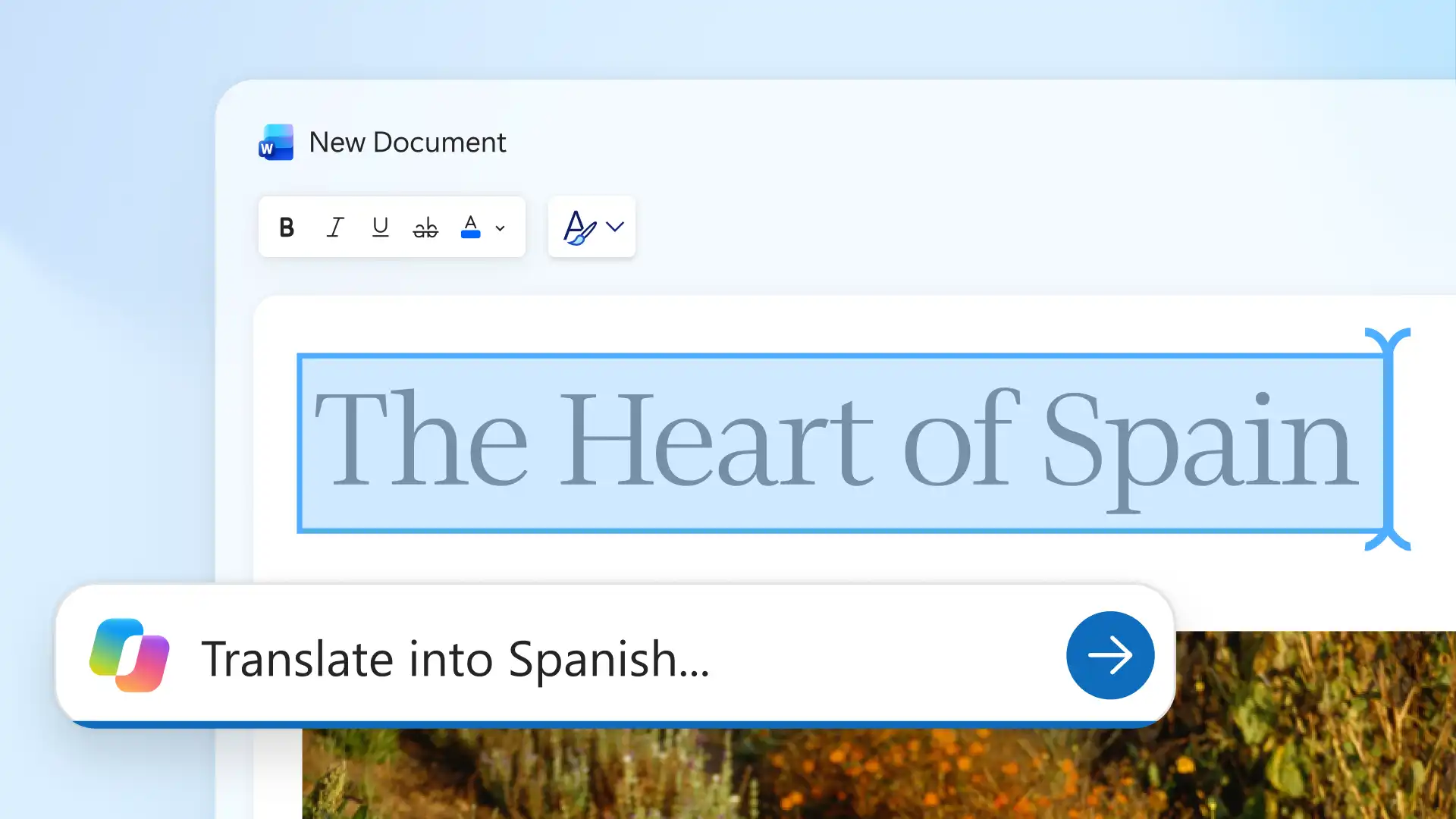
Risparmia tempo correggendo ortografia, grammatica e punteggiatura quando riutilizzi contenuti da PDF, come comunicati stampa, materiali di formazione o documenti legali. Copilot può rivedere il tono e la lingua per allineare i file meno recenti alle linee guida aggiornate del marchio oppure Traduci il testo da condividere con i team globali, assicurando che i documenti rimangano formali e pronti per la collaborazione.
4. Riscrivi il testo per chiarezza, scorrevolezza e leggibilità
Chat con Copilot per riscrivi documenti ricchi di testo in fogli chiari e concisi, pronti per essere esportati in formato PDF. Migliorare la leggibilità in piani aziendali o materiali di formazione trasformando lunghe frasi in punti elenco o tabelle con l'intelligenza artificiale.
5. Generare riepiloghi o panoramiche esecutive
PDF lunghi come report, proposte o I documenti politici spesso richiedono una panoramica concisa per le parti interessate. Copilot può Riepiloga i documenti convertiti in un riepilogo esecutivo che evidenzia punti chiave e decisioni per semplificare la revisione.
Affidati a Copilot per convertire rapidamente i PDF in file .docx facili da modificare Microsoft Word, senza bisogno di strumenti o software esterni. Altre informazioni sui diversi tipi di documenti che Copilot può aiutare a creare, tra cui materiali di formazione e procedure operative standard.
Domande frequenti
- Word può convertire gratuitamente un PDF in un documento modificabile?
Microsoft Word include opzioni predefinite per aprire PDF e convertirli in file .docx modificabili senza costi aggiuntivi. Conversione di PDF in .docx in Word per il Web con Copilot e nelle app desktop Word usando l'opzione Apri.
- Perché la formattazione cambia quando si converte un PDF in Word?
I PDF usano layout fissi, mentre i documenti di Word ridispongono il contenuto per la modifica. Durante la conversione, Word interpreta elementi come colonne, spaziatura e interruzioni di riga come contenuto modificabile. Copilot in Word aiuta a migliorare la coerenza del layout e a preparare il documento per la condivisione.
- Word può convertire un PDF digitalizzato in un documento modificabile?
Word per il Web può convertire un PDF digitalizzato in un documento modificabile usando Copilot. Per ulteriore assistenza, segui i passaggi dell'esercitazione precedente.
- Come convertire PDF in Word senza Adobe Acrobat?
Converti direttamente un PDF in .docx allegando il file direttamente in una chat di Copilot in Word, senza richiedere Adobe Acrobat. In questo modo il flusso di lavoro viene mantenuto all'interno di Word ed eliminati la necessità di strumenti di terze parti.
- Come convertire un PDF in Word sul desktop?
Aprire l'app desktop Microsoft Word, selezionare Apri e scegliere il file PDF. Word converte il file in un documento modificabile.