Condividi documenti in un formato di facile visualizzazione salvando i file in formato PDF in Microsoft Word. Genera un PDF per conservare il layout del documento, i tipi di carattere e la copia, assicurandoti che venga visualizzato in modo coerente su ogni dispositivo. I file PDF sono un formato preferito per l'invio di un report, Inviare una proposta o collaborare con gli stakeholder che potrebbero non usare Word.
Usa Usa Copilot in Word per generare suggerimenti di modifica, se necessario, quindi salvare un PDF professionale pronto per la revisione, l'approvazione o la condivisione.
Continua a leggere per esplorare le procedure consigliate per salvare un documento di Word come file PDF. Scopri come l'intelligenza artificiale può aiutare a eseguire controlli per semplificare la modifica per revisioni e approvazioni più rapide, prima di esportare in Word.
Come salvare un documento di Word in formato PDF in Word per il Web
Seguire questa procedura per un download PDF rapido e affidabile quando si lavora online.
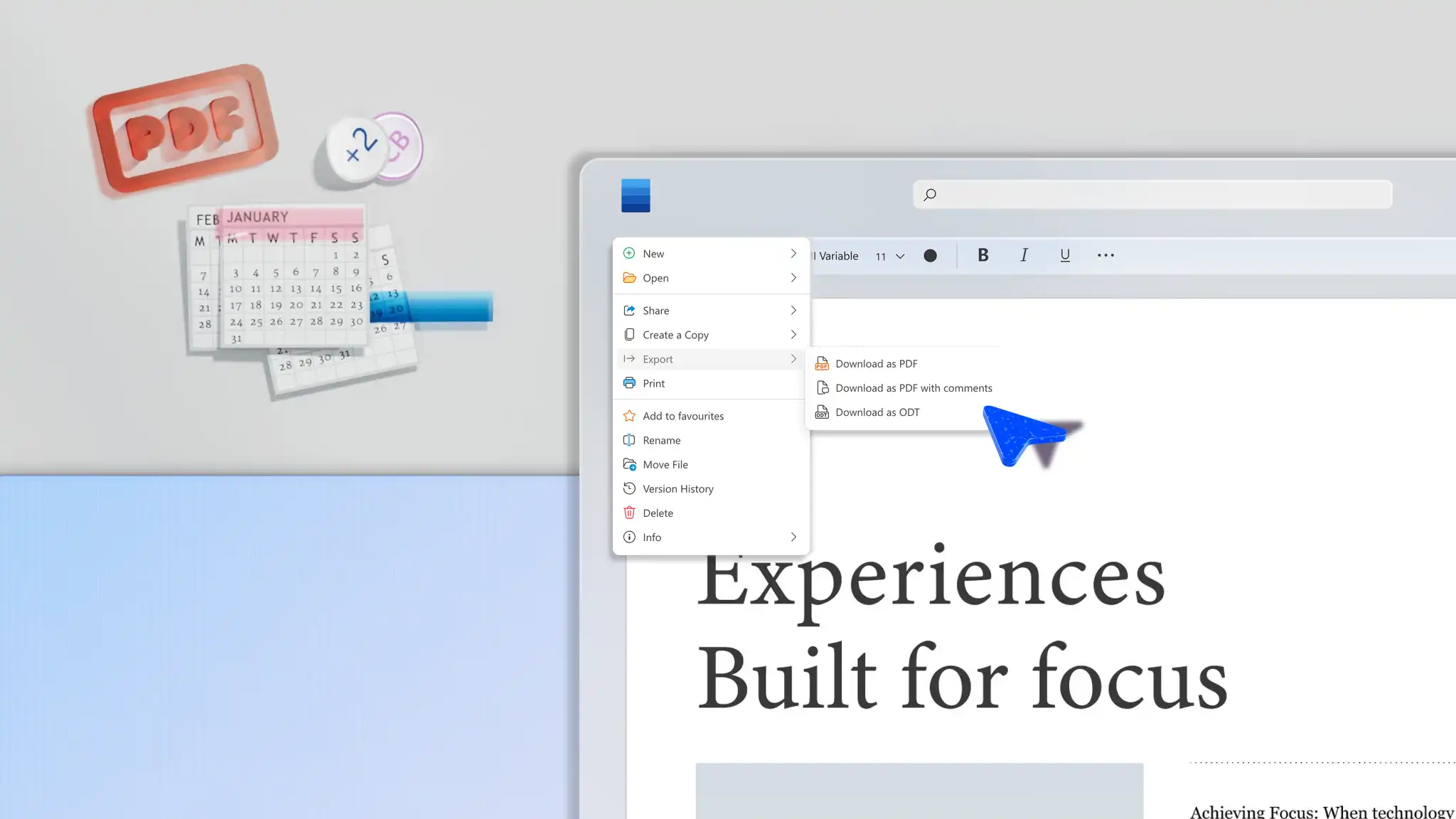
Selezionare la scheda File sulla barra multifunzione di Word per il Web.
Quindi, fai clic su Esporta per accedere a diverse opzioni di download.
Selezionare Scarica in formato PDF o Scarica come PDF con commenti dal menu a discesa, in base alle esigenze.
Come salvare un documento di Word in formato PDF su Windows
Usa questa procedura per scaricare PDF coerenti quando lavori online su un dispositivo Windows.
Fare clic sulla scheda File in Word per il web in un dispositivo Windows.
Scegliere l'opzione Salva con nome, quindi selezionare PDF.
Quindi fai clic sul pulsante Opzioni per impostare un intervallo di pagine, segnalibri dalle intestazioni, tag di accessibilità o scegliere di includere markup.
Una volta completato, fai clic sul pulsante Salva.
Come esportare un documento di Word in formato PDF in Windows
Controllare la qualità dei file PDF prima di scaricarli e condividerli seguendo questa procedura.
Fare clic sulla scheda File in Word Online in un dispositivo Windows.
Quindi, fai clic sul pulsante Esporta, quindi seleziona Crea PDF/XPS.
In Ottimizza per scegliere Standard (pubblicazione online e stampa) per ottenere una qualità di stampa ottimale.
Selezionare Dimensioni minime (pubblicazione online) solo se è necessario un file più piccolo per la posta elettronica/Web e si può accettare una qualità dell'immagine inferiore.
Dopo aver definito le impostazioni, selezionare Pubblica per esportare.
Differenze principali tra il salvataggio e l'esportazione di un PDF in Word
Il salvataggio di un PDF in Word consente di creare rapidamente una versione corretta e condivisibile di un documento che mantiene intatti la formattazione, i tipi di carattere e il layout su tutti i dispositivi. Quando invii documenti come Modelli didattici, condivisione di fatture o invio di curriculum, questa opzione mantiene l'aspetto di una pagina senza richiedere ulteriori configurazioni, semplificando la visualizzazione, la stampa o l'inoltro dei file da parte dei destinatari.
L'esportazione di un PDF in Word offre un maggiore controllo sulla modalità di creazione del pacchetto di un documento finale, che è importante durante la distribuzione relazioni formali, contratti, ordini del giorno delle riunioni o materiali rivisti esternamente. Modificando la qualità di pubblicazione, i tag di accessibilità e la struttura del documento, l'esportazione di PDF in Word supporta la conformità, la leggibilità e la condivisione a lungo termine. Selezionando questa opzione di salvataggio, i documenti vengono ottimizzati per la ricerca, l'accessibilità e pronti per la distribuzione professionale.
Se è necessaria solo una versione pulita e corretta di un documento da condividere o inviare, salvare in formato PDF è l'opzione più veloce. Se un documento deve essere ampiamente condiviso, pubblicato online o deve soddisfare i requisiti di accessibilità o standard di conformità, l'esportazione in formato PDF offre un maggiore controllo sulla modalità di creazione del pacchetto.
Come migliorare i documenti con Copilot prima di salvare Word in PDF
Migliorare il layout e la formattazione della pagina
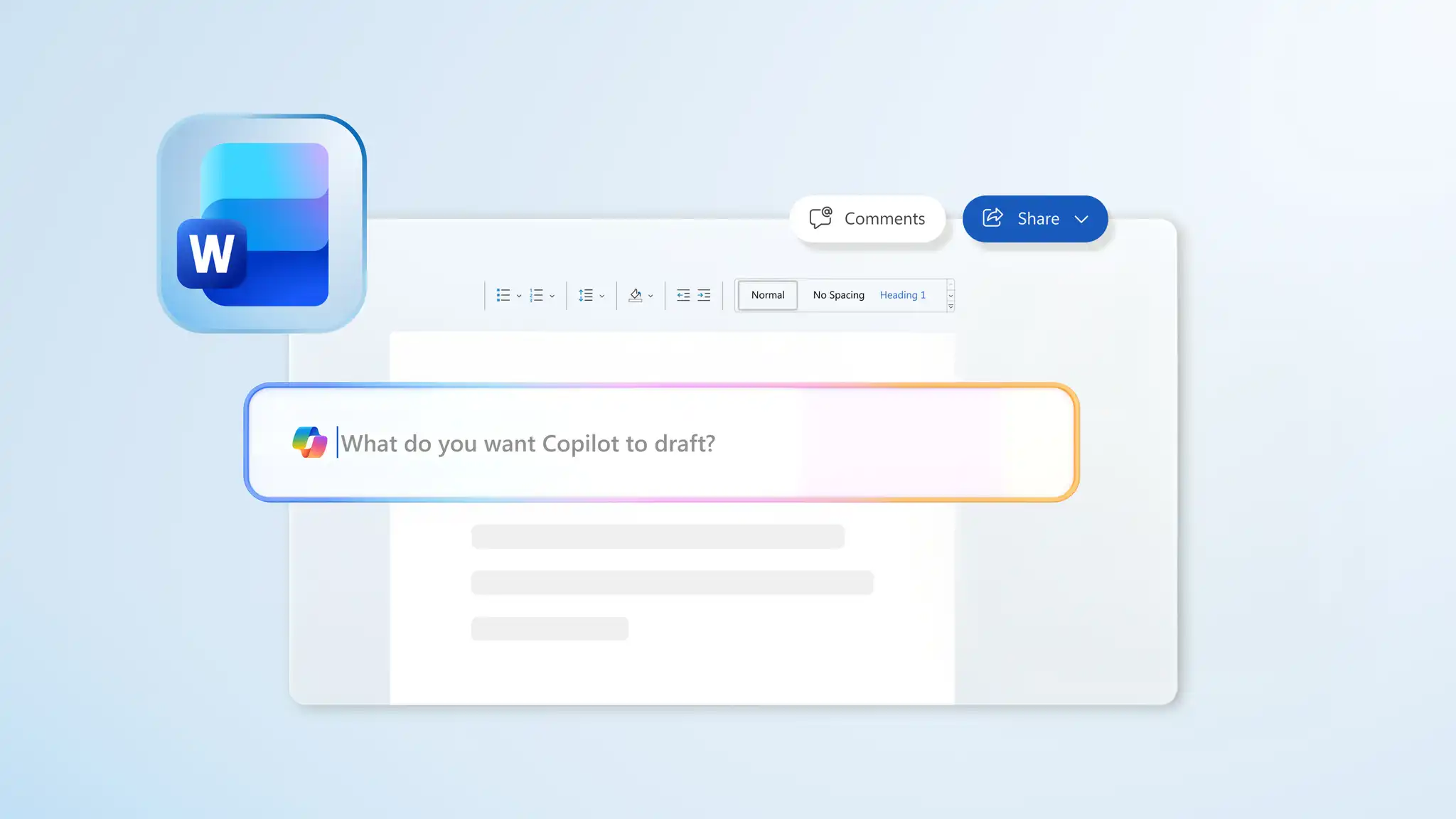
Trova e correggi automaticamente eventuali errori di formattazione usando Copilot in Word. L'intelligenza artificiale può analizzare rapidamente il layout e la formattazione del documento, suggerendo le modifiche consigliate come l'aggiunta di margini, il miglioramento della spaziatura o persino la posizione in cui usare uno stile di titolo. Identifica facilmente i caratteri irregolari con l'assistenza di Copilot, aiutando documenti come curriculum e Le procedure operative standard creano un'impressione duratura e mantengono la professionalità.
Riepilogare testo lungo
Assicurarsi che i documenti siano di facile lettura e accattivanti Strumento di riepilogo IA per condensare paragrafi lunghi in punti elenco nitidi e analizzabili. Copilot può far emergere informazioni chiave da grandi blocchi di testo, modificare il gergo e suggerire miglioramenti nel flusso dei contenuti per facilitare la lettura dei documenti.
Controllare ortografia e grammatica
Accelera il processo di correzione con grammatica automatica e Controlli ortografici con Copilot in Word. L'IA apporta modifiche frase per frase per identificare e risolvere rapidamente gli errori linguistici, creando un documento raffinato pronto per l'invio. Controllare facilmente documenti come memo aziendali, lettere di presentazione e documenti legali, in modo che siano pronti per la condivisione più rapida.
Analizzare l\u0027accessibilità dei documenti
Migliorare la leggibilità e la navigazione dei documenti per file dettagliati come materiali di formazione e piani aziendali tramite l'intelligenza artificiale, accessibilità e suggerimenti per il perfezionamento. Copilot evidenzia i testi che potrebbero richiedere modifiche, ad esempio l'aggiunta di testo alternativo alle immagini o l'utilizzo di stili di titolo accurati adatti alle utilità per la lettura dello schermo, semplificando i documenti per l'accessibilità.
Suggerimenti per salvare documenti di Word in formato PDF
Il modo in cui vengono salvati i documenti fa la differenza per la loro qualità e condivisibilità. Blocca le modifiche, ottieni stampe nitide o mantieni layout complessi tenendo a mente questi utili suggerimenti.
Risolvere le revisioni prima della conversione: assicurarsi che l'attività del revisore non sia visibile ai destinatari risolvendo tutti i commenti e tenendo traccia delle modifiche prima di salvare un documento.
Usa gli stili dei titoli per creare segnalibri PDF: prima di salvare, applica gli stili dei titoli di Word per generare automaticamente i segnalibri PDF, migliorando la navigazione per i documenti più lunghi.
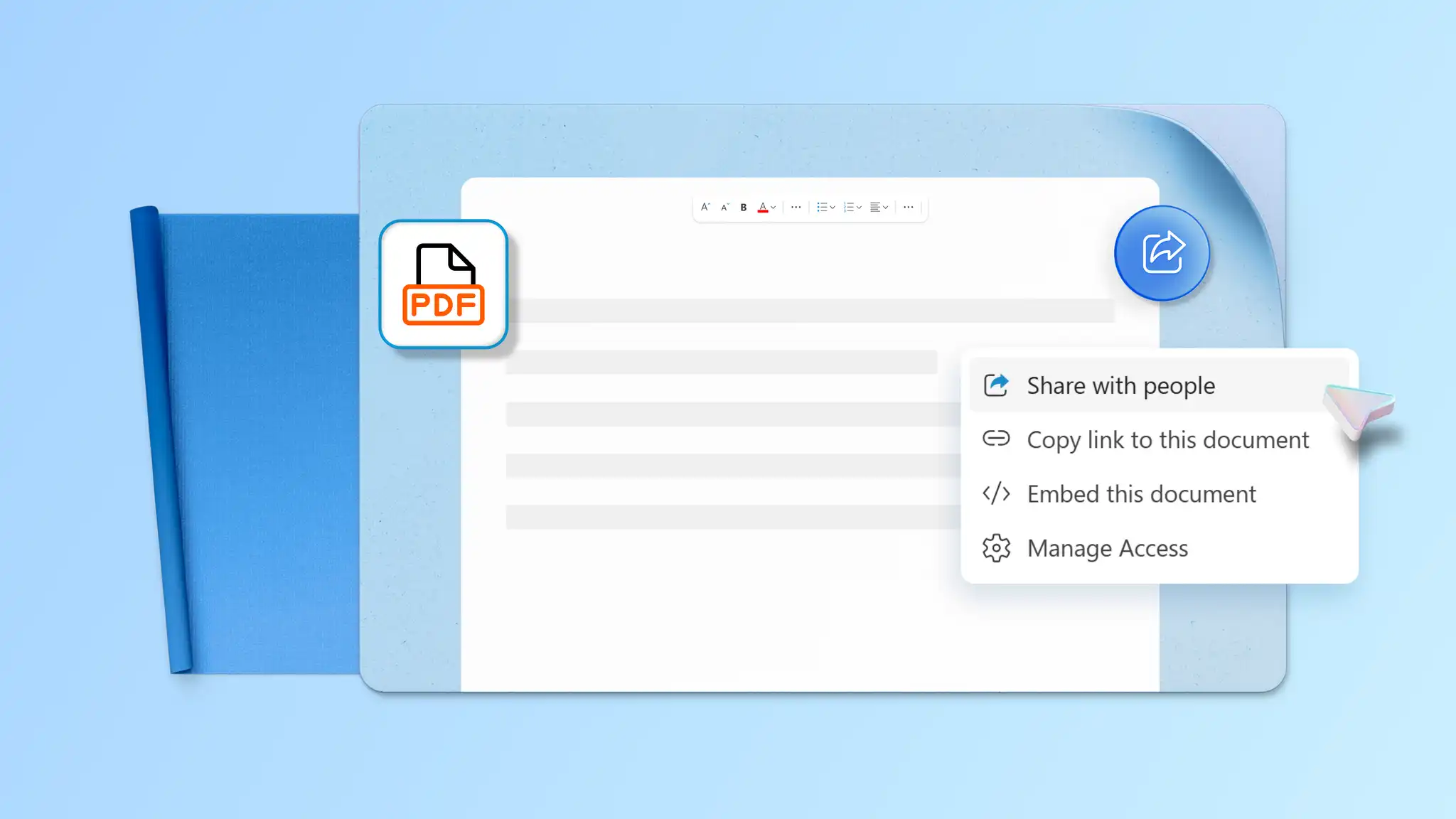
Mantieni una copia modificabile: conserva un file di .docx originale per modifiche future o salva una copia in SharePoint o OneDrive per modificarlo facilmente su tutti i dispositivi.
Usa Copilot in Word per rivedere prima dell'esportazione: Chatta con Copilot per correggere, riformattare o riepilogare un documento prima di salvare la versione finale come PDF.
Converti .docx file in PDF in pochi minuti direttamente in Microsoft Word. Usa Copilot per rivedere il testo, suggerire perfezionamenti dei toni e disporre i layout prima di salvare. Esplora strumenti di collaborazione e Modelli preformattati per preparare documenti come promemoria aziendali e materiali di formazione, quindi condividerli come PDF.
Domande frequenti
- Come posso convertire un documento di Word in PDF?
Per convertire un documento di Word in PDF, aprire il file .docx in Word per il Web. Selezionare File, quindi scegliere Esporta e selezionare Scarica come PDF o Scarica come PDF con i commenti come formato di file. La conversione di un documento di Word in formato PDF può richiedere passaggi diversi per gli utenti che usano l'app desktop Word, un MacBook o un dispositivo Windows.
- Qual è il modo più semplice per convertire un documento di Word in PDF?
Il modo più semplice per salvare i documenti di Word in formato PDF consiste nell'usare l'opzione di esportazione predefinita in Word per il Web. Scegliere se salvare il file con i commenti o così com'è, a seconda delle esigenze. Non dimenticare di correggere qualsiasi file prima di salvarlo per esportare una copia pulita e professionale con editor documenti.
- Word può salvare un documento in formato PDF gratuitamente?
Microsoft Word include opzioni integrate per salvare i documenti in formato PDF senza costi aggiuntivi. Word per il Web consente di scaricare i file in formato PDF in un browser e le app desktop di Word offrono le opzioni Salva con nome ed Esporta per la creazione di file PDF. Prima di salvare e condividere, usa la grammatica e correttore ortografico per correggere eventuali incoerenze linguistiche.
- Come salvare un PDF come documento di Word?
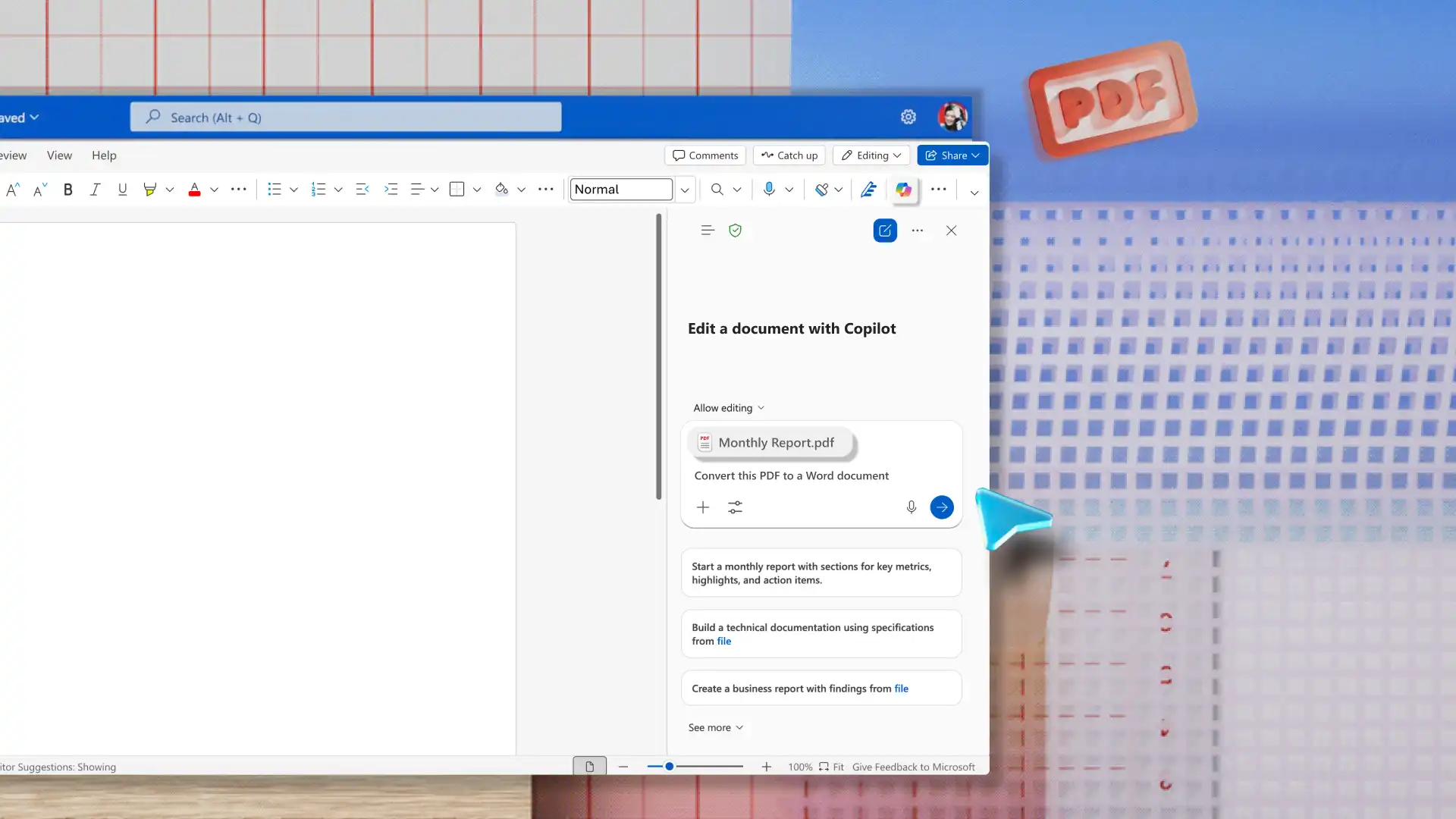
Allega un PDF all'interno della chat di Copilot in Word quindi chiedere all'IA di trasformarlo in un file .docx. Copilot estrae quindi le informazioni dalla copia allegata per ricreare un documento modificabile, anche se la formattazione della pagina può variare a seconda della complessità del PDF originale. Dopo aver creato un documento, Collabora in Word per iniziare a creare file condivisi con i membri del team.
- Come convertire Word in PDF senza perdere la formattazione?
La formattazione può essere mantenuta usando le opzioni di esportazione PDF predefinite in Word e rivedendo un documento prima di salvarlo. Chiedi Copilot in Word per esaminare stili di titolo incoerenti, errori di layout e spaziatura o tipi di carattere non uniformi. Risolvere le revisioni e selezionare le impostazioni di qualità appropriate può essere utile per creare PDF chiari e coerenti.