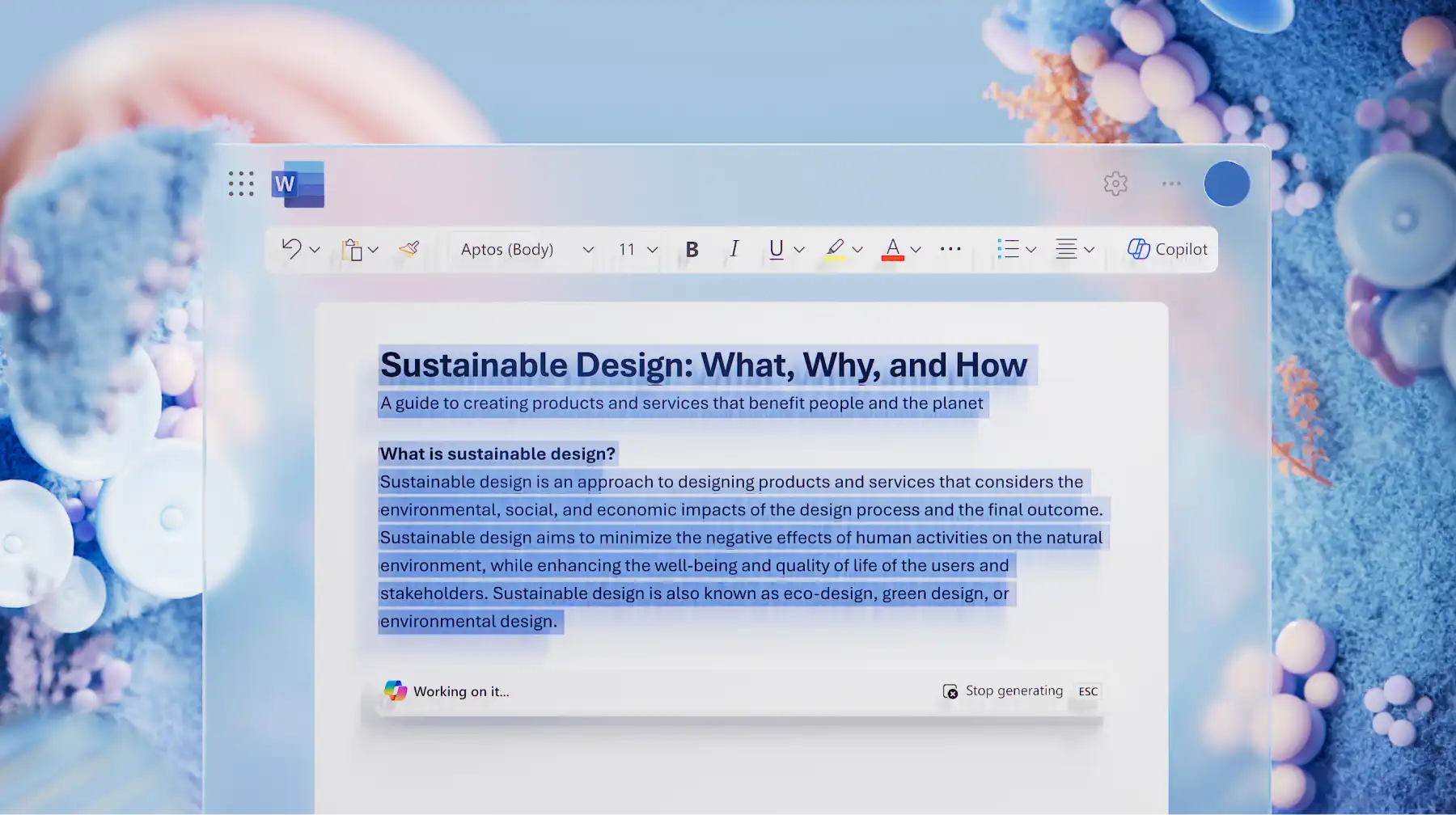
Intelligenza artificiale che scrive con Copilot in Word
Prova le richieste di scrittura IA e il generatore di parole IA con Copilot in Word...
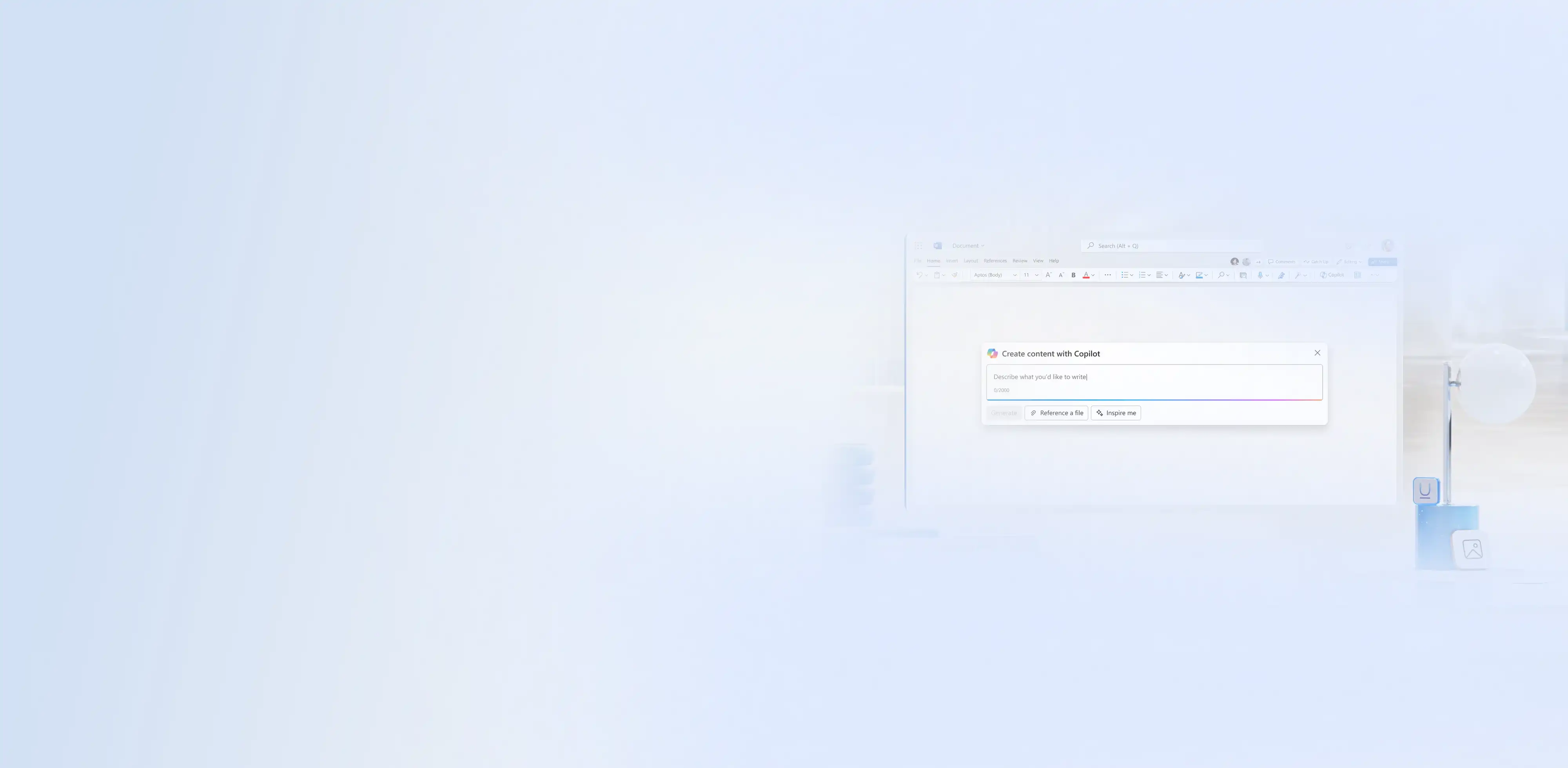
Crea, modifica e riepiloga documenti online con Copilot in Microsoft Word.


Passa da una pagina vuota a una bozza chiara in pochi secondi con Writer IA. Fornisci a Copilot un argomento, un obiettivo e una struttura per generare un documento ben strutturato. Affina, espandi e perfezionare in base allo stile di scrittura, ai destinatari e allo scopo.

Trasforma bozze, contenuti obsoleti o brevi paragrafi in una scrittura più chiara e completa con Copilot in Word. Espandi facilmente le idee, aggiungi altri dettagli e aggiorna i documenti mantenendo il messaggio previsto.

Risparmia tempo esaminando contenuti lunghi utilizzando il generatore di riepiloghi IA. Trasforma documenti lunghi in riepiloghi concisi che evidenziano informazioni dettagliate, dettagli importanti e attività chiave. Condividi informazioni essenziali senza leggere ogni pagina.
guarda e impara
Scrivi, modifica, correggi, formatta e organizza i documenti più velocemente con Copilot in Microsoft Word.
Chatta con Copilot per creare rapidamente documenti strutturati e raffinati, ad esempio report da zero, guide di formazione e documenti tecnici. Includi eventuali documenti di riferimento, note e lo stile di scrittura necessario per consentire a Copilot di produrre una prima bozza in pochi minuti.

Usa Copilot per modificare e perfezionare note lunghe in sezioni chiare e strutturate per documenti tecnici. Suddividi il testo denso in paragrafi più brevi e più facili da leggere, analizzare e condividere in newsletter, blog o e-mail.
Usa Copilot per condensare documenti lunghi in riepiloghi concisi che evidenziano i punti più importanti. Copilot identifica idee, temi e decisioni chiave da file complessi come proposte aziendali o materiali di formazione SOP, accelerando la comprensione delle informazioni essenziali.
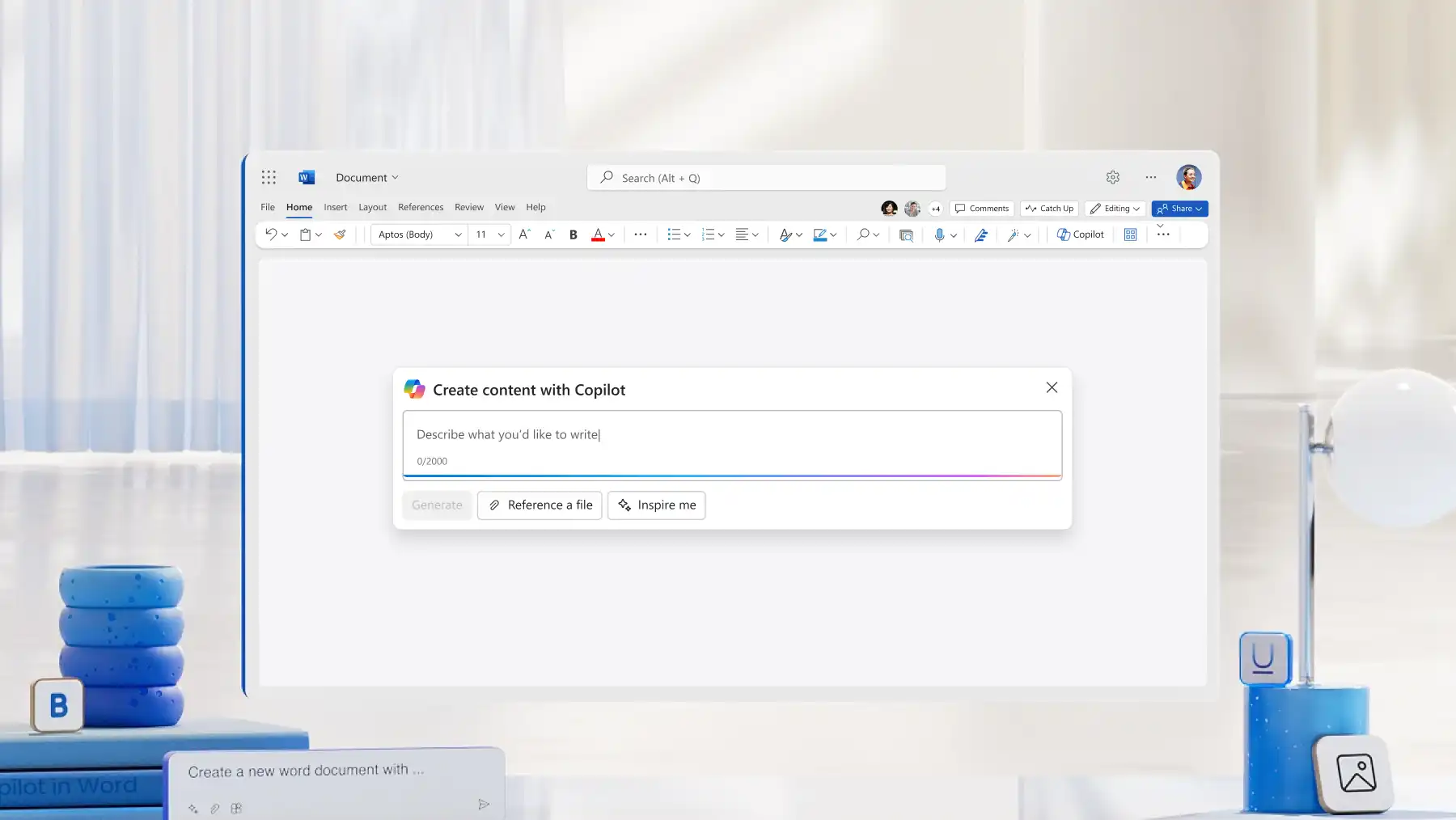
Apri un nuovo documento in Word o carica un documento esistente online.
Chatta con Copilot e spiega cosa vuoi creare, riscrivere o riepilogare.
Allega file, carica documenti da OneDrive o fornisci collegamenti dal Web per riferimento.
Rivedi e perfeziona il tono, la formattazione e lo stile oppure fornisci altre informazioni a Copilot.
Inserisci il testo finalizzato nel documento Word o copialo per usarlo altrove.
Copilot viene visualizzato in Word quando è disponibile un abbonamento a Microsoft 365 con Copilot. Con un abbonamento valido, l'icona Copilot viene visualizzata nella parte superiore della finestra Word. Selezionalo per aprire il pannello chat.
Non sono previsti limiti fissi per parole o caratteri in Word. Copilot accetta richieste lunghe, ma gli input molto grandi possono essere abbreviati automaticamente. Mantenere focalizzati i messaggi aiuta Copilot a produrre risultati più chiari.
Copilot crea bozze in base al contesto specificato, ma il contenuto deve essere sempre rivisto. Verifica l'accuratezza, la chiarezza e il livello di dettaglio necessario per l'attività.
Copilot usa gli stessi controlli di sicurezza, conformità e privacy dei servizi di Microsoft 365. Usa solo i dati a cui l'utente connesso ha già accesso e non amplia l'accesso ai file. Le richieste e il contenuto generato rimangono nell'ambiente Microsoft 365 dell'organizzazione.


