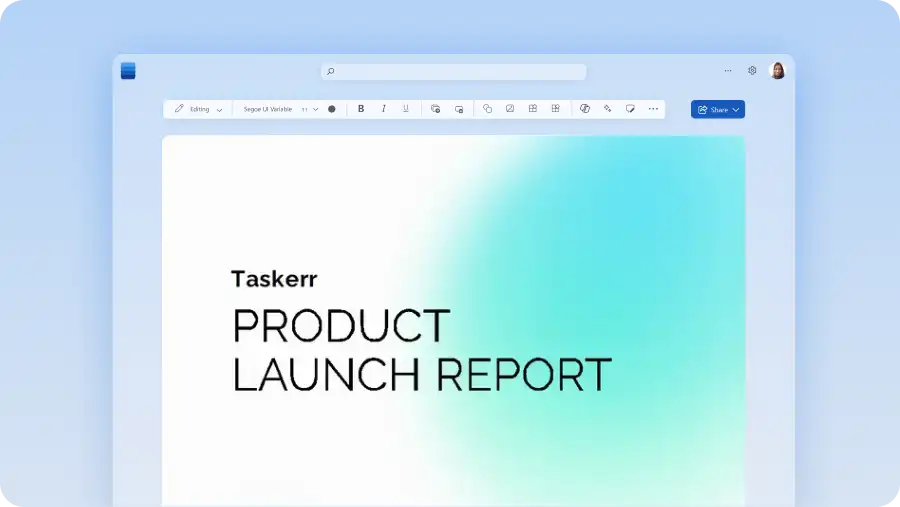
Creare e condividere per un pubblico globale usando il traduttore di documenti online integrato in Microsoft Word. Translator crea una copia tradotta separata lasciando invariato l'originale, semplificando l'adattamento dei manuali di onboarding per i nuovi assunti in paesi diversi o la fornitura di materiali di studio in un'altra lingua.
Microsoft Word supporta il più ampio flusso di lavoro di documenti multilingue oltre la traduzione. Mentre Translator crea e mantiene ogni versione linguistica, Copilot in Word consente di migliorare la chiarezza e adattare il testo a diverse aree geografiche e destinatari con l'assistenza dell'intelligenza artificiale.
Scopri come tradurre un documento in Word, perfezionare il testo con l'intelligenza artificiale e preparare la versione finita da condividere.
Tradurre un documento di Word con Translator
I documenti possono essere tradotti all'interno di Word utilizzando Translator, che crea una copia di un documento esistente e la traduce interamente in un'altra lingua, mantenendo la formattazione del file originale. Segui i passaggi seguenti per tradurre un intero documento.
Aprire il documento in Word per il Web oppure Caricare un file esistente da tradurre.
Seleziona Traduci dalla scheda Revisione, quindi scegli Traduci documento per una copia completa o Traduci selezione per il testo evidenziato.
Scegli la lingua di destinazione nel riquadro Translator, quindi seleziona Traduci.
Word genera un nuovo documento con la traduzione e lascia invariato il file originale. Modificare, salvare e condividere il nuovo file in base alle esigenze.
Riscrivere i contenuti tradotti con l'IA
Translator converte completamente il documento di origine nella lingua di destinazione, in modo che ogni area parta dallo stesso contenuto e dalla stessa struttura. Copilot in Word può quindi Adatta le traduzioni a un pubblico specifico, suggerendo una formulazione adatta ai lettori locali pur preservando il significato originale.
Avvia una chat con Copilot nel documento per regolare un tono formale, sostituire la terminologia specifica dell'area o semplificare le frasi dopo la traduzione. Fornire dettagli sul gruppo di destinatari, l'area geografica e lo scopo fornisce a Copilot il contesto necessario per fornire suggerimenti più pertinenti.
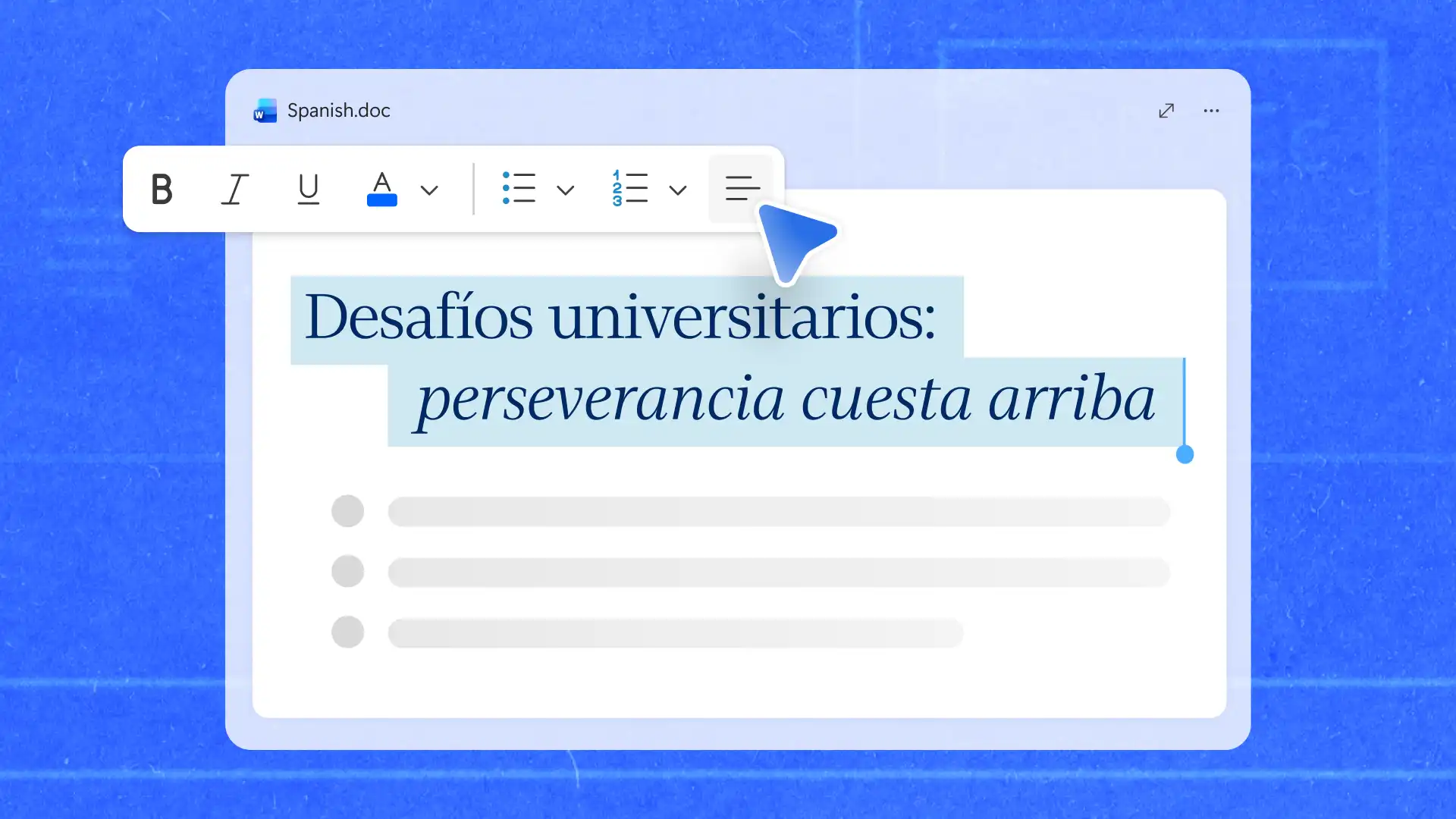
Utilizzare l'icona Riscrivere con l'IA per aggiornare una sezione specifica senza modificare il resto del documento. Ciò può essere utile quando si adattano campagne di marketing o Comunicati stampa per aree geografiche diverse, dove uno slogan di una campagna che funziona in una lingua può essere letto come troppo formale o inappropriato in un'altra. Descrivi a Copilot il gruppo di destinatari previsto e le esigenze di traduzione, come in questo esempio.
Esamina il passaggio aggiornato rispetto all'originale con Copilot per verificare che il significato rimanga accurato, mentre il linguaggio risulta più naturale per il gruppo di destinatari previsto.
Rivedere e migliorare il contenuto tradotto
Prima di condividere, rivedi il documento tradotto per verificare ortografia, grammatica, terminologia e informazioni numeriche per assicurarti che sia tutto chiaro e accurato.
Controllo ortografico: eseguire il comando correttore ortografico nella lingua di destinazione per identificare errori ortografici e problemi specifici della lingua.
Ripasso grammaticale: usare Suggerimenti grammaticali per migliorare la struttura e la leggibilità delle frasi.
Coerenza terminologica: controlla che i nomi dei prodotti, le posizioni e i termini chiave siano tradotti in modo coerente in tutto il documento.
Controlli della formattazione: rivedere intestazioni, tabelle e layout di pagina, poiché il testo tradotto può modificare la formattazione e la spaziatura.
Controlli numerici: conferma che cifre, date, valute e altri dettagli importanti rimangano corretti dopo la traduzione.
Ad esempio, quando si esamina un proposta commerciale, verifica che i nomi dei prodotti, i prezzi, le date di consegna e la formattazione siano accurati e coerenti. Una revisione finale consente di ridurre gli errori di traduzione e garantisce che il documento sia pronto per il pubblico a cui è destinato.
Condividere e collaborare a documenti multilingue
Quando più persone devono rivedere la scrittura tradotta, mantenere tutti nello stesso documento semplifica il feedback e la gestione delle versioni. Utilizzo Condivisione con OneDrive per consentire ai revisori di accedere alla versione più recente e impostare ognuno per visualizzare, commentare o modificare il documento.
I commenti semplificano la discussione di passaggi specifici senza lunghi thread di messaggi di posta elettronica. Con Funzionalità di collaborazione in Word, i revisori possono aggiungere commenti e suggerimenti, rispondere ai commenti e risolvere i problemi direttamente nel documento.
La cronologia versioni tiene traccia delle modifiche durante il processo di revisione. Ripristina una versione precedente del documento se una modifica introduce un errore o cambia il significato di un passaggio tradotto.
Ad esempio, un report mensile tradotto per più aree geografiche può essere condiviso con i revisori regionali per correggerlo prima del rilascio. Utilizzo della stessa struttura del documento in tutte le versioni linguistiche, con Document Editor Mantenere coerente la formattazione, semplificando la revisione affiancata.
Una volta approvata la traduzione, salvare il documento in formato PDF per mantenere il layout per la distribuzione, anche quando il testo tradotto varia in lunghezza rispetto all'originale.
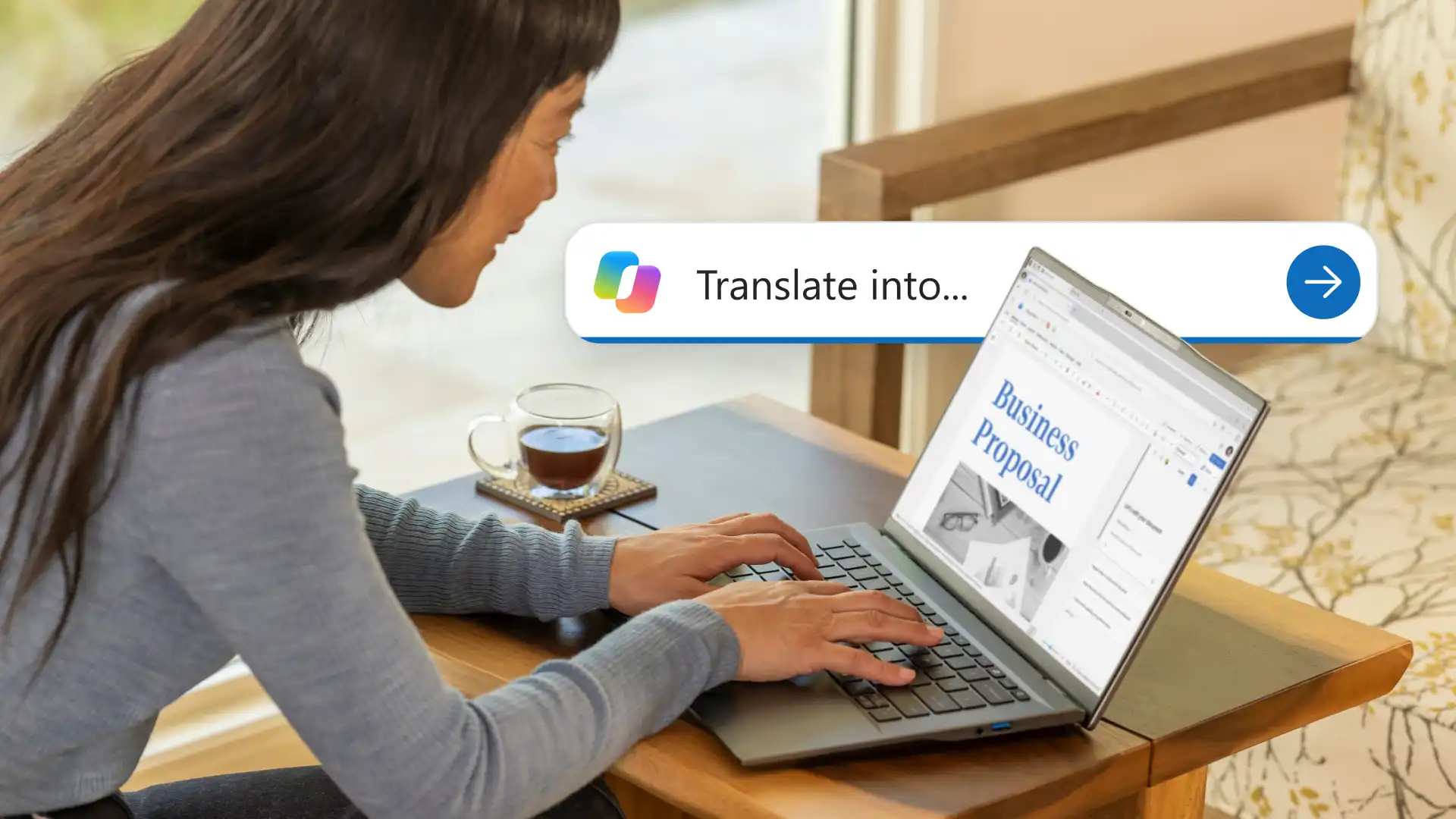
Tradurre materiali di formazione per team globali
Scenario
Un responsabile della formazione ha un manuale di onboarding in inglese e deve renderlo disponibile ai nuovi assunti in altre tre aree geografiche. Anziché creare manuali separati da zero, il training manager utilizza il documento esistente come versione di origine. Ciò consente di mantenere la formazione coerente man mano che i processi, i criteri e i materiali cambiano nel tempo.
Output
Il risultato è una fonte Manuale di formazione e una versione tradotta per ogni area geografica che segue la stessa struttura, istruzioni e formattazione. Quando il manuale di origine viene aggiornato, tali modifiche possono essere riviste e applicate alle versioni tradotte per mantenere allineati i materiali di formazione.
Flusso di lavoro in azione
I passaggi seguenti mostrano come creare e gestire versioni multilingue dello stesso manuale di onboarding.
Aprire il manuale di origine: caricare il documento di onboarding in Word e prepararlo per la traduzione.
Traduci il documento: crea un copia tradotta utilizzando Translator per ogni regione mantenendo l'originale disponibile per riferimento.
Rivedere la terminologia chiave: verificare i nomi dei prodotti, i processi interni e le attività cardine della formazione rispetto al documento di origine.
Adatta ai gruppi di destinatari locali: usa Copilot per aggiornare il testo e le istruzioni in modo che vengano letti in modo naturale per i lettori di ogni area geografica.
Condividere e collaborare: usa OneDrive per condividere ogni versione con i revisori locali, per mantenere feedback e aggiornamenti in un'unica posizione.
La gestione del lavoro multilingue spesso comporta più della traduzione di documenti. Microsoft Word offre strumenti per tradurre, rivedere, perfezionare e condividere lingue diverse da un'unica area di lavoro.
Per altri modi di usare documenti multilingue, esplora come collaborare ai documenti in Word e Come scrivere un report aziendale.
Domande frequenti
- Word può tradurre un documento analizzato?
Word traduce il testo modificabile. Converti il testo scansionato in testo modificabile prima di tradurlo. Una volta riconosciuto, Translator crea una copia tradotta come qualsiasi altro documento.
- Come viene tradotto un documento da Spagnolo a Inglese in Word?
Apri il documento spagnolo in Word, seleziona Revisione > Traduci > Traduci documento, scegli l'inglese come lingua di destinazione, quindi seleziona Traduci. Word crea una versione separata in inglese pronta per la revisione e mantiene invariato il documento originale.
- Quanto è accurata la traduzione dei documenti AI?
Copilot in Word può produrre una bozza tradotta mantenendo il significato e il contesto del documento. Rivedi la terminologia, il tono, il contesto e il linguaggio specifico dell'organizzazione prima di condividere per assicurarti che la traduzione comunichi il significato previsto.
- La traduzione con l'IA è sicura?
Microsoft Word e Microsoft 365 (opens in a new tab) include protezioni di sicurezza, privacy e conformità che consentono di salvaguardare i documenti quando si usano le funzionalità di intelligenza artificiale. Microsoft Copilot legge anche le autorizzazioni esistenti e i controlli di protezione dei dati dell'organizzazione.
- Copilot può riscrivere i contenuti tradotti?
Copilot consente di migliorare la leggibilità, regolare il tono, semplificare il linguaggio e Adatta i contenuti tradotti a diversi tipi di pubblico, aree geografiche o stili di comunicazione, mantenendo al contempo il significato originale. Esamina il passaggio aggiornato rispetto all'origine prima di condividerlo.