Collaborazione documentale in Microsoft Word connette tutti i collaboratori allo stesso file, alle modifiche più recenti e alla versione più recente del lavoro. Semplicemente archiviando un file in OneDrive o SharePoint, puoi inserire la creazione condivisa, i commenti, rilevare le modifiche, la cronologia delle versioni e la condivisione sicura in un'unica posizione. Passa dalla prima bozza all'approvazione finale con piena visibilità e meno ritardi in pochissimo tempo.
Esplora gli strumenti di creazione condivisa e feedback in tempo reale con Collaborare in Word.
Collaborare in tempo reale senza perdere il controllo
La creazione condivisa consente a più persone di modificare lo stesso documento di Word contemporaneamente, con le modifiche visualizzate in tempo reale come tipo di collaboratore. I team possono redigere insieme, fare brainstorming in uno spazio condiviso e Perfeziona un documento senza attendere che qualcuno termini o invii un file aggiornato. Le modifiche avvengono in un documento archiviato in OneDrive o SharePoint, quindi non ci sono versioni separate da unire e non c'è confusione su quale copia sia corrente.
La creazione condivisa funziona in tutto Word per il Web e l'app desktop Word, che mostra dove ogni collaboratore sta lavorando in tempo reale. La creazione condivisa è adatta ai team che eseguono sessioni di collaborazione in tempo reale durante riunioni o sprint, gruppi che eseguono iterazioni rapide notizie e proposte di stampa , e chiunque lavori a stretto contatto su un risultato condiviso in cui la rapidità di consegna è importante.
Nota: per consentire a tutti i membri del team di apportare modifiche senza problemi, assicurati di attivare le autorizzazioni di modifica prima della condivisione. Consenti a singoli indirizzi di posta elettronica, team all'interno di un'organizzazione o a chiunque di ottenere l'accesso alle modifiche.
Mantieni il feedback sicuro e contestualizzato
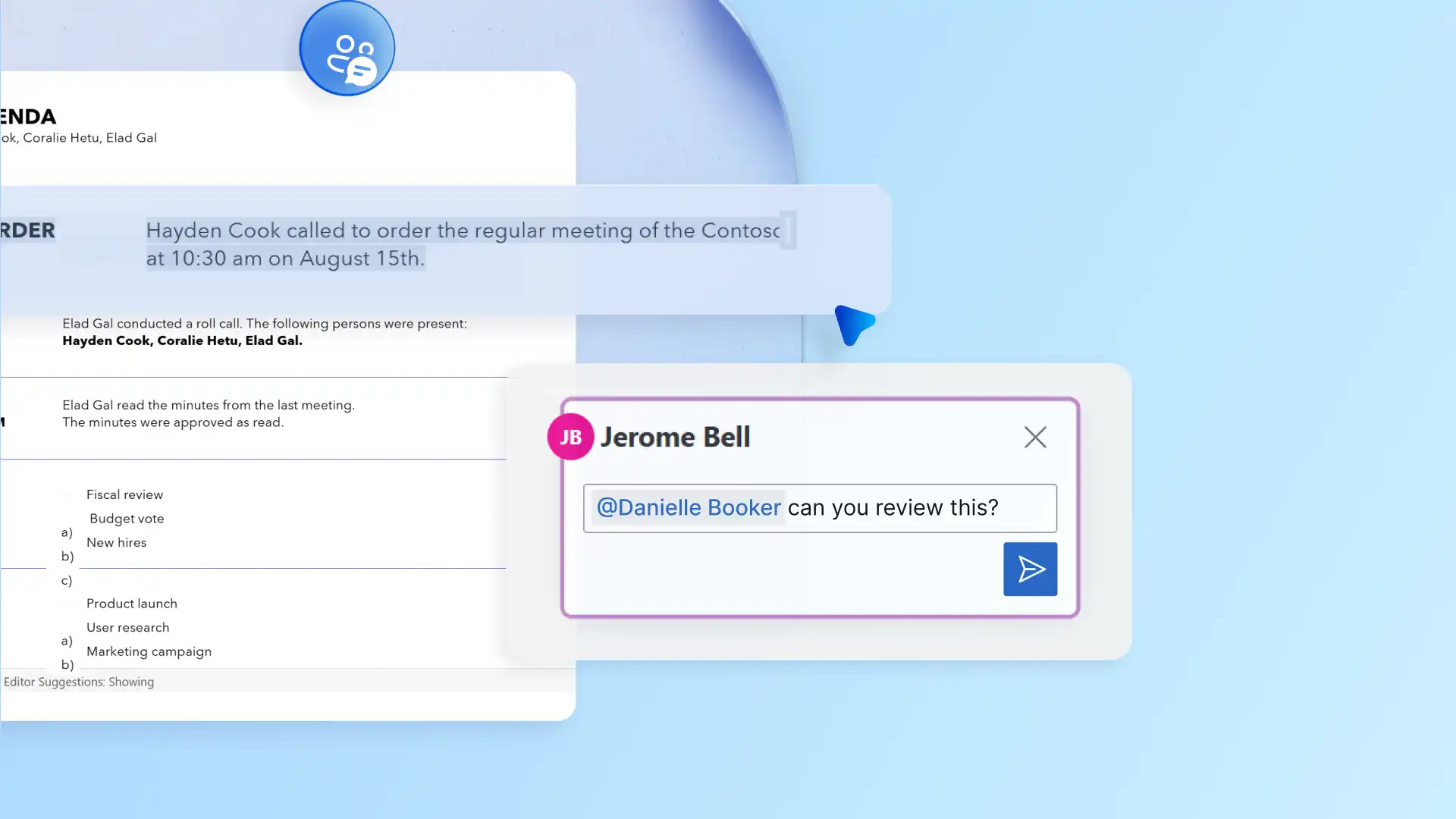
I commenti in Word vengono allegati direttamente al testo a cui fanno riferimento, in modo che i revisori possano segnalare problemi, porre domande e Suggerire modifiche senza modificare direttamente la bozza. Mantieni i revisori e i revisori nella stessa pagina e organizzati rispondendo ai commenti direttamente all'interno del thread. I collaboratori possono risolvere i thread una volta che il feedback è stato ascoltato.
Per i team distribuiti su diversi fusi orari o che gestiscono più approvazioni degli stakeholder, questo approccio asincrono riduce di follow-up e chiarisce chi ha detto cosa e dove.
Assegna facilmente attività a membri specifici del team usando @mentions, esclusivamente per gli account aziendali o dell'istituto di istruzione di Microsoft 365. Le attività rimangono visibili all'interno del documento, quindi nulla viene nascosto in una cartella Posta in arrivo.
Monitora ogni modifica con sicurezza
Quando un documento passa attraverso più collaboratori, sapere cosa è cambiato e chi lo ha modificato è importante. Tenere traccia delle modifiche mantiene automaticamente il record, registrando ogni modifica, eliminazione e aggiornamento della formattazione in modo che i proprietari dei documenti possano rivedere i contributi. Nulla passa senza l'approvazione e nessuna modifica passa inosservata.
Per i documenti in cui l'accuratezza è fondamentale, ad esempio Fascicoli legali o report aziendali, Tenere traccia delle modifiche consente ai team di collaborare senza perdere il contenuto originale. Ogni modifica proposta rimane registrata fino a quando non viene accettata o rifiutata, con il supporto disponibile in Word su Windows, Web, Mac, iOS e Android.
Nota: per gli utenti commerciali di Microsoft 365 che lavorano in Word per il Web, la funzionalità Aggiornamento evidenzia le modifiche e i commenti effettuati dall'ultima visita, semplificando la visualizzazione delle modifiche apportate senza scorrere l'intero documento.
Proteggere i documenti con i livelli di accesso corretti
La condivisione di un documento non deve significare cedere il pieno controllo. Durante la condivisione da OneDrive o SharePoint, i proprietari dei documenti possono impostare l'accesso come modifica, revisione o sola visualizzazione prima che qualcuno apra il file. I collaboratori con autorizzazione di modifica possono passare dalla modalità di modifica, revisione e visualizzazione mentre il documento passa dalla stesura all'approvazione finale. La condivisione invia un collegamento sicuro anziché una copia, in modo che tutti lavorino sullo stesso file. Teams può anche esportare i documenti in formato PDF per bloccare la pagina per la distribuzione.
Per le revisioni esterne, concedi a clienti e partner l'accesso alla visualizzazione o alla revisione in modo che possano lasciare commenti e suggerimenti senza modificare il documento. Per documenti sensibili come report degli incidenti, record di conformità o contratti, controllare chi può modificare protegge entrambi precisione e integrità. I collaboratori esterni possono partecipare tramite la verifica tramite posta elettronica o un passcode monouso, anche senza un account Microsoft, anche se le impostazioni di condivisione dell'organizzazione determinano chi può accedere in questo modo.
Recuperare il lavoro e ridurre i rischi con la cronologia versioni
La cronologia versioni riduce la necessità di salvare copie di backup consentendo ai team di ripristinare le versioni precedenti in qualsiasi momento. Apri una versione precedente per rivederla, conferma che sia quella corretta e ripristinala quando è pronta. Questo funziona per qualsiasi tipo di documento, sia che si tratti di un all'ordine del giorno, una relazione tecnica, una una serie di blog o un documento che è stato sottoposto a diversi cicli di input degli stakeholder.
Per accedere alla cronologia delle versioni, il documento deve essere salvato in OneDrive o SharePoint. La cronologia versioni funziona in Word per Windows, Mac e sul Web per gli account Microsoft aziendali e personali.
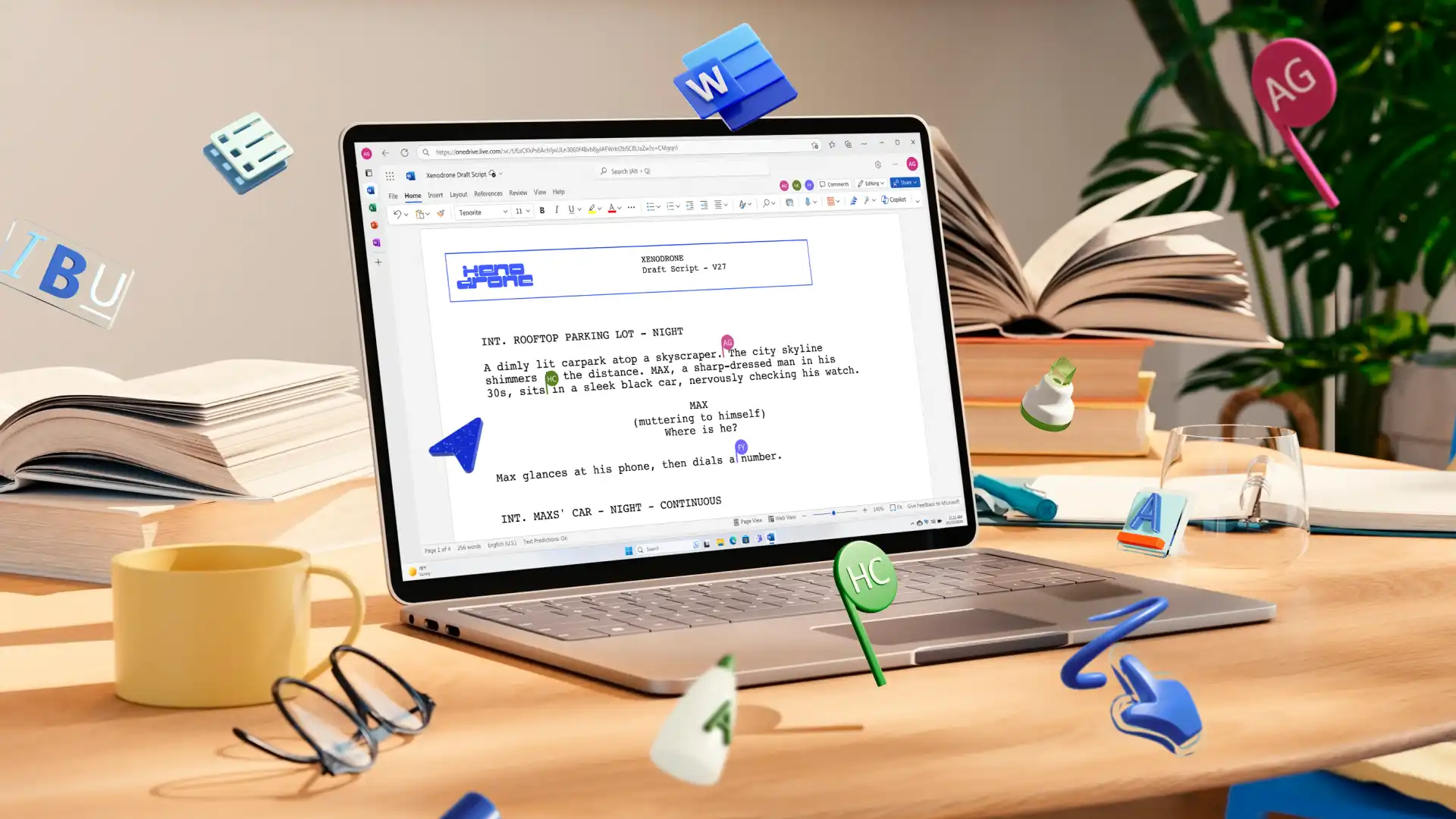
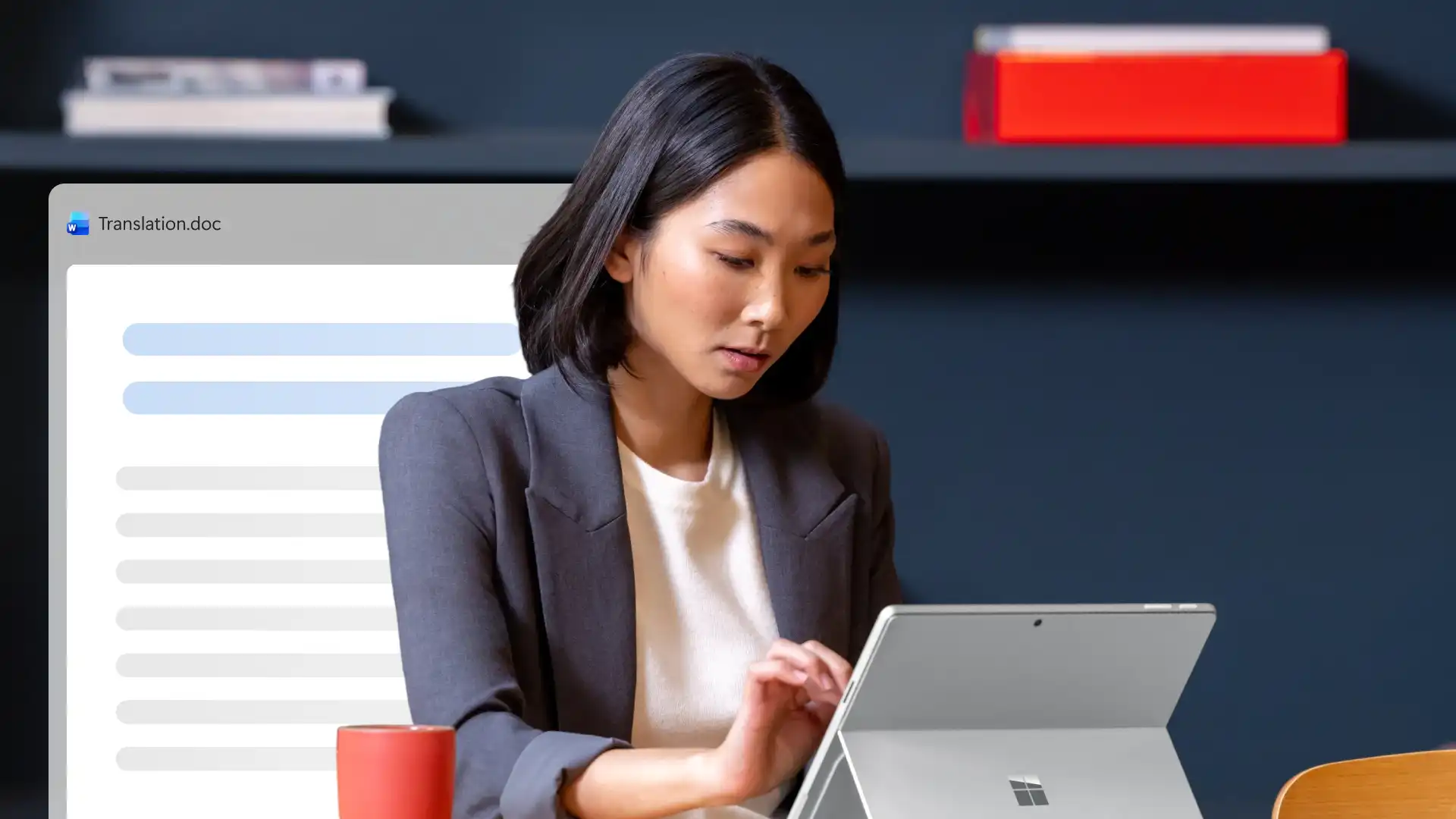
I grandi documenti si costruiscono insieme. Strumenti di collaborazione in Microsoft Word offre ai team tutto il necessario per redigere, rivedere e finalizzare documenti in un unico file condiviso. Inoltre, Traduci i documenti in modo che i membri del team possano rivedere e collaborare nelle lingue di cui hanno bisogno.
Per altre informazioni sui documenti su cui i team collaborano di più, scopri come scrivere un business report e creare un Modello di procedura operativa standard (SOP) in Word.
Domande frequenti
- Cosa è necessario per creare un documento in modalità condivisa in Word?
Per abilitare la creazione condivisa in Word, salvare i documenti in OneDrive o SharePoint, assicurandosi che tutti i collaboratori dispongano delle autorizzazioni di modifica e usare un formato di file come .docx. La creazione condivisa è disponibile sia in Word per il Web che nell'app desktop Word. Per un'esperienza ottimale sul desktop in tempo reale, attivare il salvataggio automatico prima di iniziare.
- In che modo i team condividono un documento per la collaborazione e la creazione condivisa?
Condividi direttamente da Word, OneDrive o SharePoint per generare un collegamento condivisibile. L'uso di un collegamento diretto al documento consente a tutti gli editor di accedere allo stesso file per evitare confusione tra versioni. Imposta i livelli di autorizzazione per la modifica, la revisione o la sola visualizzazione a seconda delle operazioni eseguite da ogni persona e modificali in qualsiasi momento mentre il documento passa da una fase all'altra.
- Qual è il modo migliore per collaborare a un documento di Word?
Il modo migliore per Collaborare in Word significa salvare documenti in OneDrive o SharePoint e lavorare da un singolo file condiviso usando la creazione condivisa in tempo reale. I team possono creare bozze insieme, lasciare feedback tramite commenti, tenere traccia delle modifiche con il rilevamento delle modifiche e ripristinare le versioni precedenti se la copia viene aggiornata per errore. La condivisione delle autorizzazioni consente inoltre di controllare chi può visualizzare o modificare il documento nelle diverse fasi della revisione.
- Quale strumento viene usato per la collaborazione sui documenti?
Word è uno degli strumenti più utilizzati per la collaborazione sui documenti. Basta salvare un documento in OneDrive o SharePoint per trasformarlo in un'area di lavoro condivisa in tempo reale, in cui più collaboratori possono collaborare in tempo reale, lasciare commenti, tenere traccia di ogni modifica e gestire le versioni precedenti, il tutto senza uscire dal documento o inviare un singolo allegato.
- Quali sono le cinque P della collaborazione?
Le cinque P di collaborazione, Purpose, People, Process, Platform e Performance, forniscono un quadro di riferimento per capire cosa richiede un lavoro di squadra efficace. Purpose offre ai contributori un obiettivo condiviso, mentre People porta i partecipanti giusti con ruoli chiari. Il processo delinea il modo in cui il lavoro passa dalla stesura alla revisione o all'approvazione e la piattaforma determina dove avviene la collaborazione.
In Microsoft Word, collabora tramite la creazione condivisa, i commenti, il rilevamento delle modifiche e la cronologia delle versioni, consentendo ai team di produrre documenti che riflettono l'input di più collaboratori.
- Copilot in Word può aiutare con la collaborazione ai documenti?
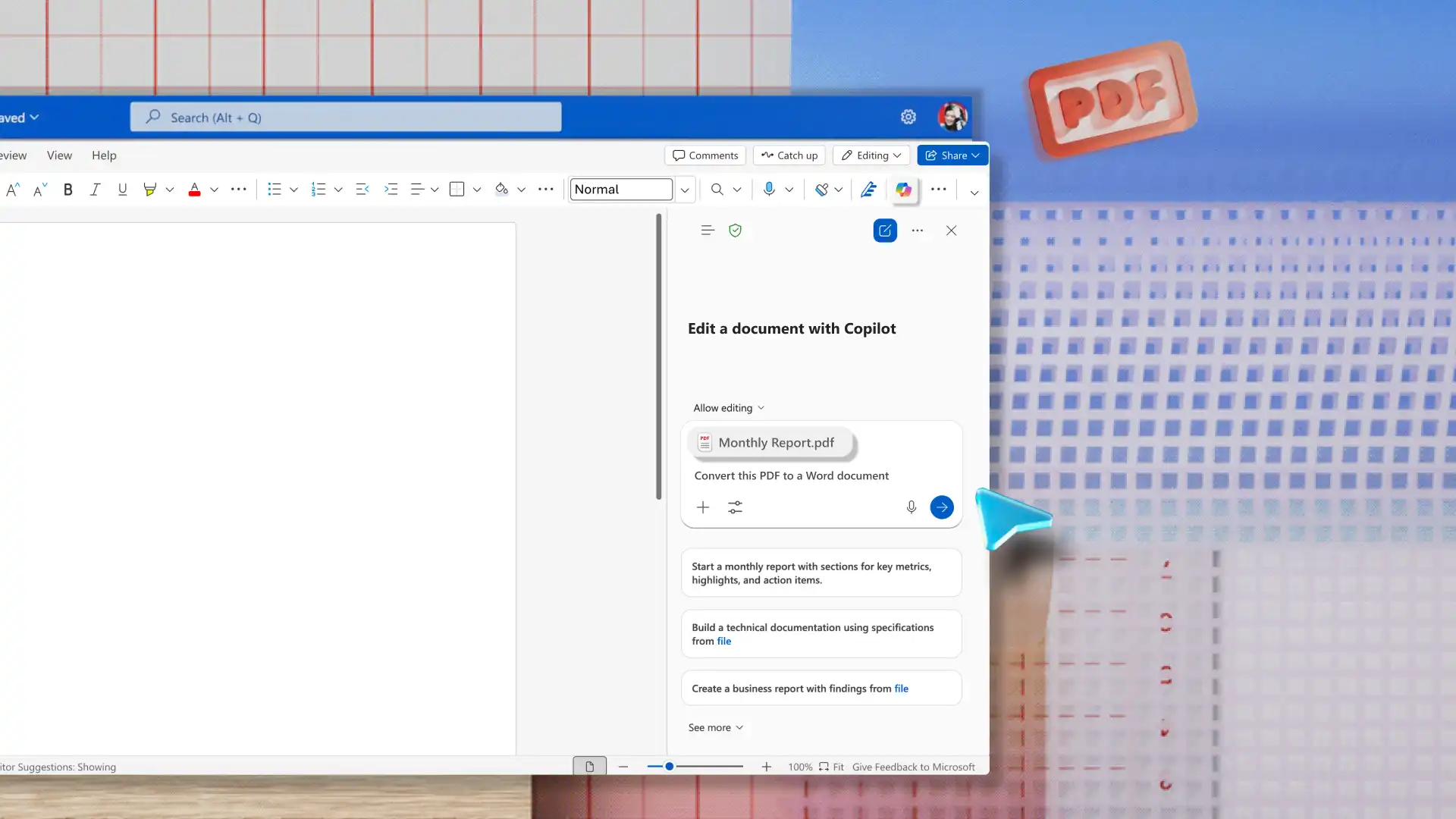
Copilot in Word aiuta a creare un punto di partenza da una struttura, Riscrivi una sezione per chiarezza, cambia il tono o Riepiloga un lungo passaggio, in modo che i revisori possano aggiornarsi rapidamente. Copilot funziona insieme agli strumenti di collaborazione in Word invece di sostituirli.