Trasforma documenti lunghi in messaggi di posta elettronica chiari e pronti per l'invio senza riscrittura manuale. Riepiloga qualsiasi documento in un messaggio di posta elettronica con Copilot in Word, completo di oggetto, riepilogo e attività personalizzate. Crea rapidamente bozze di aggiornamenti e approvazioni importanti o condividi i riepiloghi delle riunioni tramite posta elettronica in pochi minuti.
Scopri quando e come trasformare i documenti in messaggi di posta elettronica concisi con l'intelligenza artificiale in Microsoft Word online.
Come trasformare un documento in un messaggio di posta elettronica con Copilot in Word
La creazione di un messaggio di posta elettronica da zero richiede tempo. Copilot recupera il messaggio di posta elettronica direttamente da un documento aperto, completo di oggetto, riepilogo strutturato e attività chiare.
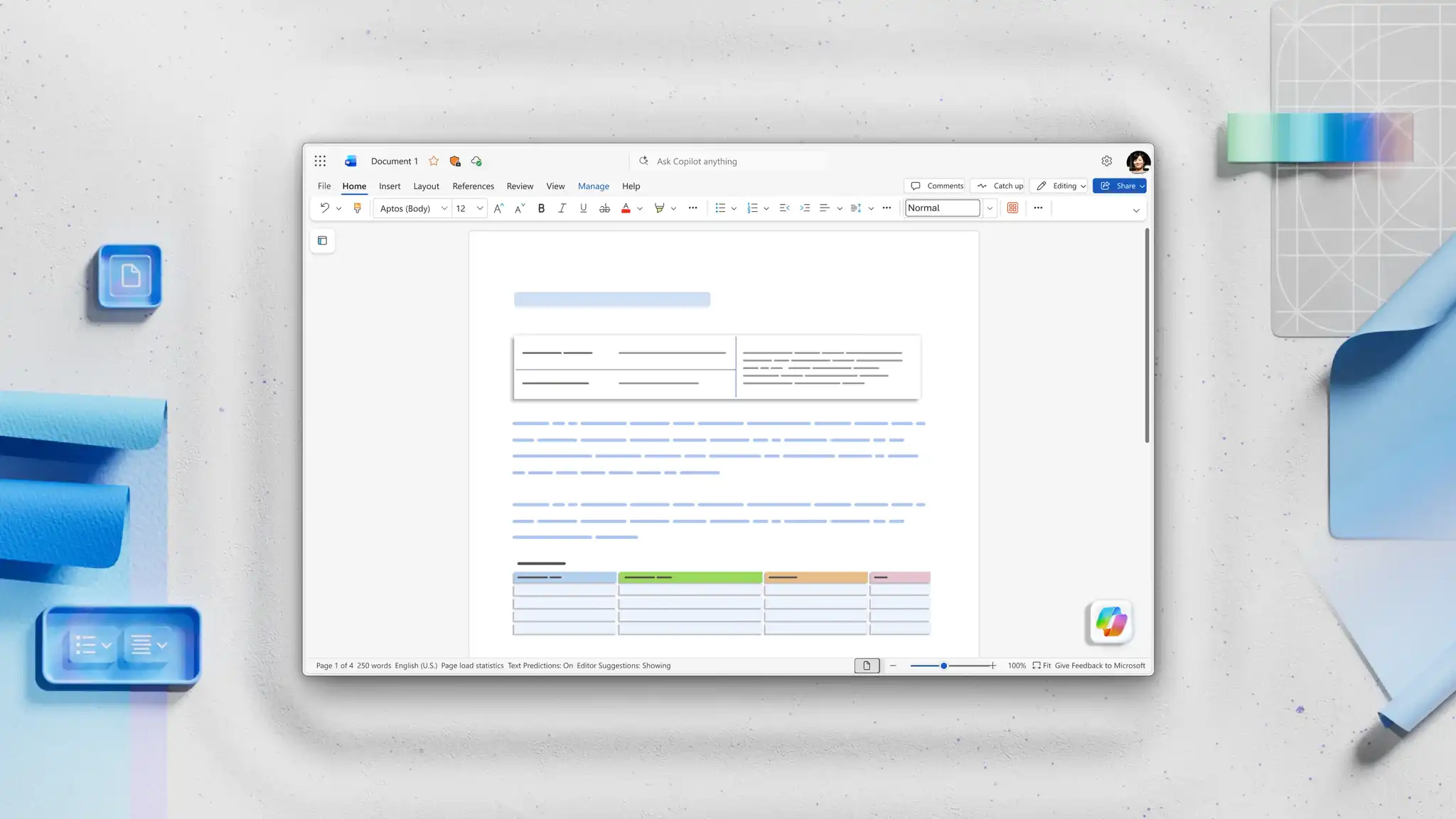
Apri un documento come un report, una nota di riunione o una proposta in Word, quindi apri Copilot per avviare una nuova chat.
Descrivi il messaggio di posta elettronica che desideri generare all'interno del Chat di Copilot . Includi il tipo di messaggio di posta elettronica (aggiornamento, riepilogo, richiesta di approvazione), il ruolo del destinatario e l'argomento. Un'istruzione chiara e specifica fornisce una bozza utilizzabile al primo tentativo.
Specificare la formalità della lingua dell'e-mail, Conteggio parole e aggiungi suggerimenti di struttura come oggetto, punti chiave, attività per ottenere risultati migliori.
Esaminare la bozza del messaggio di posta elettronica generato dall'IA. Controlla che il riepilogo catturi i punti chiave del documento di riferimento e che il tono corrisponda al destinatario.
Perfeziona la bozza con le istruzioni di completamento. Chiedi a Copilot nella stessa chat di rendere il messaggio più diretto, espandere una sezione o Riscrivi per un pubblico diverso senza riavviare la chat.
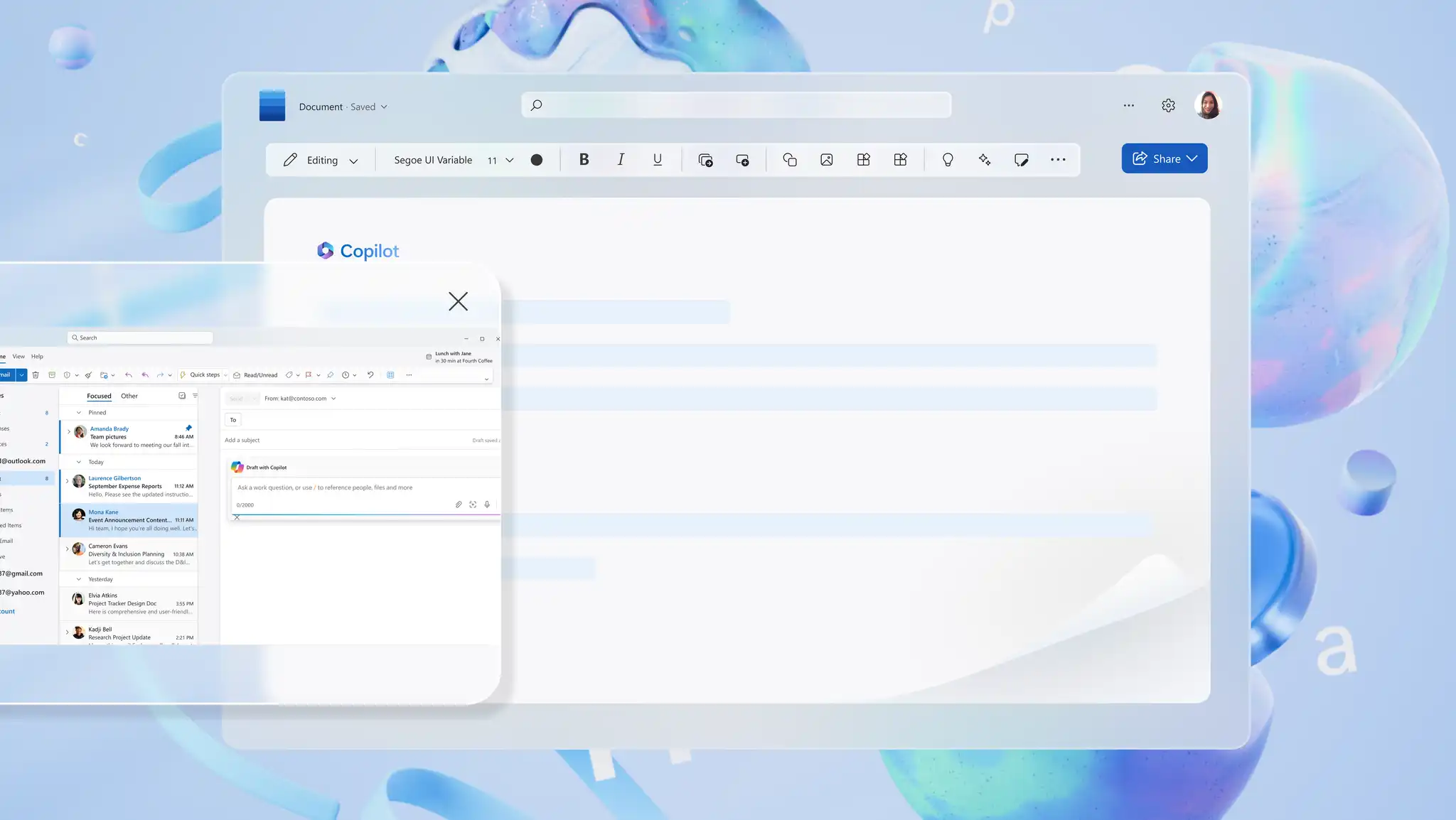
Quando il messaggio è pronto per l'invio, copia la bozza generata dall'IA in Microsoft Outlook come nuovo messaggio o come risposta a un thread esistente.
Sei esempi di messaggi di posta elettronica per generare da documenti utilizzando l'intelligenza artificiale
1. Scrivere un messaggio di posta elettronica di aggiornamento del progetto da un report
Casi di utilizzo: i project manager, i responsabili dei team e i singoli collaboratori devono inviare agli stakeholder aggiornamenti settimanali o relativi a attività cardine importanti. Una lunga relazione sullo stato o Il report aziendale diventa un messaggio di posta elettronica di aggiornamento conciso che evidenzia lo stato di avanzamento, segnala i rischi ed elenca i passaggi successivi.
Cosa includere: stato corrente, vittorie chiave dall'ultimo aggiornamento, eventuali blocchi o rischi e traguardi imminenti. Mantieni il riepilogo stretto e inizia con ciò su cui il destinatario deve agire.
2. Crea un riepilogo della riunione con elementi Attività
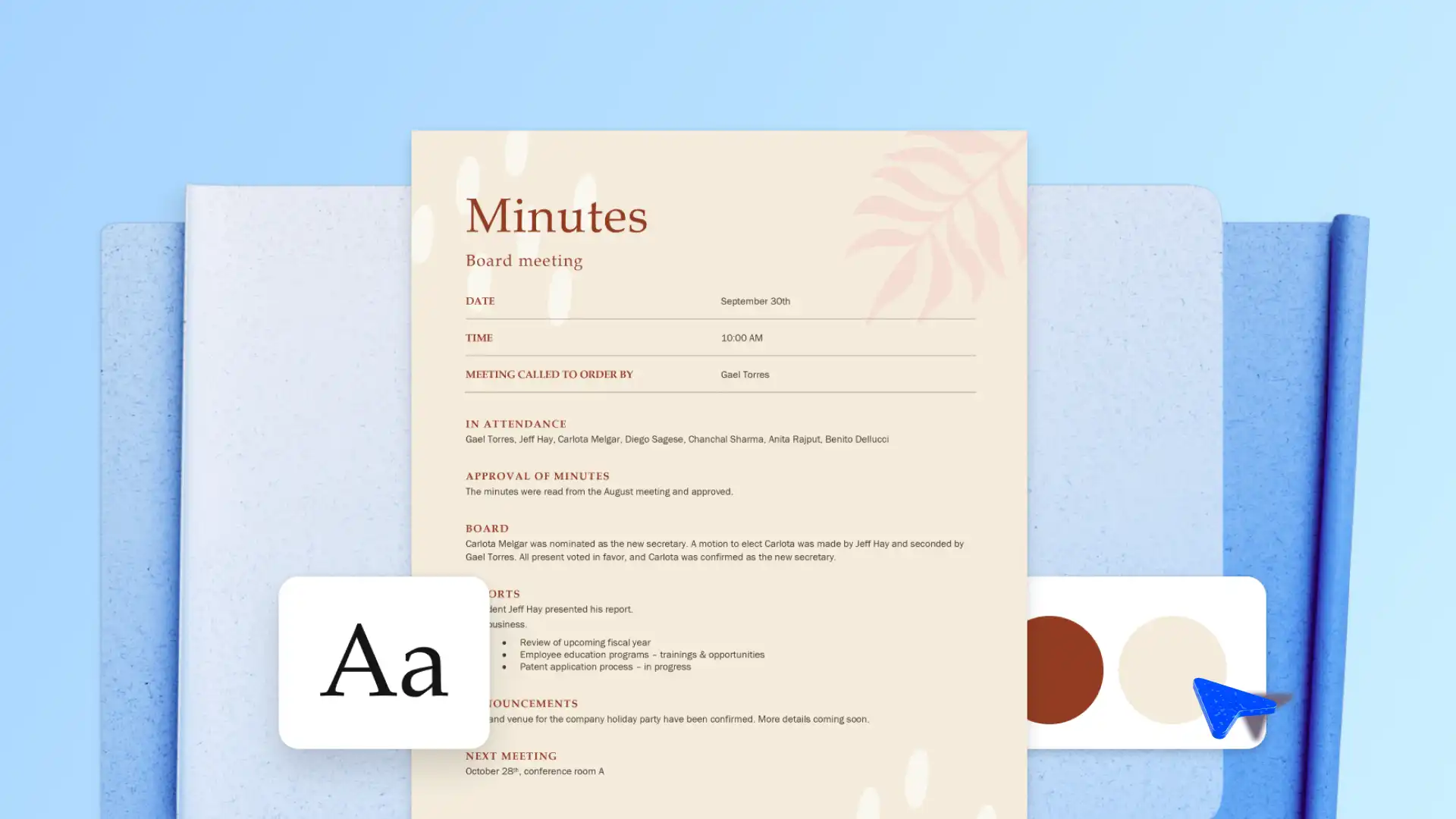
Casi di utilizzo: gli organizzatori delle riunioni devono inviare un'e-mail di riepilogo ai partecipanti, agli stakeholder che non hanno partecipato alla riunione o ai team con attività di completamento. Note o I verbali delle riunioni si trasformano in un messaggio di posta elettronica di riepilogo strutturato che mantiene tutti allineati.
Cosa includere: scopo della riunione, decisioni chiave, attività con proprietari e date di scadenza, domande aperte. Indica i nomi per chiarezza.
3. Crea una bozza di una richiesta di approvazione o decisione
Quando utilizzarlo: i punti legali, finanziari e di alto livello spesso devono approvare un piano o una raccomandazione delineata in un documento più lungo. Il lettore vuole la domanda, la logica e il passo successivo in due minuti.
Cosa includere: la decisione necessaria, una motivazione di due o tre frasi, la scadenza e un percorso di risposta chiaro con un clic (approvato o da modificare).
4. Riepiloga una proposta per i clienti
Quando utilizzarlo: i team di vendita, gestione degli account e consulenza devono inviare ai clienti un riepilogo chiaro di un documento di proposta. L'e-mail dovrebbe rispondere a ciò che viene proposto e a ciò che accade dopo senza costringere il cliente ad aprire un allegato di 15 pagine.
Cosa includere: la proposta principale in un linguaggio semplice, i principali vantaggi per il cliente, i prezzi o le tempistiche evidenziate e il passaggio successivo.
5. Condividere aggiornamenti chiave da documenti interni
Casi di utilizzo: i team di comunicazione, le risorse umane e i responsabili dei team condividono aggiornamenti interni, modifiche ai criteri o Implementazione della formazione nell'intera organizzazione. Una breve e-mail mostra i punti chiave e i collegamenti al documento completo per i lettori che desiderano dettagli.
Cosa includere: un breve paragrafo contestuale, da tre a cinque punti chiave e un collegamento al documento di origine per riferimento.
6. Trasforma le note in un riepilogo per gli stakeholder
Casi di utilizzo: ricercatori, team di prodotto e analisti devono sintetizzare note approssimative, feedback dei clienti o risultati del workshop in un'e-mail di riepilogo strutturata per gli stakeholder senior.
Cosa includere: il contesto o l'origine delle note, da tre a cinque approfondimenti tematici, eventuali attività o consigli e un passaggio successivo suggerito.
Quando usare Copilot in Word e Outlook per la stesura di messaggi di posta elettronica
Copilot supporta la stesura di messaggi di posta elettronica sia in Word che in Outlook, con ogni app adatta a un punto di partenza diverso.
Usare Word quando si lavora su documenti lunghi
Un documento lungo, ad esempio un aziendale, una proposta o una serie di Le note della riunione funzionano meglio come materiale di partenza. Copilot può usare il documento aperto per creare bozze di contenuti in stile posta elettronica con un riepilogo e i passaggi successivi, a seconda delle istruzioni della chat. Il contenuto bozza può quindi essere copiato in Outlook quando è pronto per l'invio.
Usa Outlook per le risposte nel thread e le bozze rapide
Outlook gestisce le operazioni sul lato della posta in arrivo, inclusa la risposta a un thread esistente, riepilogare una lunga conversazione prima di rispondere, regolare il tono di una bozza o trasformare alcuni punti elenco in un Messaggio raffinato. Copilot in Outlook legge direttamente il thread, quindi non è necessario alcun documento di origine.
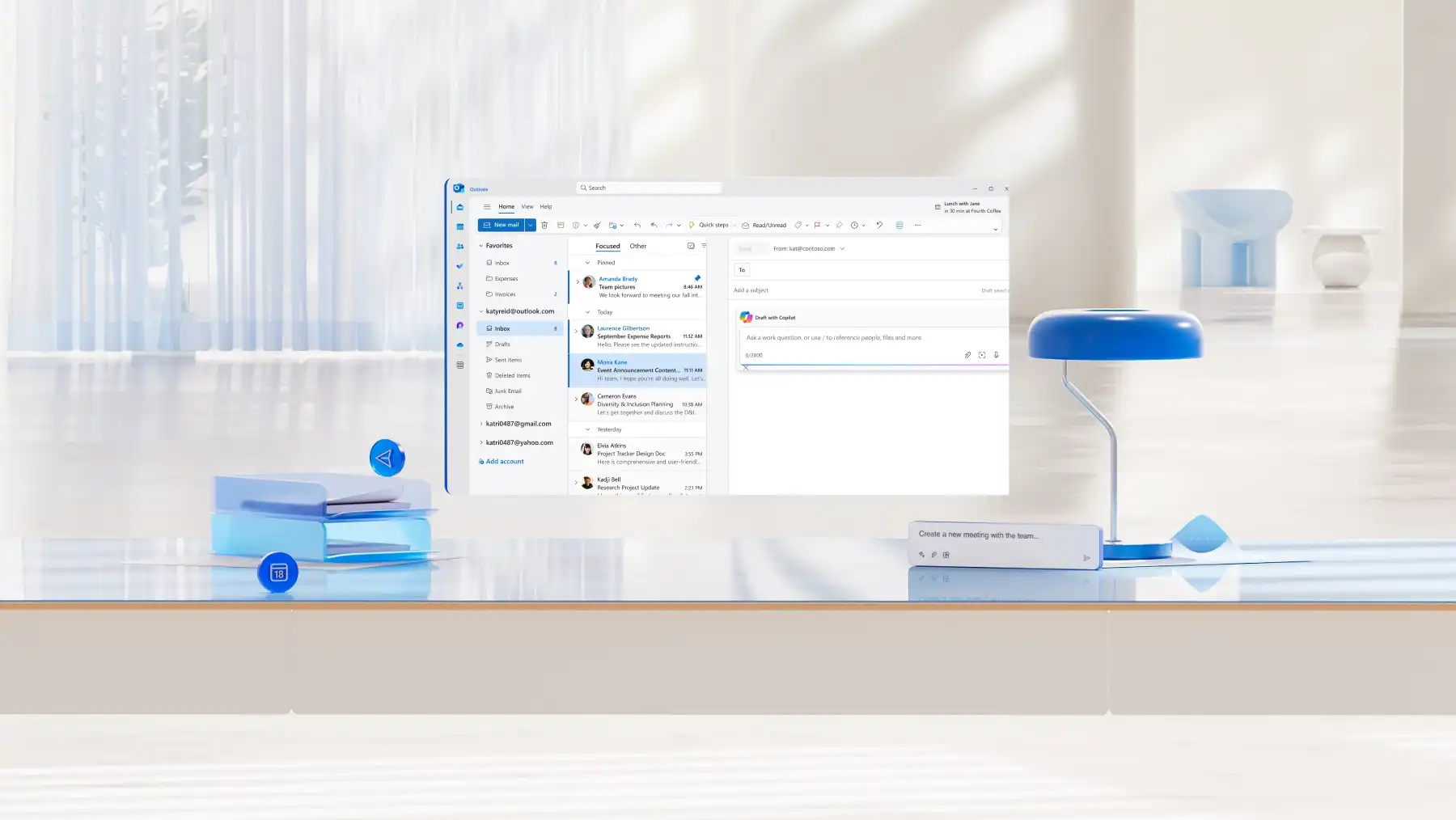
Suggerimenti per migliorare la chiarezza e l'accuratezza dei messaggi di posta elettronica generati dall'intelligenza artificiale
Taglia prima il documento di origine: rimuovi sezioni obsolete, appendici irrilevanti o bozze di note prima di chattare con Copilota. Un input più pulito produce un riepilogo più pulito e riduce la possibilità che il rumore finisca nel messaggio di posta elettronica.
Chiedi a Copilot di regolare tono e lunghezza: la stessa bozza può essere rigenerata come se fosse composta da due frasi Riepilogo esecutivo, un aggiornamento del team in tre paragrafi o un brief dettagliato per il cliente. Chiedi direttamente a Copilot le modifiche necessarie, ad esempio "rendilo più diretto" o "taglia a meno di 150 parole", con Riscrittura dell'intelligenza artificiale che gestisce le regolazioni di tono e lunghezza su richiesta.
Controlla fatti, nomi e date: i riepiloghi dell'intelligenza artificiale possono comprimere o rimodellare i dettagli. Una lettura finale rispetto al documento di origine rileva eventuali virgolette attribuite erroneamente, statistiche invertite o scadenze spostate prima dell'invio dell'e-mail.
Genera più versioni da confrontare: chiedi a Copilot varianti dello stesso messaggio di posta elettronica, ad esempio una sinossi, un aggiornamento dettagliato, una versione adatta ai client o un Traduzione per lettori che utilizzano un'altra lingua. Confronta le opzioni e combina le linee più forti nella bozza finale.

Trasforma qualsiasi documento in un messaggio di posta elettronica, pronto per la revisione e l'invio, dagli aggiornamenti di progetto e i riepiloghi delle riunioni alle proposte dei clienti. Genera messaggi di posta elettronica più nitidi e pronti per i destinatari da qualsiasi documento aperto con Copilot in Microsoft Word oggi.
Esplora come redigere verbali di riunioni con l'intelligenza artificiale e come scrivere l'ordine del giorno di una riunione con l'IA per mantenere l'intero flusso di lavoro della posta elettronica, dalla riunione alla posta in arrivo.
Domande frequenti
- Quali sono i vantaggi della generazione di messaggi di posta elettronica da documenti?
La generazione di messaggi di posta elettronica dai documenti è più veloce, più accurata e più facile da adattare a lettori diversi. Le cifre, le date e le decisioni vengono spostate direttamente dal documento al messaggio di posta elettronica, in modo che i dettagli rimangano affidabili. Lo stesso documento può produrre un breve riepilogo per i dirigenti senior e un aggiornamento dettagliato per il team più ampio, il tutto redatto in un'unica chat con Copilot in Word.
- Come rendere le bozze delle email più brevi o più dettagliate?
Modifica la lunghezza di una bozza di posta elettronica chiedendo a Copilot una versione diversa nella stessa chat. Per abbreviare la bozza, chiedi a Copilot di ritagliarla a conteggio parole specifiche, condensa il corpo in punti elenco o rimuovi una sezione. Per aggiungere dettagli, chiedi a Copilot di includere più informazioni, spiegare ogni punto in modo completo o aggiungere titoli usando Riscrivere con l'IA in Word.
- Come migliorare l'accuratezza dei riepiloghi in Microsoft Word?
Copilot trae le bozze più accurate da una richiesta chiara e specifica. Includi le cifre esatte, le date e le persone che dovrebbero apparire nel messaggio di posta elettronica, in modo che la bozza estragga i dettagli corretti dal documento. Leggi la bozza in Microsoft Word contro l'originale prima dell'invio per confermare la corrispondenza di nomi, numeri e date.
- Come personalizzare i messaggi di posta elettronica per gruppi di destinatari diversi con Copilot?
Per personalizzare un messaggio di posta elettronica per un pubblico diverso con Copilot, specifica il pubblico, il tono e la lunghezza della chat. Un prompt che nomina la leadership senior, tono formale, meno di 150 parole produce una bozza diversa da quella di un team interfunzionale di denominazione, tono accessibile, con un contesto completo. Chiedi a Copilot più versioni della stessa e-mail, quindi scegli la versione adatta al destinatario.
- Copilot può riepilogare le note della riunione in un messaggio di posta elettronica?
Copilot riepiloga le note della riunione, i verbali o una trascrizione in un messaggio di posta elettronica di riepilogo quando il documento è aperto in Word. Chiedi a Copilot di creare una bozza di un'e-mail contenente le decisioni chiave, le attività da svolgere con i proprietari ed eventuali domande aperte da completare. La stessa richiesta funziona anche per i riepiloghi dei workshop e le trascrizioni delle chiamate.