简历生成器
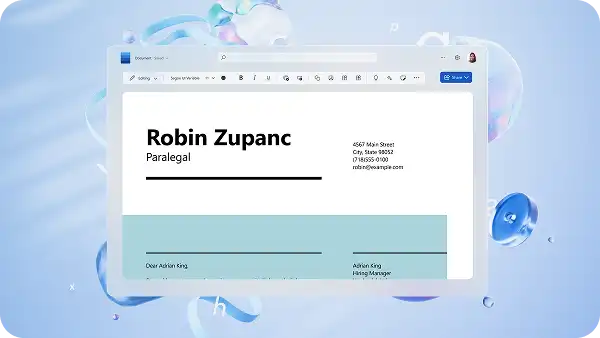
使用 Microsoft Word 中的简历生成器、Copilot 和模板免费创建格式良好的简历。...
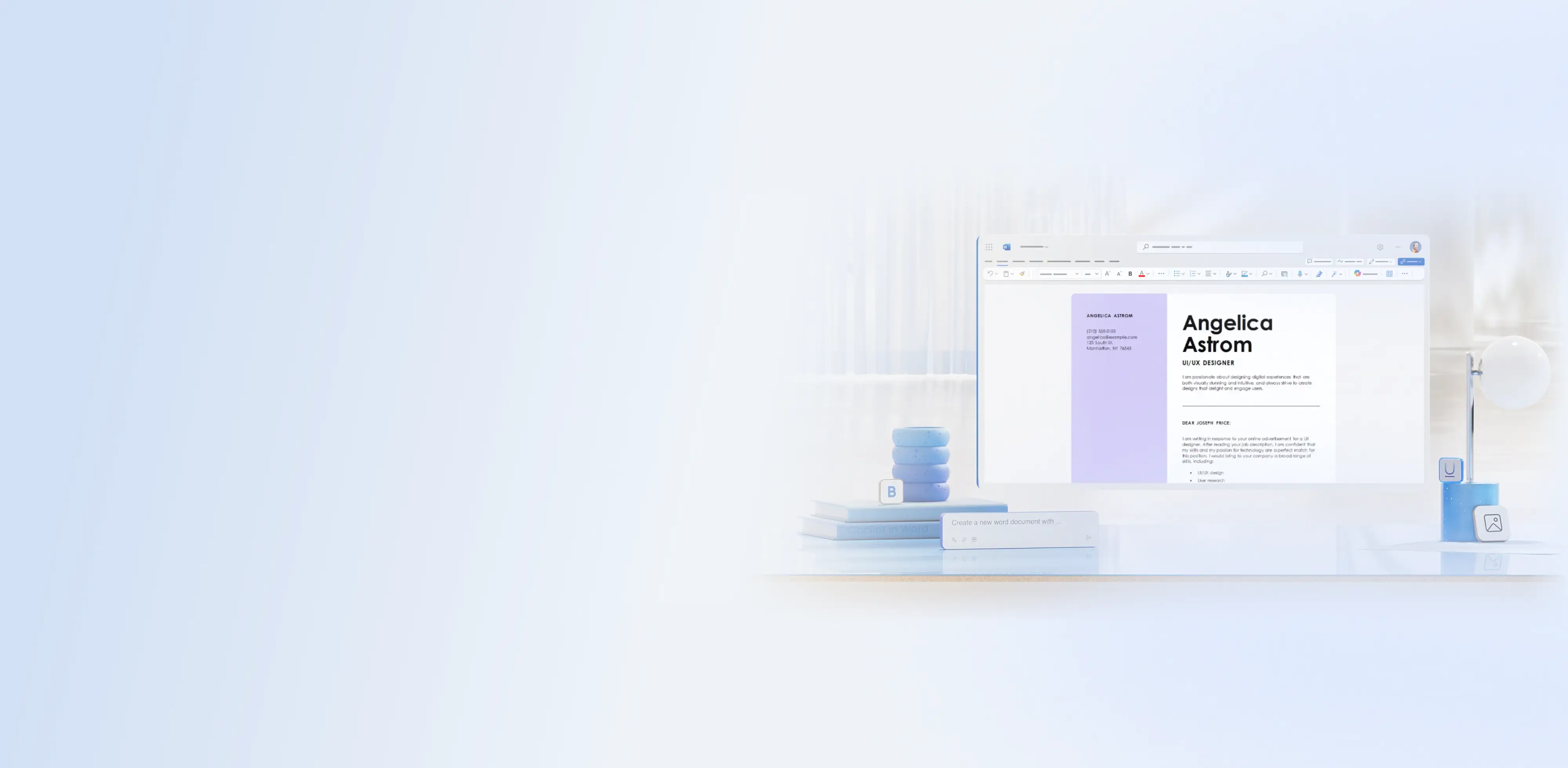


与 Word 中的 Copilot 对话以从头开始起草随函大纲,或改写现有段落以适应新的职位。AI 甚至可以生成 ATS 友好的关键字来进行自然整合,从而提高与申请人跟踪系统的适配度,并增强针对审核人员的相关性。
使用 Word 中的 Copilot 将一封强有力的随函修改成多个定制版本。定制一封随函,以适应任何工作申请,并符合每个角色的要求和语气。AI 可以帮助优化措辞,强调相关技能,并添加特定于工作的关键字,而无需从头开始。
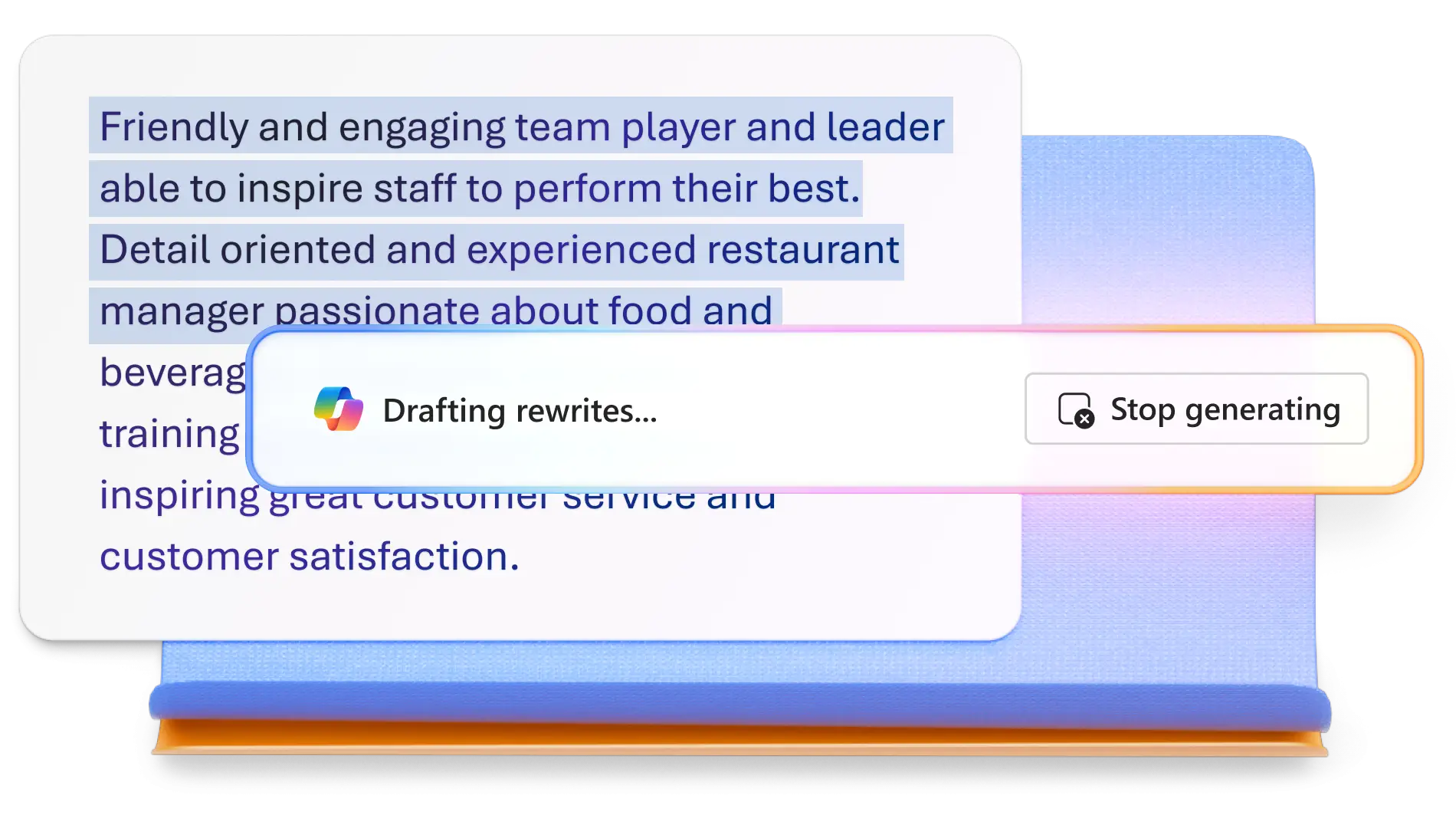
无论你是处于职业生涯初期、正在更换工作岗位,还是需要写作方面的支持,从随函范例入手都能帮助你多获得高达 50% 的面试机会。选择专业设计的随函模板,其中包含占位符文本和指导写作的有用提示。几分钟内即可添加个人详细信息、突出主要成就,并根据任何职位或职业级别进行定制。
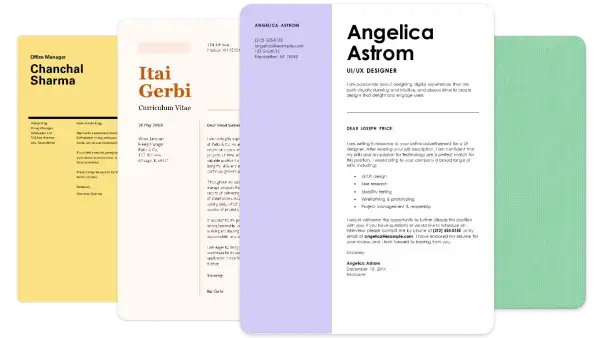
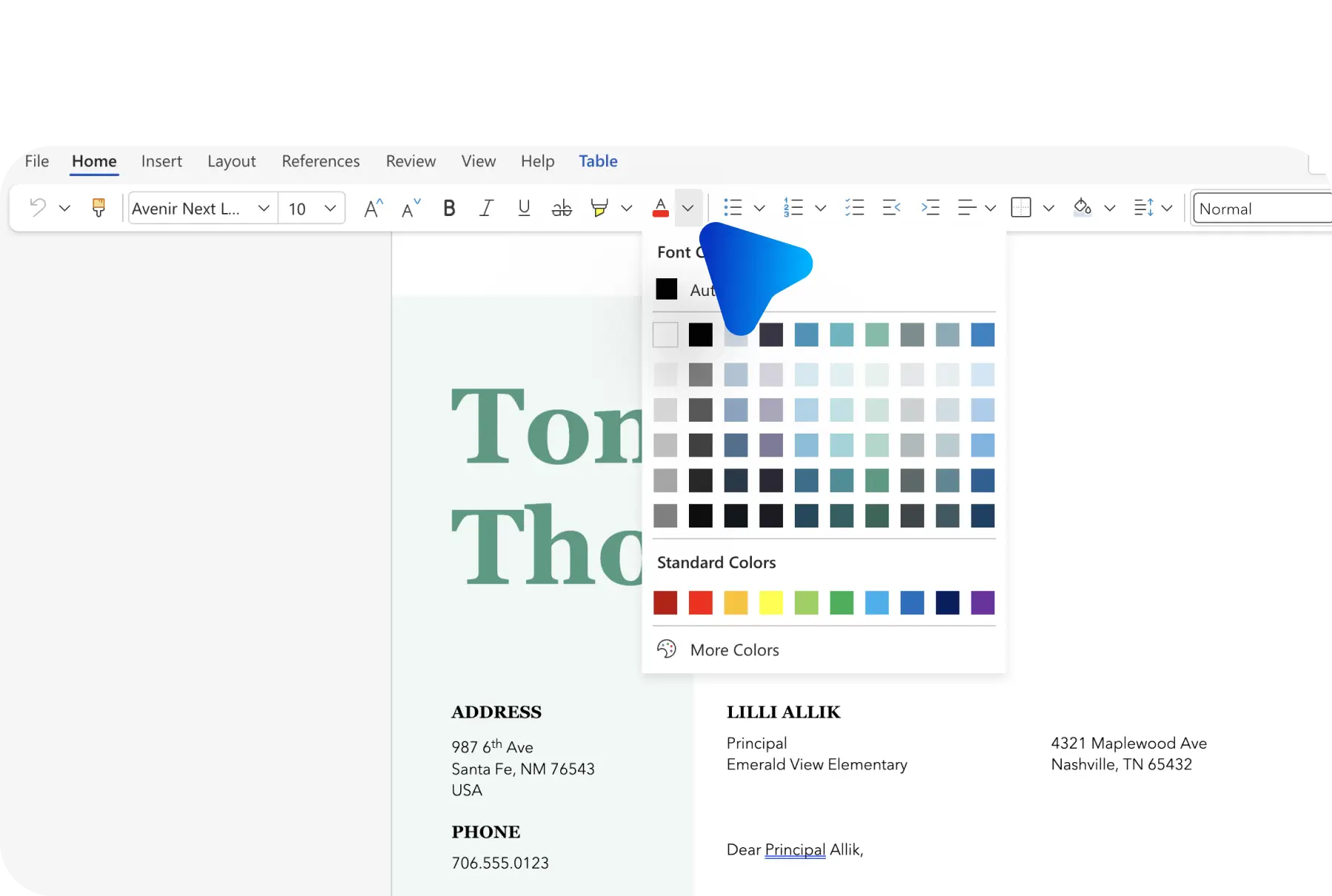
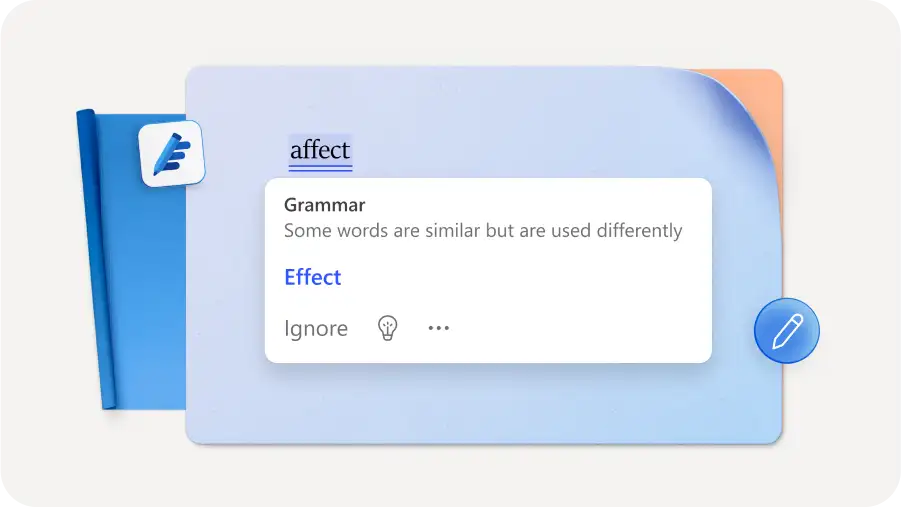
使用 Word 中的 Copilot,通过 AI 改写器将一份不错的随函变成一份优秀的随函。浏览编辑建议,根据建议减少不必要的文字,提高文本可读性。开启文本预测功能以在输入时获得实时指导,或迅速优化词汇和标点符号。
从客服和护理工作到销售和电工岗位,Copilot 可以通过分析职位描述、简历或求职申请来找出最相关的关键字,帮助你保持曝光度。找出有助于求职文档通过自动筛选并送达招聘经理的职位相关字词。与 ATS 友好的模板配对,以提高排名。
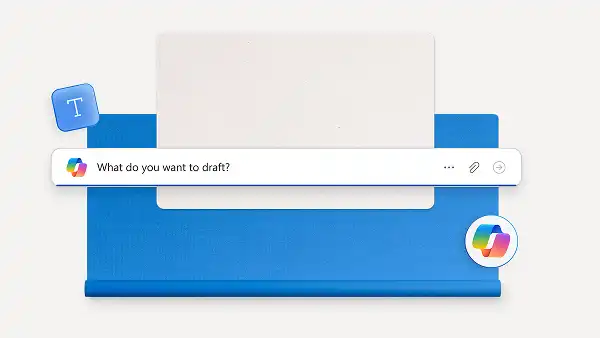
安全地在线保存随函,然后以多种格式导出。下载 PDF 文件用于线上提交,打印出来用于现场面试,或者通过安全的 OneDrive 链接进行共享。直接通过 Outlook 发送,以简化申请流程并确保求职文档井然有序。
打开一个新的 Word 文档并与 Copilot 进行对话,以开始起草。
从 OneDrive 上传简历、CV 或现有随函,或添加领英个人资料链接。
查看草稿,如果需要,可要求 Copilot 优化语气、格式或样式。
将答复复制并粘贴到文档中,或单击“添加到文档”按钮。
通过 Outlook 下载、打印或共享随函 PDF。
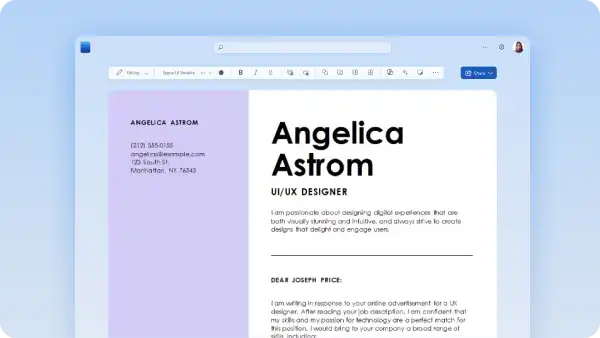
将所有随函寄给招聘经理或相关人员。如果不知道对方的姓名,请使用现代通用术语、团队名称或职位名称。例如,可以将随函寄给“招聘人员”,或者使用“敬启者”这样的常用短语。
随函字数应控制在 250 至 400 字之间,以保持内容专业且便于快速浏览。利用模板中的清晰随函格式或 Copilot 建议的格式,将其作为写作指南和字数限制建议。使用 Word 中的字数统计器跟踪字数。
Word 中的 Copilot 可以利用AI 支持的技术创建与简历匹配的随函。Copilot 可以分析简历和招聘广告,撰写一份突出最相关经验和技能的随函。你只需附上简历和公司相关信息,即可生成个性化内容。Copilot 还能更新现有随函,使其更贴合新的岗位申请。立即开始探索 Word 中的 Copilot。