Резюме отражает навыки, опыт и достижения, чтобы показать работодателям, почему кандидат подходит на роль. Copilot работает как помощник по письму на базе ИИ в Microsoft Word и может поддерживать каждый этап работы над резюме, от первых заметок до устаревшего резюме, которое требует обновления.
Создайте целевое резюме с помощью Copilot в Microsoft Word или начните с предварительно отформатированного шаблона в построителе резюме на базе ИИ.
Изучите руководства, примеры и практические способы, с помощью которых ИИ может поддерживать написание и редактирование резюме в Word Online.
Раздел справки по написанию нового резюме с помощью ИИ
Создайте новое резюме с помощью построителя резюме на базе ИИ в Word. Соберите точные сведения о карьере в заметках, охватив должности, даты трудоустройства, квалификации и достижения, затем выполните следующие действия, чтобы создать структурированное резюме в чате Copilot.
Откройте новый документ в Word в Интернете, затем выберите Copilot, чтобы открыть чат.
Отправьте заметки к резюме, существующее резюме или CV с OneDrive или устройства в чат Copilot, или вставьте содержимое профиля LinkedIn, чтобы предоставить ИИ контекст.
Общайтесь с Copilot, чтобы создать черновик и доработать каждый раздел резюме на основе предоставленных сведений о карьере, используя профессиональный стиль письма, подходящий для целевой должности.
Просмотрите резюме в чате Copilot, затем скопируйте и вставьте его в документ Word.
Проверьте каждую должность, дату, квалификацию и достижение по трудовым записям.
Сохраните редактируемую копию Word, затем экспортируйте копию для отправки в таком формате, как PDF.
Разделы справки по написанию резюме с помощью шаблонов и ИИ
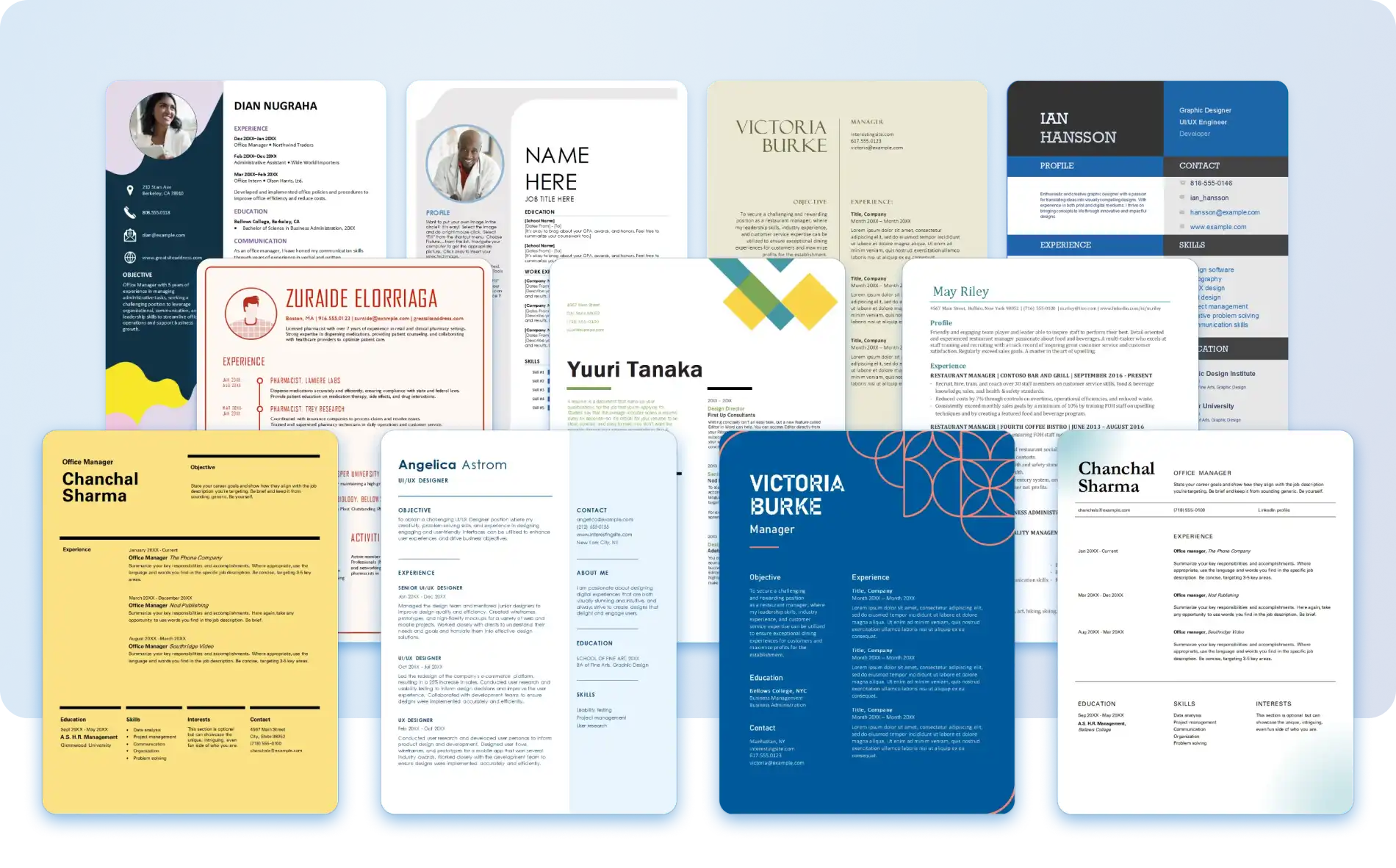
Начните с шаблона резюме в Word, затем используйте Copilot, чтобы написать каждый раздел на основе опыта и навыков. Просмотрите шаблоны по названию должности и этапу карьеры, затем выберите тот, который содержит разделы, соответствующие роли, например профессиональную сводку, сертификаты или ссылку на портфель.
Откройте Word в Интернете, чтобы изучить шаблоны резюме.
Выберите шаблон, чтобы создать новое резюме с предварительно отформатированными разделами, такими как сводка, опыт работы и навыки.
Откройте чат Copilot, затем отправьте заметки к резюме или существующее резюме и попросите Copilot создать черновик замещающего текста для каждого раздела шаблона.
Замените заполнители, начиная с контактных сведений, затем профессиональную сводку, опыт работы, навыки и образование.
Удалите оставшийся текст образца, затем проверьте резюме на согласованность и проверьте интервалы, выравнивание заголовков и длину страницы. Подтвердите должности, даты и достижения по трудовым записям.
Сохраните и экспортируйте файл в запрошенном формате, например документ Word, ссылку на онлайн-версию или PDF.
Разделы справки по редактированию существующего резюме с помощью Copilot в Word
Обновите существующее резюме в Word, чтобы улучшить формулировки, исправить устаревшие записи и применить единообразное форматирование ко всем разделам.
Откройте Word в Интернете, затем выберите существующее резюме с OneDrive. Преобразуйте резюме, сохраненные в формате PDF, в редактируемые документы Word, чтобы внести изменения.
Откройте Copilot Chat и перепишите ключевые рабочие моменты, добавляя результаты только при подтверждении реальным опытом.
Попросите Copilot сократить длинные предложения с помощью ИИ-автора для повторных формулировок и применить профессиональный стиль письма во всех разделах, чтобы резюме читалось последовательно.
Проверьте форматирование стилей заголовков, пунктуации маркированных списков, форматов дат и интервалов.
Проверьте резюме. Сохраните окончательную версию и экспортируйте в запрошенном формате для отправки.
Семь способов, с помощью которых ИИ помогает в создании резюме
Создание резюме подразумевает не только перечисление опыта. Эти примеры ниже охватывают разные способы, с помощью которых Copilot помогает на разных этапах процесса, с отправной точкой для каждого.
1. Создайте структуру резюме с помощью ИИ
Создайте план резюме с помощью Copilot на основе целевой должности и описания. Copilot поможет создать черновик структуры на основе предоставленных сведений, вернув рекомендуемые заголовки и описания разделов. Используйте план как отправную точку, затем добавьте квалификационные данные, квалификации и достижения под каждым заголовком.
2. Резюмируйте карьеру и опыт работы с LinkedIn
Соберите ключевые сведения для включения в резюме, охватывающие опыт работы, историю образования, карьерные квалификации, гибкие навыки и любые волонтерские интересы, актуальные для роли. Вставьте содержимое профиля LinkedIn в чат Copilot или отправь существующее резюме или заметки к резюме. Используйте Copilot, чтобы резюмировать эти сведения в профессиональной карьерной сводке и выделить все пробелы в датах, должностях или квалификациях.
3. Персонализируйте резюме или шаблон резюме с помощью Copilot
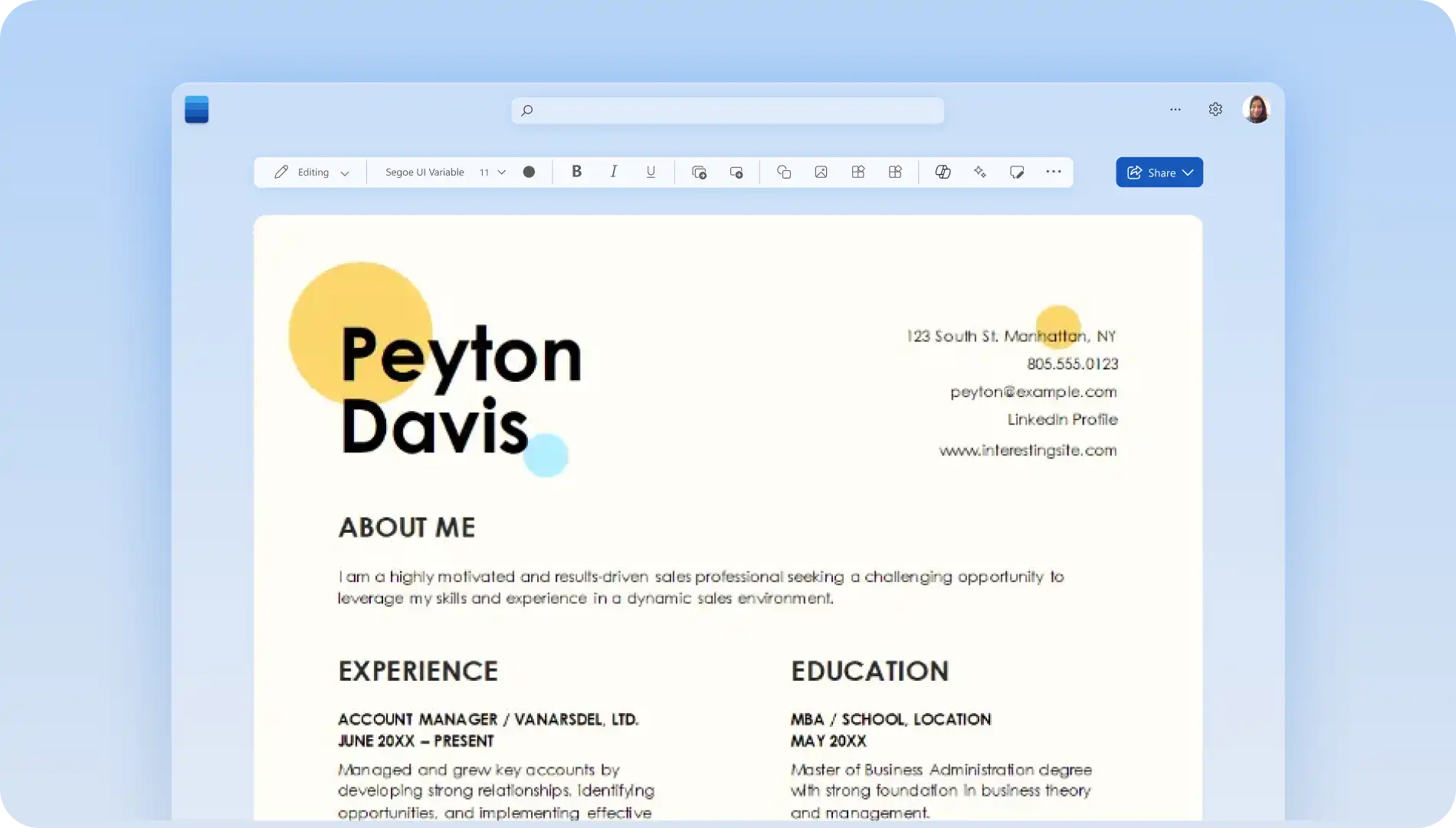
Настройте профессионально выглядящий шаблон резюме, используя историю трудоустройства и опыт с помощью Copilot, чтобы создать резюме или CV более эффективно. Просмотрите шаблоны резюме по популярным должностям и карьерным путям, доступные в различных стилях, цветовых палитрах, шрифтах и макетах. Шаблоны доступны для различных карьерных путей и уровней опыта.
Выберите шаблон резюме, соответствующий целевой роли, затем используйте Copilot, чтобы адаптировать содержимое. Copilot поможет создать черновик и доработать разделы сводки, навыков и опыта с помощью средства ИИ для резюмирования, сохранив дизайн шаблона. Благодаря разнообразию доступных макетов и структур резюме проще создать резюме, отражающее индивидуальный опыт и карьерные цели.
4. Определи релевантные ключевые слова из описания вакансии
Некоторые системы для приема заявок используют сведения и структуру резюме, чтобы систематизировать заявки. Используй стандартные заголовки разделов и ключевые слова, отражающие описание вакансии, чтобы облегчить проверку резюме.
Используйте терминологию, которая соответствует реальному опыту и подтверждается историей трудоустройства. Изучите шаблоны резюме, оптимизированные для ATS, в Word для макетов, созданных со стандартными заголовками разделов.
Попросите Copilot проверить описание вакансии и перечислить квалификации, инструменты и обязанности, которые упоминаются чаще всего, и используйте эти термины естественно в разделах, где их подтверждает опыт.
5. Добавьте выразительные глаголы и фразы
Создайте понятное, профессиональное резюме с карьерными глаголами и фразами, предложенными Copilot. Точные глаголы точно описывают работу, заменяя расплывчатые формулировки, такие как "отвечал за", на фактически выполненное действие. Попросите Copilot предложить глаголы и фразы для конкретной заявки на работу, и он может вернуть что-то подобное.
Лидерство и управление: руководили, управляли, курировали, координировали, наставляли
Инновации и решение проблем: создавали, разрабатывали, изобретали, проектировали, разрешали
Командная и совместная работа: сотрудничали, взаимодействовали в партнерстве, согласовывали, поддерживали связь, помогали
Рост и развитие: расширяли, укрепляли, улучшали, обновляли, поддерживали
Работа с клиентами: помогали, консультировали, отвечали, выстраивали, разрешали
Используйте ИИ, чтобы просмотреть раздел навыков и предложить более понятную формулировку, а также предложить единообразную формулировку для образования, обучения, сертификатов и квалификаций.
6. Перепишите профессиональные сводки или карьерные цели
Используйте профессиональную сводку, чтобы резюмировать релевантный опыт, сильные стороны и карьерные цели в двух-трех кратких предложениях, адаптированных к целевой должности или карьерному пути. Copilot поможет создать целенаправленную профессиональную сводку, выделяющую ключевые сильные стороны, достижения и карьерные устремления, создавая понятное введение к резюме. Постройте сводку на сильных сторонах и достижениях, уже перечисленных в резюме, затем проверьте, не добавил ли Copilot неподтвержденные сведения.
При написании профессиональной сводки избегайте обобщений и модных словечек, используя вместо них формулировки, специфичные для профессии. Используйте релевантную терминологию из описания вакансии там, где она точно отражает опыт кандидата. Для кандидатов без опыта или тех, кто меняет карьеру, хорошо подходит карьерная цель, использующая переносимые навыки, чтобы продемонстрировать соответствие роли.
7. Преобразуйте резюме в сопроводительное письмо
После заполнения и проверки резюме переходите к сопроводительному письму. Copilot в Word может создать черновик сопроводительного письма на основе готового резюме и предоставленных требований к должности, используя эти сведения и достижения в качестве основы. Генератор сопроводительных писем на базе ИИ создаст черновик письма, представляющего навыки и опыт последовательно с резюме.
Четыре примера резюме, созданных с помощью ИИ
Copilot поможет превратить описания на основе задач в более понятные записи, называющие выполненную работу и полученный результат. Используйте Copilot, чтобы переписать каждую строку, используя только предоставленные обязанности и результаты, затем добавьте связанные показатели там, где их подтверждают трудовые записи. Вот четыре примера того, как Copilot может улучшить написание резюме.
До: "Отвечали за управление кампаниями в социальных сетях"
После: "Планировали и управляли кампаниями в социальных сетях"
До: "Работали с отделом продаж для привлечения потенциальных клиентов"
После: "Совместно работали с отделом продаж в мероприятиях по привлечению потенциальных клиентов"
До: "Помогали с запросами на поддержку клиентов"
После: "Отвечали на запросы на поддержку клиентов"
До: "Помогали с задачами по управлению проектами"
После: "Поддерживали задачи по планированию и координации проектов"
Каждый пример заменяет неясную формулировку точным описанием работы, не добавляя обязанности, которых нет в исходной строке.
Адаптируйте резюме к описанию вакансии с помощью ИИ
Адаптируйте существующее резюме для одной конкретной роли, сопоставляя формулировки в объявлении с уже перечисленным опытом с помощью Copilot.
Сценарий
У кандидата есть текущее резюме и объявление для одной конкретной роли, с совпадающим опытом, описанным разными терминами.
Вывод
Отдельная, адаптированная копия резюме, использующая формулировки описания вакансии и сохраняющая каждую дату, должность и достижение в исходном виде.
Рабочий процесс
Copilot просмотрит описание вакансии, вставленное в чат, и определит используемые квалификации, обязанности и терминологию. ИИ изменит профессиональную сводку, используя терминологию объявления, не меняя исходные даты, должности и достижения. Проверьте итоговое резюме по подтвержденной истории карьеры перед сохранением адаптированной версии.
Полезные советы по использованию Copilot для написания резюме
Попросите Copilot скорректировать, изменить или добавить сведения: Copilot создаст дополнительные варианты черновика и уточнит содержимое, добавит подробности или скорректирует разделы на любом этапе. Попросите Copilot создать еще один ответ в любой момент, чтобы продолжить улучшать резюме.
Добавьте конкретные примеры: чтобы получить точные и релевантные рекомендации от Copilot, введите примеры достижений и обязанностей, связанных с карьерным путем или должностью. Это предоставляет Copilot контекст об опыте и навыках для создания точных рекомендаций.
Проверьте форматирование и макет перед отправкой: проверьте заголовки, интервалы, длину страницы, шрифты и выравнивание. Проверьте черновик на согласованность и удобочитаемость перед экспортом итоговой версии.
Избегайте распространенных ошибок ИИ в резюме: внимательно проверяйте каждый раздел содержимого, созданного ИИ, и изменяйте все, что неточно отражает навыки, опыт или карьерные цели.
Проверьте точность и вычитайте перед отправкой: всегда проверяйте резюме на фактическую точность, единообразие форматирования и наличие ошибок перед отправкой. Используйте редактор документов в Word для итоговой проверки.
Резюме, основанное на подтвержденных достижениях и написанное ясным профессиональным языком, точно представляет опыт кандидата. Создайте целевое резюме с помощью построителя резюме на базе ИИ и Copilot в Word.
Для получения дополнительных советов по подаче заявок на работу изучите лучшие шрифты и размеры для резюме и разделы справки по написанию сопроводительного письма..
Вопросы и ответы
- Разделы справки по написанию резюме с помощью ИИ в Word
Начните с шаблона резюме или откройте пустой документ. Используйте чат Copilot, чтобы создать план резюме, написать содержимое разделов и переписать маркированные пункты на основе описания вакансии. Проверьте и персонализируйте черновик в Word, а затем сохраните его в формате, который требует работодатель. Изучите построитель резюме на базе ИИ в Word для начала.
- Какой формат резюме следует использовать?
Правильный формат резюме зависит от истории карьеры и роли, на которую подается заявка. Обратный хронологический формат подходит кандидатам с последовательной историей работы в одной сфере. Функциональный формат хорошо подходит тем, кто меняет карьеру, или тем, у кого есть пробелы в трудоустройстве. Комбинированный формат позволяет сбалансированно представить навыки и опыт работы кандидатам с разносторонним опытом.
- Разделы справки по настройке шаблона резюме в Word
Откройте Word в Интернете просмотрите библиотеку шаблонов резюме, чтобы выбрать подходящий шаблон. Выделите разделы для замены, а затем используйте Copilot для создания персонализированного контента с учетом должности, отрасли и уровня опыта. Отредактируйте текст, созданный Copilot, непосредственно в шаблоне: исправьте детали, добавьте проверенные цифры и обновите форматирование.
- Что лучше использовать для резюме — Word или PDF?
Сначала сохраняйте резюме в формате Word (.docx), чтобы оставить возможность полного редактирования. Соблюдайте формат файла, указанный в объявлении о вакансии, поскольку работодатели и системы обработки заявок устанавливают собственные требования. Если требуется файл в формате PDF, сохраните документ в формате PDF, а затем откройте полученный файл и проверьте верстку, шрифты и интервалы перед отправкой.