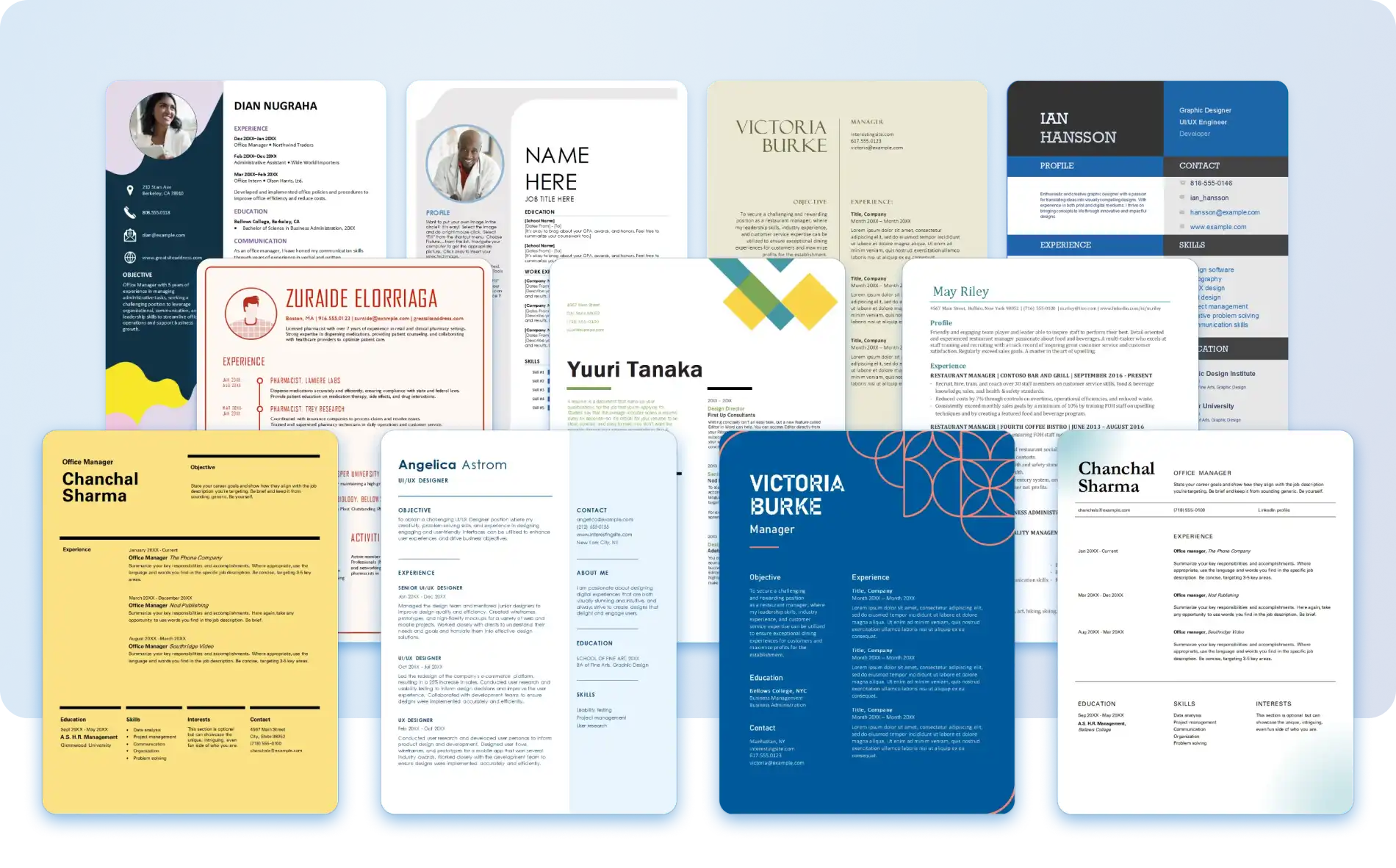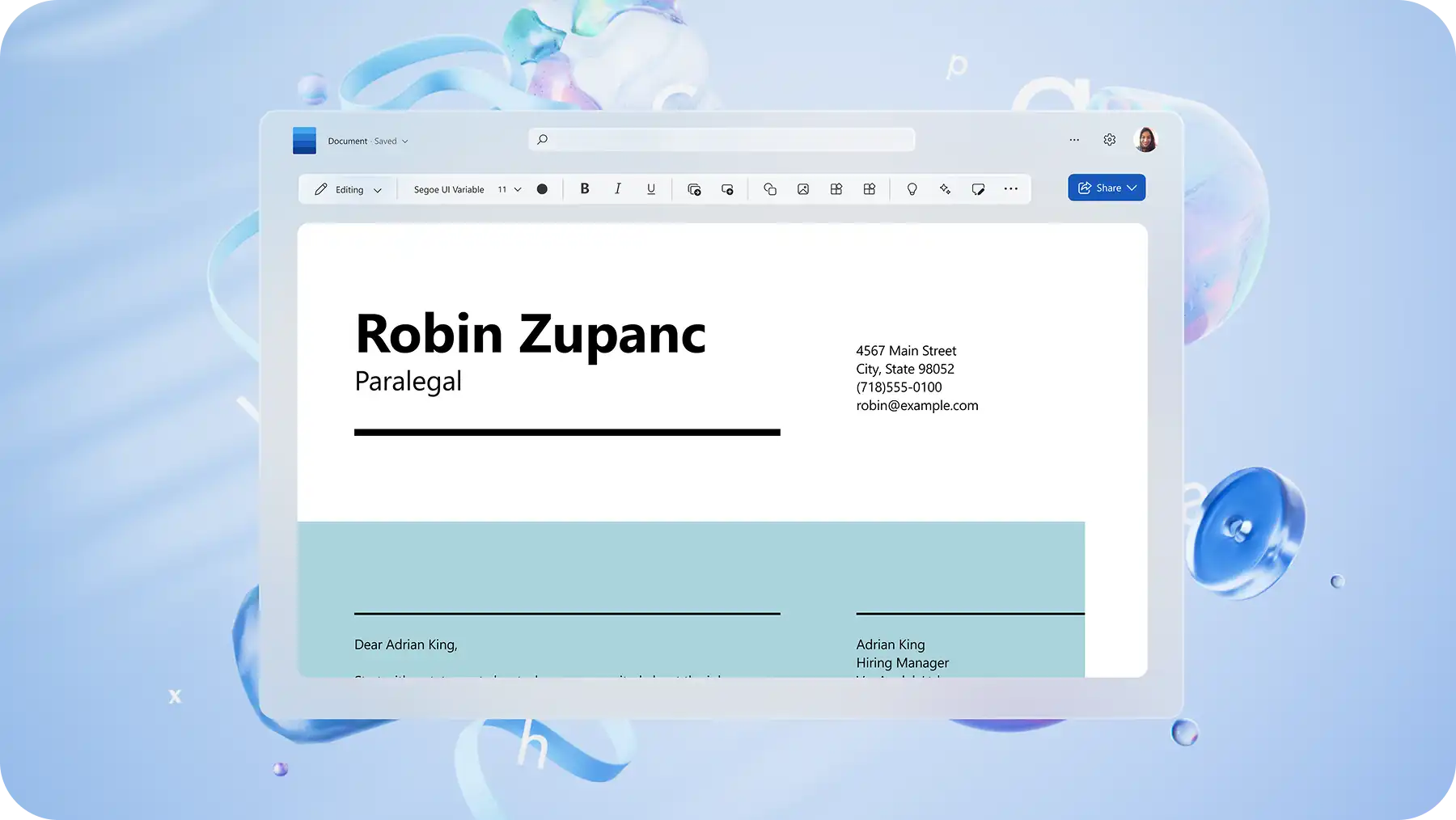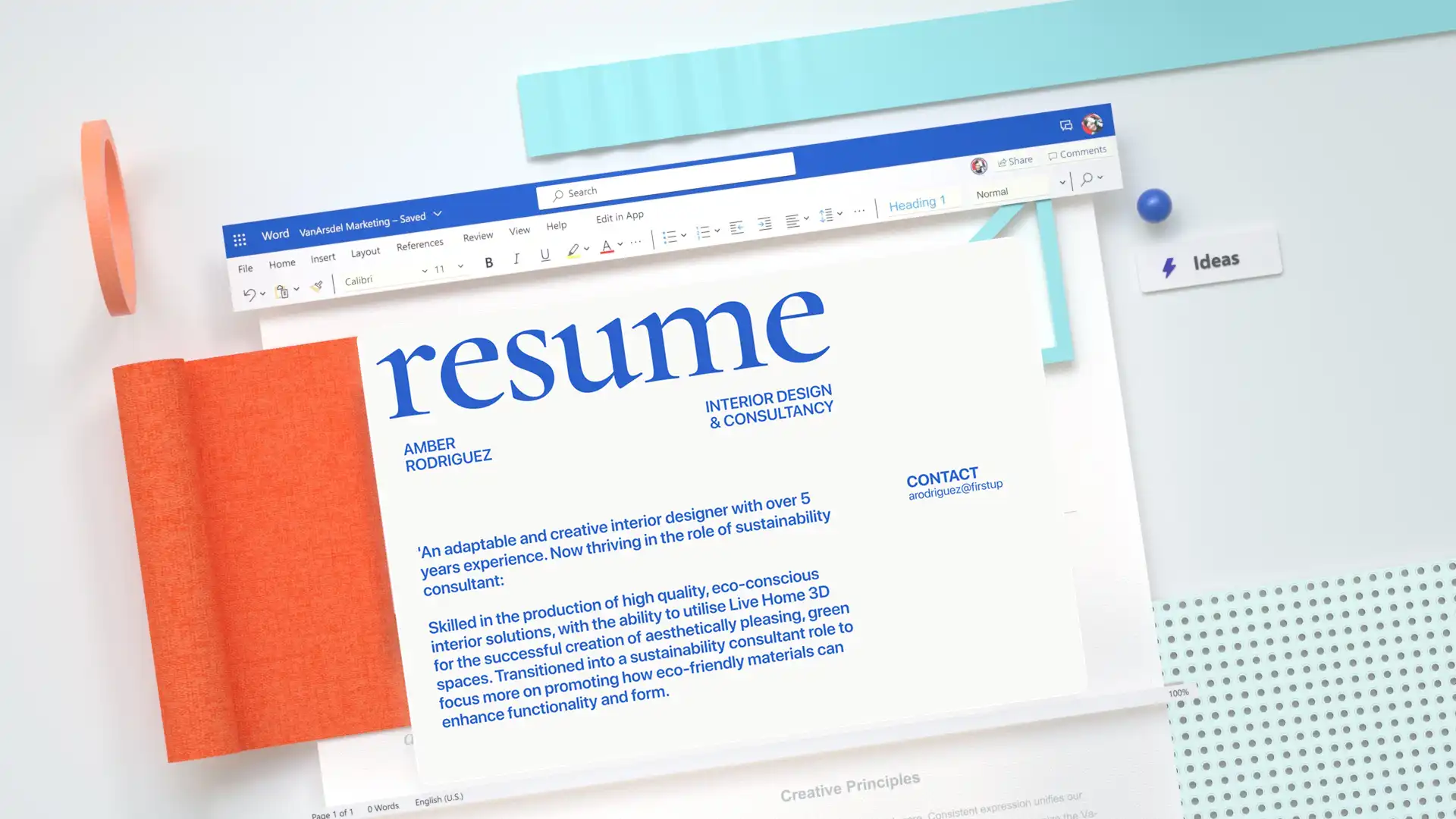
Выбор правильного шрифта резюме — один из самых эффективных способов произвести сильное первое впечатление. Шрифты могут передавать авторитет и индивидуальность, поддерживать профессионализм и улучшать резюме, чтобы отразить внимание к деталям.
Начните с создания хорошо оформленного резюме с практических советов по выбору подходящего начертания и размера шрифта. Узнайте, как выстроить четкую иерархию шрифтов, согласованно применять форматирование и создать уточненное резюме в Microsoft Word.
Шесть лучших шрифтов резюме для любого заявления о приеме на работу
Лучший шрифт резюме не только хорошо смотрится на странице. Выбор шрифта определяет, как резюме читают, ранжируют и запоминают. Ниже представлены лучшие профессиональные шрифты, идеально подходящие для составления резюме, доступные в Microsoft Word.
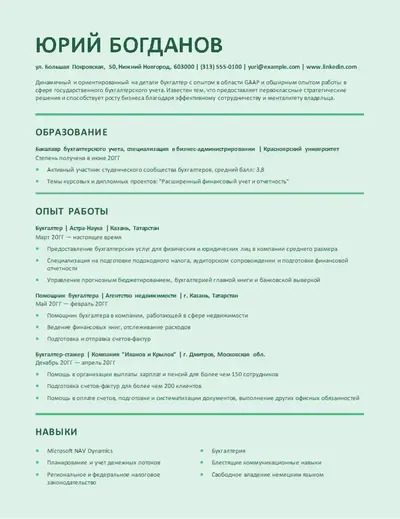
1. Шрифт Calibri
Современный шрифт без засечек Calibri стал золотым корпоративным стандартом. Простой для чтения, Calibri излучает профессионализм и авторитет. Благодаря полужирным и светлым стилям этот шрифт без засечек легко адаптируется к любому впечатлению. Calibri отлично подходит для таких профессий, как юриспруденция, финансы и здравоохранение, и подходит для любой роли, где приоритетом является чистый, профессиональный внешний вид.
2. Шрифт Garamond
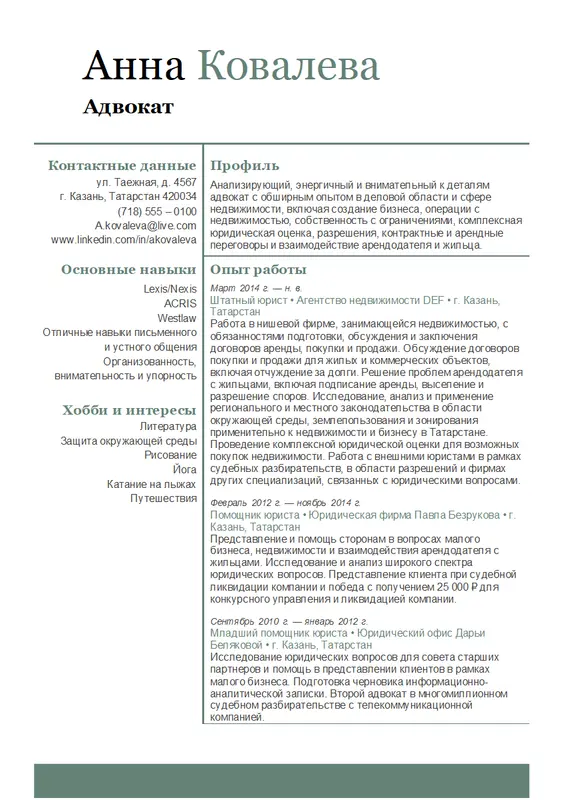
Garamond — классический шрифт с засечками, который можно использовать в профессиональных публикациях и официальных документах. Шрифт легко читается при небольших размерах, что придает резюме авторитетный и изысканный вид. Гарамонд — сильный выбор для ролей в академических кругах, издательском деле, юриспруденции и на руководящих должностях, где ценится традиционная, заслуживающая доверия презентация.
3. шрифт на острове Монтсеррат
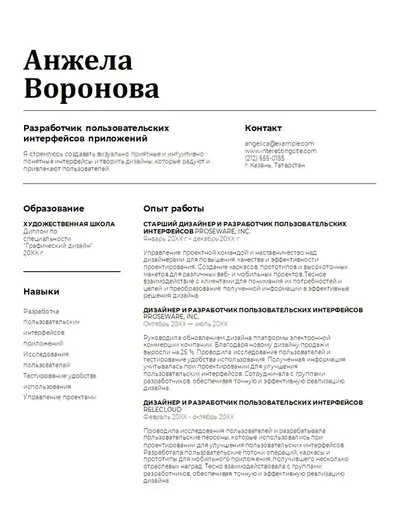
Монтсеррат привносит в резюме чистый, доступный вид. Монтсеррат — популярный шрифт для печатной рекламы и городских уличных вывесок, который естественным образом подходит для резюме в творческих областях, сфере оздоровления и недвижимости. Этот шрифт без засечек выглядит ярко и при этом очень четкий и хорошо воспринимаемый при сканировании.
4. шрифт Candara
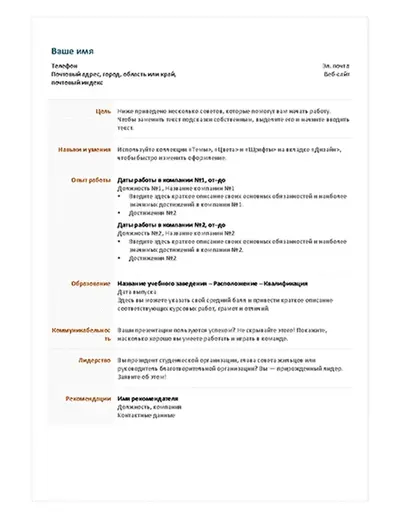
Candara — это стильный вариант, который выглядит изысканно, но не слишком формально. Этот шрифт легко читается и отличается характерным стилем. Он подходит для резюме с меньшим объемом текста, например Сочетание формата резюме особенно хорошо подходит для стажировки, программного обеспечения и ИТ-отделов.
5. шрифт Cambria
Cambria — это традиционный сбалансированный шрифт с засечками, передающий надежность и профессионализм. Предназначено для удобное чтение на экране (opens in a new tab) мелким шрифтом, Cambria — это изысканный вариант, который подходит для любого резюме. Этот шрифт с засечками хорошо подходит для управленческих, кадровых и руководящих должностей и отлично подходит для резюме по проектированию и архитектуре, поскольку дизайн поддерживает математические и научные символы.
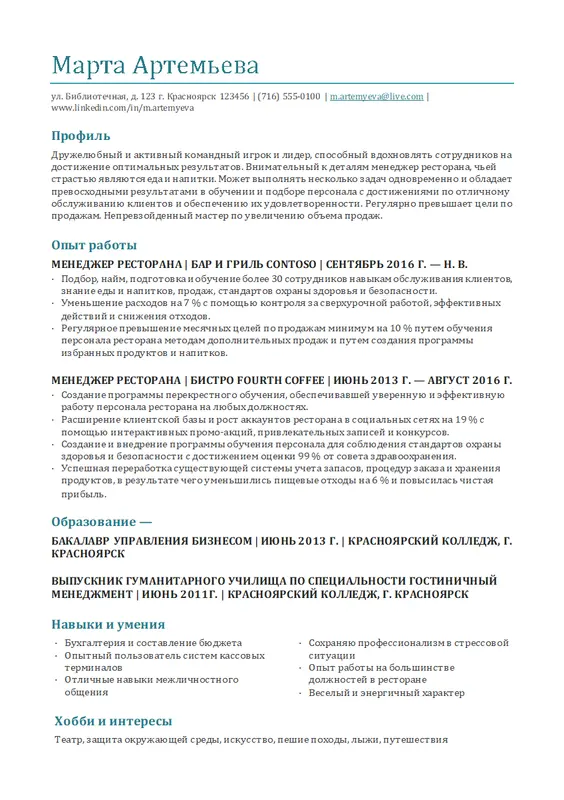
6. шрифт Aptos
Aptos — это шрифт по умолчанию в Microsoft Word и Microsoft 365, сочетающий современный стиль с высокой удобочитаемостью для создания четкого и понятного резюме. Предназначен для удобства чтения на современных экранах с более теплым и нейтральным тоном, Aptos (opens in a new tab) — это гибкий шрифт без засечек, который адаптируется для заголовков и основного текста. Этот современный шрифт хорошо подходит для технологий, здравоохранения и управленческих приложений.
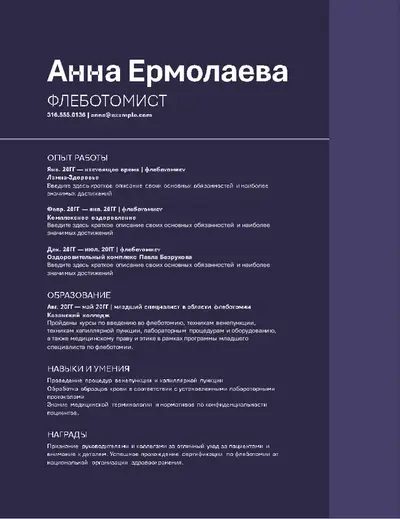
7. шрифт Arial
Arial — это чистый, простой шрифт без засечек, который придает резюме профессиональный вид и легко сканируется. Его гибкость делает его практичным выбором для резюме на разных должностях и этапах карьеры, будь то в цифровом или печатном виде. Этот аккуратный, согласованный шрифт особенно совместим с корпоративными, клиентскими и бизнес-приложениями.
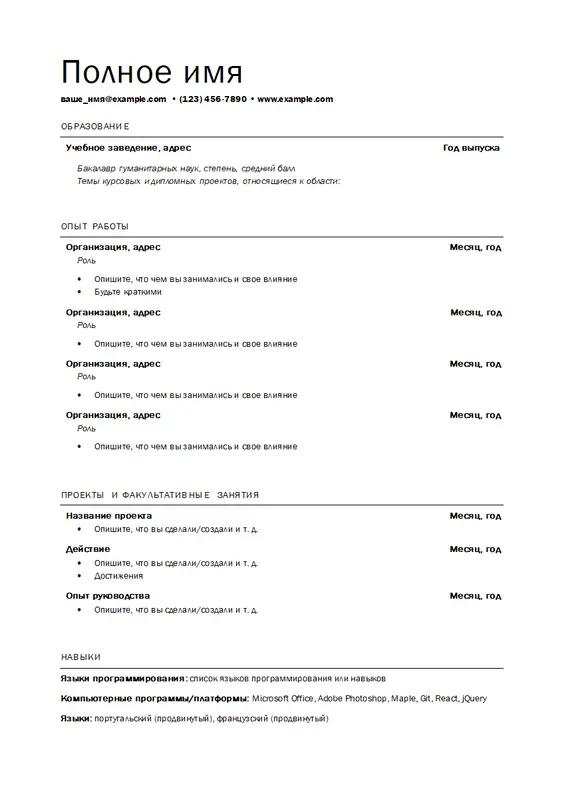
Выбор профессионального шрифта для резюме
Выбрав короткий список подходящих шрифтов, следующий шаг — найти подходящий вариант для Заявление о приеме на работу. Выбор правильного шрифта в зависимости от должности и уровня стажа требует понимания культурных и профессиональных нюансов каждого сектора занятости, а также впечатления, которое он должен произвести на потенциальных работодателей. Вот несколько рекомендаций, которые помогут выбрать лучший шрифт.
Подумайте о роли и уровне должности
Разные должности и уровни стажа могут повлиять на креативность и формальность оформления резюме и шрифта. Учитывайте старшинство должности: начальный, средний или старший, так как от этого зависит, какую творческую свободу может позволить себе выбор шрифта.
Например, Calibri может придать резюме чистый, профессиональный вид для руководящей должности, в то время как Montserrat может добавить более современный вид для ролей в творческих областях.
Учитывать сферу работы
Каждая профессия и сфера работы имеет свой собственный набор ценностей и ожиданий. Резюме, созданные для официальных сфер деятельности, таких как юриспруденция, медицина, правительство и финансы, должны передавать надежность и профессионализм, поэтому вам идеально подойдут такие шрифты, как Aptos и Calibri.
Например, резюме для должности в юридической фирме подходит к традиционному шрифту с засечками, такому как Garamond или Cambria, в то время как для работы в креативном агентстве может потребоваться что-то более спокойное, например Montserrat.
Оценка существующих возможностей
В резюме должны быть четко подчеркнуты соответствующие навыки и опыт. Шрифт должен дополнять контент, а не конкурировать с ним. Если резюме перегружено текстом, подумайте о простом шрифте, который легко сканировать. Если он короче или использует пункты вместо абзацев, у вас больше творческой свободы. Используйте ИИ-переписывание в Word, чтобы уточнить и сделать краткость содержания резюме, прежде чем выбирать шрифт.
Например, резюме с обширным послужным списком и подробными достижениями лучше всего читается чистым шрифтом, таким как Calibri или Aptos. Более короткое резюме, основанное на навыках, позволит гибко выбирать шрифт с индивидуальностью, например Candara.
Подумайте о личном бренде
Шрифт резюме — это возможность продемонстрировать индивидуальность и выделиться среди других соискателей. Выбор шрифта — это тонкая, но эффективная форма личного брендинга, которая сигнализирует о характере и стиле еще до того, как будет прочитано одно слово. Найдите шрифт, который соответствует вашему профессиональному стилю.
Например, кандидат, претендующий на творческую должность, может выбрать Montserrat, чтобы добавить изюминку в резюме, а кто-то в области финансов может выбрать Cambria, чтобы резюме было чистым и профессиональным.
Выбирайте шрифт в зависимости от удобочитаемости
Стильный шрифт поднимает презентацию на новый уровень, а удобочитаемый шрифт передает резюме на каждом этапе процесса подачи заявки. Выберите шрифт, который обеспечивает оптимальный баланс между этими двумя характеристиками, особенно когда речь идет о подробном описании навыков, опыта и достижений. Правильно подобранный шрифт должен позволять легко просматривать и регистрировать информацию.
Например, бизнес-лидер с большим опытом может выбрать такие шрифты, как Arial или Garamond, которые сочетают в себе читаемость с профессиональным внешним видом, сохраняя при этом утонченное чувство стиля.
Рекомендации по идеальному размеру шрифта и форматированию резюме
Измените размер шрифта в резюме, чтобы привлечь внимание рекрутера к наиболее важным навыкам и достижениям. Всегда отдавайте приоритет читабельности и следуйте этим общим рекомендациям при создании резюме с нуля.
Размер шрифта имени: используйте более крупный размер шрифта (обычно от 18 до 24 точек), чтобы выделить имя. Подходящий размер будет зависеть от общего оформления резюме, но оно должно сразу бросаться в глаза.
Размер шрифта заголовков разделов: используйте жирный шрифт от 12 до 14 пунктов, чтобы заголовки резюме производили впечатление.
Размер шрифта основного текста и маркированный список: используйте от 10 до 12 пунктов, чтобы сделать резюме более понятным. Включите пункты маркированного списка тем же размером шрифта, чтобы перечислить все навыки, достижения, сертификаты или полезную информацию.
Используйте четкий и хорошо структурированный формат: макет из одного столбца со стандартными полями, согласованным междустрочным интервалом и стилями заголовков разделов дает менеджерам по найму наилучшие шансы точно прочитать резюме.
Чего стоит избегать при форматировании резюме
В резюме форматирование так же важно, как и само содержимое. Ниже приведены наиболее распространенные ошибки шрифтов резюме и пробелы в форматировании, которые следует устранить перед отправкой.
Избегайте излишне декоративных шрифтов резюме
Такие шрифты, как Comic Sans и другие чрезмерно стилизованные шрифты, могут выглядеть непрофессионально и повлиять на четкость резюме. Отдавайте предпочтение использованию шрифтов без засечек с чистым дизайном, чтобы обеспечить быструю и эффективную проверку.
Не используйте несколько шрифтов в одном резюме
Использование более двух шрифтов создает визуальное несогласованность и снижает удобочитаемость. Выберите один основной шрифт для основного текста и второй при необходимости для названия или заголовков разделов. Сохраняйте единый стиль во всем.
Проверка согласованности интервалов
Несогласованные междустрочные интервалы или неравномерные поля затрудняют чтение резюме и могут нарушить его чтение. Установите стандартный междустрочный интервал в одной или одной пятой целых в Word и используйте поля во всем резюме, чтобы сделать чистый макет с одним столбцом наиболее надежной структурой.
Избегайте отвлекающих элементов дизайна
Храните всю важную информацию в основной части документа, упорядочивая его с помощью разделов вместо таблиц для презентации. При организации информации старайтесь не использовать для обозначения деталей такие элементы, как графика и значки. При необходимости резервируйте подчеркивание ссылок и используйте полужирный шрифт или интервал, чтобы различать заголовки.
Правильный шрифт и форматирование помогают резюме соответствовать требованиям заявки и стать запоминающимся для менеджеров по найму. Начните с нуля или объедините готовый шаблон резюме с инструментами форматирования и профессиональными шрифтами в Word. Сильное резюме заслуживает не менее сильного сопроводительного письма. Обучение как написать сопроводительное письмо и как отформатировать сопроводительное письмо для заполнения заявки.
Вопросы и ответы
- Каких шрифтов резюме следует избегать?
Такие шрифты, как Comic Sans, Papyrus и другие чрезмерно стилизованные или рукописные шрифты, могут выглядеть непрофессионально и ухудшать читаемость. Избегайте декоративных шрифтов, в которых стиль важнее ясности. Используйте чистые, широко поддерживаемые варианты, такие как Calibri, Garamond или Arial, которые доступны в Построитель резюме в Word.
- Что лучше для резюме: шрифты с засечками или шрифты без засечек?
Правильное начертание шрифта зависит от профессии и личных предпочтений. Шрифты без засечек, например Calibri и Aptos, отличаются аккуратным современным оформлением, в то время как шрифты с заглушками, такие как Garamond и Cambria, обладают более традиционным и авторитетным ощущением. Стоит отметить, что дополнительные штрихи в некоторых декоративных шрифтах с засечками могут затруднить просмотр резюме, поэтому лучше использовать удобные для чтения варианты. Обзор резюме шаблонов в Word, чтобы увидеть в действии шрифты с засечками и без засечек.
- Какой шрифт лучше всего подходит для резюме?
Лучшими шрифтами для резюме являются Calibri, Garamond, Montserrat, Candara, Cambria и Aptos, каждый из которых обеспечивает профессиональный современный вид и хорошую читаемость для любого типа работы или роли.
Резюме Шаблоны в Word поставляются предварительно отформатированными с использованием лучших шрифтов для любых Заявление о приеме на работу. Для более индивидуального подхода Copilot в Word может помочь предложить лучший шрифт и формат для конкретной роли. Завершите заявку с отполированным сопроводительное письмо.
- Как изменить шрифт и размер шрифта резюме в Word?
Откройте резюме в Word, выделите текст для обновления и выберите новый шрифт в раскрывающемся списке шрифтов на вкладке "Главная". Настройте размер текста с помощью поля размера шрифта рядом с ним. Чтобы обновить все заголовки или основной текст одновременно, щелкните правой кнопкой мыши соответствующий стиль в коллекции стилей и выберите "Изменить". Изменения применяются автоматически ко всему документу. Дополнительные способы редактирования и форматирования документов в Word см. в разделе редактор документов.