
文書テンプレートとレポート テンプレート
Microsoft Word でカスタマイズ可能なテンプレートと AI ライティング ツールを使用して、プロフェッショナルなレポートと論文を数分で作成できます。
下書きから配信までのよりスマートなレポート

適切に構造化されたレポートを即座に下書きする
既製のテンプレートを使用して、長くて詳細なドキュメントを明確で構造化されたレポートにすばやく変換します。一貫性のある見出し、付録セクション、レイアウトを備えた洗練されたレポート フレームワークを使用して自信を持って作成し、スキャンしてナビゲートしやすい論理的なフローを作成します。

複雑な情報の書式設定にかかる時間を節約
レポートや論文のテンプレートを使用して、書式設定エラーを減らし、読みやすさを向上させます。フォント、間隔、デザインなどの構造が考慮されるため、重要なコンテンツに集中できます。テキストをシームレスに置き換え、画像、チャート、グラフを更新して、洗練された仕上げを実現します。

データを正確に集計して共有する
Copilot in Wor を使用して、複雑なデータを分かりやすく整理し、重要な情報を強調表示します。Copilot は、重要なポイントを明らかにし、関連する調査結果を結び付け、長い情報を共有しやすい要約にまとめるのに役立ちます。ドラフトを、関係者に提示できるプロフェッショナルなレポートに仕上げます。

ビジネスとプロフェッショナルのレポート テンプレートを探す
ビジネス レポート テンプレートを使用すると、年次実績の発表、プロジェクトの進捗管理、四半期業績の要約、財務予測の策定などが行えます。
学術論文とレポート テンプレートを参照する
明確な学術的構造と提出基準に合わせて設計されたテンプレートを使用して、研究論文、実験レポート、読書感想文、学校のエッセイを書式設定します。
Microsoft Word でレポートを作成する方法
Word for the web で Word レポート テンプレートを参照します。
ビジネス、学術、プロジェクトなどの作成ニーズに合ったテンプレートを選択します。
プレースホルダー テキストをリライトするか、Copilot in Word を使用してセクションの下書きを作成します。
フォント、色、見出しを調整し、必要に応じてロゴまたはブランド化を追加します。
PDF としてエクスポートするか、OneDrive リンクを使用して他のユーザーと共有します。
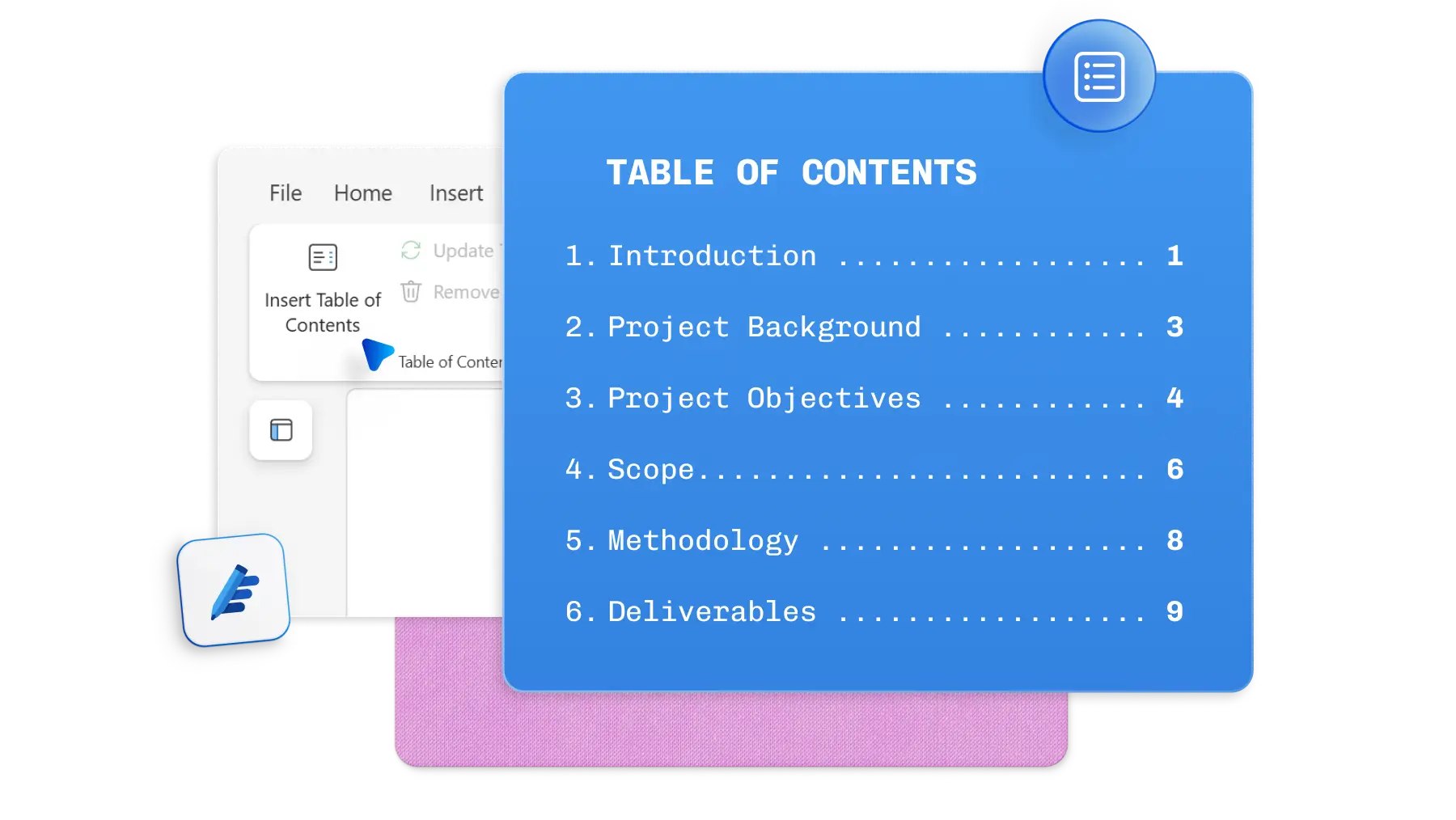
AI を使用してカスタム レポート レイアウトを生成する
レポートのトピック、対象者、目的を Copilot in Word で共有して、カスタム レポートのアウトラインを生成します。AI は、独自の見出し、小見出し、下書きのコピーを使用して各セクションを構築し、ユーザーがそれを改良したり拡張したりできるようにします。スペル チェックと文法ツールを使用して、年次レポートや学術論文を磨き上げ、テンプレートを必要とせずに、完成した文書を共有できるようにします。

数値とメモを整理されたレポートに変換する
AI を使用して、四半期ごとの業績データを明確な財務概要に変換したり、プロジェクトの最新情報をプレゼンテーションに適した進捗レポートにまとめたりできます。Copilot に、PDF、デッキ、生データなどの既存のファイルから構造化されたレポートの下書きを作成するように依頼します。AI は添付ファイルから情報を抽出して関連付け、見出しや構造化されたレイアウト、さらに精緻化可能なエグゼクティブ サマリーを生成します。

レポートを簡潔な要約にリライトする
Copilot を使用すると、長い業務レポートを 1 ページのブリーフィングにまとめたり、会議メモを正式なビジネス提案のトーンに変換したりできます。AI は重要なポイントを特定し、長文を短くまとめ、書籍レポートやポリシー ドキュメント、利害関係者向けの報告などのコンテンツを再構成します。ドキュメント エディターで最終ドラフトを微調整し、トーンや詳細を対象読者に合わせます。

組織が承認した色、フォント、ロゴを追加する
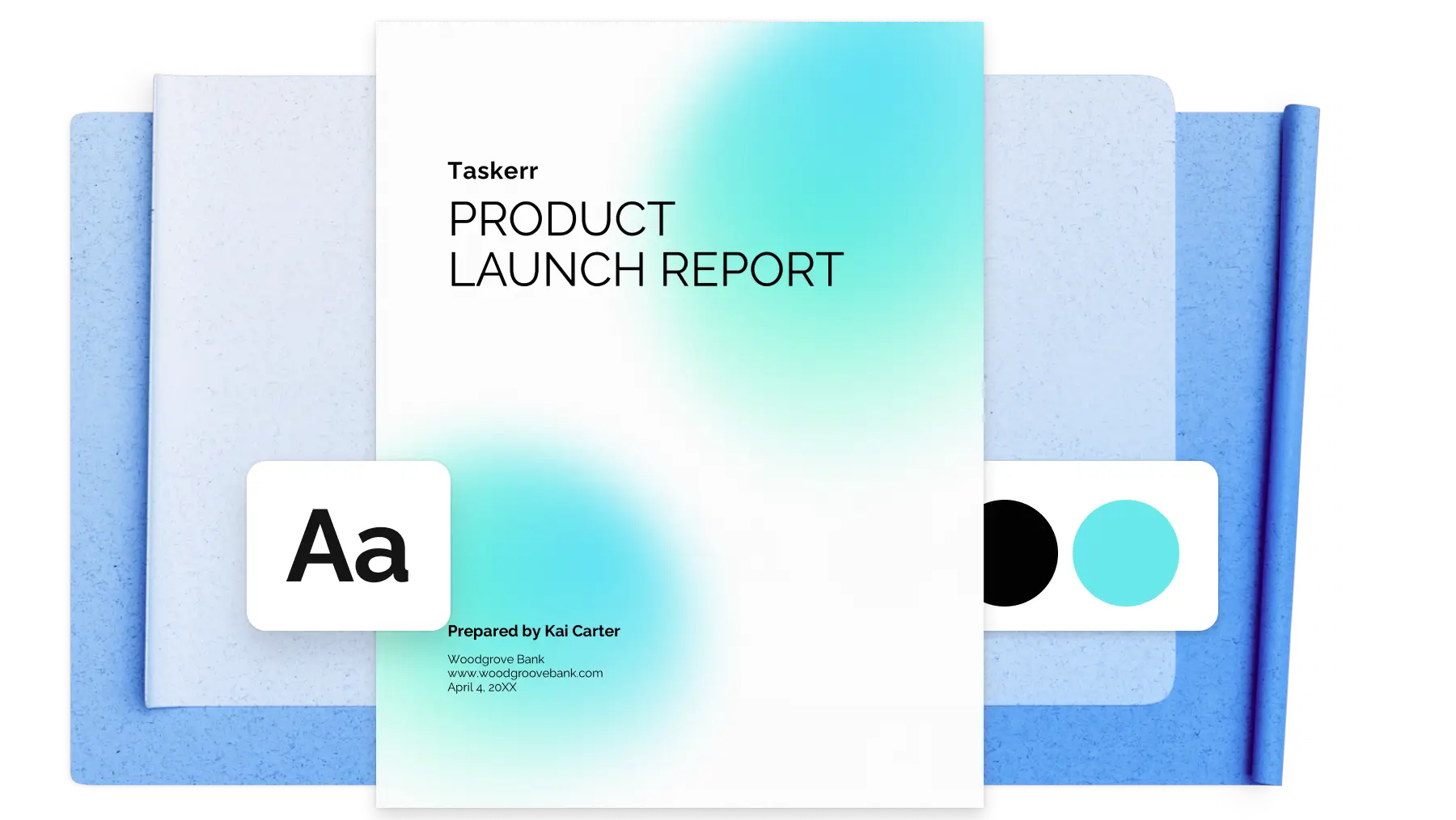
レポート テンプレートをカスタム カラー、フォント、ロゴでカスタマイズし、すべてのドキュメントを組織のブランド化に統一します。洗練されたレイアウトを一度作成し、再利用可能なテンプレートとして保存すると、学校レポート、インシデントの概要、進捗状況の更新などをチームやプロジェクト間で一貫性を保つことができます。毎回デザインを再構築することなく、必要に応じて見出しを調整し、プロフェッショナルな外観を維持します。



よく寄せられる質問
Microsoft Word でレポートを作成する方法
Word でレポートを作成するには、無料のレポート テンプレートを参照し、目的 (ビジネス、学術、プロジェクト) に適したデザインを選択します。テンプレートをオンラインまたは Word デスクトップ アプリで開き、プレースホルダー テキストを置き換え、フォント、色、ヘッダーをカスタマイズします。Copilot では、プロンプトからレポートのセクションの下書きを作成したり、添付ファイルからデータを要約したりできます。ドキュメントを OneDrive に保存すると、リアルタイムでのレビュー担当者との共同編集、コメント投稿、変更履歴の使用、バージョン履歴によるフィードバックの一元管理が行えます。DOCX ファイルまたは共有用の PDF としてエクスポートします。
ビジネス レポートに最適な形式は何ですか?
AI は Word でレポートを作成できますか?
Copilot in Word を使用すると、アウトラインを生成し、プロンプトからセクションを書き、Word、Excel、または PowerPoint のファイルからデータを要約することで、レポートの下書きをより速く作成できます。Copilot を使用すると、エグゼクティブ サマリーの作成、コンテンツのビジネス トーンでのリライト、重要なポイントの拡張が行えます。スペル チェック ツールと文法ツールを使用して最終ドラフトを改良し、AI ライティング アシスタンスとレポート テンプレートを組み合わせてプロフェッショナルな書式設定を実現します。
Microsoft Word で使用できるレポート テンプレートの種類
Word には、ビジネス (プロジェクト ステータス レポート、年次レポート、エグゼクティブ サマリー)、教育 (学術レポート、研究論文)、一般使用 (進捗レポート、インシデント レポート) 向けの無料レポート テンプレートが用意されています。各テンプレートには、カスタマイズ可能なセクション、プロフェッショナルなレイアウト、およびテキスト、画像、データ用のプレースホルダーが含まれています。カテゴリ別にテンプレートを参照し、特定のプロジェクトに最適なものを見つけます。
Word Online で実験レポートを書式設定する方法