Un piano d'azione trasforma un obiettivo in attività specifiche, con responsabilità, scadenze chiare e risorse necessarie. Consente ai team di comprendere chi è responsabile di ogni attività e quando deve essere svolto il lavoro.
Crea un piano d'azione da un documento Microsoft Word vuoto o usa Copilot in Word per creare la bozza di un piano d'azione da note di riunioni, brief di progetto o un report.
Scopri come creare un piano d'azione con istruzioni passo passo, esempi pratici e suggerimenti per l'aggiornamento dei piani con l'intelligenza artificiale in Word online.
Come scrivere un piano d'azione passo dopo passo
Per creare un piano d'azione, apri un nuovo documento e segui questi passaggi.
Scrivi l'obiettivo del piano d'azione e spiega come verrà misurato il successo.
Elenca le azioni che il team deve completare per raggiungere l'obiettivo.
Assegna ogni azione a una sola persona e imposta una scadenza per il completamento.
Elenca le persone, gli strumenti e il budget necessari per ogni attività. Identifica le attività che devono essere completate prima che altre possano iniziare.
Stabilisci attività cardine per monitorare i progressi nelle fasi chiave e verifica che il piano d'azione stia proseguendo verso il suo obiettivo.
Aggiungi date di revisione per segnalare lo stato di avanzamento, gestisci i ritardi e aggiorna attività o scadenze in base alle esigenze.
Crea un piano d'azione con Copilot
Copilot può aiutare a creare una bozza di piano d'azione e ad aggiornarlo usando informazioni già acquisite in documenti di progetto, note di riunioni o report. Può identificare azioni, responsabili e scadenze dall'origine, per fornire un punto di partenza da rivedere e completare.
Trasforma i report o le note di una riunione in un piano d'azione con l'intelligenza artificiale
Apri un nuovo documento in Word e avvia una chat con Copilot.
Carica le note, la trascrizione o il report della riunione che contiene le decisioni del progetto e i passaggi successivi.
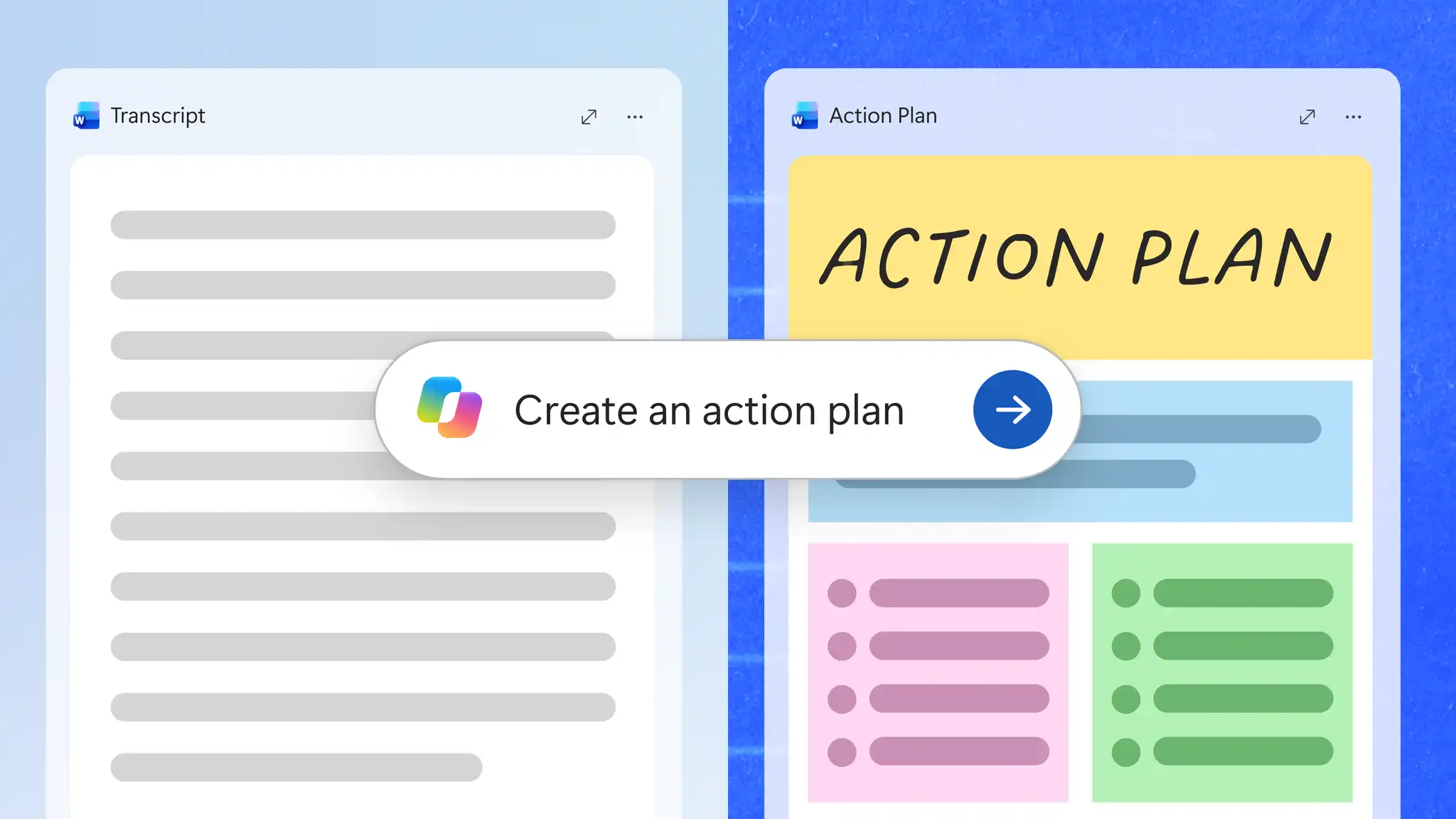
Chiedi a Copilot di elaborare un piano d'azione basato sulle informazioni presenti nella fonte, incluse le azioni, i responsabili e le scadenze.
Inserisci i responsabili, le date o altri dettagli mancanti.
Esamina il piano d'azione rispetto alla fonte originale prima di condividerlo.
Aggiorna un piano d'azione esistente con Copilot
Apri un documento di piano d'azione in Word e avvia una chat con Copilot.
Chiedi a Copilot di rivedere il piano usando le note di progetto più recenti, le note della riunione o altri aggiornamenti pertinenti.
Identifica le azioni che devono essere aggiunte o aggiornate, incluse le modifiche ai responsabili, le scadenze o lo stato di avanzamento.
Esamina le modifiche suggerite rispetto alla fonte prima di aggiornare il piano.
Elenco di controllo per la struttura di un piano d'azione
Usa questa struttura per organizzare le attività e tenere traccia dello stato di avanzamento. Aggiungi i dettagli per ogni sezione in base all'obiettivo, alle azioni e alla sequenza temporale.
Obiettivo e misura del successo: indica un obiettivo misurabile e il numero o il risultato che il team userà per giudicare il successo.
Tabella delle azioni: assegna a ogni azione una propria riga con colonne per l'azione, il responsabile, la scadenza, le risorse e lo stato, ad esempio Non avviata, In corso o Completata.
Traguardi: elenca i punti di controllo tra la data di inizio e la data dell'obiettivo, ognuno con una data.
Rischi e contingenze: indica cosa potrebbe ritardare il piano e la fase di backup per ciascun rischio, insieme a chi esegue tale passaggio.
Revisione e report: imposta le date di revisione, indica chi segnala lo stato di avanzamento e dove il team registra gli aggiornamenti.
Un piano d'azione di una sola pagina può riunire l'obiettivo, le attività chiave, i responsabili e le scadenze in un formato facile da rivedere.
Formatta un piano d'azione in Word
Un piano chiaramente formattato aiuta i responsabili a trovare le loro azioni più velocemente e i leader a seguire i progressi senza leggere ogni riga.
Tabella: inserisci una tabella con colonne per azione, responsabile, scadenza, risorse e stato.
Intestazioni: applica stili di titolo alla sezione Obiettivo, Azioni, Rischi e Revisione. Usa il riquadro di navigazione per visualizzare ogni titolo, quindi selezionane uno per passare direttamente a tale sezione.
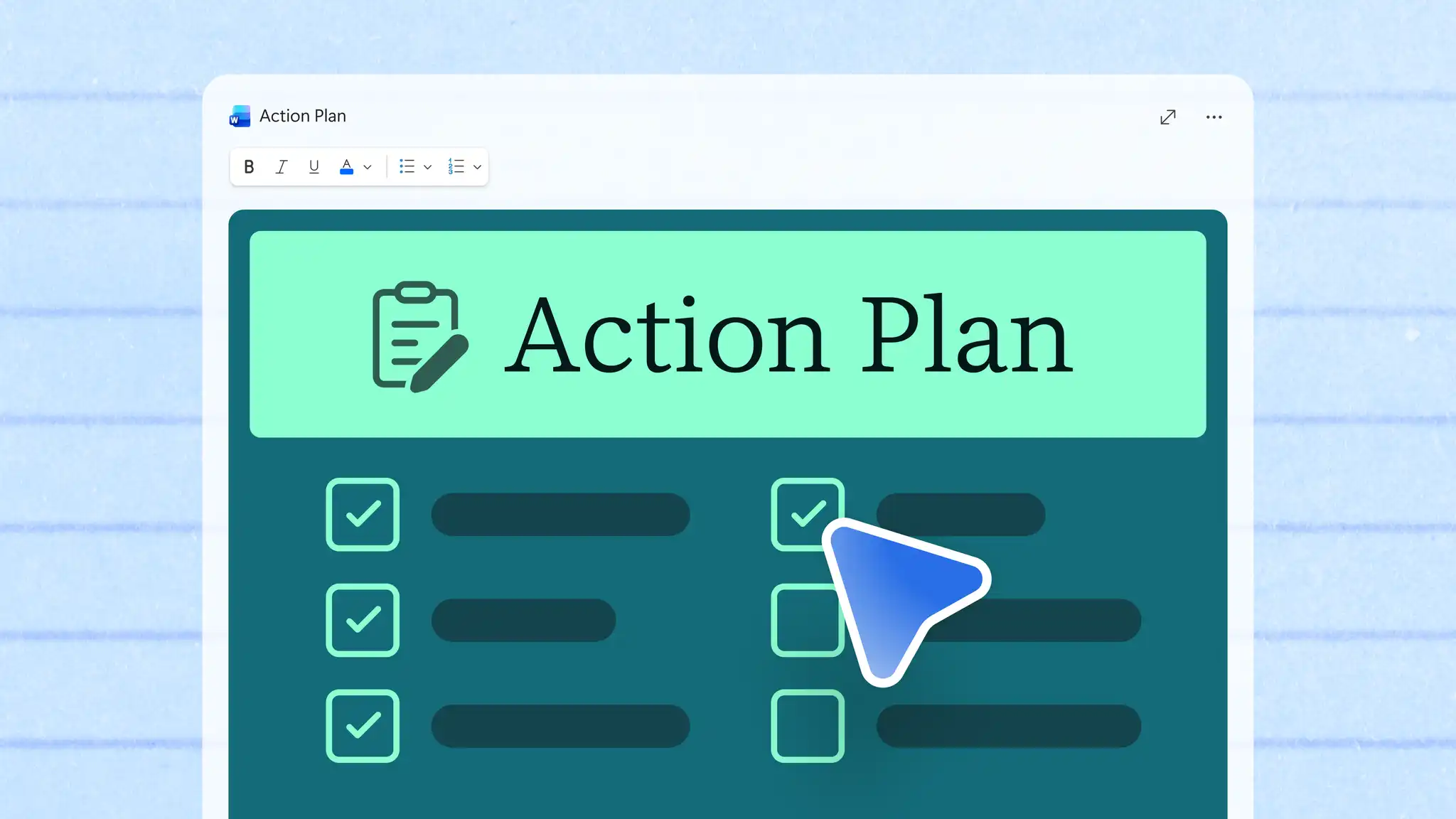
Elenco di controllo: aggiungi un elenco di controllo per gli elenchi di attività rapide per contrassegnare le azioni eseguite.
Controllo documento: aggiungi una tabella di controllo dei documenti nella parte superiore con il responsabile del piano, la versione e la data di revisione.
Prima pagina: mantieni l'obiettivo e l'attività cardine successiva nella prima pagina. Con l'obiettivo in primo piano, i lettori capiscono il punto principale prima del dettaglio.
Collabora a un piano d'azione in Word
Mantieni il piano d'azione in un unico documento condiviso in modo che i membri del team possano rivedere le attività e collaborare dallo stesso documento. Usare le seguenti funzionalità di collaborazione ai documenti per aggiornare le azioni e tenere traccia delle modifiche:
Creazione condivisa: collabora al piano contemporaneamente, con ogni responsabile che aggiorna lo stato delle proprie azioni.
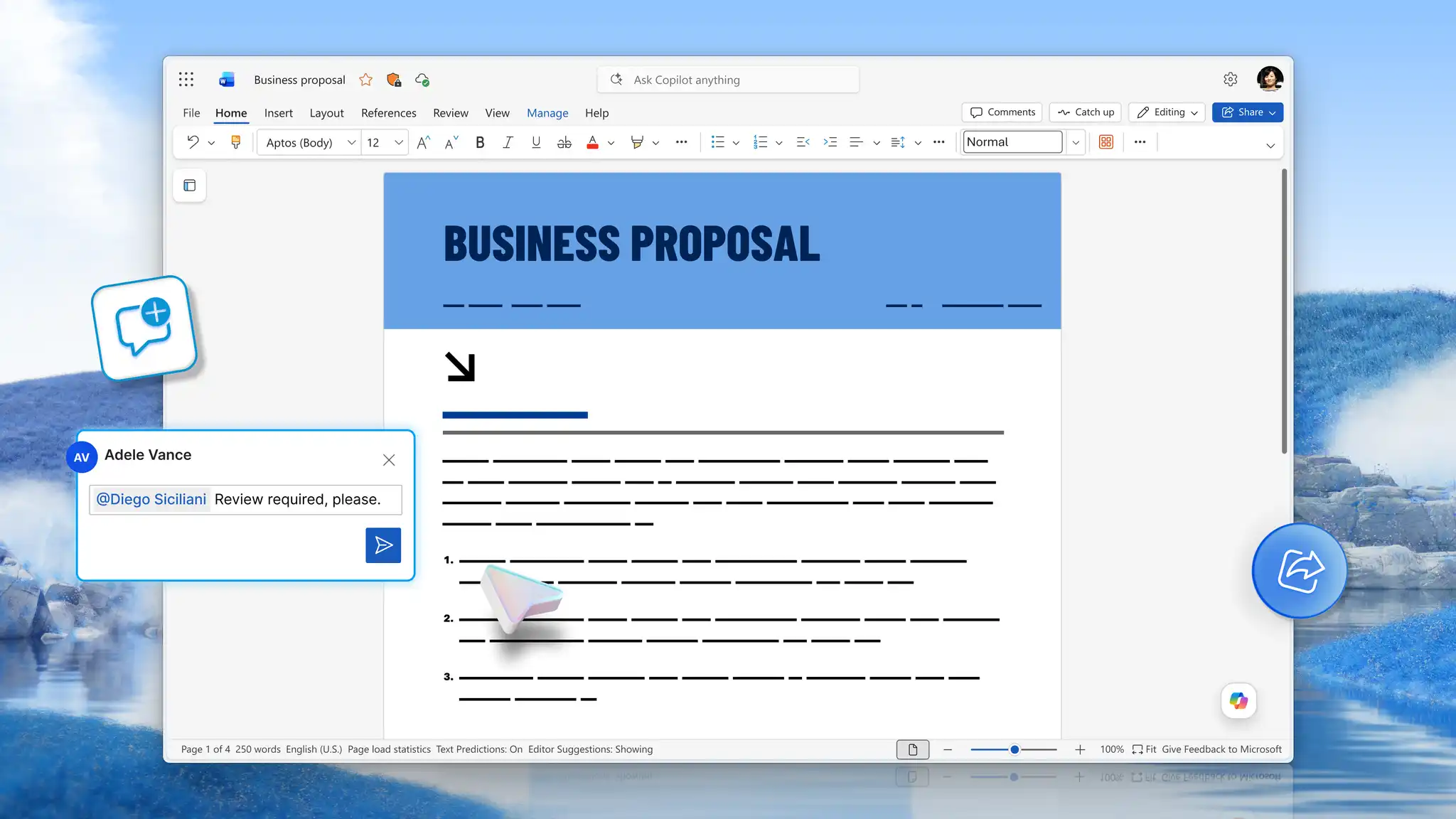
Menzioni: @menziona un responsabile in un commento per assegnare l'azione (opens in a new tab) e inviare una notifica relativa all'attività.
Cronologia delle versioni: controlla chi ha modificato il piano o ripristina una versione precedente (opens in a new tab) se una modifica rimuove un'attività ancora necessaria per il team.

Esempi di piani d'azione
I piani d'azione possono essere adattati a diverse esigenze aziendali, dalle vendite alle comunicazioni di cambiamenti. Usa questi esempi per trovare attività, responsabilità e sequenze temporali pertinenti, quindi adattali in base alle esigenze di ogni piano.
Esempio di piano d'azione aziendale
Una società di contabilità mira a integrare ogni nuovo cliente attraverso un portale online entro due trimestri. Tiene traccia del successo in base alla percentuale di nuovi clienti che completano l'onboarding online.
Portale: il responsabile delle operazioni sceglie e configura un portale dei clienti entro la fine del secondo mese.
Moduli: il responsabile del servizio clienti crea versioni online delle lettere di incarico e dei controlli di identità entro la fine del terzo mese.
Formazione: il responsabile dello studio addestra ogni contabile sul portale entro la fine del quarto mese.
Revisione: il partner di gestione esamina il numero di onboarding alla fine di ogni mese e riferisce lo stato di avanzamento ai partner.
Esempio di piano d'azione per le vendite
Un rivenditore di software mira a far crescere i rinnovi dei clienti del 15% nel prossimo trimestre rispetto allo stesso trimestre dell'anno scorso.
Prospezione: i responsabili degli account elencano ogni contratto rinnovato nel trimestre entro la fine della prima settimana.
Follow-up: ogni responsabile degli account contatta i propri clienti 60 giorni prima del rinnovo e registra la chiamata nel sistema CRM.
Rinnovo: il responsabile delle vendite approva le offerte di rinnovo per gli account più grandi due settimane prima della scadenza di ciascun contratto.
Report: l'analista delle operazioni di vendita condivide i progressi del rinnovo con il team ogni venerdì.
Per elaborare un piano come questo, aggiungi l'elenco degli account a una chat con Copilot e chiedi a Copilot di raggruppare le azioni per fase di vendita.
Esempio di piano d'azione per la comunicazione di una crisi
Dopo che una tempesta ha chiuso un centro di distribuzione per tre giorni, il direttore operativo mira a fornire a ogni membro del personale, cliente e fornitore un chiaro aggiornamento il primo giorno e dopo ogni cambiamento di stato.
Personale: il responsabile del sito invia un SMS e un'e-mail a tutto il personale la prima mattina, con i dettagli relativi al turno e alla retribuzione, e invia un nuovo aggiornamento ogni sera.
Clienti: il responsabile del servizio clienti invia un'e-mail a ciascun cliente con un ordine aperto sulle nuove date di consegna il primo giorno e aggiorna l'avviso sul sito Web dell'azienda.
Fornitori: il responsabile degli acquisti chiama ogni fornitore con una consegna in scadenza durante la chiusura per concordare una nuova data.
Portavoce: il direttore operativo risponde a tutte le domande della stampa e dei partner. Ciò garantisce che il messaggio esterno condivida gli stessi fatti.
Modifica il piano d'azione per la comunicazione
Quando un team passa a un nuovo strumento, processo o modalità di lavoro, il cambiamento deve essere comunicato. Un piano d'azione può pianificare ognuno di questi passaggi con un responsabile e una data, dal primo annuncio all'uso quotidiano. Molti team seguono ADKAR, un modello in cinque fasi per aiutare le persone a superare un cambiamento, e assegnano a ogni fase le relative azioni:
Consapevolezza: un leader senior spiega perché il cambiamento sta avvenendo e cosa significa per l'azienda.
Richiesta: i manager parlano con ogni team di come il cambiamento aiuta il loro lavoro e rispondono a eventuali preoccupazioni.
Conoscenza: un formatore condivide guide ed esegue sessioni di formazione sul nuovo processo.
Capacità: i responsabili dei team organizzano sessioni di esercitazione e rispondono alle domande quando le persone iniziano a usare il nuovo processo.
Rinforzo: il responsabile del progetto condivide i primi risultati e ringrazia le persone che usano correttamente il nuovo processo.
Per redigere questo piano, aggiungi i dettagli della modifica, ad esempio l'annuncio, la sequenza temporale e i team interessati, a una chat con Copilot e chiedi azioni, responsabili e canali per ogni fase.
Piani d'azione e procedure operative standard (SOP)
Un piano d'azione pianifica un cambiamento e termina una volta che il team ha completato le azioni, mentre una procedura operativa standard registra il nuovo modo di lavorare e rimane in uso. Dopo la modifica, esplora i modelli di procedure operative standard con intelligenza artificiale per documentare il nuovo processo.
Un piano d'azione chiaro assegna a ogni azione un responsabile e una data, mentre le revisioni regolari danno al team un tempo prestabilito per aggiornare il piano man mano che il lavoro cambia. Inizia con un obiettivo su cui il team è d'accordo, segui i passaggi di questa guida e adatta l'esempio più vicino al piano del team. Apri Microsoft Word per scrivere il piano e usa Copilot per facilitare la creazione di una bozza di piano e per mantenerlo aggiornato.
Domande frequenti
- Qual è lo scopo di un piano d'azione?
Un piano d'azione trasforma un obiettivo in azioni specifiche, ognuna con un responsabile e una scadenza. Il piano mostra a tutto il team chi fa cosa e mantiene visibili i progressi verso il risultato.
- Copilot in Word può creare un piano d'azione?
Copilot in Word consente di creare un piano d'azione da un brief, dalla trascrizione di una riunione o da un piano precedente, e di aggiornarlo man mano che il lavoro cambia, mentre il team imposta l'obiettivo e conferma ogni responsabile e data.
- Qual è la differenza tra un piano d'azione e una SOP?
Una procedura operativa standard (SOP) registra un processo ripetibile che il team segue ogni volta, mentre un piano d'azione pianifica il lavoro una tantum per la realizzazione di un obiettivo e termina una volta che il team lo ha completato. Una SOP viene spesso prodotta dopo una modifica per registrare il nuovo modo di lavorare.
- Quanto dovrebbe essere lungo un piano d'azione?
Un semplice piano d'azione può essere riunito a una pagina, mentre i progetti più grandi possono richiedere più spazio per coprire attività, responsabilità e traguardi.
- In che modo la definizione di obiettivi SMART può aiutare con un piano d'azione?
La definizione di obiettivi SMART può aiutare a definire un obiettivo specifico e misurabile prima di creare una bozza di piano d'azione. Considera cosa deve essere raggiunto, come verrà misurato il successo e quando l'obiettivo dovrebbe essere raggiunto. Il piano d'azione può quindi suddividere tale obiettivo in attività, responsabilità e scadenze.