Un CV est un document qui capture les compétences, l’expérience et les réalisations pour montrer aux employeurs exactement pourquoi un candidat convient au poste. La plupart des recruteurs utilisant désormais un logiciel de système de suivi des candidats (ATS), un CV riche en mots clés et bien formaté efface les filtres ATS, atteint les responsables du recrutement et aide à sécuriser les entretiens.
Créez un CV ciblé et prêt pour ATS avec Copilot dans Microsoft Word, ou commencez avec un modèle préformaté à partir du générateur de CV AI.
Découvrez sept façons dont l’IA prend en charge chaque étape, de la rédaction d’un plan à la production d’un CV soigné en Microsoft Word.
Comment écrire un CV avec l’IA
Créer un nouveau C.V. à l’aide du Générateur de CV IA dans Word. Suivez ces étapes pour produire un brouillon structuré à l’aide de l’historique de carrière, de documents existants ou de contenu LinkedIn.
Ouvrez un nouveau document Word pour utiliser Copilot pour commencer à rédiger un plan de CV.
Joignez des CV existants, des curriculum vitae ou des lettres de demande d’emploi à partir de OneDrive, ou collez le contenu pertinent de votre profil LinkedIn dans le document.
Passez en revue le brouillon de CV en demandant à Copilot d’affiner le ton, le format ou le style en fonction des besoins.
Insérez le contenu généré dans le document Word en le copiant-collant ou en sélectionnant Ajouter au document.
Enregistrer, exporter et partager un C.V. terminé au format PDF.
Comment écrire un CV avec des modèles et l’IA
Commencez par un modèle de CV dans Word, puis utilisez Copilot pour vous aider à rédiger et à remplir les sections clés avec l’expérience et les compétences pertinentes.
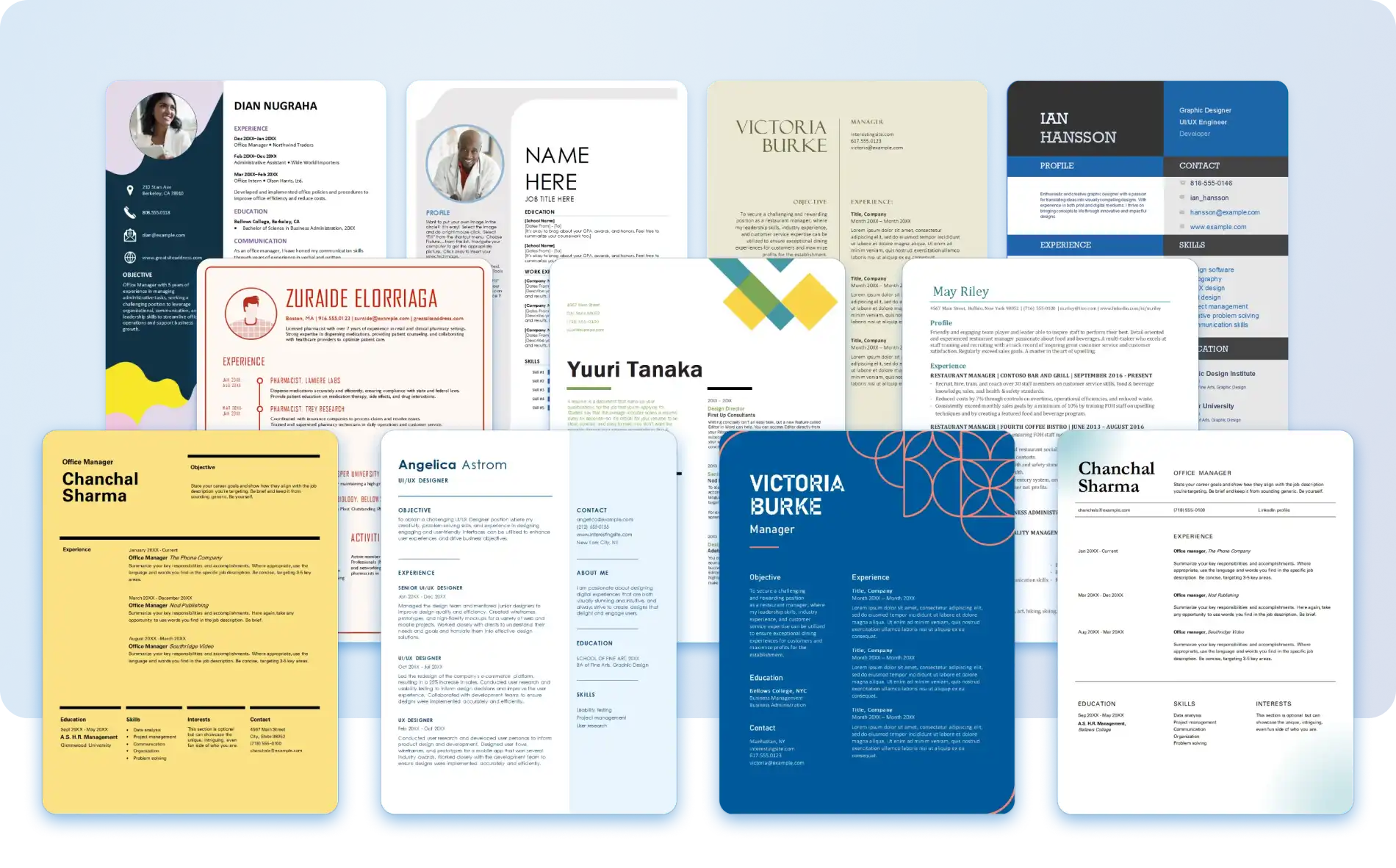
Ouvrir Word pour explorer le web Reprendre les modèles.
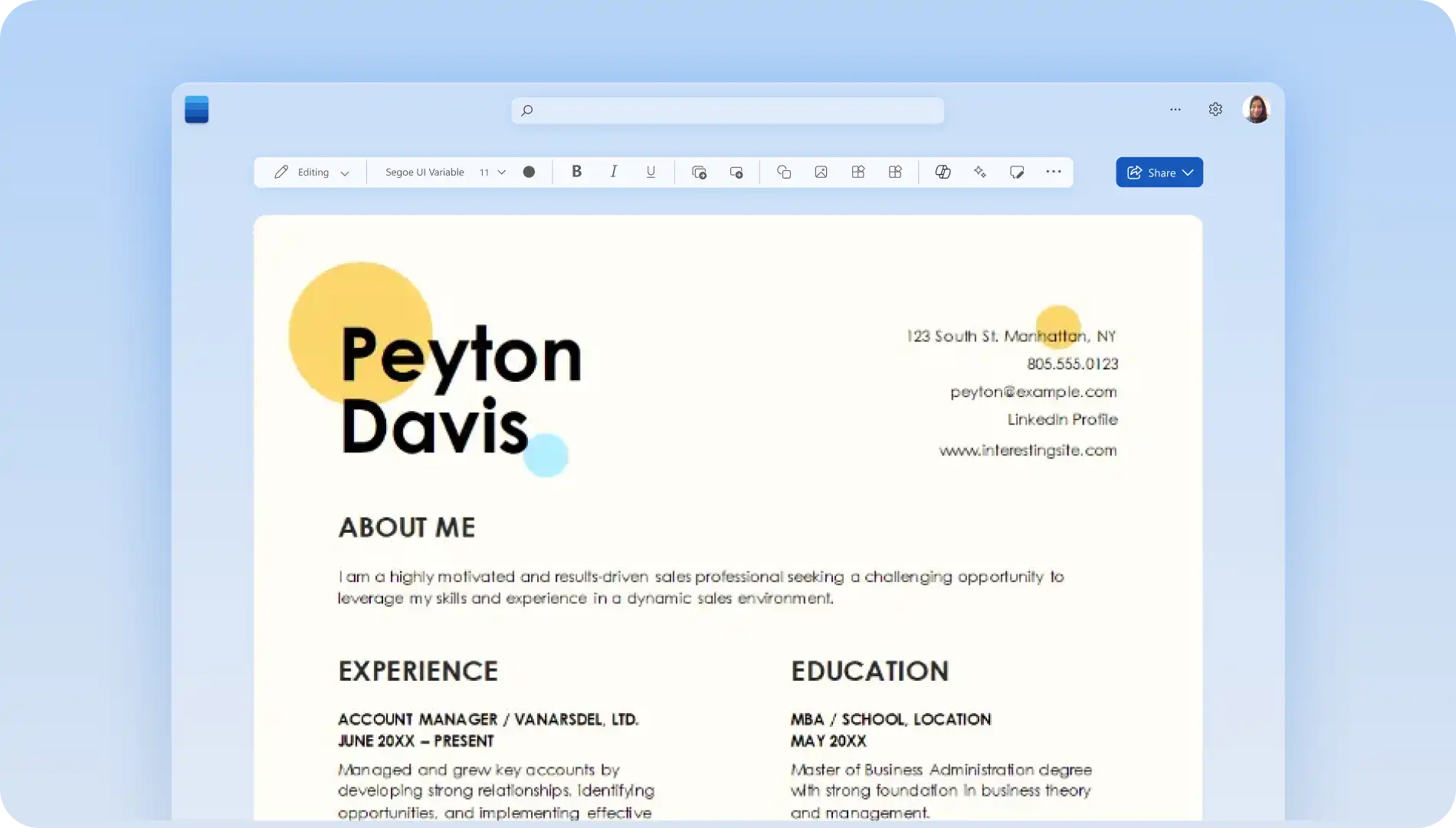
Sélectionnez un modèle pour créer un CV avec des sections préformatées comme un résumé, une expérience professionnelle et des compétences.
Chat avec Copilot dans Word pour remplacer le texte de l’exemple de modèle par une copie personnalisée et spécifique au travail.
Passez en revue le brouillon Copilot et modifiez les détails tels que les titres de poste, les dates et les réalisations pour garantir l’exactitude.
Répétez ce processus pour chaque section afin de créer un CV complet avec l’IA.
Enregistrer et exporter un C.V. au format PDF.
Sept façons dont l’IA peut vous aider à rédiger un C.V.
La rédaction d’un CV ne se limite pas à énumérer vos expériences. Chacune des sept sections de CV ci-dessous couvre une manière différente dont Copilot dans Word peut renforcer chaque partie du processus. Explorez des conseils pratiques et des exemples d’invites pour obtenir les meilleurs résultats avec le Générateur de CV IA.
1. Créer un plan de CV généré par l’IA
Générez un plan de CV avec Copilot en fonction du titre et de la description du poste cible. Copilot renvoie des titres et des descriptions suggérés à partir desquels construire, prêts à être mis à jour avec des détails de carrière personnels. Utilisez le plan comme point de départ, puis affinez-le avec des références et un ton pour le rendre unique.
Utilisez cette requête pour structurer un C.V. complet avant d’ajouter des détails sur votre carrière et votre expérience personnelle.
2. Résumez votre parcours professionnel et votre expérience professionnelle à partir de LinkedIn
Rassemblez les informations clés à inclure dans un CV, couvrant l’expérience professionnelle, les antécédents scolaires, les qualifications professionnelles, les compétences générales et tout intérêt bénévole pertinent pour le rôle. Gagnez du temps en utilisant Copilot pour résumer les informations d’un CV existant, d’un profil LinkedIn ou de documents de travail et de projet antérieurs dans un résumé de carrière professionnelle.
Pour optimiser un CV pour un poste spécifique, demandez à Copilot de suggérer des mots-clés et une formulation en fonction de la description du poste. Réviser et modifier l’expérience professionnelle, formation et compétences pour refléter ces exigences. Renforcez chaque entrée avec des informations spécifiques et vérifiables, un cadre de narration et des résultats mesurables.
Utilisez cette requête pour gagner du temps lors de la compilation de l’historique de travail dans une section d’expérience spécifique au rôle à partir d’un profil LinkedIn existant.
3. Personnaliser un modèle de C.V. avec Copilot
Personnaliser un modèle de CV professionnel avec Copilot pour créer un CV plus efficacement. Parcourez les modèles de CV dans les titres de poste et les plans de carrière populaires, disponibles dans une gamme de styles, de palettes de couleurs, de polices et de mises en page. Des formats de CV simples aux conceptions plus structurées, il existe un modèle adapté à chaque parcours professionnel et à chaque niveau d’expérience. Choisissez le bon format de CV pour mieux mettre en valeur les compétences, formation et expérience, qu’elle soit chronologique, fonctionnelle ou combinée.
Sélectionnez un modèle, mettez en surbrillance l’exemple de texte, puis utilisez Copilot pour générer une copie personnalisée. Copilot conserve la disposition existante intacte tout en mettant à jour le contenu avec des détails de carrière personnels. Joignez un fichier de CV précédemment utilisé afin que Copilot puisse trouver et inclure directement les informations pertinentes. Des formats chronologiques, fonctionnels et combinés sont tous disponibles, chacun adapté à différentes étapes et objectifs de carrière.
Utilisez cette invite pour actualiser le contenu du modèle avec un langage spécifique au rôle sans modifier la disposition ou la mise en forme existante.
4. Générer des mots clés compatibles avec les systèmes de suivi des candidats
Choisir le bon format pour un CV et ajouter des mots-clés conformes aux ATS sont deux des moyens les plus efficaces d’obtenir des systèmes de suivi des candidats. 88 % des employeurs trouvent qu’ils Perdez des candidats hautement qualifiés si leur CV n’inclut pas de mots-clés compatibles avec les ATS. Essayez d’inclure ces mots clés suggérés dans la section résumé du CV, la section des compétences et les sections pertinentes sur les réalisations ou l’expérience professionnelle.
Copilot peut suggérer des mots-clés pertinents pour le système de suivi des candidatures en fonction d’une description de poste ou d’un rôle. Découvrir Modèles de CV compatibles ATS dans Word pour une disposition optimisée pour ATS.
Utilisez cette invite pour identifier les mots clés les plus pertinents à inclure dans les sections résumé du CV, compétences et expérience.
5. Ajouter des verbes et des phrases percutants dans la section compétences
Rédigez un C.V. attrayant et attrayant avec des verbes ou des expressions professionnels remarquables suggérés par Copilot. L’ajout de verbes et d’expressions percutants permet à un C.V. de paraître plus professionnel, avec des expériences et des réalisations encadrées de manière plus forte et plus engageante. Demandez à Copilot de suggérer des verbes et des expressions pour une candidature spécifique, et il peut retourner quelque chose comme ceci.
Leadership et management : fer de lance, orchestré, pionnier, transformé, défendu
Innovation et résolution de problèmes : ingénierie, innovation, développement, conception, optimisation
Travail d’équipe et collaboration : a collaboré, associé, aligné, coordonné, soutenu
Croissance et développement : cultivé, élargi, avancé, renforcé, mis à l’échelle
Relations avec les clients : nourries, construites, renforcées, fidélisées, livrées
Copilot peut passer en revue la section des compétences et suggérer des réécritures pour mieux s’aligner sur la description du poste. Copilot peut également améliorer la section sur l’éducation et les qualifications professionnelles en écrivant sur les réalisations scolaires de manière professionnelle.
Utilisez cette requête pour remplacer un langage générique par des alternatives plus fortes et spécifiques au rôle qui rendent le C.V. plus compétitif.
6. Réécrire des résumés professionnels ou des objectifs de carrière
Utilisez le résumé professionnel pour raconter une histoire de carrière en deux ou trois phrases convaincantes, adaptées à l’emploi ou au plan de carrière visé. Copilot rédige un résumé professionnel ciblé qui met en évidence les points forts, les réalisations et les aspirations professionnelles clés, en créant une introduction claire au CV.
Lorsque vous rédigez un résumé professionnel, évitez les généralisations ou les mots à la mode et utilisez plutôt des expressions spécifiques à la profession. Utilisez les mots-clés de la description du poste pour montrer l’alignement sur les exigences du poste. Pour les candidats sans expérience ou ceux qui changent de carrière, un objectif de carrière fonctionne bien, en utilisant des compétences transférables pour démontrer leur aptitude au poste.
Utilisez cette invite pour rédiger une ouverture de phrase ciblée de deux à trois qui s’aligne sur le rôle cible et met clairement en évidence les points forts.
7. Convertir un CV en lettre de motivation
Copilot dans Word peut vous aider à rédiger une lettre de motivation basée sur les compétences et l’expérience décrites dans un CV. En utilisant les détails et les réalisations d’un CV comme base, Copilot génère un modèle de lettre de motivation aligné sur les exigences spécifiques du poste. L' Le générateur de lettres de motivation IA présente les compétences et l’expérience d’une manière qui complète le CV et renforce l’application globale.
Utilisez cette invite pour produire un brouillon de lettre de motivation complet basé sur le contenu de CV existant, prêt à personnaliser et à envoyer.
Comment choisir le bon format de CV
Le format de CV détermine comment l’expérience, les compétences et les réalisations apparaissent sur la page. Trois formats sont largement utilisés, chacun adapté à une étape de carrière et à un objectif de candidature différents.
Ordre chronologique inverse : répertorie l’expérience professionnelle du poste le plus récent à l’envers. Idéal pour les candidats ayant un historique de travail constant dans le même domaine et une progression de carrière claire.
Fonctionnel : organise le contenu par compétences et points forts plutôt que par chronologie de travail. Un ajustement parfait pour les personnes en reconversion professionnelle, les consultants ou les candidats ayant des lacunes dans l’emploi.
Combinaison : mélange un résumé des compétences avec un historique de travail en ordre chronologique inversé. Idéal pour les candidats ayant une expérience variée ou ceux qui évoluent vers un rôle connexe.
Pour obtenir une description détaillée de chaque format et obtenir de l’aide pour choisir le bon, explorez comment mettre en forme un CV dans Word.
Comment rédiger un C.V. adapté aux systèmes de suivi des candidats avec l’IA
Les systèmes de suivi des candidatures (ATS) filtrent les CV en fonction de mots-clés, de mise en forme et de structure avant qu’ils n’atteignent un recruteur. Un CV bien structuré et riche en mots clés augmente les chances de réussir cette sélection initiale. Copilot dans Word permet d’optimiser les CV pour les exigences ATS en fonction de chaque description de poste spécifique.
Utilisez des mots-clés de description de poste : incluez les termes exacts de l’offre d’emploi dans les sections résumé du CV, compétences et expérience. Demandez à Copilot d’identifier les mots clés les plus pertinents à partir de n’importe quelle description de poste.
Conservez la mise en forme simple : les dispositions sur une colonne, les polices standard et l’espacement cohérent sont plus faciles à lire pour ATS que les conceptions complexes ou à plusieurs colonnes.
Évitez les tableaux et les graphiques : les images, les icônes, les graphiques et les tableaux peuvent empêcher ATS de lire correctement le contenu du CV. Conservez la mise en page propre et basée sur du texte.
Utilisez des en-têtes de section standard : des titres tels que « Expérience professionnelle », « Formation » et « Compétences » permettent à ATS de classer le contenu de votre CV de manière précise. Évitez les alternatives de titres créatifs.
Quatre exemples de CV générés avec l’IA
L’un des moyens les plus efficaces Copilot améliore les CV en transformant les descriptions basées sur les tâches en déclarations axées sur les réalisations. Copilot ajoute de la quantification, de la clarté et un impact mesurable aux sections sur l’expérience. Voici quatre exemples de la façon dont Copilot affine les entrées de C.V.
Auparavant : « Responsable de la gestion des campagnes sur les réseaux sociaux »
Après : « Gestion des campagnes sur les réseaux sociaux qui ont augmenté l’engagement de l’audience de 35 % en six mois »
Auparavant : « J’ai travaillé avec l’équipe commerciale pour générer des prospects »
Après : « Partenariat avec l’équipe de vente pour générer plus de 120 prospects qualifiés par trimestre, contribuant ainsi à une augmentation de 20 % du chiffre d’affaires. »
Avant : « J’ai aidé pour les demandes du service client »
Après : « Résolution de plus de 50 requêtes du service client par semaine, maintien d’un taux de satisfaction de 98 % »
Avant : « Aide aux tâches de gestion de projet »
Après : « Coordonner les délais et les livrables entre trois équipes interfonctionnelles, en livrant tous les projets dans les délais et le budget »
Comment modifier un CV existant avec Copilot dans Word
Ouvrez Word pour le web, puis sélectionnez un CV existant à partir de OneDrive. Si un C.V. est enregistré au format PDF, convertissez-le en Document Word modifiable avant d’effectuer des mises à jour.
Cliquez sur Copilot dans Word pour ouvrir. À partir de là, mettez en évidence des sections spécifiques du C.V., telles que l’expérience professionnelle, le résumé ou la liste des compétences à examiner et améliorer.
Demandez à Copilot d’affiner les puces en mettant l’accent sur les réalisations ou les responsabilités liées à l’emploi pour lequel vous postulez.
Pour vous assurer que les CV communiquent efficacement l’expérience, demandez à Copilot de simplifier les phrases complexes ou d’ajuster le ton pour les adapter à différents rôles ou secteurs d’activité.
Si un CV énumère des tâches au lieu des résultats, Copilot peut aider à renforcer les descriptions en se concentrant sur les résultats ou les contributions. Copilot peut également vous aider à personnaliser un résumé personnel ou professionnel pour refléter les compétences répertoriées dans la description du poste.
Examinez les CV révisés pour vous assurer que tous les détails reflètent fidèlement l’expérience. Enregistrez ou exportez un CV au format PDF pour l’envoyer.
Conseils utiles pour l’utilisation de Copilot pour rédiger des CV
Demandez à Copilot d’ajuster, de modifier ou d’ajouter des informations : Copilot produit des réponses en quelques secondes et peut affiner le contenu, ajouter des détails ou ajuster des sections à tout moment. Demandez à Copilot de générer une autre réponse à tout moment pour continuer à améliorer le C.V.
Ajoutez des exemples spécifiques : pour générer des suggestions Copilot précises et pertinentes, saisissez des exemples de réalisations et de responsabilités liées au parcours professionnel ou au poste. Cela donne à Copilot un contexte sur l’expérience et les compétences pour générer des suggestions précises.
Affinez et modifiez le plan du CV : Copilot crée un brouillon de CV ou de curriculum vitae en fonction des détails de carrière fournis. Personnalisez le contenu en fonction du style et du ton individuels, et visez un langage clair et concis tout au long.
Évitez les erreurs courantes liées aux CV générés par l’IA : case activée soigneusement chaque section de contenu généré par l’IA et modifiez tout ce qui ne reflète pas fidèlement les compétences, l’expérience ou les objectifs de carrière.
Vérifiez l’exactitude et la relecture avant l’envoi : examinez toujours les CV pour vérifier l’exactitude des faits, la cohérence de la mise en forme et les erreurs éventuelles avant de les envoyer. Utilisation éditeur de document dans Word pour une dernière case activée.
Un CV soigné permet de garder l’expérience visible, les compétences pertinentes et les candidatures compétitives. Créez un CV ciblé et prêt pour ATS à l’aide du Générateur de CV IA et Copilot dans Microsoft Word.
Pour plus de conseils sur les candidatures, explorez les meilleures polices et tailles de CV et Comment écrire une lettre de motivation.
Forum aux questions
- Comment écrire un CV avec l’IA dans Word ?
Commencer par un ou ouvrez un document vierge. Utilisez Copilot pour produire un plan de CV, rédiger le contenu d’une section et réécrire des puces en fonction d’une description de poste. Modifiez, personnalisez et exportez le CV terminé au format PDF directement à partir de Word. Découvrir Générateur de CV IA dans Word pour commencer.
- Qu’est-ce qu’un C.V. adapté aux systèmes de suivi des candidats ?
Un CV adapté aux systèmes ATS utilise une mise en page propre sur une seule colonne, des en-têtes de section standard et des mots clés pertinents tirés de la description du poste. Les systèmes de suivi des candidats analysent les CV à la recherche de ces éléments avant de les transmettre à un recruteur. Utilisez Copilot pour identifier les mots clés ATS et choisir des modèles de CV dans Word pour une disposition compatible ATS.
- Quel format de CV dois-je utiliser ?
L' Le bon format de CV dépend de l’historique de carrière et du poste pour lequel vous postulez. Un format chronologique inversé convient aux candidats ayant des antécédents professionnels cohérents dans le même domaine. Un format fonctionnel fonctionne bien pour les personnes en reconversion professionnelle ou celles qui ont des lacunes dans l’emploi. Un format combiné équilibre les compétences et les antécédents professionnels pour les candidats ayant une expérience variée.
- Comment personnaliser un modèle de CV dans Word ?
Ouvrez Word pour le web et parcourez bibliothèque de modèles pour sélectionner un modèle de CV. Surlignez les sections à remplacer, puis utilisez Copilot pour produire du contenu personnalisé en fonction d’un poste, d’un secteur d’activité et d’un niveau d’expérience. Modifiez le brouillon Copilot directement dans le modèle pour ajuster le ton, ajouter des métriques et mettre à jour la mise en forme.
- Est-il préférable d’utiliser Word ou PDF pour les CV ?
Enregistrez d’abord les CV au format Word (.docx) pour conserver un accès complet à la modification. Lors de la soumission d’une demande d’emploi, Exportez le CV au format PDF pour conserver la mise en forme sur les appareils et les systèmes. La plupart des logiciels ATS lisent les deux formats, mais le PDF garantit que la mise en page reste cohérente, quelle que soit la façon dont il est ouvert.