Comment rédiger un CV avec l’IA dans Word – modèles gratuits et conseils Copilot
Rédigez un CV avec l’IA dans Word à l’aide de Copilot. Suivez des tutoriels détaillés...
Créez un C.V. professionnel à l’aide de modèles personnalisables ou utilisez l’assistance de l’IA pour créer un brouillon et améliorer un C.V. dans Microsoft Word.


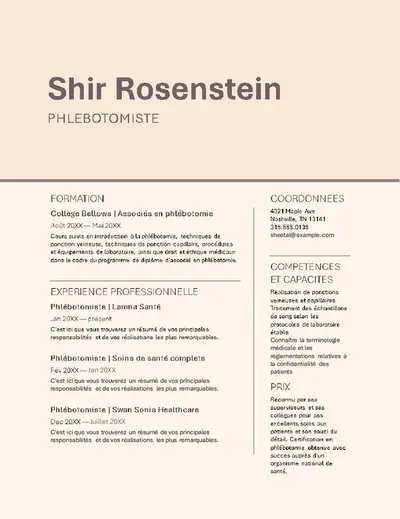
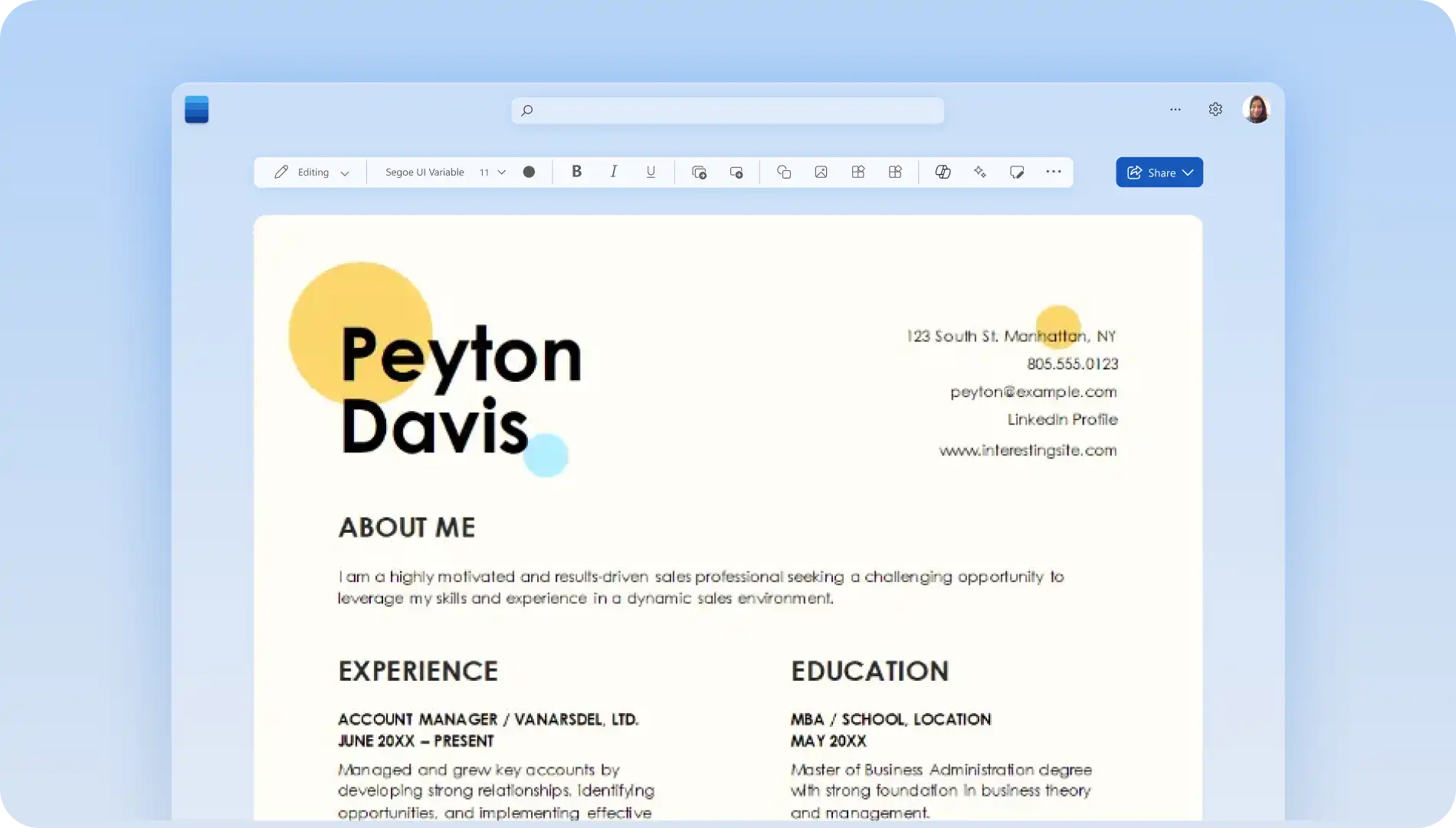
Sélectionnez un modèle de C.V. prêt à l’emploi et personnalisez-le avec vos points forts professionnels, vos compétences et votre expérience. Transformez facilement et rapidement votre parcours professionnel et vos réussites en un CV bien rédigé.

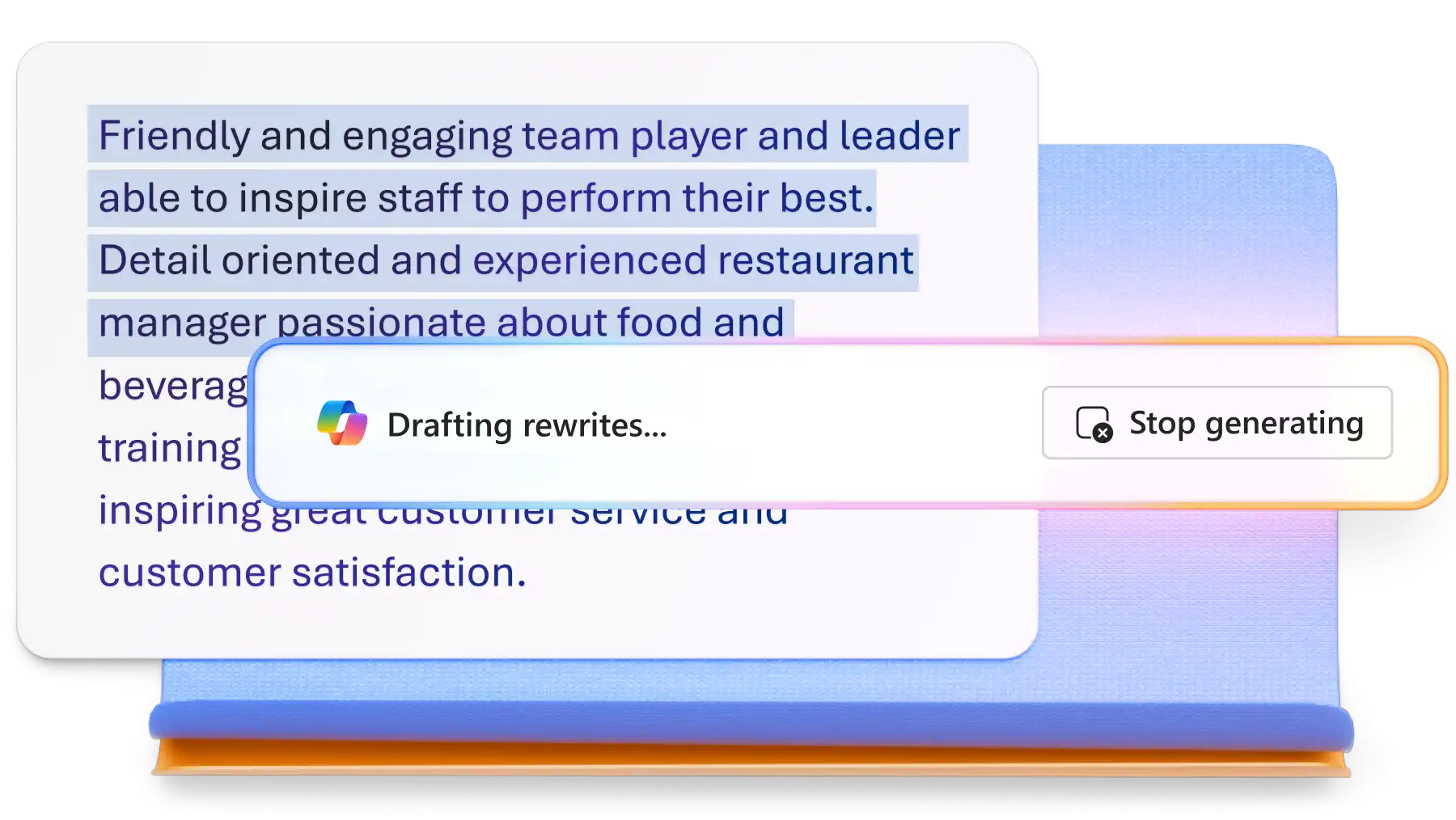
Réécrivez des sections de votre C.V. avec l’aide de Copilot pour Word. Consultez les suggestions de rédaction de l’IA pour résumer votre expérience et mieux présenter vos compétences en vue d’une opportunité de travail.

Créez, mettez à jour et organisez toutes les versions de votre C.V. au même endroit. Commencez par une première version, puis adaptez les descriptions, la mise en page ou la mise en forme en fonction des différents postes visés.
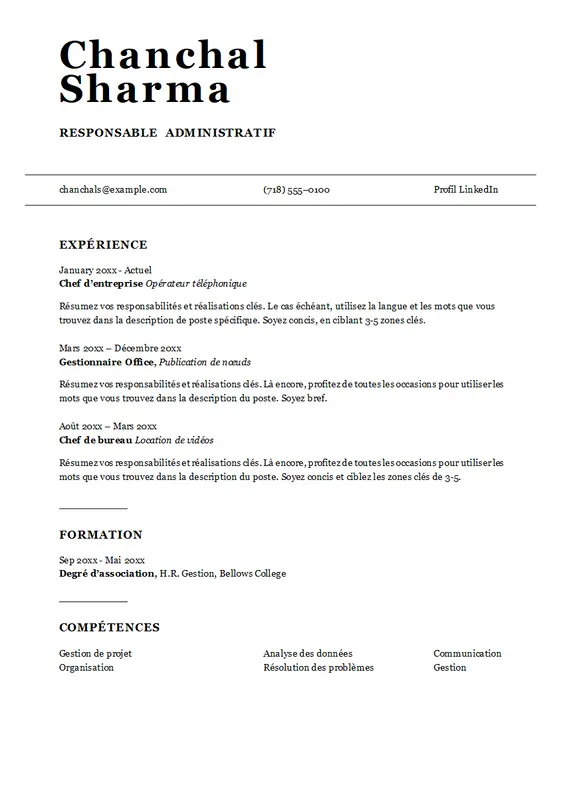
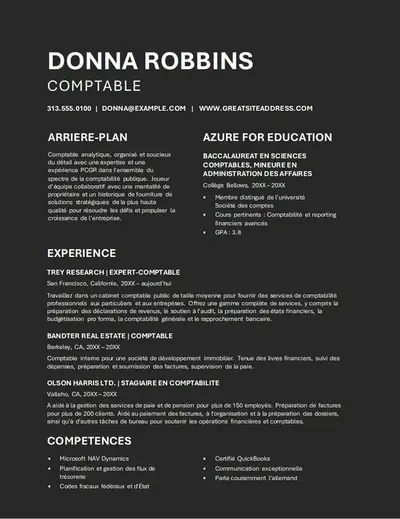
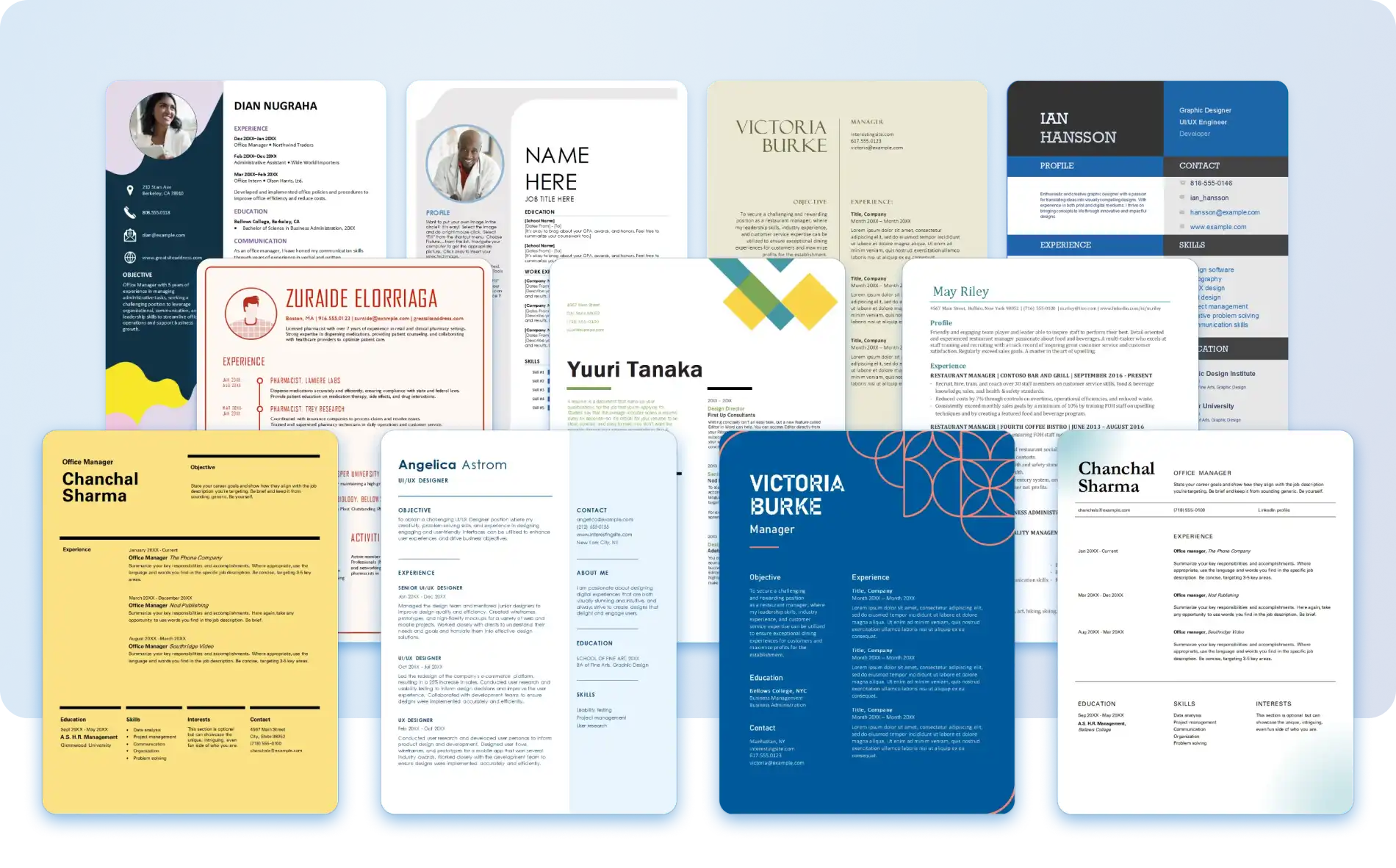
Découvrez des modèles de C.V. professionnels à modifier, à télécharger et à partager avec les recruteurs. Explorez une variété de mises en page, de styles et de palettes de couleurs compatibles avec les systèmes de suivi des candidatures (ATS), adaptés aux personnes qui postulent pour la première fois, aux professionnels expérimentés et aux personnes en reconversion professionnelle.
Élaborez une première version à partir de notes sur votre parcours, de votre expérience professionnelle ou de vos réalisations. Les modèles incluent des sections réservées au contenu pour vous aider à organiser les informations, tandis que le rédacteur IA peut vous aider à générer un premier brouillon à partir de zéro. Pour obtenir une version plus personnalisée, joignez un C.V. existant ou un résumé LinkedIn afin que l’IA puisse s’en servir comme point de départ.
Modifiez un C.V. pour améliorer sa clarté afin de mettre en valeur l’expérience et les compétences. Utilisez l’IA pour résumer l’expérience et mettre en évidence les principales réalisations, afin que les informations importantes soient plus faciles à trouver pour les recruteurs. Vérifiez l’exactitude des mises à jour suggérées avant de les ajouter au C.V. final.
Adaptez votre C.V. en fonction de l’expérience et des qualifications correspondant aux exigences indiquées dans une offre d’emploi. Demandez à Copilot pour Word de suggérer des modifications pertinentes et de présenter vos compétences là où elles auront le plus d’impact. Passez en revue les recommandations et ajoutez les mots-clés là où ils s’intègrent naturellement.
Attirez l’attention sur les détails grâce à un C.V. bien conçu. Utilisez la mise en page, les polices et l’espacement pour organiser clairement les informations et trouver le juste équilibre entre votre style personnel et une apparence professionnelle. Pour terminer, vérifiez la grammaire, l’orthographe et la mise en forme à l’aide de l’éditeur de documents, afin d’obtenir un contenu exempt d’erreurs et bien présenté.
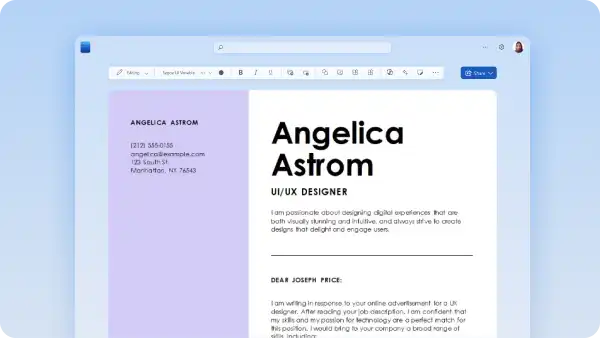
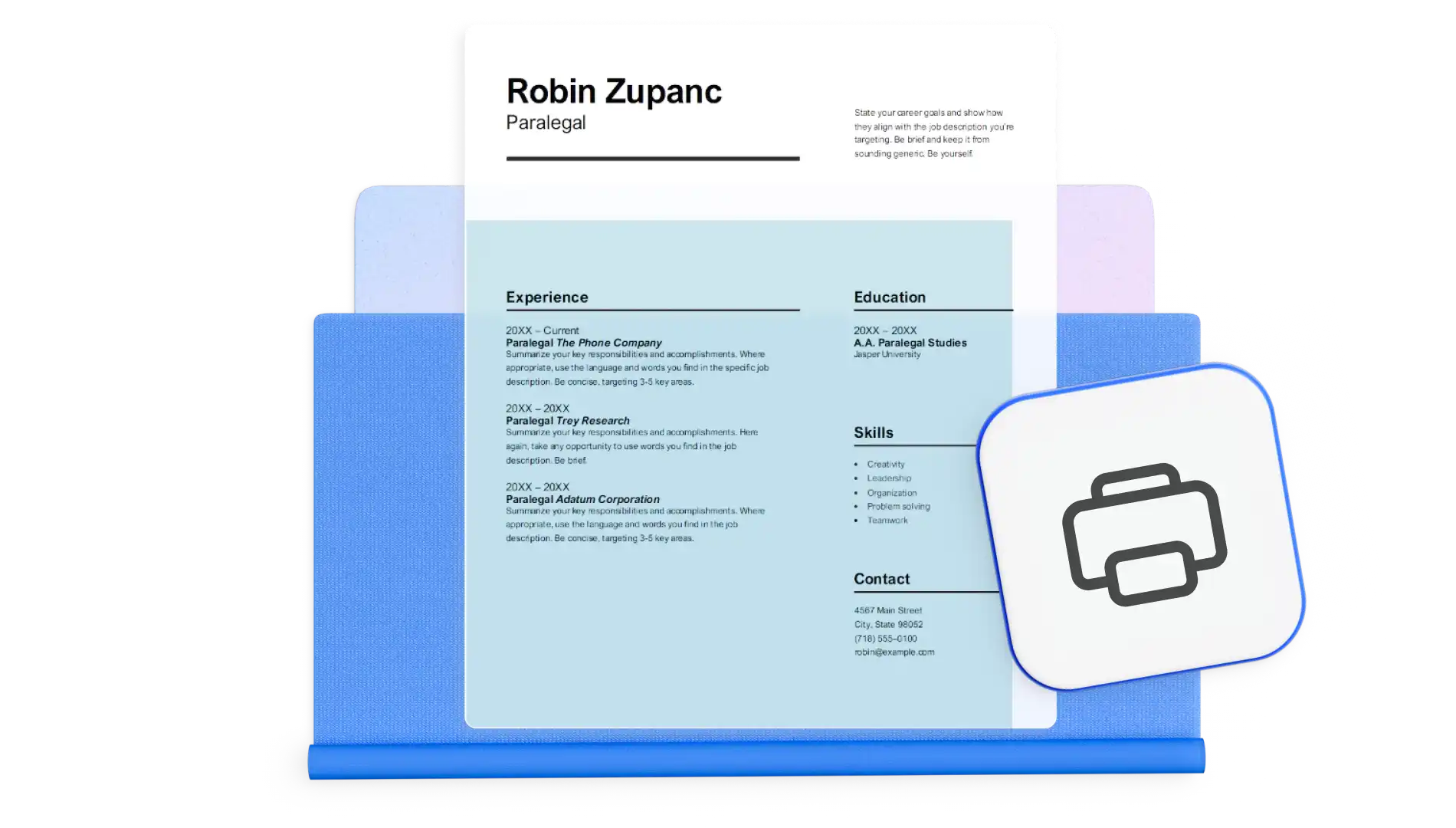
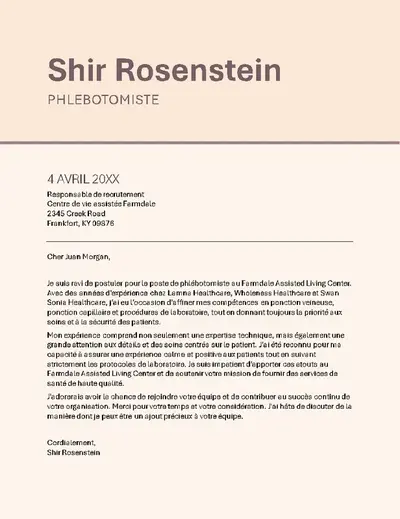
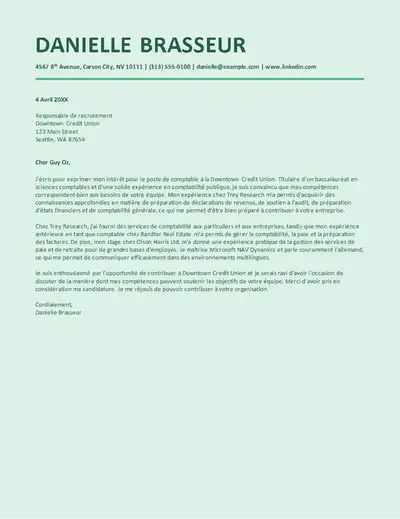
Préparez un C.V. adapté aux différents modes de partage et de candidature. Enregistrez un C.V. au format PDF pour préserver sa mise en forme, partagez-le sous forme de lien OneDrive pour y accéder en ligne ou conservez une version modifiable, prête à être améliorée pour votre prochaine opportunité. Pour constituer un dossier de candidature complet, rédigez une lettre de motivation correspondante.
regardez et apprenez
Ouvrez Word pour le web. Commencez par un document vierge, ouvrez un C.V. existant ou sélectionnez un modèle de C.V. pour commencer.
Mettez à jour les coordonnées, le résumé, l’expérience, la formation et les compétences.
Utilisez Copilot pour rédiger, réécrire ou améliorer des sections de votre C.V., puis vérifiez l’exactitude des modifications suggérées.
Comparez le C.V. avec une description de poste et ajoutez les mots-clés pertinents lorsqu’ils sont appropriés.
Téléchargez, imprimez ou partagez le C.V. au format PDF lorsqu’il est prêt à être envoyé.
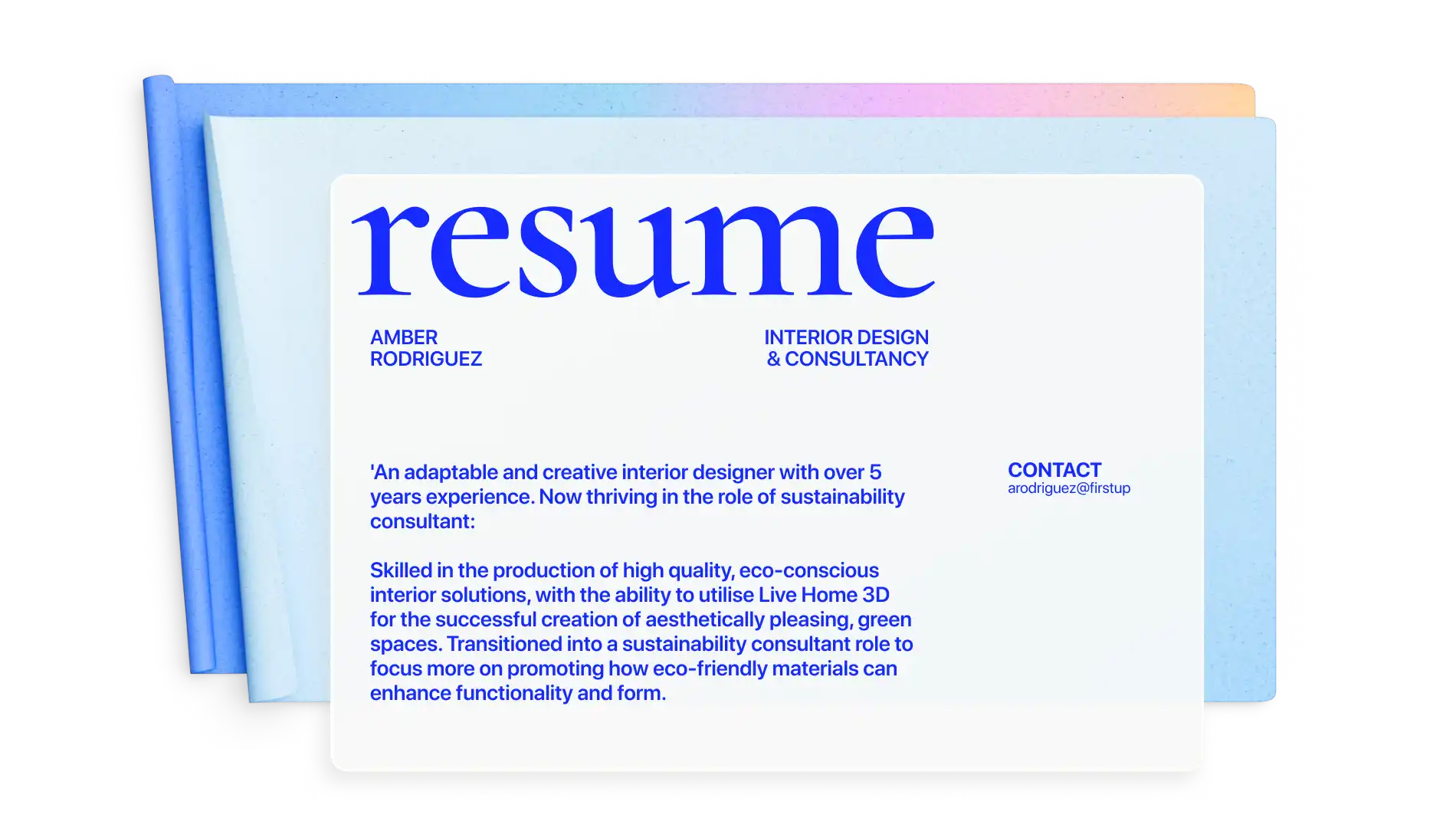
Commencez par un modèle de C.V. ou un document existant dans le générateur de CV en ligne, puis ajoutez les détails du contact, un résumé, une expérience, une formation et des compétences. Utilisez Copilot pour rédiger ou réécrire chaque section à partir de quelques notes. Téléchargez le C.V. terminé au format PDF une fois qu’il est prêt à être partagé.
L’IA peut aider à créer un brouillon de C.V. à partir d’informations de carrière existantes, notamment des notes, un cv plus ancien ou un profil LinkedIn. Demandez à Copilot d’organiser un C.V. en sections structurées et de suggérer une formulation pour les compétences et l’expérience. Modifiez et évaluez la suggestion avant de l’ajouter au C.V.
Ouvrez le C.V. dans Microsoft Word et actualisez l’expérience, les compétences et les succès pour présenter le travail récent. Utilisez l’IA pour modifier la formulation dans chaque section, puis passez en revue et mettez à jour ce qui a changé.
Les en-têtes de section organisés, la mise en forme cohérente et les polices largement reconnues permettent de lire un CV pour un système de suivi des candidats ou ATS. L’utilisation du réécrivain IA pour ajouter les mots clés à partir d’une description de travail permet au cv de refléter le rôle pour lequel il est écrit.
Joignez un C.V. et une description de poste existants dans le Copilot Chat pour Word en ligne, puis demandez à l’IA de les comparer. Ajoutez des termes, des outils et des certifications à partir de la liste dans les sections récapitulatives, de compétences ou d’expérience où ce travail est déjà décrit.