Choisir la bonne police de CV est l’un des moyens les plus efficaces de faire une bonne première impression. Les polices peuvent communiquer la crédibilité et la personnalité, soutenir le professionnalisme et peaufiner un CV pour refléter le souci du détail.
Commencez avec un CV bien conçu avec des conseils pratiques sur le choix de styles et de tailles de police appropriés. Découvrez comment créer une hiérarchie de polices claire, appliquer une mise en forme cohérente et créer un CV soigné dans Microsoft Word.
Les six meilleures polices de CV pour toute candidature à un emploi
La meilleure police de CV fait plus que bien paraître sur la page. Le choix de la police détermine la façon dont un C.V. est lu, classé et mémorisé. Voici les meilleures polices professionnelles parfaites pour rédiger un CV, toutes disponibles dans Microsoft Word.
1. Police Calibri
Police moderne sans empattement, Calibri est devenue la référence en matière d’entreprise. Simple à lire, Calibri respire le professionnalisme et l’autorité. Avec des styles gras et légers, cette police sans empattement est facilement adaptable pour s’adapter à n’importe quelle impression. Idéal pour des carrières comme le droit, la finance et la santé, Calibri convient à tous les rôles où un look propre et professionnel est la priorité.
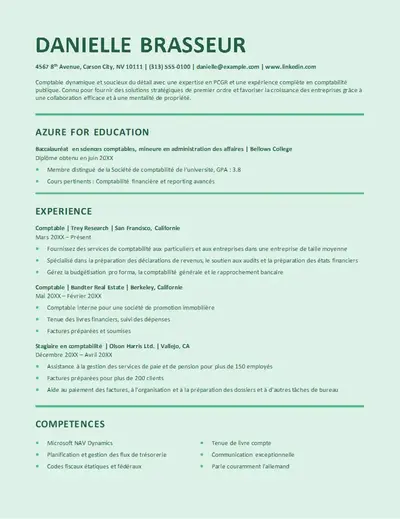
2. Police Garamond
Une police à empattement classique, Garamond est un choix de confiance dans l’édition professionnelle et les documents formels. La police est facile à lire dans des tailles plus petites, ce qui donne à un CV un aspect autoritaire et raffiné. Garamond est un choix solide pour les rôles dans le milieu universitaire, l’édition, le droit et les postes de direction où une présentation traditionnelle et très crédible est appréciée.
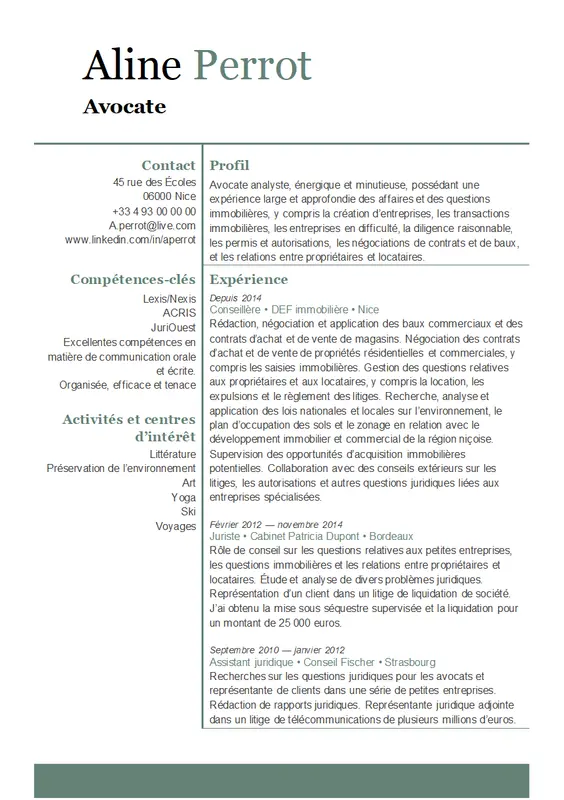
3. Police de Montserrat
Montserrat apporte un aspect propre et accessible à un CV. Police de référence pour la publicité imprimée et les panneaux de signalisation urbains, Montserrat est un choix naturel pour les CV dans les domaines de la création, du bien-être et de l’immobilier. Cette police sans empattement a une apparence audacieuse tout en étant extrêmement claire et numérisable.
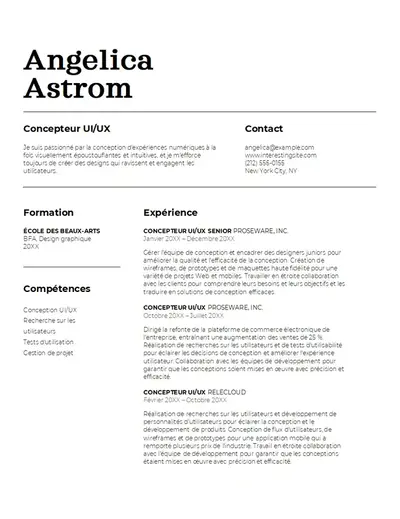
4. Police Candara
Candara est une option subtilement élégante qui a l’air polie sans être trop formelle. Facile à lire avec un style distinctif, cette police convient aux CV moins lourds en texte comme un combinaison format de CV et fonctionne particulièrement bien pour les stages, les logiciels et les rôles informatiques.
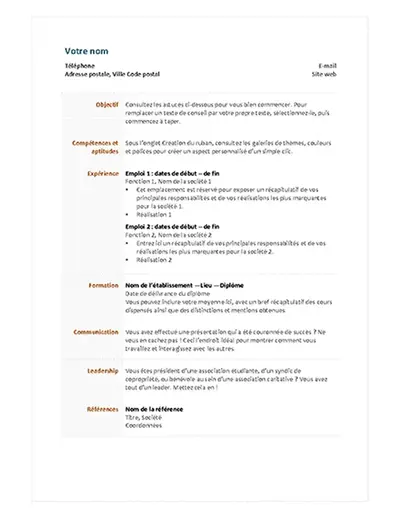
5. Police Cambria
Cambria est une police serif traditionnelle et équilibrée qui transmet fiabilité et professionnalisme. Conçu pour Facile à lire à l’écran (opens in a new tab) dans des textes de petite taille, Cambria est une option sophistiquée qui convient à tous les CV. Cette police serif fonctionne bien pour les rôles de gestion, de ressources humaines et de leadership, et constitue une option intéressante pour les CV d’ingénierie et d’architecture, car la conception prend en charge les symboles mathématiques et scientifiques.
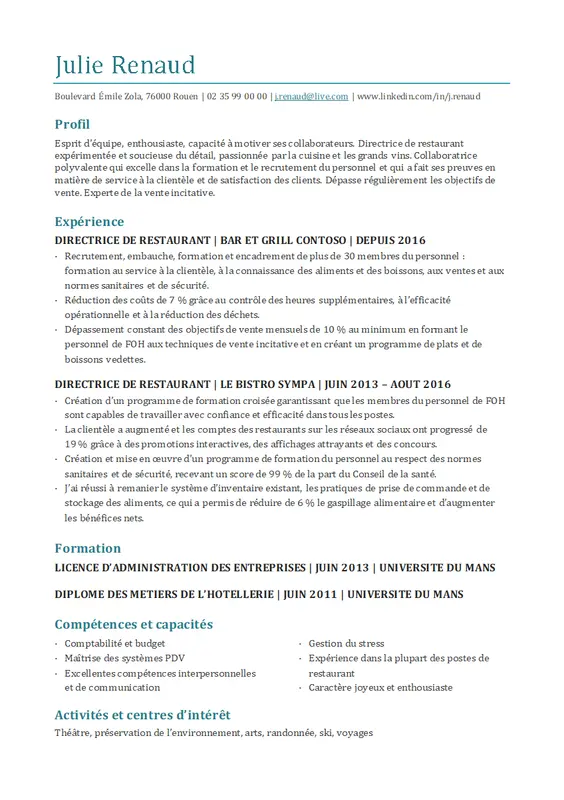
6. Police Aptos
Aptos est la police par défaut dans Microsoft Word et Microsoft 365 qui équilibre un style contemporain avec une forte lisibilité pour créer un CV clair et numérisable. Conçu pour une lisibilité sur les écrans modernes avec un ton plus chaud et plus neutre, Aptos (opens in a new tab) est une police flexible sans empattement qui s’adapte aux titres et au corps du texte. Cette police contemporaine est bien adaptée aux applications de technologie, de santé et de gestion.
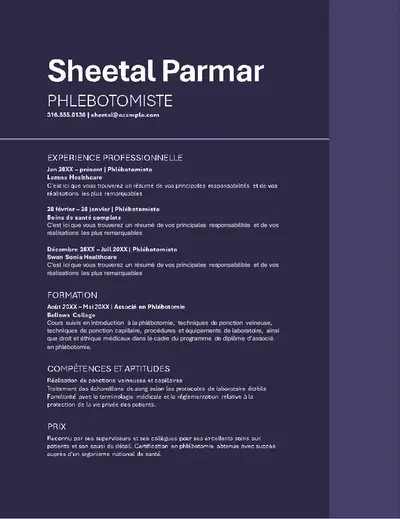
7. Police arial
Arial est une police sans empattement propre et simple qui donne à un C.V. une apparence professionnelle et facile à parcourir. Sa flexibilité en fait un choix pratique pour les CV à différents postes et étapes de carrière, qu’ils soient partagés numériquement ou sur papier. Cette police soignée et cohérente est particulièrement compatible avec les applications d’entreprise, destinées aux clients et axées sur les entreprises.
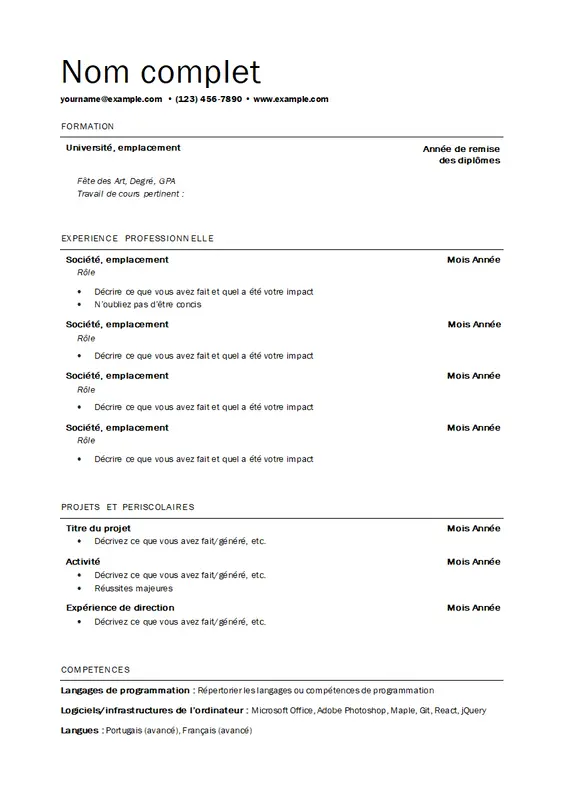
Comment choisir une police de CV professionnelle
Une fois une liste restreinte de polices appropriées sélectionnée, l’étape suivante consiste à trouver la bonne correspondance pour le demande d’emploi. Choisir la bonne police en fonction du poste et du niveau d’ancienneté implique de comprendre les nuances culturelles et professionnelles de chaque secteur d’activité, ainsi que l’impression qu’elle doit faire sur les employeurs potentiels. Voici quelques conseils pour vous aider à trouver la meilleure police.
Tenez compte du rôle et du niveau du poste
Différents rôles et niveaux d’ancienneté peuvent influencer la créativité ou la forme de la conception et de la police d’un CV. Tenez compte du niveau d’ancienneté du rôle, débutant, niveau intermédiaire ou senior, car cela détermine la liberté créative que le choix de la police peut prendre.
Par exemple : Calibri peut donner à un CV un aspect propre et professionnel pour un poste de direction, tandis que Montserrat peut ajouter une touche plus contemporaine pour les rôles dans les domaines créatifs.
Considérez le domaine de travail
Chaque profession et domaine de travail s’accompagne de son propre ensemble de valeurs et d’attentes. Les CV créés pour des domaines de travail formels tels que le droit, la médecine, le gouvernement et la finance doivent véhiculer la fiabilité et le professionnalisme, de sorte que les polices telles que Aptos et Calibri sont un choix naturel.
Par exemple : un CV pour un poste dans un cabinet d’avocats convient à une police serif traditionnelle comme Garamond ou Cambria, tandis qu’un poste dans une agence créative peut nécessiter quelque chose d’un peu plus décontracté, comme Montserrat.
Évaluer l’expérience existante
Un CV doit mettre clairement en évidence les compétences et l’expérience pertinentes. La police doit compléter le contenu, pas lui faire concurrence. Si le C.V. est composé de beaucoup de texte, optez pour une police simple et facile à parcourir. S’il est plus court ou utilise des puces au lieu de paragraphes, il y a plus de liberté créative. Utilisez le Réécriteur IA dans Word pour affiner et rendre le contenu de CV concis avant de choisir une police.
Par exemple : un CV avec un historique professionnel complet et des réalisations détaillées se lit mieux dans une police propre comme Calibri ou Aptos. Un CV plus court et axé sur les compétences peut vous donner la possibilité de choisir une police avec de la personnalité, comme Candara.
Pensez à l’image de marque personnelle
Une police de CV est l’occasion de mettre en valeur votre personnalité et de vous démarquer des autres candidats. Le choix de la police est une forme subtile mais efficace de personnalisation qui signale le caractère et le style avant la lecture d’un seul mot. Recherchez une police qui correspond à cette identité professionnelle.
Par exemple : un candidat qui postule à un poste créatif peut choisir Montserrat pour ajouter du style à un CV, tandis qu’un candidat dans la finance peut opter pour Cambria pour garder un CV propre et professionnel.
Choisir une police en fonction de la lisibilité
Alors qu’une police élégante améliore une présentation, une police lisible contient un C.V. à chaque étape d’un processus de candidature. Choisissez une police qui établit un bon équilibre entre les deux, en particulier lorsque vous présentez des compétences, des expériences et des réalisations détaillées. La bonne police doit faciliter la numérisation et l’enregistrement des informations.
Par exemple : un chef d’entreprise ayant une vaste expérience peut choisir des polices telles que Arial ou Garamond, qui équilibrent la lisibilité avec une apparence professionnelle tout en conservant un sens raffiné du style.

Pratiques idéales en matière de taille de police et de mise en forme pour les CV
Modifiez la taille de police d’un C.V. pour attirer l’attention du recruteur sur les compétences et les réalisations les plus importantes. Donnez toujours la priorité à la lisibilité et suivez ces instructions générales lorsque vous créez un C.V. à partir de zéro.
Taille de police du nom : utilisez une taille de police plus grande, généralement de 18 à 24 points, pour mettre un nom en évidence. La bonne taille dépendra de la conception globale du CV, mais il doit se démarquer immédiatement.
Taille de police des titres de section : utilisez 12 à 14 points en gras pour vous assurer que les titres de CV ont un impact.
Taille du corps du texte et puces : utilisez dix à 12 points pour garantir la clarté tout au long du C.V. Incluez des puces dans la même taille de police pour répertorier les compétences, les réalisations, les certificats ou les informations utiles.
Utilisez un format clair et bien structuré : une disposition sur une seule colonne avec des marges standard, un interligne cohérent et des styles de titre de section donnent aux responsables d’embauche les meilleures chances de lire un CV avec précision.
Erreurs à éviter lors de la mise en forme d’un CV
Sur un CV, la mise en forme est tout aussi importante que le contenu lui-même. Ce sont les erreurs de police de CV les plus courantes et les lacunes de formatage à corriger avant l’envoi.
Évitez les polices de CV trop décoratives
Des polices telles que Comic Sans et d’autres polices trop stylisées peuvent sembler non professionnelles et affecter la clarté du CV. Donnez la priorité à l’utilisation de polices sans empattement avec un design propre pour prendre en charge un examen rapide et efficace.
N’utilisez pas plusieurs polices dans un CV
L’utilisation de plus de deux polices crée une incohérence visuelle et réduit la lisibilité. Choisissez une police principale pour le corps du texte et, si nécessaire, une seconde pour le nom ou les en-têtes de section. Maintenez un style cohérent tout au long.
Vérifier la cohérence de l’espacement
Un interligne incohérent ou des marges inégales rendent un C.V. plus difficile à lire et peuvent perturber l’expérience de lecture. Définissez l’interligne standard à un ou un point cinq dans Word et utilisez des marges dans n’importe quel C.V., ce qui fait d’une disposition propre à une seule colonne la structure la plus fiable.
Évitez les éléments de conception gênants
Conservez toutes les informations importantes dans le corps principal du document, en les organisant à l’aide de sections au lieu de tableaux pour la présentation. Lorsque vous organisez l’information, évitez d’utiliser des éléments tels que des graphiques et des icônes pour marquer les détails. Réservez les liens de soulignement le cas échéant et utilisez le gras ou l’espacement pour distinguer les titres.
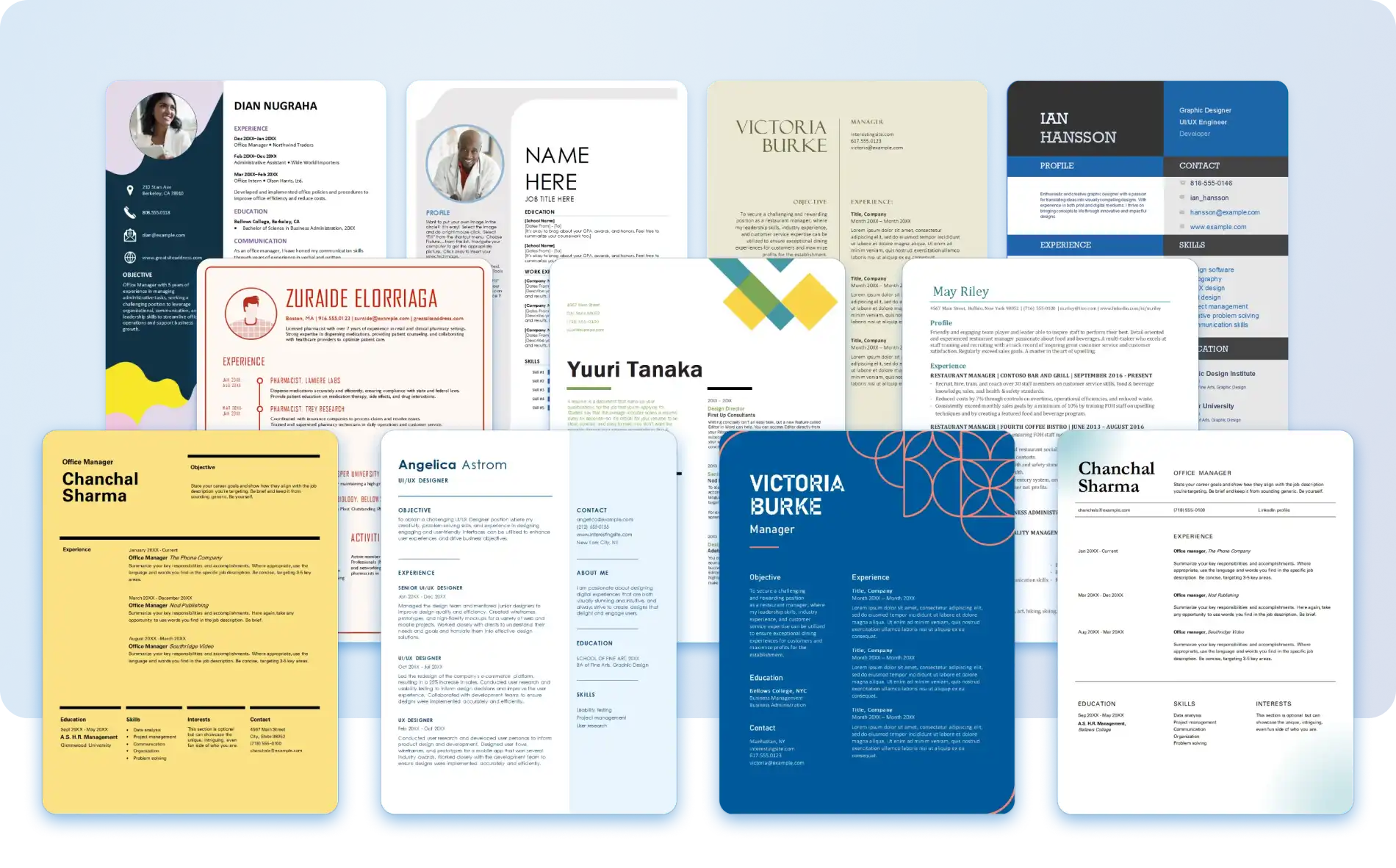
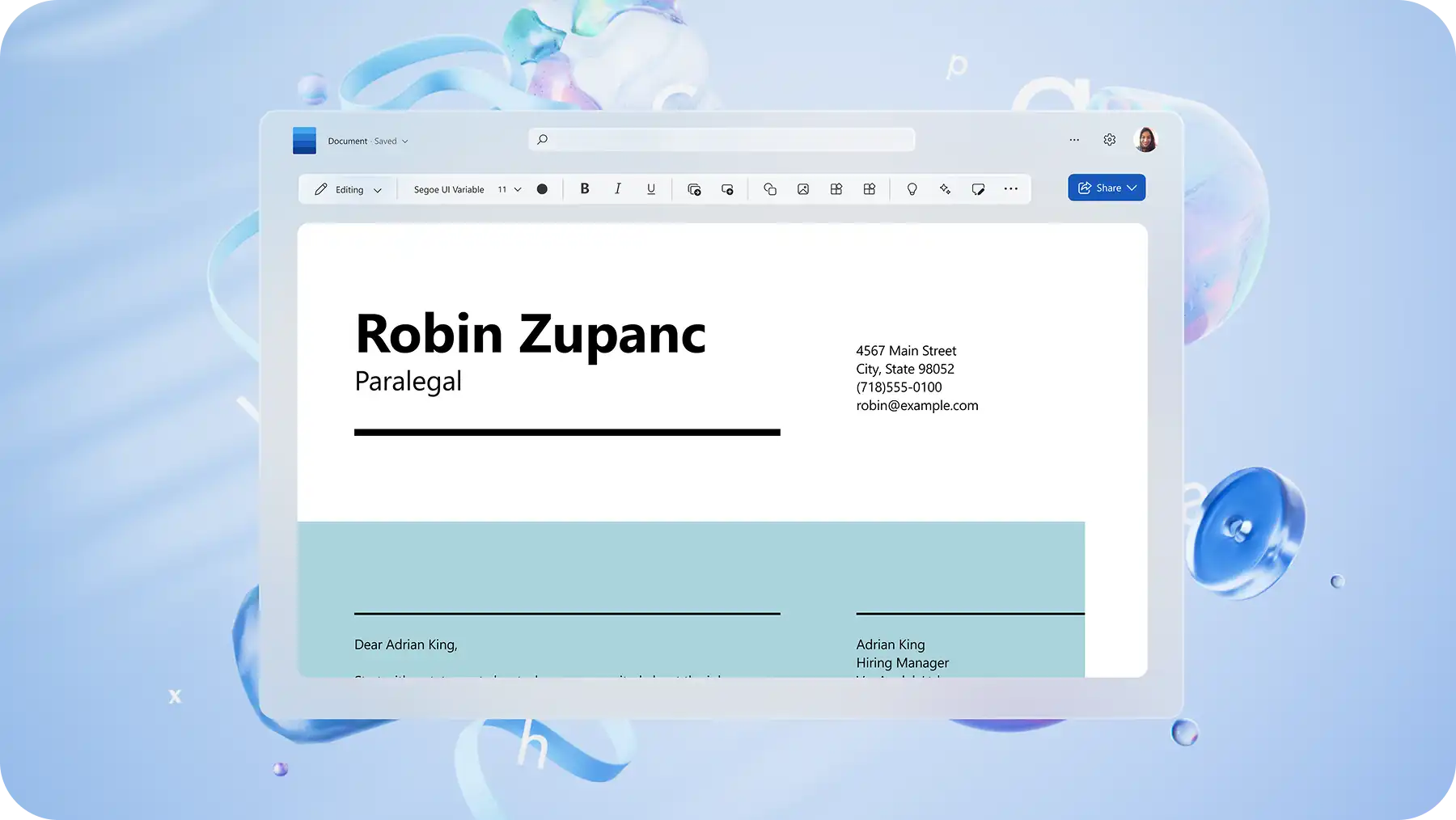
La police et la mise en forme appropriées aident un C.V. à répondre aux exigences de l’application et à devenir mémorable pour les responsables du recrutement. Partez de zéro ou associez un modèle de CV prédéfini avec des outils de mise en forme et des polices professionnelles dans Word. Un CV solide mérite une lettre de motivation tout aussi solide. En savoir plus comment écrire une lettre de motivation et Comment formater une lettre de motivation pour compléter la demande.
Forum aux questions
- Quelles polices de CV et de CV éviter ?
Les polices telles que Comic Sans, Papyrus et d’autres polices trop stylisées ou scriptées peuvent sembler non professionnelles et peuvent en réduire la lisibilité. Évitez les polices décoratives qui privilégient le style à la clarté. Tenez-vous-en aux options propres et largement prises en charge comme Calibri, Garamond ou Arial, toutes disponibles dans le Générateur de CV dans Word.
- Les polices serif ou sans-serif sont-elles meilleures pour les CV ?
Le bon style de police dépend de la profession et des préférences personnelles. Les polices sans empattement comme Calibri et Aptos offrent un look propre et moderne, tandis que les polices avec empattement comme Garamond et Cambria offrent une apparence plus traditionnelle et autoritaire. Il convient de noter que des traits supplémentaires dans certaines polices serif décoratives peuvent rendre plus difficile la numérisation d’un CV. Il est donc préférable de s’en tenir à des options faciles à lire. Découvrir Reprenez les modèles dans Word pour voir les polices serif et sans-serif en action.
- Quelle est la meilleure police pour un CV ?
Les meilleures polices de CV sont Calibri, Garamond, Montserrat, Candara, Cambria et Aptos, chacune offrant un look professionnel et moderne et une forte lisibilité dans n’importe quel type de travail ou rôle.
Reprendre modèles dans Word sont préformatés avec les meilleures polices pour toutes demande d’emploi. Pour une approche plus personnalisée, Copilot dans Word peut vous aider à suggérer la meilleure police et le meilleur format pour convenir à un rôle spécifique. Complétez l’application avec un lettre de motivation.
- Comment modifier la police et la taille de police d’un CV dans Word ?
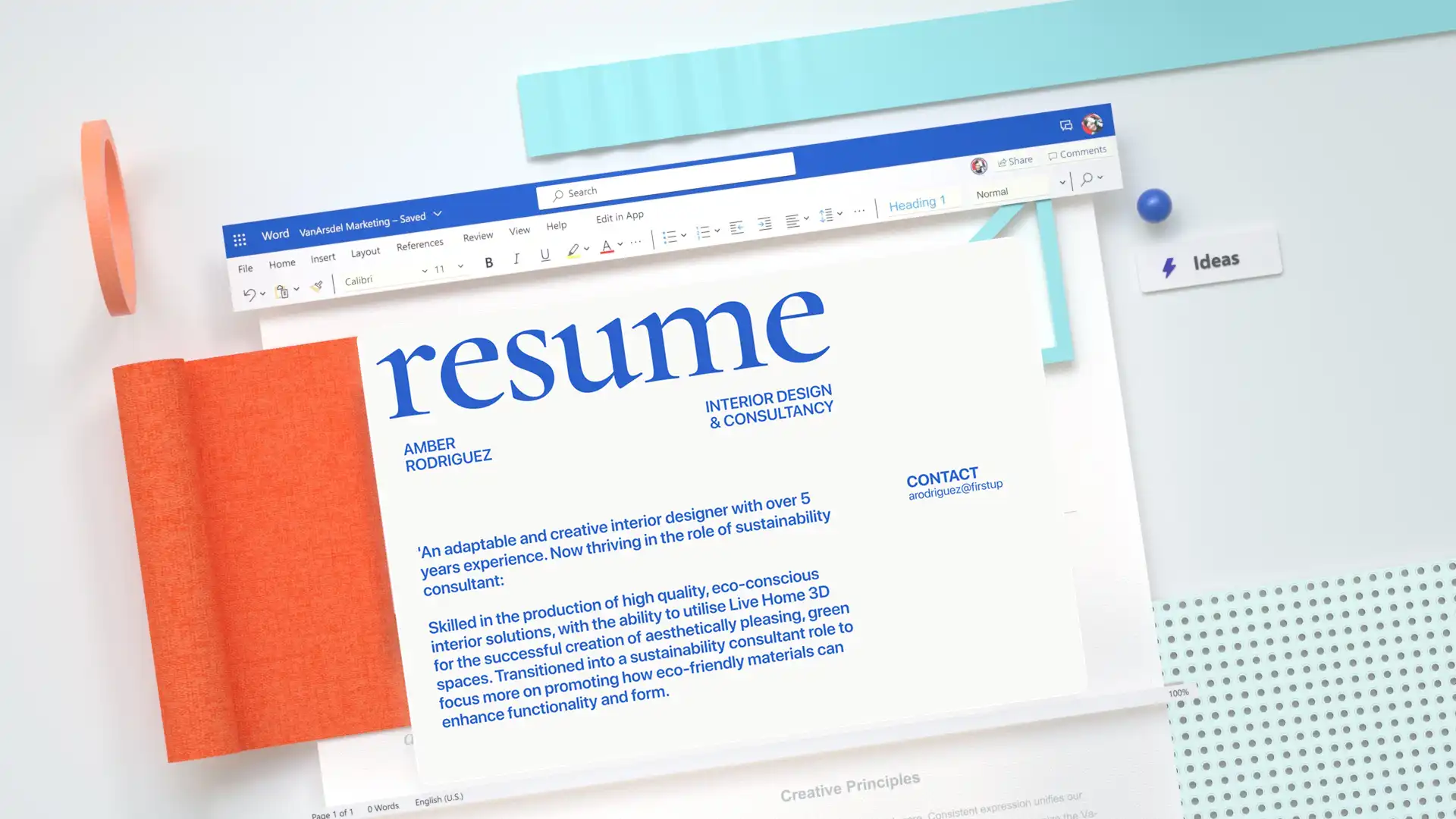
Ouvrez un CV dans Word, sélectionnez le texte à mettre à jour et utilisez la liste déroulante police sous l’onglet Accueil pour choisir une nouvelle police. Ajustez la taille du texte à l’aide du champ de taille de police à côté. Pour mettre à jour tous les titres ou corps de texte à la fois, cliquez avec le bouton droit sur le style approprié dans la galerie Styles, puis sélectionnez Modifier. La modification s’applique automatiquement à l’ensemble du document. Pour découvrir d’autres façons de modifier et de mettre en forme des documents dans Word, explorez éditeur de documents.