Una carta de presentación bien formateada organiza una carta de solicitud de empleo en un orden claro desde los detalles de contacto hasta el cierre. Las fuentes legibles, el espaciado uniforme y un encabezado que coincide con el currículum vítae dan a la carta un aspecto pulido y la conectan con el resto de la aplicación.
Cree fácilmente una carta de presentación en Microsoft Word que sigue esa estructura desde la primera línea, usando plantillas listas para usar, herramientas de formato y Copilot en Word.
Explore el proceso paso a paso y un ejemplo completo de formato con el Generador de carta de presentación de IA en Word Online.
Cómo dar formato a una carta de presentación desde cero
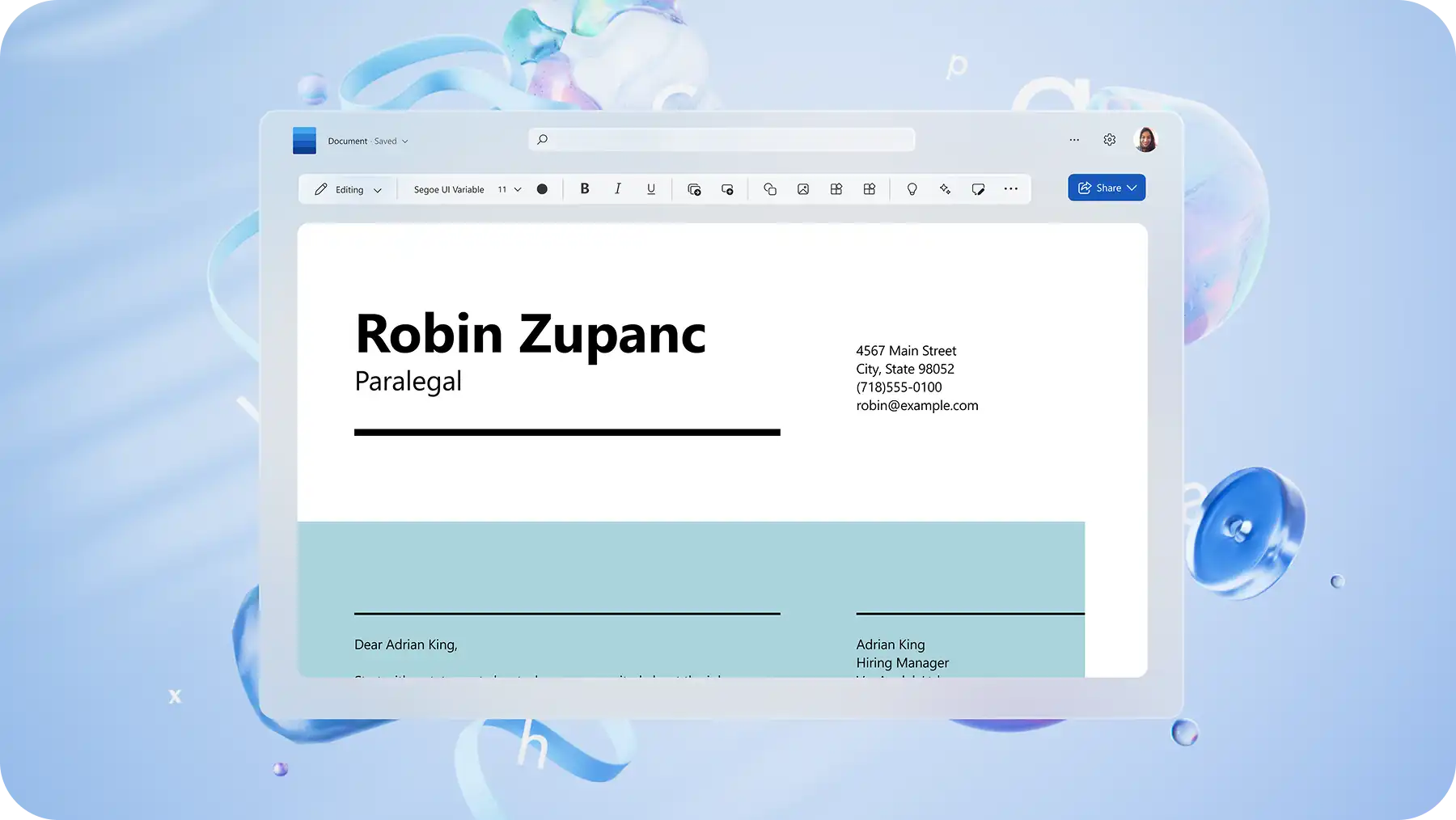
Seleccionar una plantilla de carta de presentación en Word ofrece un formato de página profesional desde el principio. Basta con sustituir el texto de marcador de posición por datos personales, experiencia y logros, sin necesidad de editar el formato o la estructura del documento.
Word online también le da la opción de dar formato a una carta de presentación desde cero. Siga los pasos que se indican a continuación para dar formato a una carta de presentación clara sin problemas.
Abra Word para la Web y cree un documento en blanco.
Seleccione una fuente fácil de leer, como Calibri o Arial, en tamaño 11 o 12.
Haga clic en la pestaña Diseño para aplicar márgenes de una pulgada a la página.
Haga clic en la pestaña Inicio para establecer un interlineado simple o 1.15 con espacio después de cada párrafo.
Agregue un encabezado en la parte superior de la página, con la fecha, el nombre completo, el número de teléfono, la dirección de correo electrónico y el perfil o sitio web de LinkedIn, cada uno en una línea independiente. Siga el esquema de ejemplo de carta de presentación a continuación para obtener más detalles.
Escriba un saludo en una nueva línea debajo del encabezado y mantenga los párrafos del cuerpo alineados a la izquierda.
Deje espacio antes de una firma profesional y suficiente espacio para una firma encima del nombre escrito.
Exporte la carta de presentación como PDF para imprimir y compartir fácilmente.
Cómo dar formato a una carta de presentación con IA
Convierta un borrador en un formato de carta de presentación elegante con Copilot en Word. Tenga en cuenta que las características de Copilot variarán según la configuración de la suscripción, la licencia y la organización de Microsoft 365.
Abra un borrador o documento de una carta de presentación existente en Word.
Chatee con Copilot describiendo los cambios de formato que le gustaría realizar. Por ejemplo, edite toda la página en un formato de carta de presentación profesional, cambie el tamaño de fuente o facilite la lectura del interlineado del cuerpo.
Copilot cambiará el formato de cualquier documento por usted. Revise los cambios sugeridos y conserve, regenere o descarte cada uno de ellos.
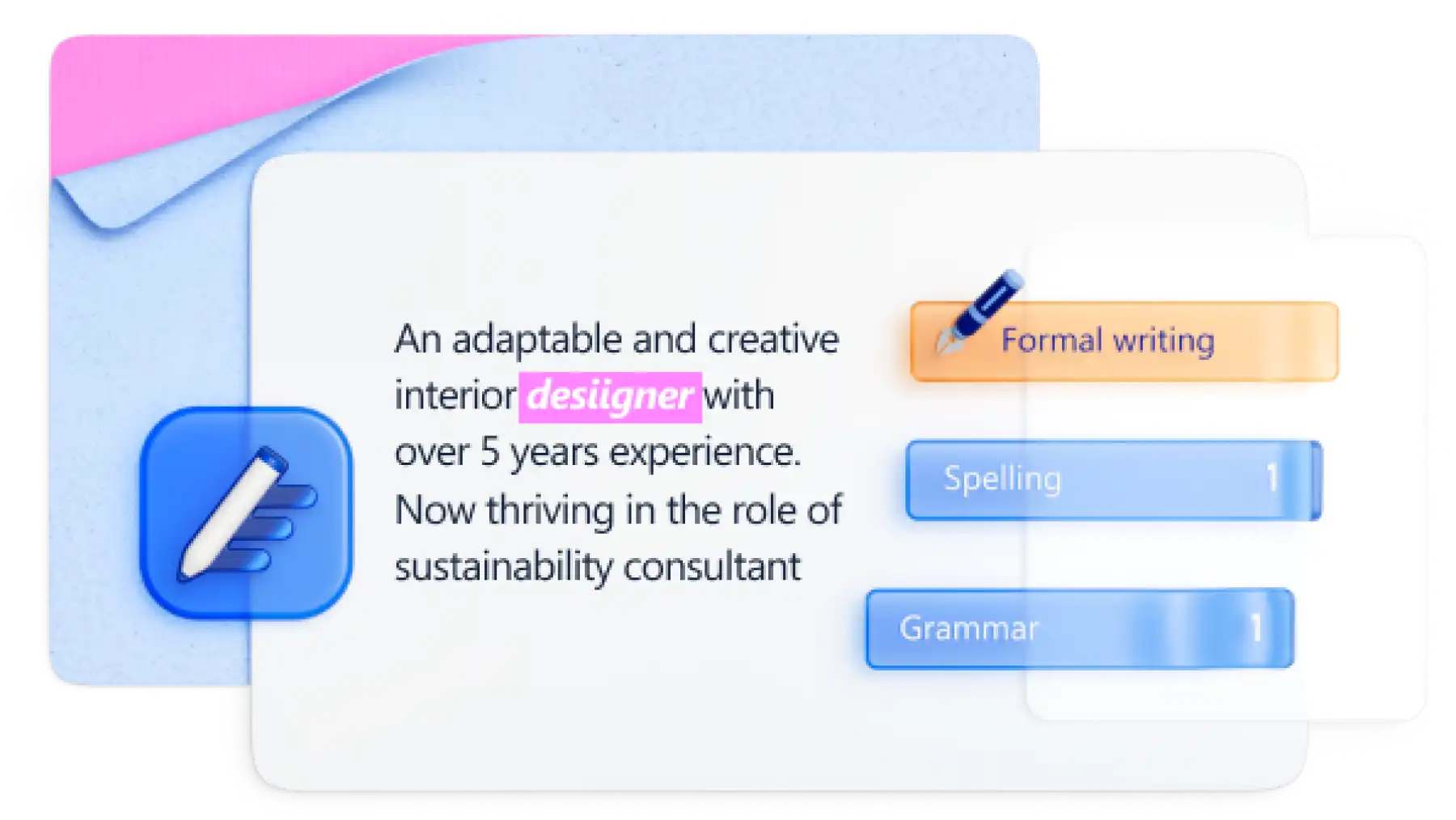
Mejore una carta de presentación con Editor de documentos para revisar la gramática y la ortografía.
Guarde y exporte la carta de presentación como PDF para conservar el formato de la página.
Ejemplo de formato de carta de presentación a seguir
1. Encabezado
Coloque la fecha en la parte superior de la carta, seguida del nombre completo, el número de teléfono, la dirección de correo electrónico y el perfil o sitio web de LinkedIn, cada uno en su propia línea. Un encabezado claro ayuda a los reclutadores a ver rápidamente quién es el solicitante y cómo ponerse en contacto y mantiene las cartas de presentación coherentes con el formato de currículum vítae.
Siga estos pasos para dar formato al encabezado de una carta de presentación:
Fecha: 20 de agosto de 2026
Nombre: Sarah Jane Smith
Teléfono de contacto: 123 456 7890
Email dirección: yourname@example.com
Perfil o sitio web de LinkedIn: vínculo a sitio web personal, cartera o perfil de LinkedIn
2. Saludo y saludo de apertura
Dirija una carta de presentación de manera profesional, usando un saludo y un nombre. Coloque el saludo en su propia línea después del encabezado y deje una línea de espacio antes del párrafo inicial. Mantenga el saludo en la misma fuente y tamaño que el texto de cuerpo.
Ejemplos de saludos de carta de presentación adecuados:
Estimada Jane Smith
Estimado gerente de contratación
Estimada Sra. Saavedra
Estimado Jefe de Recursos Humanos
3. Párrafo central
Utilice párrafos o viñetas cortos y claramente separados para destacar los logros clave. Mantenga el espaciado consistente y conecte cada punto a un requisito en la descripción del trabajo. Para obtener más información sobre qué incluir, lea cómo escribir una carta de presentación.
Dar formato al párrafo central con:
Dos o tres párrafos cortos, cada uno centrado en un punto
Una breve lista con viñetas de logros clave con resultados medibles
La misma fuente, tamaño y espaciado que el párrafo de apertura
Puntos cortos y estructurados para que los lectores puedan encontrar rápidamente los detalles clave
4. Párrafo de cierre
Mantenga el párrafo final alineado a la izquierda, en la misma fuente y espaciado que los párrafos del cuerpo, para que la carta se lea como un bloque coherente. Deje una línea de espacio entre el párrafo de cierre y la aprobación.
5. Cierre profesional
Termine una carta de presentación con un cierre profesional como "Atentamente" o "Saludos", en lugar de una despedida casual.
Cierre de la carta de presentación adecuado:
Atentamente
Saludos
Respetuosamente
Muchas gracias
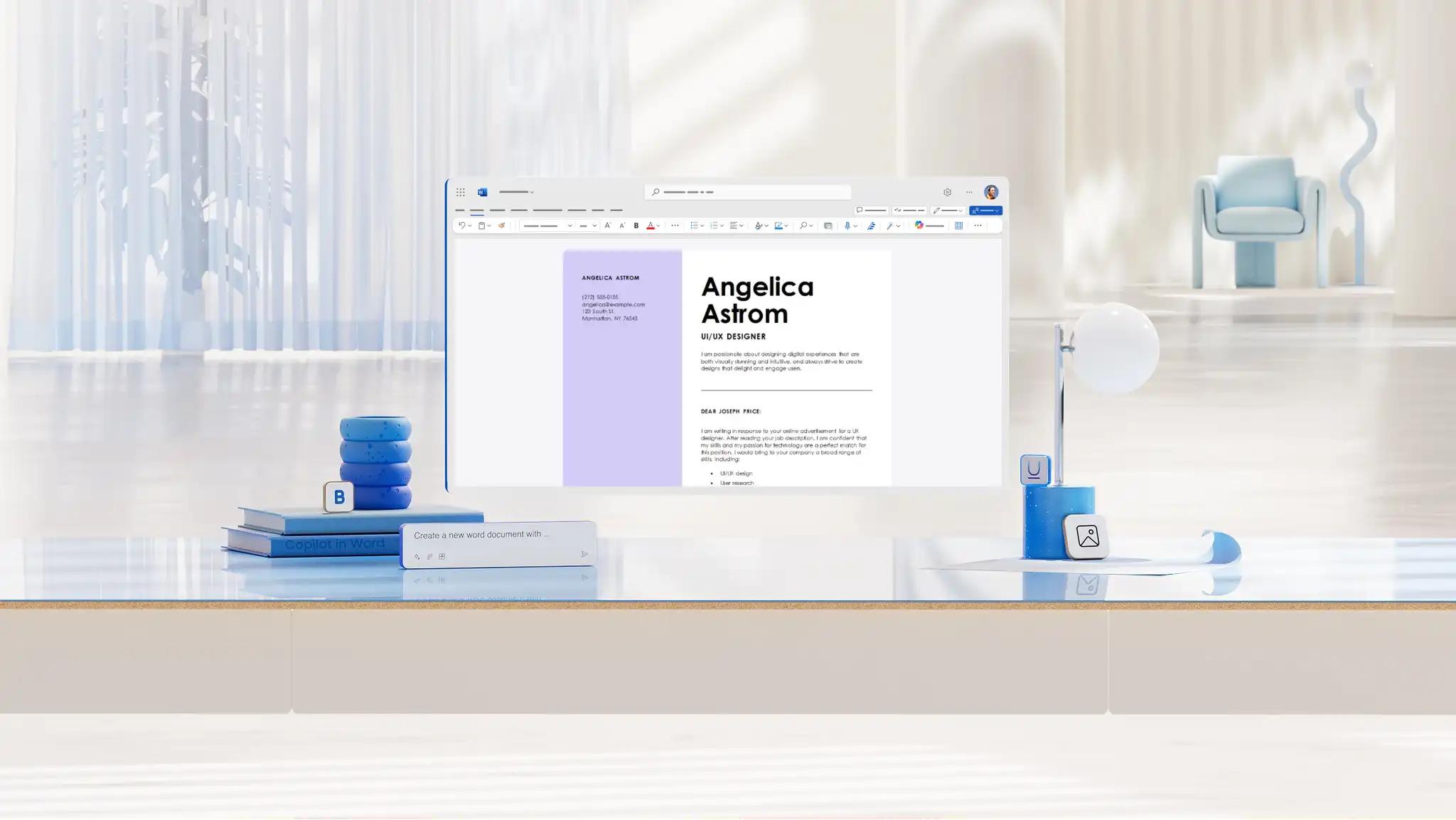
Siete pautas clave para dar formato a una carta de presentación
Pruebe fuentes profesionales para cartas de presentación: elija fuentes claras y accesibles como Calibri, Arial, Georgia, Times New Roman o Helvetica. Estas opciones favorecen la legibilidad para los responsables de contratación.
Utilice un tamaño de texto adecuado: opte por el tamaño 11 o 12 para la mayoría de las cartas de presentación. Esto mantiene el texto legible en todos los dispositivos y formatos de impresión.
De formato a las cartas de presentación con márgenes y espaciado: utilice márgenes de una pulgada, interlineado simple o 1,15, y texto alineado a la izquierda para crear un diseño limpio. Un espaciado uniforme facilita la lectura rápida y mantiene una estructura sencilla.
Mantener en una página: ajuste el tamaño de fuente, los márgenes o el espaciado dentro de los rangos anteriores para que la letra quepa en una sola página sin saturar el texto.
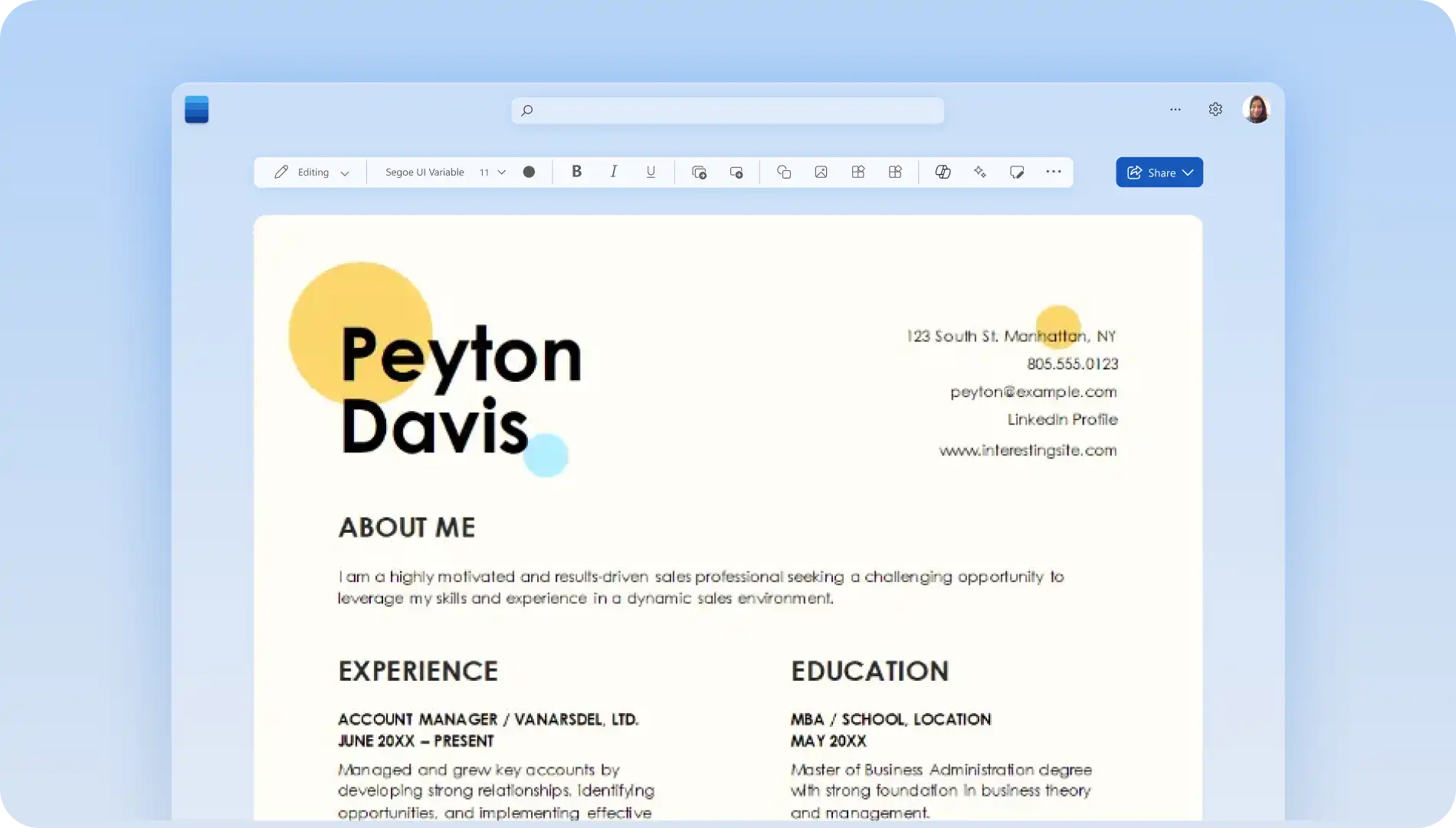
Haga coincidir el currículum: utilice la misma fuente, diseño de encabezado y colores que el currículum vítae para que la carta de presentación y el currículum compartan un aspecto coherente. Explore las plantillas de currículum vítae para encontrar un diseño que coincida con la carta de presentación.
Etiqueta con una convención de nomenclatura clara: guarde el archivo con un nombre sencillo, como Sarah-Smith-Marketing-Manager-Cover-Letter.pdf.
Revisar y exportar como PDF: revise la ortografía y la gramática y, después guárdelo como PDF para conservar el formato y el diseño.
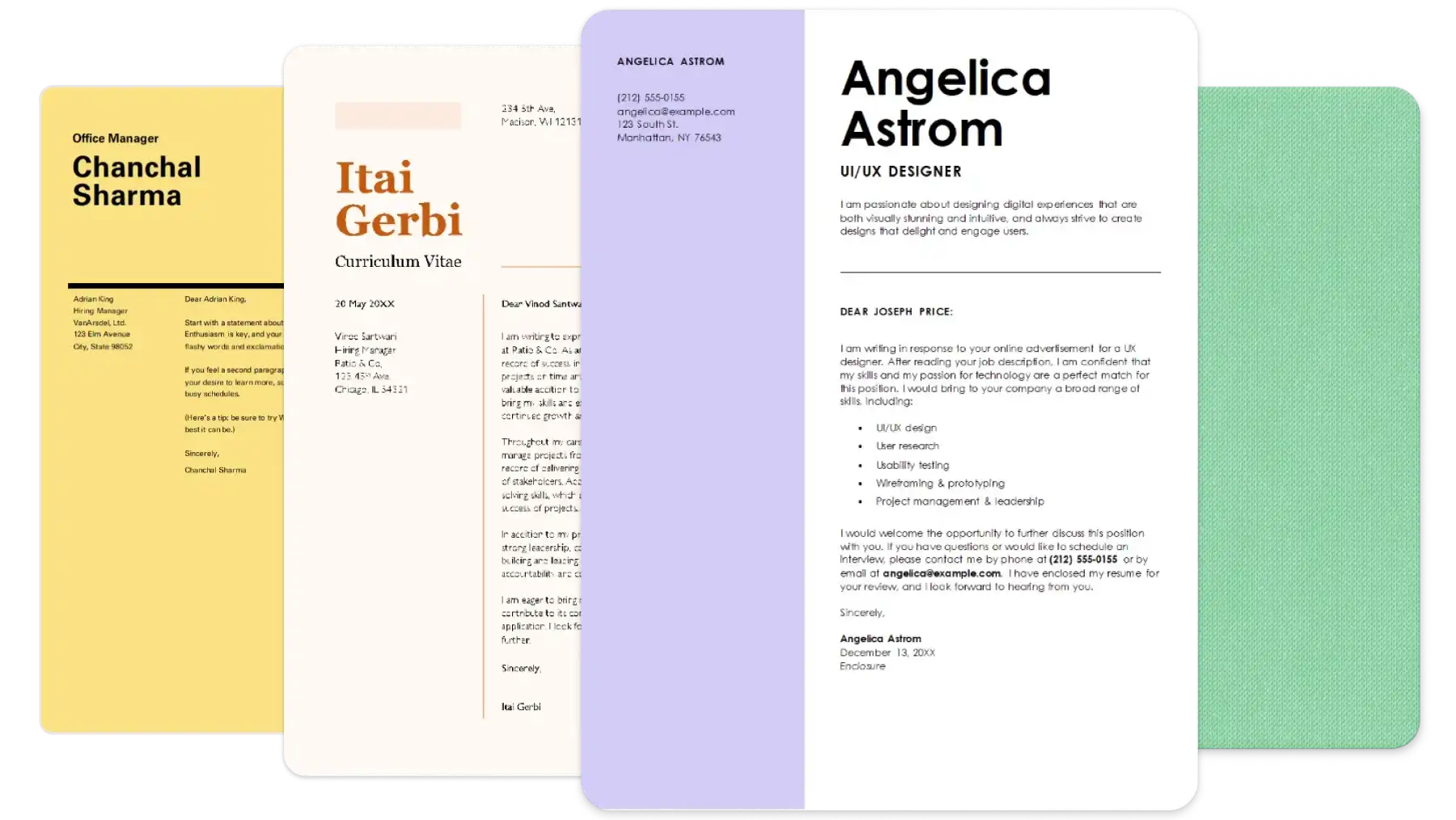
Pruebe una plantilla de carta de presentación bien formateada
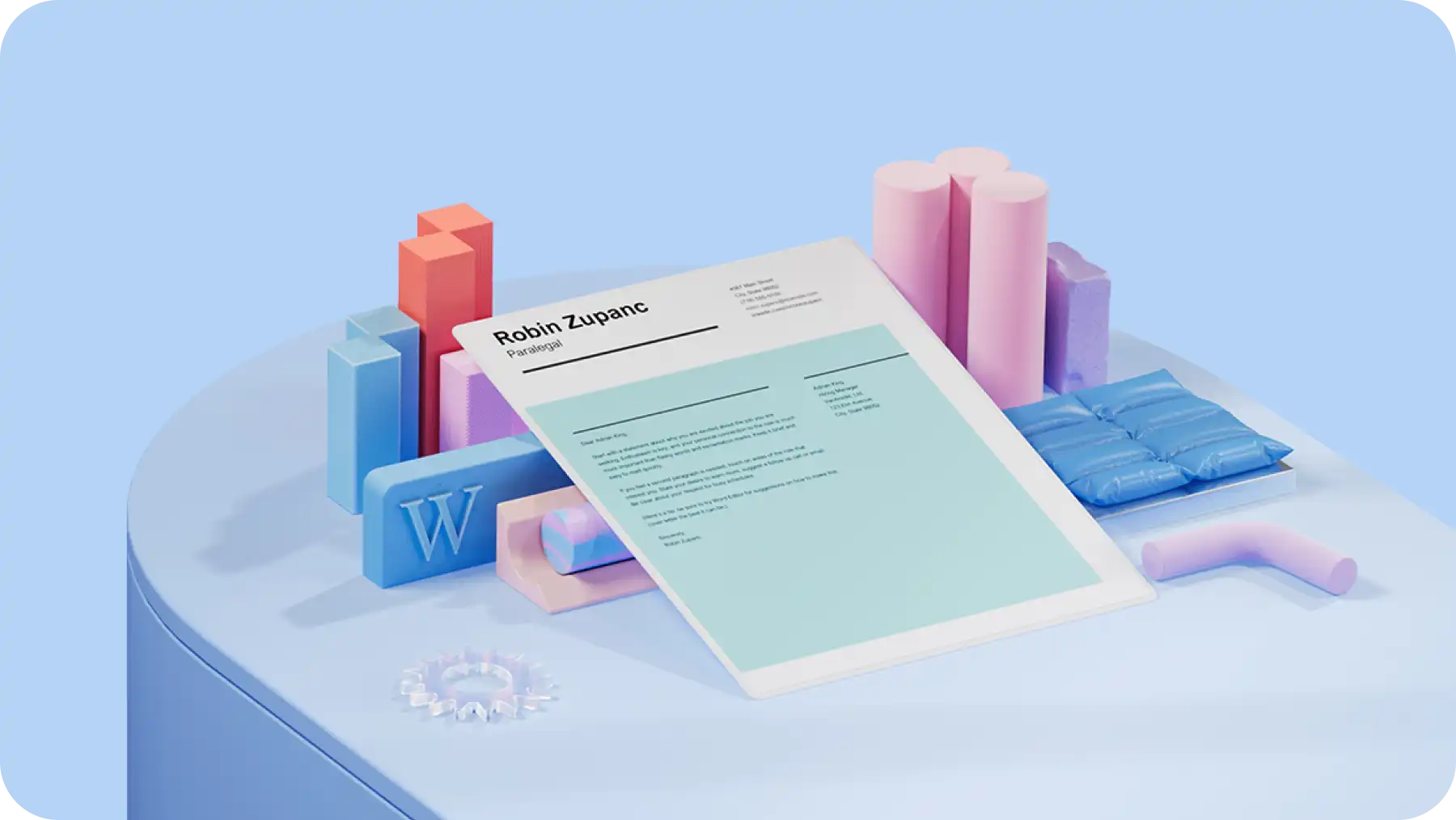
Cree una carta de presentación que se adapte a cualquier tipo de trabajo o trayectoria profesional utilizando una plantilla de carta de presentación. Cada plantilla sigue un formato y diseño adaptados a ATS que son fáciles de personalizar en Word Online.
Ejemplo de formato de carta de presentación para atención sanitaria
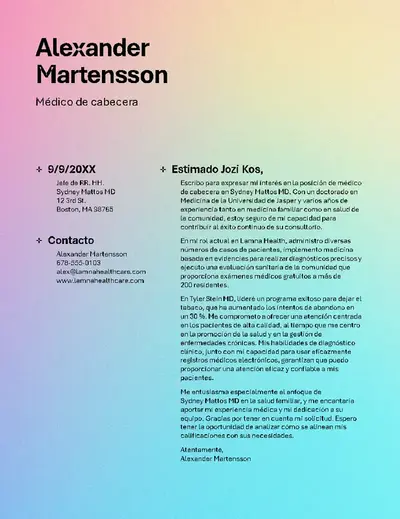
Esta plantilla de atención sanitaria utiliza un diseño sencillo y minimalista que resalta la experiencia clínica y los puntos fuertes de la atención al paciente. Es ideal para funciones de enfermería, profesiones sanitarias y apoyo médico donde la claridad y el profesionalismo son esenciales.
Ejemplo de formato de carta de presentación de diseñador gráfico
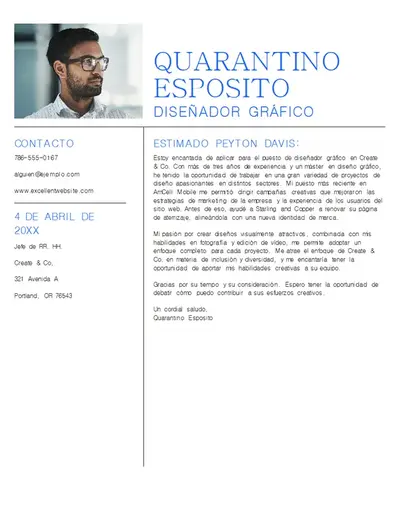
Esta moderna plantilla de diseñador gráfico equilibra el color, el estilo y la legibilidad. Presenta un diseño limpio con espacio para elementos visuales, lo que lo convierte en una buena opción para roles de diseño, creativos o de marca que se benefician de un formato refinado pero simple.
Ejemplo de formato de carta de presentación para desarrolladores web
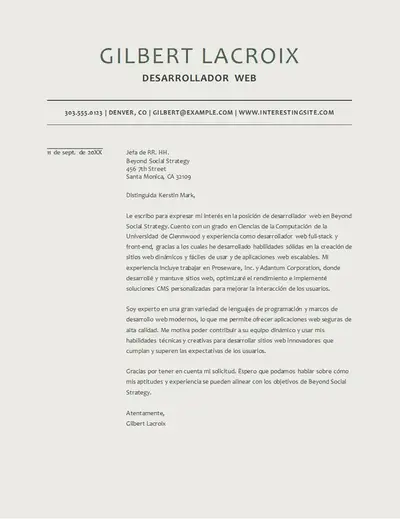
Una plantilla de desarrollador web estructurada y con un formato claro que hace énfasis en las habilidades técnicas, los marcos de trabajo y los resultados del proyecto. El diseño limpio mejora la legibilidad para funciones de ingeniería, desarrollo de software y front-end o back-end.
Ejemplo de formato de carta de presentación de RR. HH.
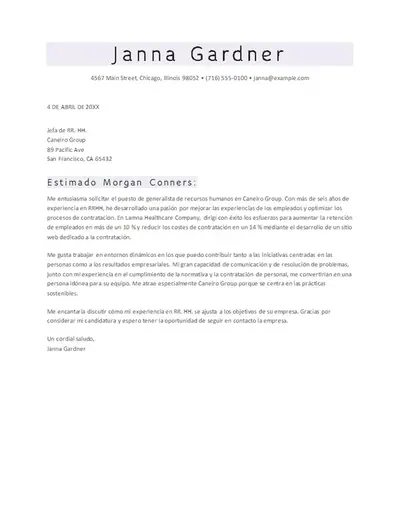
Esta plantilla de RR. HH. compacta y eficiente presenta claramente la experiencia, las cualificaciones y las habilidades centradas en las personas. Es adecuada para coordinadores de recursos humanos, reclutadores y profesionales de operaciones que desean un diseño sencillo y profesional
Ejemplo de formato de carta de presentación de contador
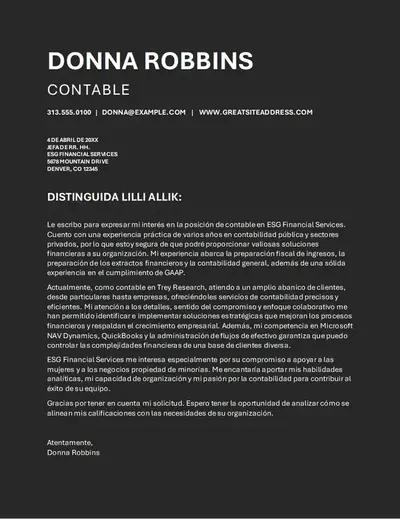
Una plantilla monocromática y ordenada diseñada para roles financieros. El formato claro resalta la precisión, la organización y la atención al detalle, lo que lo hace útil para puestos de analista financiero, auditoría y contabilidad.
Un formato coherente de la carta de presentación y un diseño que coincida con un currículum vítae ayudan a los administradores de contratación a encontrar detalles clave en una solicitud. Comience con una plantilla de carta de presentación o use Copilot para ayudar a dar formato y mejorar un borrador existente en Microsoft Word.
Explore cómo escribir una carta de presentación para obtener más orientación o aprender cómo escribir un currículum vítae que coincida con la IA.
Preguntas frecuentes
- ¿Qué fuente y tamaño debe usar una carta de presentación?
Una carta de presentación se lee claramente en una fuente profesional como Calibri, Arial o Georgia en el tamaño 11 o 12. Aplique una fuente en toda la carta desde el grupo Fuente de la pestaña Inicio o empiece desde plantillas de carta de presentación con una fuente legible.
- ¿Qué márgenes y espaciado debe usar una carta de presentación?
La mayoría de las cartas de presentación utilizan márgenes de una pulgada, que coinciden con la configuración Normal en Márgenes en la pestaña Diseño. El interlineado simple o de 1,15 líneas, con espacio después de cada párrafo, mantiene cada sección distinta en una página.
- ¿Cómo dar formato a un encabezado de carta de presentación?
El encabezado de una carta de presentación coloca la fecha, el nombre completo, el número de teléfono, la dirección de correo electrónico y el perfil o sitio web de LinkedIn en la parte superior de la página. La coincidencia del diseño del encabezado con el del currículo mantiene la coherencia de la candidatura. Explore las plantillas de currículum vítae en Word para encontrar un currículum vítae adecuado.
- ¿Una carta de presentación debe coincidir con un currículum vítae?
Una carta de presentación que comparte la fuente, los colores y el diseño del encabezado del currículum vítae proporciona a ambas páginas un aspecto coherente. Al elegir una plantilla de carta de presentación de Microsoft Word y una plantilla de currículum vítae con el mismo diseño se mantiene el estilo alineado.
- ¿Cómo dar formato a una carta de presentación para unas prácticas?
Comience con un diseño sencillo de la galería de plantillas de carta de presentación, aplique los mismos principios de formato que una carta de presentación estándar y agregue detalles específicos de la plantilla en el diseño estructurado. Concéntrese en cursos, proyectos, voluntariado o trabajo a tiempo parcial que muestre habilidades relevantes.