Un currículum es un documento que captura habilidades, experiencia y logros para mostrar a los empleadores exactamente por qué un candidato se adapta al puesto. Dado que la mayoría de los reclutadores ahora utilizan software de sistema de seguimiento de candidatos (ATS), un currículum rico en palabras clave y bien formateado borra los filtros ATS, llega a los gerentes de contratación y ayuda a asegurar entrevistas.
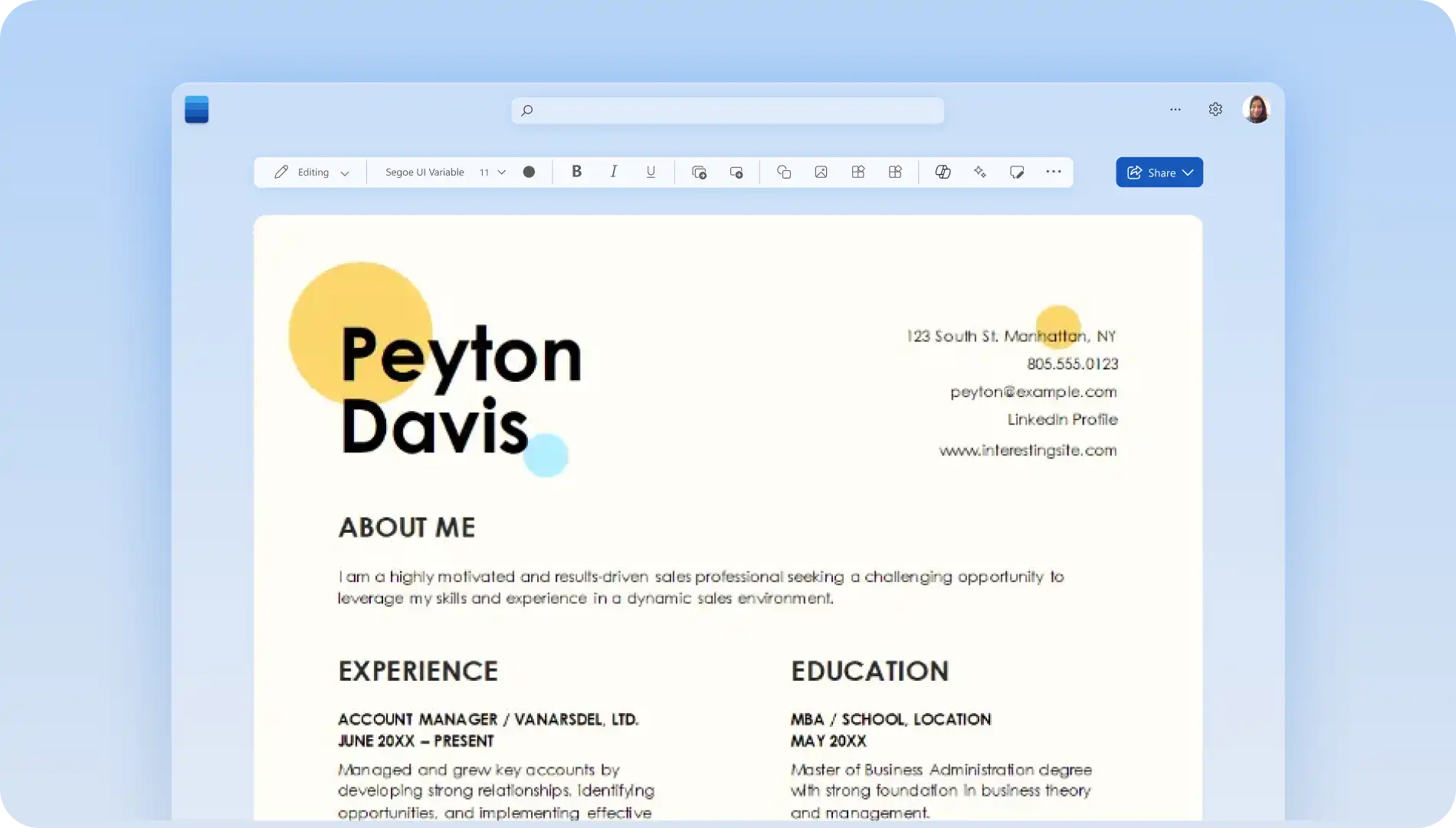
Crea un currículum vítae específico y preparado para ATS con Copilot en Microsoft Word, o empezar con una plantilla preformateada del generador de currículum vítae de IA.
Explora siete formas en que la IA admite cada etapa, desde la elaboración de un esquema hasta la producción de un currículum vítae pulido en Microsoft Word.
Cómo redactar un currículum vítae con IA
Crear un nuevo currículum vítae con el Generador de currículum vítae de IA en Word. Sigue estos pasos para producir un borrador estructurado usando el historial profesional, documentos existentes o contenido de LinkedIn.
Abrir una nuevo documento de Word para usar Copilot y empezar a redactar un esquema de currículum vítae.
Adjunte currículos, CV o cartas de solicitud de empleo existentes de OneDrive, o pegue contenido relevante del perfil de LinkedIn en el documento.
Revisa el borrador del currículum vítae pidiendo a Copilot que refine el tono, el formato o el estilo según sea necesario.
Inserte el contenido generado en el documento de Word copiándolo y pegándolo o seleccionando Agregar al documento.
Guardar, exportar y compartir un currículum vítae terminado como PDF.
Cómo redactar un currículum vítae con plantillas e IA
Empieza con una plantilla de currículum vítae en Word y, a continuación, utiliza Copilot para redactar y rellenar secciones clave con experiencia y habilidades relevantes.
Abrir Word para la Web para explorar Plantillas de currículum vítae.
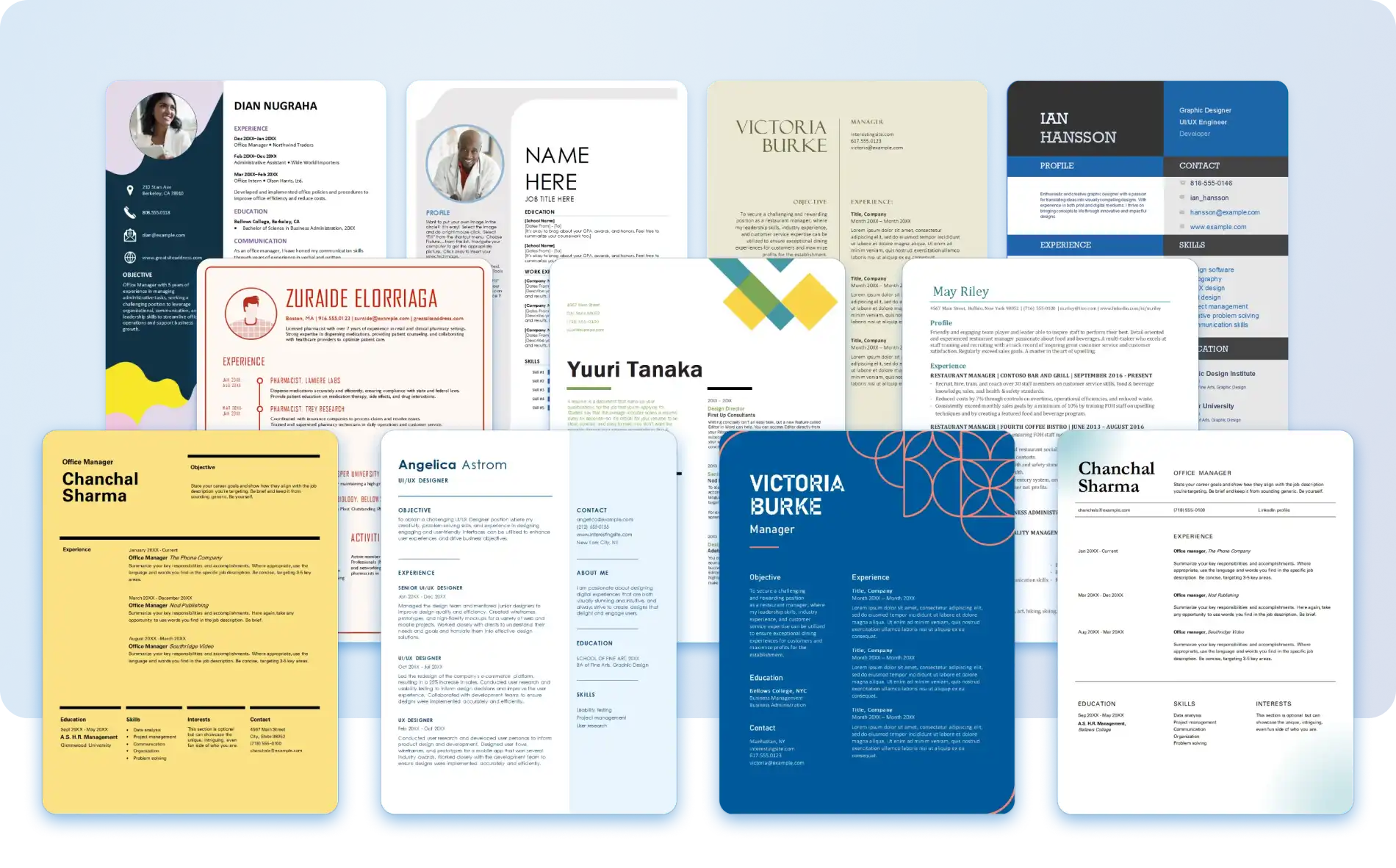
Selecciona una plantilla para crear un nuevo currículum vítae con secciones preformateadas como un resumen, experiencia laboral y aptitudes.
Chat con Copilot en Word para reemplazar el texto de ejemplo de plantilla por una copia personalizada y específica del trabajo.
Revise el borrador de Copilot y edite detalles como puestos, fechas y logros para garantizar la precisión.
Repite este proceso para cada sección para crear un currículum vítae completo con IA.
Guardar y exportar un currículum vítae como PDF.
Siete formas en que la IA puede ayudar a redactar un currículum vítae
Escribir un currículum implica más que enumerar experiencias. Cada una de las siete secciones del currículum vítae a continuación cubre una forma diferente en que Copilot en Word puede fortalecer cada parte del proceso. Explore sugerencias prácticas e indicaciones de ejemplo para obtener los mejores resultados de la Generador de currículum vítae de IA.
1. Crear un esquema de currículum vítae generado por IA
Genera un esquema de currículum vítae con Copilot basado en el puesto y la descripción del puesto de trabajo. Copilot devuelve encabezados y descripciones sugeridos para compilar, listos para actualizar con detalles profesionales personales. Use el esquema como punto de partida y, a continuación, refine con credenciales y tono de voz para que sea único.
Usa esta indicación para estructurar un currículum vítae completo antes de añadir detalles profesionales y experiencia personal.
2. Resumir el historial profesional y la experiencia laboral de LinkedIn
Reúne la información clave para incluirla en un currículum vítae, que abarque la experiencia laboral, el historial educativo, las cualificaciones profesionales, las aptitudes blandas y cualquier interés voluntario relevante para el rol. Ahorra tiempo usando Copilot para resumir la información de un currículum vítae existente, un perfil de LinkedIn o documentos de trabajos y proyectos anteriores en un resumen de tu carrera profesional.
Para maximizar un currículum vítae para un rol específico, pide a Copilot que sugiera palabras clave y frases basadas en la descripción del trabajo. Revisar y editar experiencia laboral, capacitación y habilidades para reflejar esos requisitos. Refuerce cada entrada con información específica y verificable, un marco de narración y resultados medibles.
Use este mensaje para ahorrar tiempo compilando el historial de trabajo en una sección de experiencia específica del rol desde un perfil de LinkedIn existente.
3. Personalizar una plantilla de CV o currículum vítae con Copilot
Personalizar una plantilla de currículum vítae de aspecto profesional con Copilot para crear un currículum vítae o CV de forma más eficaz. Examina las plantillas de currículum vítae en los títulos de trabajo y trayectorias profesionales más populares, disponibles en una amplia gama de estilos, paletas de colores, fuentes y diseños. Desde formatos de currículum vítae sencillos hasta diseños más estructurados, hay una plantilla que se adapta a cada trayectoria profesional y nivel de experiencia. Elija la opción correcta formato de currículum vítae para mostrar mejor las habilidades, entrenamiento y experiencia, ya sea cronológica, funcional o combinada.
Selecciona una plantilla, resalta el texto de ejemplo y utiliza Copilot para generar un texto a medida. Copilot mantiene intacto el diseño existente mientras actualiza el contenido con detalles de carrera personal. Adjunte un archivo de currículum vítae usado anteriormente para que Copilot pueda encontrar e incluir información relevante directamente. Los formatos cronológicos, funcionales y combinados están disponibles, cada uno adecuado para diferentes etapas y objetivos de la carrera.
Use esta indicación para actualizar el contenido de la plantilla con un idioma específico del rol sin cambiar el diseño ni el formato existentes.
4. Generar palabras clave de currículum vítae compatibles con ATS
Elegir el formato correcto para un currículum y agregar palabras clave que cumplan con ATS son dos de las formas más efectivas de aprobar los sistemas de seguimiento de solicitantes. El 88% de los empleadores consideran que Perder candidatos altamente cualificados si sus currículos no incluyen palabras clave compatibles con ATS. Intenta incluir estas palabras clave sugeridas en la sección de resumen del currículum, la sección de habilidades y cualquier sección relevante de logros o experiencia laboral.
Copilot puede sugerir palabras clave relevantes para ATS en función de una descripción del puesto o rol. Explorar Plantillas de currículum vítae compatibles con ATS en Word para un diseño optimizado para ATS.
Usa esta indicación para identificar las palabras clave más relevantes para incluir en las secciones de resumen del currículum vítae, habilidades y experiencia.
5. Agregar verbos y frases impactantes en la sección de habilidades
Escribe un currículum vítae atractivo con verbos o frases destacados relacionados con la carrera profesional sugeridos por Copilot. Agregar verbos y frases impactantes ayuda a que un currículum vítae suene más profesional, con experiencias y logros enmarcados de una manera más sólida y atractiva. Pida a Copilot que sugiera verbos y frases para una solicitud de trabajo específica, y puede devolver algo como esto.
Liderazgo y gestión: encabezado, orquestado, pionero, transformado, defendido
Innovación y resolución de problemas: diseñada, innovada, desarrollada, diseñada, optimizada
Trabajo en equipo y colaboración: Colaborado, asociado, alineado, coordinado, respaldado
Crecimiento y desarrollo: cultivado, expandido, avanzado, fortalecido, escalado
Relaciones con clientes: nutridas, construidas, fortalecidas, retenidas, entregadas.
Copilot puede revisar la sección de aptitudes y sugerir reescrituras para alinearse mejor con la descripción del trabajo. Copilot también puede mejorar la sección de educación y cualificaciones laborales escribiendo sobre logros educativos profesionalmente.
Usa esta indicación para reemplazar el lenguaje genérico con alternativas más sólidas y específicas del rol que hagan que el currículum vítae sea más competitivo.
6. Reescribir resúmenes profesionales u objetivos profesionales
Use el resumen profesional para contar una historia profesional en dos o tres frases atractivas, adaptadas al trabajo o la trayectoria profesional de destino. Copilot redacta un resumen profesional centrado que destaca los puntos fuertes, los logros y las aspiraciones profesionales clave, creando una introducción clara al CV.
Al escribir un resumen profesional, evita las generalizaciones o las palabras de moda y utiliza frases específicas de cada profesión en su lugar. Utiliza palabras clave de la descripción del puesto para mostrar la alineación con los requisitos del rol. Para los solicitantes sin experiencia o aquellos que hacen un cambio de carrera, un objetivo profesional funciona bien, utilizando habilidades transferibles para demostrar la idoneidad para el puesto.
Usa esta indicación para crear una apertura enfocada de dos o tres oraciones que se alinee con el rol objetivo y resalte claramente las fortalezas clave.
7. Convertir un currículum vítae en una carta de presentación
Copilot en Word puede ayudar a redactar una carta de presentación basada en las aptitudes y la experiencia descritas en un currículum vítae. Con los detalles y logros de un currículo como base, Copilot genera una plantilla de carta de presentación alineada con los requisitos laborales específicos. El El generador de cartas de presentación de IA presenta habilidades y experiencia de una manera que complementa el currículum y fortalece la solicitud general.
Utiliza esta indicación para elaborar un borrador completo de carta de presentación basado en el contenido existente del currículum vítae, listo para personalizar y enviar.
Cómo elegir el formato de currículum vítae adecuado
El formato del currículum vitae determina cómo aparecen la experiencia, las aptitudes y los logros en la página. Se utilizan ampliamente tres formatos, cada uno adecuado para una etapa profesional y un objetivo de solicitud de empleo diferentes.
Cronológico inverso: enumera la experiencia de trabajo del rol más reciente hacia atrás. Ideal para candidatos con un historial laboral coherente en el mismo campo y una progresión profesional clara.
Funcional: organiza el contenido por habilidades y fortalezas en lugar de una línea de tiempo de trabajo. Ideal para quienes cambian de carrera, consultores o candidatos con brechas laborales.
Combinación: combina un resumen de habilidades con un historial laboral cronológico inverso. Recomendado para candidatos con experiencia variada o aquellos que pasan a un rol relacionado.
Para obtener un desglose detallado de cada formato y ayuda para elegir el adecuado, explora cómo dar formato a un currículum vítae en Word.
Cómo redactar un currículum vítae apto para ATS con IA
Los sistemas de seguimiento de candidatos (ATS) filtran los currículum vítae basándose en palabras clave, formato y estructura antes de que lleguen a un contratante. Un currículum bien estructurado y rico en palabras clave aumenta las posibilidades de pasar esa selección inicial. Copilot en Word ayuda a optimizar los currículum vítae para los requisitos de ATS en función de cada descripción de trabajo específica.
Utiliza palabras clave de descripción del trabajo: incluye los términos exactos del anuncio de empleo en las secciones de resumen del currículum vítae, capacidades y experiencia. Pide a Copilot que identifique las palabras clave más relevantes de cualquier descripción de trabajo.
Mantenga el formato simple: los diseños de una sola columna, las fuentes estándar y el espaciado coherente son más fáciles de leer para ATS que los diseños complejos o de varias columnas.
Evita tablas y gráficos: las imágenes, los iconos, los gráficos y las tablas pueden impedir que los ATS lean correctamente el contenido del currículum vítae. Mantenga el diseño limpio y basado en texto.
Utiliza encabezados de sección estándar: títulos como "Experiencia laboral", "Educación" y "Habilidades" ayudan a ATS a categorizar el contenido del currículum vítae con precisión. Evite alternativas de títulos creativos.
Cuatro ejemplos de currículum generados con IA
Una de las formas más eficaces Copilot mejora los currículum vítae transformando descripciones basadas en tareas en declaraciones basadas en logros. Copilot agrega cuantificación, claridad e impacto medible a las secciones de experiencia. Aquí tienes cuatro ejemplos de cómo Copilot mejora las entradas de currículum vítae.
Antes: "Responsable de gestionar campañas en redes sociales"
Después: "Gestioné campañas en las redes sociales que aumentaron la participación de la audiencia en un 35% durante seis meses"
Antes: "Trabajé con el equipo de ventas para generar clientes potenciales"
Después: "Se asoció con el equipo de ventas para generar más de 120 clientes potenciales calificados por trimestre, contribuyendo a un aumento de ingresos del 20%"
Antes: "Ayuda con consultas de servicio al cliente"
Después: "Resolví más de 50 consultas de servicio al cliente semanalmente, manteniendo un índice de satisfacción del 98%"
Antes: "Asistencia con tareas de gestión de proyectos"
Después: "Coordiné los plazos y los entregables en tres equipos multifuncionales, entregando todos los proyectos a tiempo y dentro del presupuesto"
Cómo editar un currículum vítae existente con Copilot en Word
Abre Word para la Web y selecciona un currículum vítae existente de OneDrive. Si se guarda un currículum vítae como PDF, conviértalo en documento de Word editable antes de realizar actualizaciones.
Haga clic en Copilot en Word para abrirlo. A partir de aquí, resalta secciones específicas del currículum vítae, como experiencia laboral, resumen o lista de habilidades para revisar y mejorar.
Pide a Copilot que perfeccione las viñetas haciendo hincapié en los logros o responsabilidades relacionados con el trabajo que estás solicitando.
Para garantizar que los currículum vítae comuniquen la experiencia de forma eficaz, pide a Copilot que simplifique frases complejas o ajuste el tono para adaptarlo a diferentes roles o sectores.
Si un currículum vítae enumera tareas en lugar de resultados, Copilot puede ayudar a fortalecer las descripciones centrándose en los resultados o las contribuciones. Copilot también puede ayudar a adaptar un resumen personal o profesional para reflejar las habilidades enumeradas en la descripción del trabajo.
Revisa los currículum vítae revisados para asegurarte de que todos los detalles reflejan con precisión la experiencia. Guarda o exporta un currículum vítae como PDF para su envío.
Consejos útiles al usar Copilot para escribir currículos
Pedir a Copilot que ajuste, edite o agregue información: Copilot genera respuestas en segundos y puede refinar el contenido, agregar detalles o ajustar secciones en cualquier fase. Pide a Copilot que genere otra respuesta en cualquier momento para seguir mejorando el currículum vítae.
Añade ejemplos específicos: para generar sugerencias precisas y relevantes de Copilot, escribe ejemplos de trayectoria profesional o logros y responsabilidades relacionados con el puesto. Esto proporciona a Copilot contexto sobre la experiencia y las aptitudes para generar sugerencias precisas.
Refina y edita el esquema del currículum vítae: Copilot crea un borrador de currículum vítae o CV basado en los detalles profesionales proporcionados. Personaliza el contenido para adaptarlo al estilo y tono individuales, y busca un lenguaje claro y conciso en todo momento.
Evita los errores comunes de currículum vítae de IA: revisa cuidadosamente cada sección de contenido generado por IA y edita todo lo que no refleje con precisión sus aptitudes, experiencia u objetivos profesionales.
Comprueba la precisión y revisa antes de enviarlo: revisa siempre los currículos para comprobar la precisión de los hechos, el formato coherente y cualquier error antes de enviarlos. Uso editor de documentos en Word para una comprobación final.
Un currículum vitae elegante mantiene la experiencia visible, las habilidades relevantes y las solicitudes de empleo competitivas. Crea un currículum vítae específico y preparado para ATS utilizando el Generador de currículum vítae de IA y Copilot en Microsoft Word.
Para obtener más sugerencias sobre la solicitud de empleo, explore mejores fuentes y tamaños de currículum vítae y Cómo escribir una carta de presentación.
Preguntas frecuentes
- ¿Cómo redactar un currículum vítae con IA en Word?
Empezar con un Plantilla de currículum vítae o abra un documento en blanco. Usa Copilot para elaborar un esquema de currículum vítae, redactar contenido de sección y reescribir viñetas basadas en una descripción del trabajo. Edita, personaliza y exporta el currículum vítae terminado como PDF directamente desde Word. Explorar Generador de currículum vítae de IA en Word para empezar.
- ¿Qué es un currículum apto para ATS?
Un currículum apto para ATS utiliza un diseño limpio de una sola columna, encabezados de sección estándar y palabras clave relevantes extraídas de la descripción del trabajo. Los sistemas de seguimiento de candidatos escanean los currículos en busca de estos elementos antes de pasárselos a un reclutador. Use Copilot para identificar palabras clave de ATS y elige plantillas de currículum vítae en Word para obtener un diseño compatible con ATS.
- ¿Qué formato de currículum vítae debo usar?
El El formato de currículum correcto depende del historial profesional y del puesto que se solicite. Un formato cronológico inverso se adapta a los candidatos con un historial de trabajo consistente en el mismo campo. Un formato funcional funciona bien para quienes cambian de carrera o aquellos con brechas laborales. Un formato combinado equilibra las habilidades y el historial laboral de los candidatos con experiencia variada.
- ¿Cómo personalizar una plantilla de currículum vítae en Word?
Abra Word para la Web y examine el biblioteca de plantillas para seleccionar una plantilla de currículum vítae. Resalte secciones para reemplazar y, a continuación, use Copilot producirá contenido personalizado en función del puesto, el sector y el nivel de experiencia. Edite el borrador de Copilot directamente en la plantilla para ajustar el tono, agregar métricas y actualizar el formato.
- ¿Es mejor usar Word o PDF para los currículos?
Guarda primero los currículum vítae en formato Word (.docx) para mantener el acceso completo de edición. Al enviar una solicitud de empleo, exporte el currículum vítae como PDF para conservar el formato en todos los dispositivos y sistemas. La mayoría del software ATS lee ambos formatos, pero PDF garantiza que el diseño se mantenga coherente independientemente de cómo se abra.