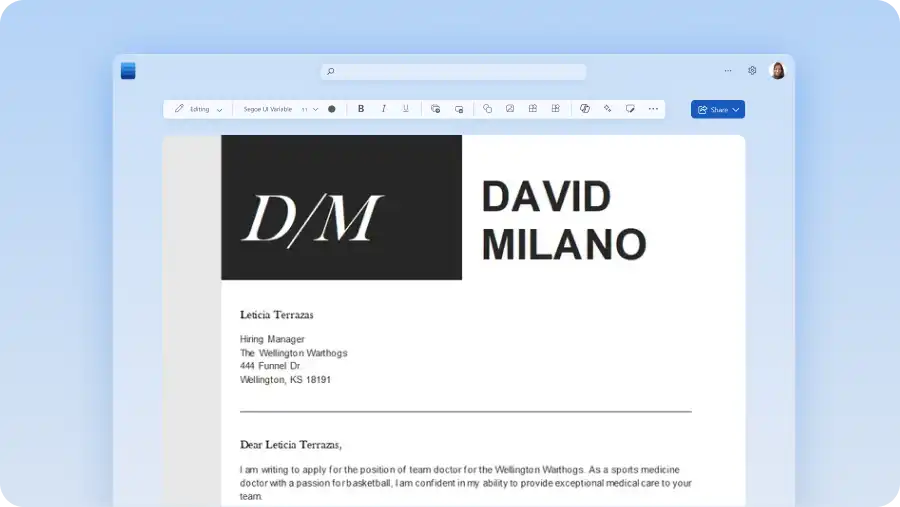
Plantillas de carta de presentación
Encuentra plantillas de cartas de presentación con diseños claros y profesionales para preparar candidaturas bien presentadas en Microsoft Word.
VER Y APRENDER
Personaliza una plantilla de carta de presentación en Word
Descubre cómo abrir una plantilla de carta de presentación en Word para la Web y actualizar el texto o el formato de cualquier carta de solicitud de empleo.

Plantillas de cartas de presentación compatibles con ATS
Explora plantillas de cartas de presentación compatibles con sistemas de seguimiento de candidatos (ATS), disponibles en distintos estilos y diseños. Elige un diseño con encabezados estándar y fuentes profesionales para adaptar la carta al puesto.
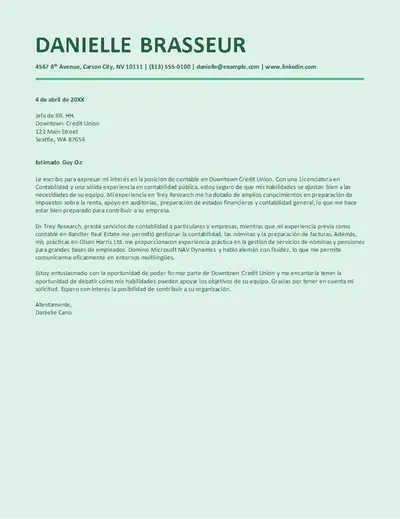
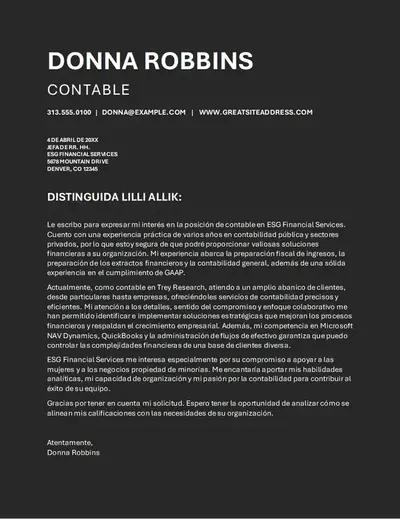
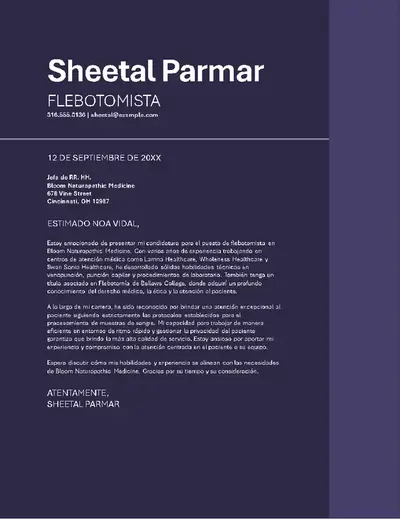
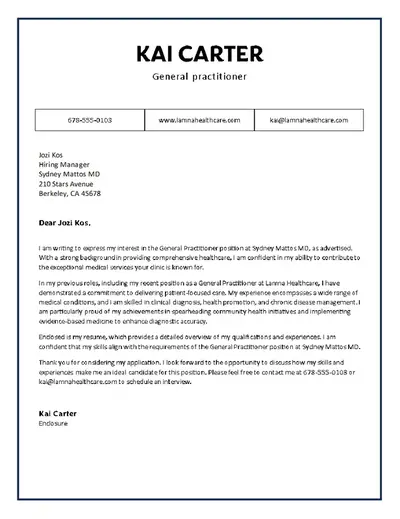
Plantillas de carta de presentación sencillas
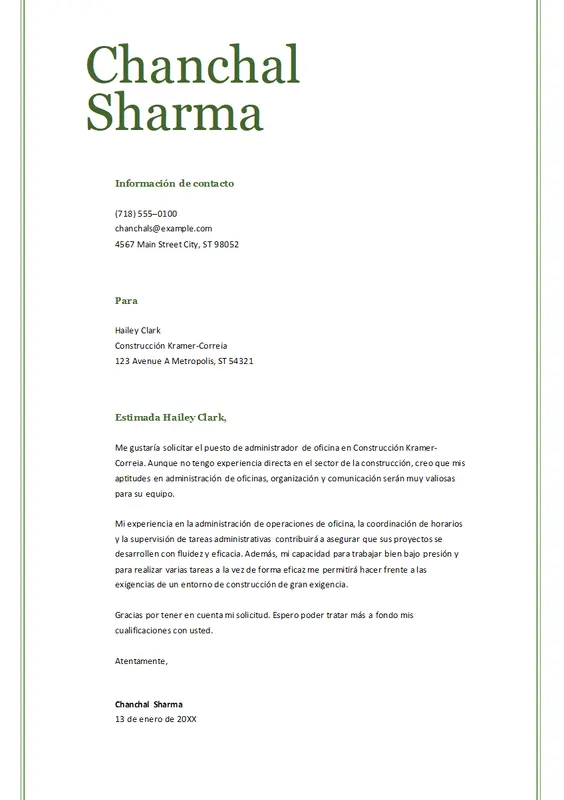
Elige una plantilla de carta de presentación pensada para principiantes, con un diseño limpio y una estructura lista para usar. El texto de marcador de posición indica dónde va cada dato y centra la atención en tu experiencia y tus habilidades para cualquier puesto, como los de administración o comercio minorista.
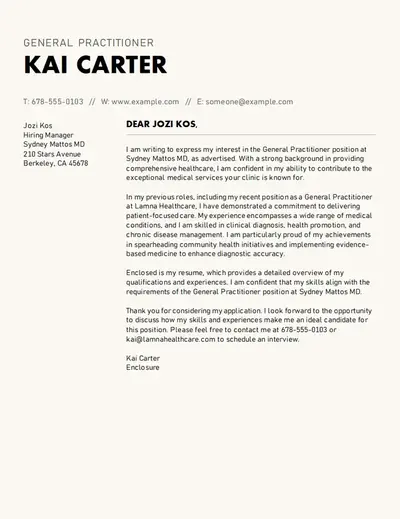
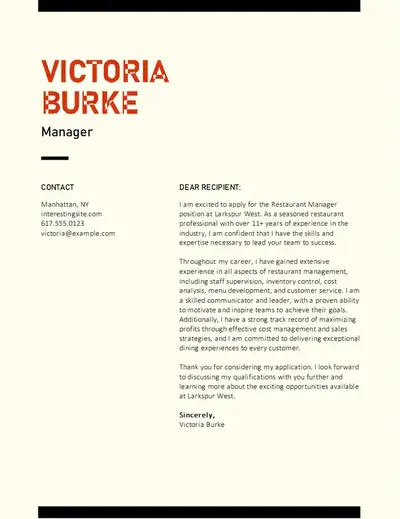
Plantillas de cartas de presentación llamativas
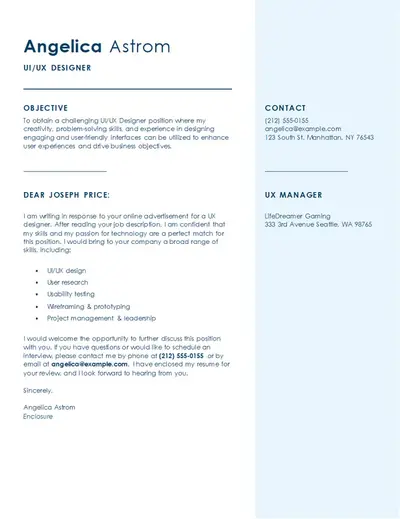
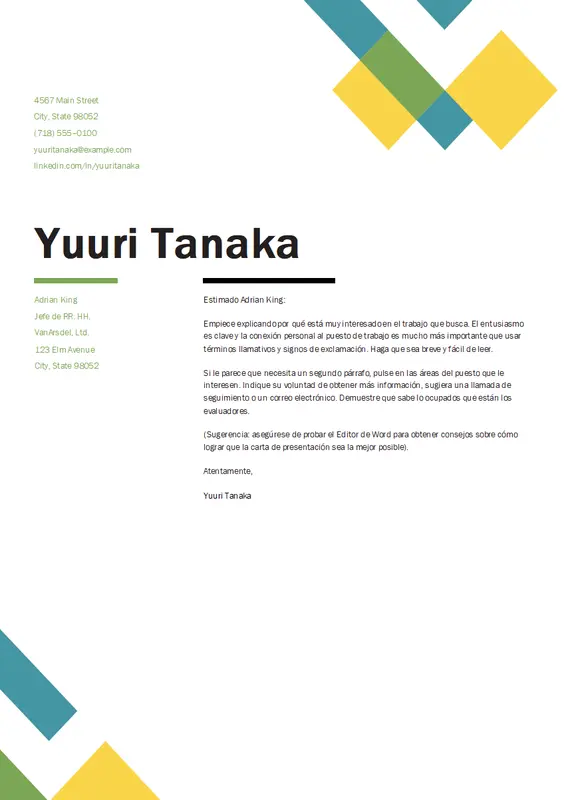
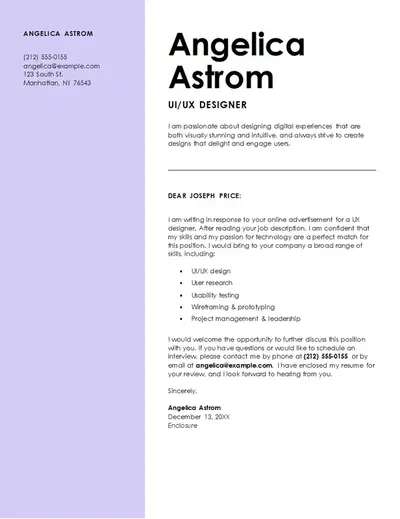
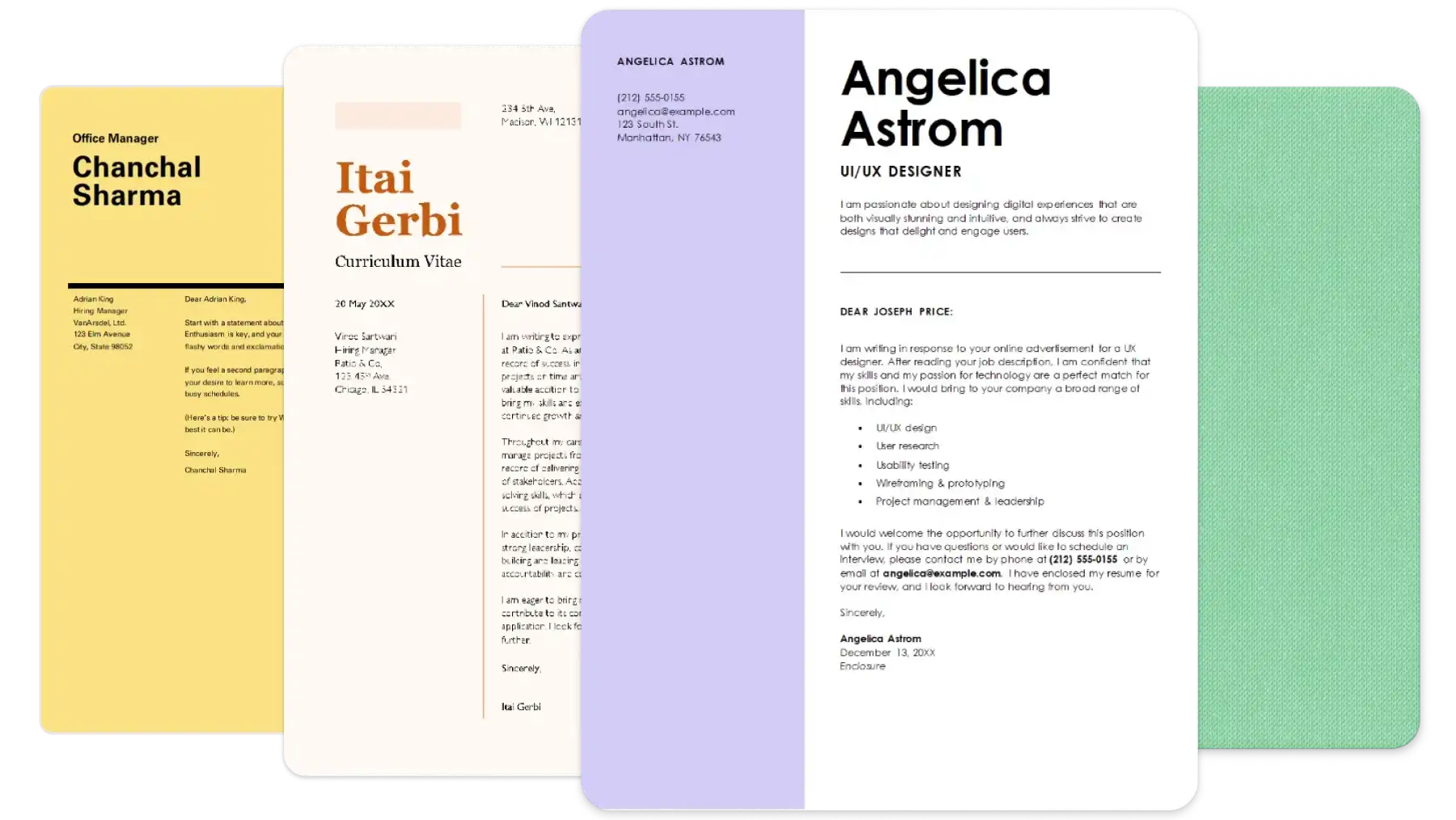
Dale personalidad a tu carta con una plantilla de carta de presentación llamativa y profesional. Los encabezados distintivos, los colores de énfasis y una tipografía expresiva dejan una primera impresión memorable, mientras que un diseño de página equilibrado mantiene organizados los datos clave para cualquier puesto.
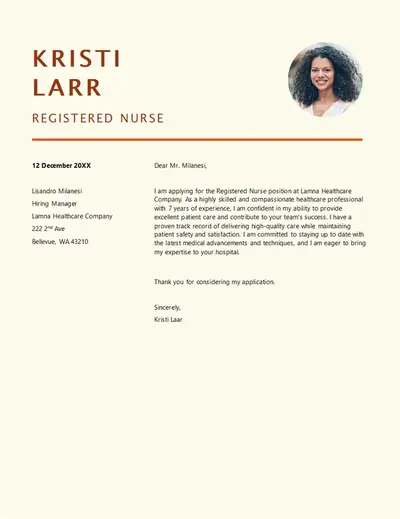
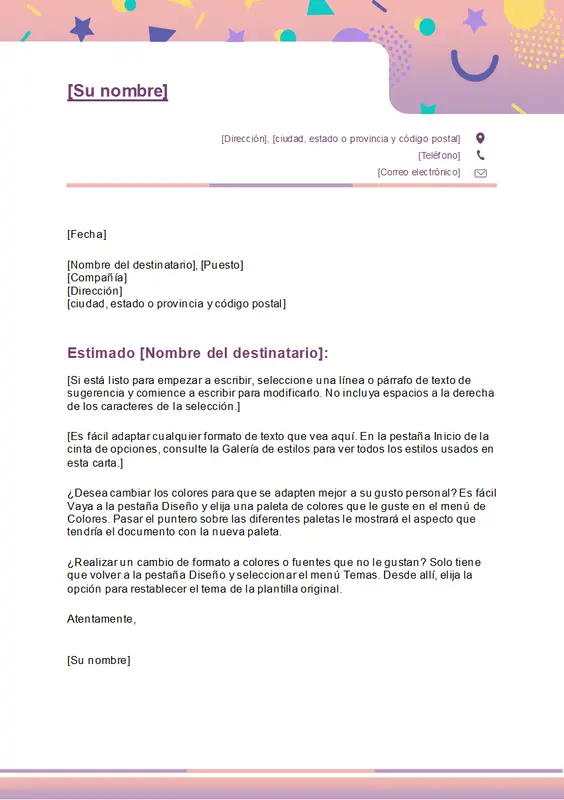
Plantillas de cartas de presentación divertidas
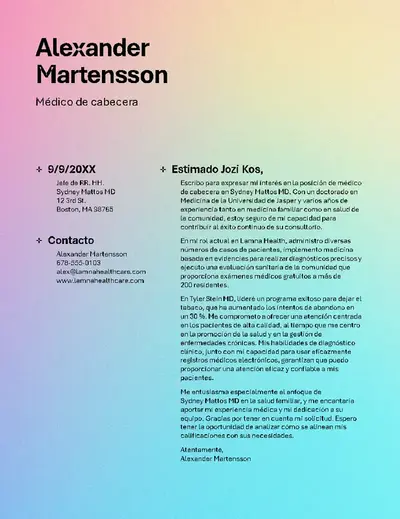
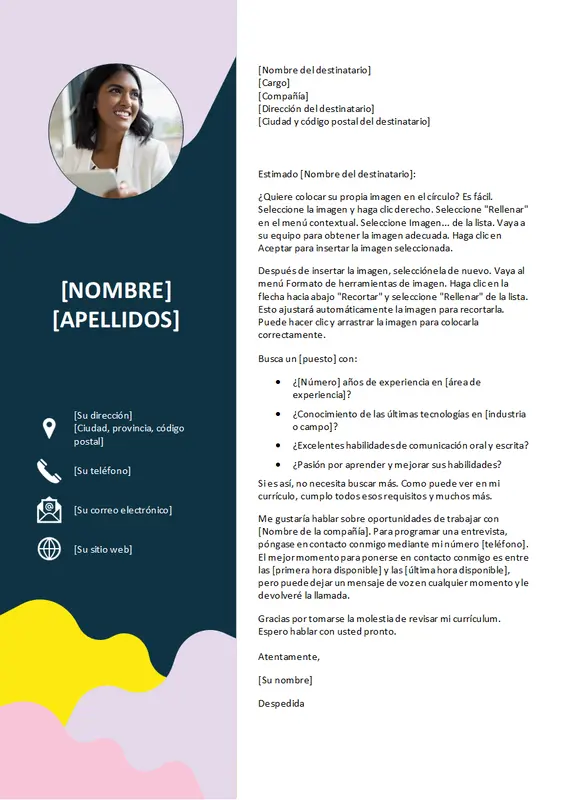
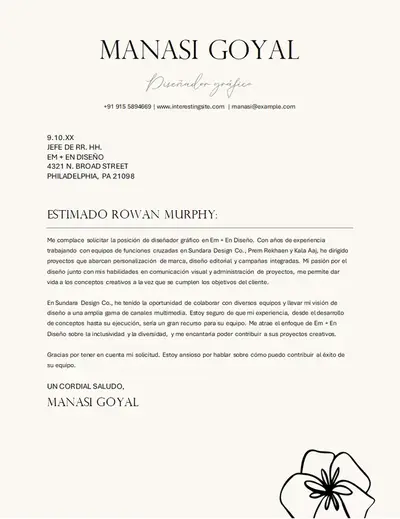
Aporta color y creatividad a tu búsqueda de empleo con plantillas de cartas de presentación bien diseñadas. Las paletas de colores coordinadas y los membretes decorativos combinan con las plantillas de currículum vítae y dan un estilo coherente a tu candidatura a puestos de diseño, docencia o redes sociales.
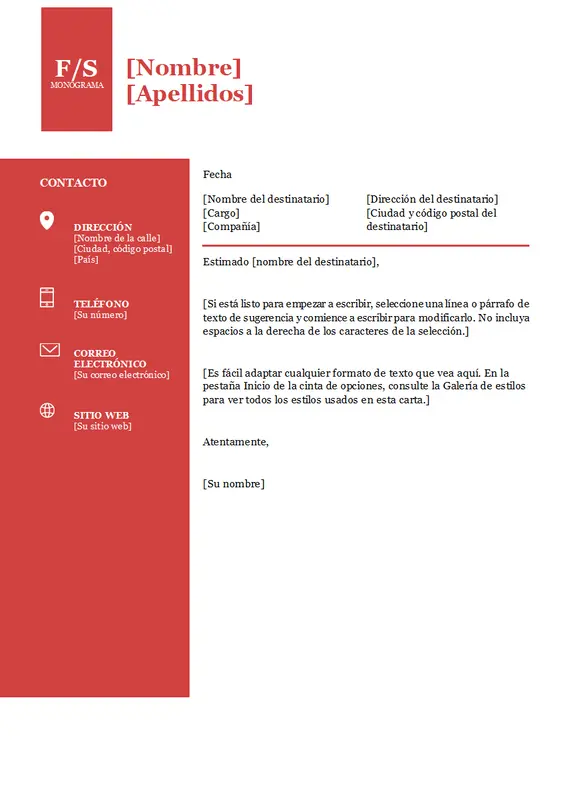
Cómo usar plantillas de carta de presentación en Microsoft Word
Abre una plantilla de carta de presentación en Word para la Web.
Sustituye el texto de marcador de posición por tus datos de contacto y un saludo para el responsable de contratación.
Actualiza los párrafos de introducción, desarrollo y cierre para reflejar el puesto al que optas, tu experiencia relevante y tus principales logros.
Usa Copilot en Word para que te ayude a redactar contenido nuevo o reescribir secciones a partir de la descripción del puesto y tu currículum vítae actual.
Revisa el tono y la precisión de cada sección y comprueba que el formato coincide con el de tu currículum vítae.
Guarda, imprime o comparte la carta de presentación como PDF.
Reescribe las plantillas para crear una carta de presentación personalizada
Convierte una plantilla de carta de presentación en una candidatura adaptada a un puesto concreto. Reformula cada párrafo con ayuda del redactor con IA para vincular tu experiencia relevante con la descripción del puesto y usa las sugerencias del editor de documentos para comprobar la claridad de cada frase. Revisa la precisión y el tono de todos los cambios antes de enviar la carta.