Ein Lebenslauf ist ein Dokument, in dem Fähigkeiten, Erfahrungen und Leistungen erfasst werden, um Arbeitgebern genau zu zeigen, warum ein Kandidat in die Rolle passt. Da die meisten Personalvermittler jetzt eine ATS-Software (Applicant Tracking System) verwenden, löscht ein gut formatierter Lebenslauf mit vielen Schlüsselwörtern (keyword) die ATS-Filter, erreicht Personalverantwortliche und hilft, Vorstellungsgespräche zu sichern.
Erstellen Sie einen gezielten, ATS-fähigen Lebenslauf mit Copilot in Microsoft Word, oder beginnen Sie mit einer vorformatierten Vorlage aus dem KI-Lebenslauf-Generator.
Entdecken Sie sieben Möglichkeiten, wie KI jede Phase unterstützt, vom Entwurf einer Gliederung bis zur Erstellung eines ansprechenden Lebenslaufs in Microsoft Word.
So schreiben Sie einen Lebenslauf mit KI
Erstellen Sie einen neuen Lebenslauf mithilfe der KI-Lebenslauf-Generator in Word. Führen Sie die folgenden Schritte aus, um einen strukturierten Entwurf anhand des beruflichen Werdegangs, vorhandener Dokumente oder LinkedIn-Inhalte zu erstellen.
Öffnen Sie eine neues Word-Dokument verwenden, um Copilot zu verwenden, um mit dem Entwerfen einer Gliederung für den Lebenslauf zu beginnen.
Fügen Sie vorhandene Lebensläufe, Lebensläufe oder Bewerbungsschreiben von OneDrive an oder fügen Sie relevante LinkedIn-Profilinhalte in das Dokument ein.
Überprüfen Sie den Entwurf des Lebenslaufs, indem Sie Copilot bitten, Ton, Format oder Stil nach Bedarf zu verfeinern.
Fügen Sie den generierten Inhalt in das Word-Dokument ein, indem Sie ihn kopieren und einfügen oder zum Dokument hinzufügen auswählen.
Speichern, Exportieren und Teilen eines fertigen Lebenslaufs als PDF.
So schreiben Sie einen Lebenslauf mit Vorlagen und KI
Beginnen Sie mit einer Lebenslaufvorlage in Word und verwenden Sie dann Copilot, um wichtige Abschnitte mit relevanten Erfahrungen und Fähigkeiten zu erstellen und zu füllen.
Öffnen Sie Word für das Web, um sie zu erkunden Lebenslaufvorlagen.
Wählen Sie eine Vorlage aus, um einen neuen Lebenslauf mit vorformatierten Abschnitten wie einer Zusammenfassung, Berufserfahrung und Fähigkeiten zu erstellen.
Chatten Sie mit Copilot in Word, um Vorlagenbeispieltext durch personalisierte und auftragsspezifische Texte zu ersetzen.
Überprüfen Sie den Copilot-Entwurf, und bearbeiten Sie Details wie Stellenbezeichnungen, Datumsangaben und Erfolge, um die Genauigkeit sicherzustellen.
Wiederholen Sie diesen Vorgang für jeden Abschnitt, um einen vollständigen Lebenslauf mit KI zu erstellen.
Speichern und exportieren Sie einen Lebenslauf als PDF.
Sieben Möglichkeiten, wie KI beim Schreiben eines Lebenslaufs helfen kann
Das Schreiben eines Lebenslaufs umfasst mehr als nur das Auflisten von Erfahrungen. Jeder der folgenden sieben Abschnitte des Lebenslaufs behandelt eine andere Art und Weise, wie Copilot in Word jeden Teil des Prozesses stärken kann. Erkunden Sie praktische Tipps und Beispieleingabeaufforderungen, um die besten Ergebnisse mit dem KI-Lebenslauf-Generator.
1. Eine KI-generierte Lebenslaufgliederung erstellen
Generieren Sie mit Copilot eine Gliederung des Lebenslaufs basierend auf der Zielbezeichnung und -beschreibung. Copilot gibt vorgeschlagene Überschriften und Beschreibungen zurück, auf denen Sie aufbauen können, und kann sie mit persönlichen Karrieredetails aktualisieren. Verwenden Sie die Gliederung als Ausgangspunkt, und verfeinern Sie sie dann mit Referenzen und Tonfall, um sie einzigartig zu machen.
Verwenden Sie diesen Prompt, um einen vollständigen Lebenslauf zu strukturieren, bevor Sie Karrieredetails und persönliche Erfahrungen hinzufügen.
2. Zusammenfassen des beruflichen Werdegangs und der Berufserfahrung von LinkedIn
Sammeln Sie die wichtigsten Informationen, die in Ihrem Lebenslauf enthalten sein sollen, z. B. Berufserfahrung, Bildungsverlauf, berufliche Qualifikationen, Soft Skills und alle für die Stelle relevanten Interessen an freiwilligen Tätigkeiten. Sparen Sie Zeit, indem Sie Copilot verwenden, um Informationen aus einem bestehenden Lebenslauf, einem LinkedIn-Profil oder früheren Job- und Projektdokumenten in einer beruflichen Karrierezusammenfassung zusammenzufassen.
Um einen Lebenslauf für eine bestimmte Rolle zu maximieren, bitten Sie Copilot, Schlüsselwörter und Formulierungen basierend auf der Stellenbeschreibung vorzuschlagen. Arbeitserfahrung überprüfen und bearbeiten, Schulungen und Fähigkeiten, um diese Anforderungen zu erfüllen. Stärken Sie jeden Eintrag mit spezifischen und überprüfbaren Informationen, einem Storytelling-Rahmen und messbaren Ergebnissen.
Verwenden Sie diesen Prompt, um Zeit beim Kompilieren des Arbeitsverlaufs aus einem vorhandenen LinkedIn-Profil in einen rollenspezifischen Erfahrungsabschnitt zu sparen.
3. Personalisieren eines Lebenslaufs oder einer Lebenslaufvorlage mit Copilot
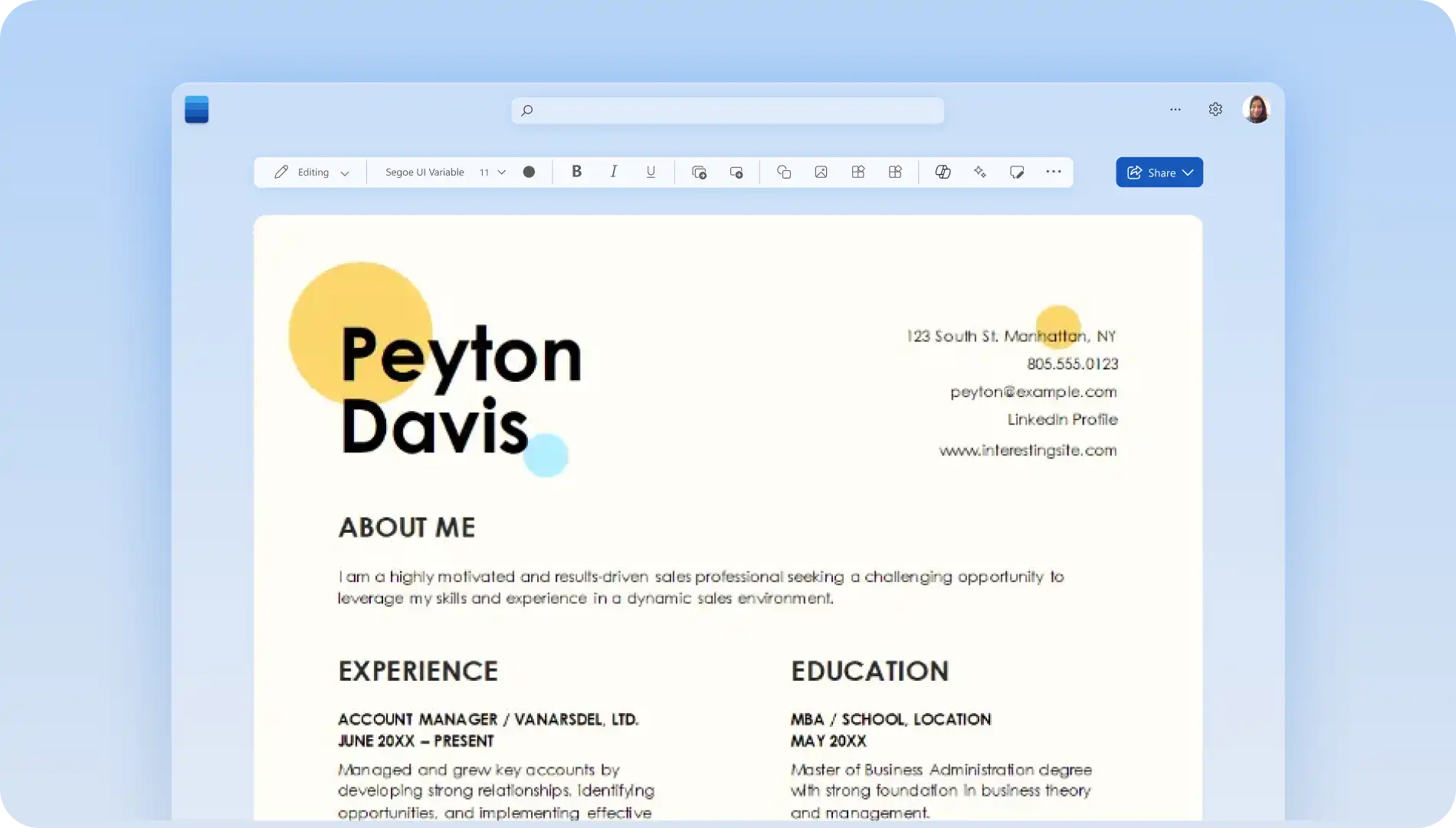
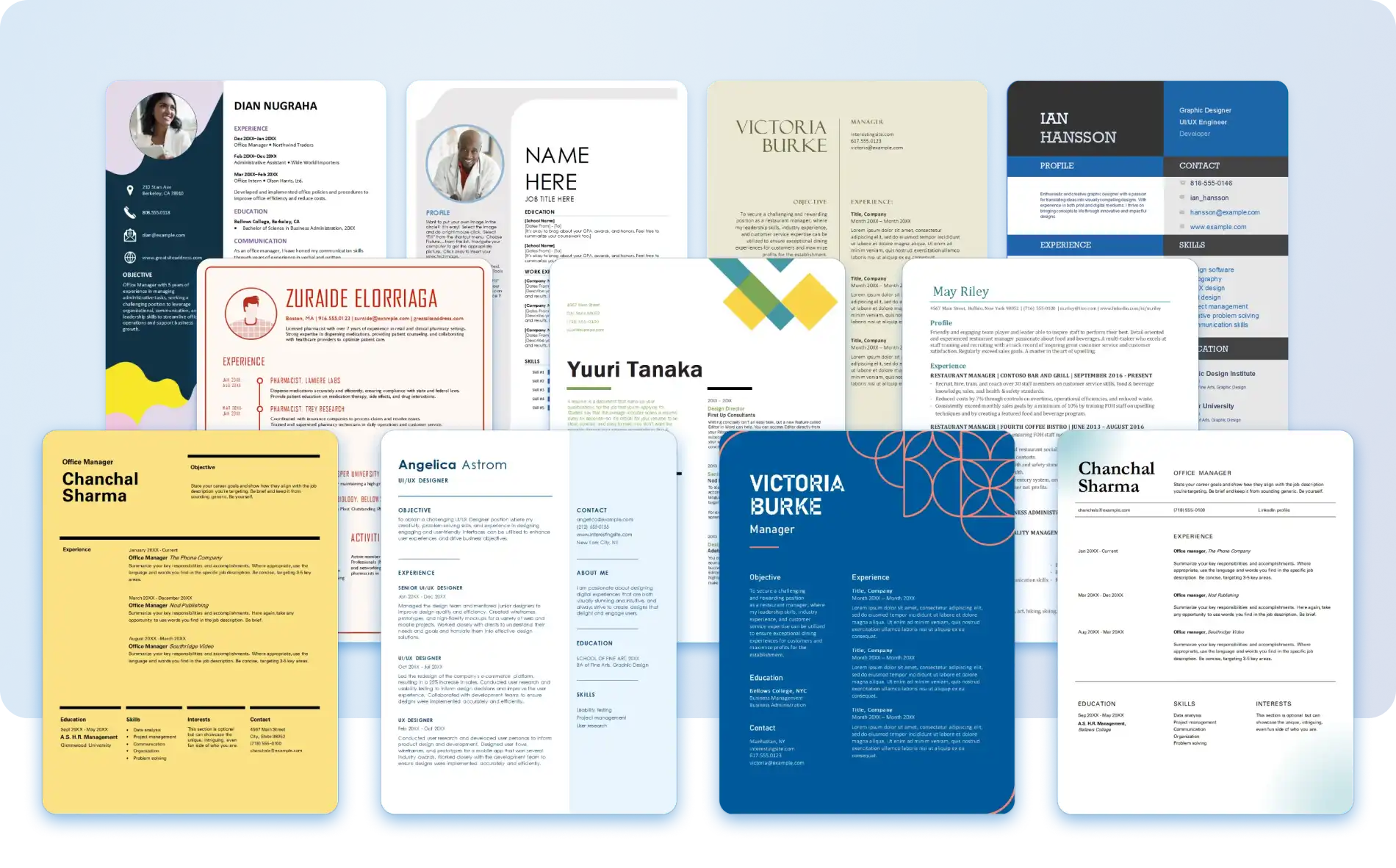
Anpassen einer Professionell gestaltete Lebenslaufvorlage mit Copilot, um einen Lebenslauf effizienter zu erstellen. Durchsuchen Sie Lebenslaufvorlagen mit beliebten Stellenbezeichnungen und Karrierepfaden, die in verschiedenen Stilen, Farbpaletten, Schriftarten und Layouts verfügbar sind. Von einfachen Lebenslaufformaten bis hin zu strukturierteren Designs gibt es für jeden Karriereweg und Erfahrungsstand eine passende Vorlage. Wählen Sie das Richtige aus Lebenslaufformat , um Fähigkeiten bestmöglich zu präsentieren, Ausbildung und Erfahrung, ob chronologisch, funktional oder kombiniert.
Wählen Sie eine Vorlage aus, markieren Sie den Beispieltext und verwenden Sie dann Copilot, um einen maßgeschneiderten Text zu erstellen. Copilot behält das vorhandene Layout bei, während die Inhalte mit persönlichen Karrieredaten aktualisiert werden. Fügen Sie eine zuvor verwendete Lebenslaufdatei an, damit Copilot relevante Informationen direkt finden und einfügen kann. Es stehen chronologische, funktionale und kombinierte Formate zur Verfügung, die jeweils für unterschiedliche Karrierestufen und -ziele geeignet sind.
Verwenden Sie diesen Prompt, um Vorlageninhalte in rollenspezifischer Sprache zu aktualisieren, ohne das vorhandene Layout oder die Formatierung zu ändern.
4. ATS-freundliche Lebenslauf-Schlüsselwörter generieren
Die Wahl des richtigen Formats für einen Lebenslauf und das Hinzufügen von ATS-konformen Schlüsselwörtern sind zwei der effektivsten Möglichkeiten, um Bewerbermanagementsysteme zu bestehen. 88 % der Arbeitgeber finden, dass sie hochqualifizierte Kandidaten verlieren , wenn ihre Lebensläufe keine ATS-freundlichen Schlüsselwörter enthalten. Versuchen Sie, diese vorgeschlagenen Schlüsselwörter in die Abschnitte "Lebenslaufzusammenfassung", "Fähigkeiten" und alle Abschnitte über relevante Erfolge oder Berufserfahrung aufzunehmen.
Copilot kann ATS-relevante Schlüsselwörter basierend auf einer Stellenbeschreibung oder Rolle vorschlagen. Erkunden ATS-freundliche Lebenslaufvorlagen in Word für ein ATS-optimiertes Layout.
Verwenden Sie diesen Prompt, um die relevantesten Schlüsselwörter zu identifizieren, die in den Abschnitten "Lebenslaufzusammenfassung", "Fähigkeiten" und "Erfahrung" enthalten sein sollen.
5. Füge wirkungsvolle Verben und Ausdrücke im Abschnitt "Fähigkeiten" hinzu
Schreiben Sie einen ansprechenden und ansprechenden Lebenslauf mit herausragenden karrierebezogenen Verben oder Phrasen, die von Copilot vorgeschlagen werden. Das Hinzufügen wirkungsvoller Verben und Phrasen trägt dazu bei, dass ein Lebenslauf professioneller klingt, mit Erfahrungen und Erfolgen auf eine stärkere und ansprechendere Weise. Bitten Sie Copilot, Verben und Ausdrücke für eine bestimmte Bewerbung vorzuschlagen. Möglicherweise wird Folgendes zurückgegeben.
Führung und Management: angeführt, orchestriert, wegbereitet, transformiert, befürwortet
Innovation und Problemlösung: konstruiert, innoviert, entwickelt, erdacht, optimiert
Teamwork und Zusammenarbeit: Zusammenarbeiten, Partner, Ausgerichtet, Koordiniert, Unterstützt
Wachstum und Entwicklung: kultiviert, erweitert, fortschrittlich, gestärkt, skaliert
Kunden- und Kundenbeziehungen: gepflegt, aufgebaut, gestärkt, gehalten, geliefert
Copilot kann den Abschnitt mit den Fähigkeiten überprüfen und Umformulierungen vorschlagen, um sie besser an die Stellenbeschreibung anzupassen. Copilot kann auch den Abschnitt über Ausbildung und berufliche Qualifikationen verbessern, indem es professionell über Bildungserfolge schreibt.
Verwenden Sie diesen Prompt, um generische Sprache durch stärkere, rollenspezifische Alternativen zu ersetzen, die den Lebenslauf wettbewerbsfähiger machen.
6. Berufliche Zusammenfassungen oder Karriereziele neu verfassen
Verwenden Sie die berufliche Zusammenfassung, um eine Karrieregeschichte in zwei oder drei überzeugenden Sätzen zu erzählen, die auf die Zielstelle oder den Karriereweg zugeschnitten sind. Copilot erstellt eine fokussierte berufliche Zusammenfassung, die die wichtigsten Stärken, Errungenschaften und Karriereziele hervorhebt und eine klare Einführung in den Lebenslauf schafft.
Vermeiden Sie beim Schreiben einer beruflichen Zusammenfassung Verallgemeinerungen oder Schlagworte und verwenden Sie stattdessen berufsspezifische Formulierungen. Verwenden Sie Schlüsselwörter aus der Stellenbeschreibung, um die Ausrichtung auf die Anforderungen der Rolle zu zeigen. Für Bewerber ohne Erfahrung oder solche, die sich beruflich verändern, ist ein Karriereziel gut geeignet, bei dem übertragbare Fähigkeiten verwendet werden, um die Eignung für die Rolle nachzuweisen.
Verwenden Sie diesen Prompt, um einen fokussierten Anfang mit zwei bis drei Sätzen zu erstellen, der auf die Zielrolle abgestimmt ist und die wichtigsten Stärken klar heraushebt.
7. Umwandeln eines Lebenslaufs in ein Anschreiben
Copilot in Word kann beim Verfassen eines Anschreibens basierend auf den Fähigkeiten und Erfahrungen helfen, die in einem Lebenslauf beschrieben sind. Auf der Grundlage der Details und Leistungen in einem Lebenslauf erstellt Copilot eine Anschreibenvorlage, die auf die spezifischen Stellenanforderungen abgestimmt ist. Die Der KI-Anschreiben-Generator präsentiert Fähigkeiten und Erfahrungen auf eine Weise, die den Lebenslauf ergänzt und die Gesamtbewerbung stärkt.
Verwenden Sie diesen Prompt, um einen vollständigen Entwurf für das Anschreiben auf der Grundlage des vorhandenen Lebenslaufinhalts zu erstellen, der personalisiert und eingereicht werden kann.
So wählen Sie das richtige Lebenslaufformat aus
Das Lebenslaufformat bestimmt, wie Erfahrungen, Fähigkeiten und Erfolge auf der Seite angezeigt werden. Drei Formate sind weit verbreitet, die jeweils für eine andere Karrierestufe und ein anderes Bewerbungsziel geeignet sind.
Chronologisch umkehren: Listet die Berufserfahrung aus der letzten Rolle rückwärts auf. Am besten geeignet für Kandidaten mit einer konsistenten Berufserfahrung im selben Bereich und einem klaren Karrierefortschritt.
Funktional: Organisiert Inhalte nach Fähigkeiten und Stärken statt nach Arbeits-Zeitleiste. Eine gute Lösung für Quereinsteiger, Berater oder Kandidaten mit Beschäftigungslücken.
Kombination: Verbindet eine Zusammenfassung der Fähigkeiten mit einem umgekehrt-chronologischen Arbeitsverlauf. Am besten geeignet für Kandidaten mit unterschiedlichen Erfahrungen oder solche, die in eine verwandte Rolle wechseln.
Eine detaillierte Aufschlüsselung der einzelnen Formate und Hilfe bei der Auswahl des richtigen Formats finden Sie unter So formatieren Sie einen Lebenslauf in Word.
So schreiben Sie mit KI einen ATS-freundlichen Lebenslauf
Bewerbermanagementsysteme (ATS) filtern Lebensläufe nach Schlüsselwörtern, Formatierung und Struktur, bevor sie einen Personalverantwortlichen erreichen. Ein gut strukturierter, mit Schlüsselwörtern (Keyword) reicher Lebenslauf erhöht die Chance, diese erste Prüfung zu bestehen. Copilot in Word hilft dabei, Lebensläufe für ATS-Anforderungen basierend auf jeder spezifischen Stellenbeschreibung zu optimieren.
Verwenden Sie Schlüsselwörter für die Stellenbeschreibung: Geben Sie die genauen Begriffe aus der Stellenanzeige in den Abschnitten "Zusammenfassung", "Fähigkeiten" und "Erfahrung" des Lebenslaufs an. Bitten Sie Copilot, die relevantesten Schlüsselwörter aus jeder Stellenbeschreibung zu identifizieren.
Halten Sie die Formatierung einfach: Einspaltige Layouts, Standardschriftarten und konsistente Abstände sind für ATS einfacher zu lesen als komplexe oder mehrspaltige Designs.
Vermeiden Sie Tabellen und Grafiken: Bilder, Symbole, Diagramme und Tabellen können ATS daran hindern, den Inhalt von Fortläufen korrekt zu lesen. Halten Sie das Layout sauber und textbasiert.
Verwenden Sie Standardüberschriften für Abschnitte: Titel wie "Berufserfahrung", "Ausbildung" und "Fähigkeiten" helfen ATS, Lebenslaufinhalte genau zu kategorisieren. Vermeiden Sie kreative Überschriftenalternativen.
Vier mit KI generierte Lebenslaufbeispiele
Eine der effektivsten Möglichkeiten Copilot verbessert Lebensläufe , indem aufgabenbasierte Beschreibungen in leistungsorientierte Aussagen umgewandelt werden. Copilot sorgt für Quantifizierung, Klarheit und messbare Auswirkungen in den Erfahrungsabschnitten. Hier sind vier Beispiele dafür, wie Copilot Lebenslaufeinträge schärft.
Vorher: "Verantwortlich für die Verwaltung von Social-Media-Kampagnen"
Nachher: "Verwaltete Social-Media-Kampagnen, die das Engagement des Publikums innerhalb von sechs Monaten um 35 % steigerten"
Vorher: "Arbeitete mit dem Vertriebsteam zusammen, um Leads zu generieren"
Nachher: "In Zusammenarbeit mit dem Vertriebsteam wurden über 120 qualifizierte Leads pro Quartal generiert, was zu einer Umsatzsteigerung von 20 % beitrug."
Vorher: "Hilfe bei Kundendienstanfragen"
Nachher: "Hat wöchentlich über 50 Kundendienstanfragen gelöst und eine Zufriedenheitsbewertung von 98 % beibehalten."
Vorher: "Unterstützung bei Projektmanagementaufgaben"
Nachher: "Koordinierte Zeitpläne und Ergebnisse in drei funktionsübergreifenden Teams, die alle Projekte pünktlich und innerhalb des Budgets liefern"
So bearbeiten Sie einen bestehenden Lebenslauf mit Copilot in Word
Öffnen Sie Word für das Web, und wählen Sie dann einen vorhandenen Lebenslauf auf OneDrive aus. Wenn ein Lebenslauf als PDF-Datei gespeichert wird, konvertieren Sie ihn in eine bearbeitbares Word-Dokument, bevor Sie Aktualisierungen vornehmen.
Klicken Sie zum Öffnen auf Copilot in Word. Markieren Sie hier bestimmte Abschnitte des Lebenslaufs, z. B. Berufserfahrung, Zusammenfassung oder Kompetenzliste, die Sie überprüfen und verbessern möchten.
Bitten Sie Copilot, die Aufzählungspunkte zu verfeinern, indem Sie Leistungen oder Verantwortlichkeiten hervorheben, die sich auf die Stelle beziehen, für die Sie sich bewerben.
Um sicherzustellen, dass Lebensläufe Erfahrung effektiv vermitteln, bitten Sie Copilot, komplexe Sätze zu vereinfachen oder den Ton an verschiedene Rollen oder Branchen anzupassen.
Wenn ein Lebenslauf Aufgaben anstelle von Ergebnissen auflistet, kann Copilot helfen, Beschreibungen zu stärken, indem der Schwerpunkt auf Ergebnisse oder Beiträge gelegt wird. Copilot kann Ihnen auch dabei helfen, eine persönliche oder berufliche Zusammenfassung so anzupassen, dass sie die in der Stellenbeschreibung aufgeführten Fähigkeiten widerspiegelt.
Überprüfen Sie überarbeitete Lebensläufe, um sicherzustellen, dass alle Details die Erfahrung genau widerspiegeln. Speichern oder exportieren Sie einen Lebenslauf als PDF zur Einreichung.
Hilfreiche Tipps zur Verwendung von Copilot zum Schreiben von Lebensläufen
Bitten Sie Copilot, Informationen anzupassen, zu bearbeiten oder hinzuzufügen: Copilot erstellt Antworten in Sekundenschnelle und kann Inhalte verfeinern, Details hinzufügen oder Abschnitte jederzeit anpassen. Bitten Sie Copilot, jederzeit eine weitere Antwort zu generieren, um den Lebenslauf weiter zu verbessern.
Fügen Sie konkrete Beispiele hinzu: Um genaue und relevante Copilot-Vorschläge zu generieren, geben Sie Beispiele für Erfolge und Verantwortlichkeiten im Zusammenhang mit Karriereweg oder Stellenbezeichnung ein. Dadurch erhält Copilot Kontext zu Erfahrungen und Fähigkeiten, um genaue Vorschläge zu generieren.
Verfeinern und Bearbeiten der Lebenslaufgliederung: Copilot erstellt einen Lebenslaufentwurf basierend auf den angegebenen Karrieredetails. Personalisieren Sie die Inhalte an Ihren individuellen Stil und Ton und streben Sie eine klare, prägnante Sprache an.
Vermeiden Sie häufige KI-Fehler im Lebenslauf: Überprüfen Sie jeden Abschnitt des KI-generierten Inhalts sorgfältig, und bearbeiten Sie alles, was nicht genau Ihren Fähigkeiten, Erfahrungen oder Karrierezielen entspricht.
Überprüfen Sie die Richtigkeit und das Korrekturlesen vor dem Versand: Überprüfen Sie Lebensläufe immer auf sachliche Richtigkeit, konsistente Formatierung und etwaige Fehler, bevor Sie sie einreichen. Verwendung Dokumenteditor in Word zur abschließenden Kontrolle.
Ein professioneller Lebenslauf hält die Erfahrung sichtbar, die Fähigkeiten relevant und die Bewerbungen wettbewerbsfähig. Erstellen Sie einen gezielten, ATS-fähigen Lebenslauf mithilfe der KI-Lebenslauf-Generator und Copilot in Microsoft Word.
Weitere Tipps für Bewerbungen finden Sie unter beste Schriftarten und Größen für Lebensläufe sowie So schreiben Sie ein Anschreiben.
Häufig gestellte Fragen
- Wie schreibt man einen Lebenslauf mit KI in Word?
Beginnen Sie mit einem Lebenslaufvorlage fortsetzen oder ein leeres Dokument öffnen. Verwenden Sie Copilot, um eine Gliederung für den Lebenslauf zu erstellen, den Inhalt des Abschnitts zu entwerfen und Aufzählungspunkte basierend auf einer Stellenbeschreibung neu zu schreiben. Bearbeiten, personalisieren und exportieren Sie den fertigen Lebenslauf als PDF direkt aus Word. Erkunden KI-Lebenslauf-Generator in Word zu beginnen.
- Was ist ein ATS-freundlicher Lebenslauf?
Ein ATS-freundlicher Lebenslauf verwendet ein sauberes, einspaltiges Layout, Standardabschnittsüberschriften und relevante Schlüsselwörter, die aus der Stellenbeschreibung gezogen werden. Bewerbermanagementsysteme scannen Lebensläufe auf diese Elemente, bevor sie an einen Personalvermittler weitergeleitet werden. Verwenden Sie Copilot, um ATS-Schlüsselwörter und Wählen Sie Lebenslaufvorlagen in Word für ein ATS-kompatibles Layout aus.
- Welches Lebenslaufformat sollte ich verwenden?
Die Das richtige Lebenslaufformat hängt von der beruflichen Laufbahn und der beworbenen Stelle ab. Ein umgekehrtes chronologisches Format eignet sich für Kandidaten mit konsistenter Berufserfahrung im selben Bereich. Ein funktionales Format eignet sich gut für Quereinsteiger oder Personen mit Beschäftigungslücken. Ein kombiniertes Format bringt Fähigkeiten und Berufserfahrung für Kandidaten mit unterschiedlichen Erfahrungen in Einklang.
- Wie passt man eine Lebenslaufvorlage in Word an?
Öffnen Sie Word für das Web, und durchsuchen Sie die Vorlagenbibliothek, um eine Lebenslaufvorlage auszuwählen. Markieren Sie die zu ersetzenden Abschnitte, und verwenden Sie sie Copilot bei der Erstellung maßgeschneiderter Inhalte basierend auf einer Berufsbezeichnung, einer Branche und einem Erfahrungslevel. Bearbeiten Sie den Copilot-Entwurf direkt in der Vorlage, um den Ton anzupassen, Metriken hinzuzufügen und die Formatierung zu aktualisieren.
- Ist es besser, Word oder PDF für Lebensläufe zu verwenden?
Speichern Sie Lebensläufe zuerst im Word Format (.docx), um vollen Bearbeitungszugriff zu behalten. Bei der Einreichung einer Bewerbung Exportieren Sie den Lebenslauf als PDF, um die Formatierung geräte- und systemübergreifend beizubehalten. Die meiste ATS-Software liest beide Formate, aber PDF stellt sicher, dass das Layout unabhängig davon, wie es geöffnet wird, konsistent bleibt.