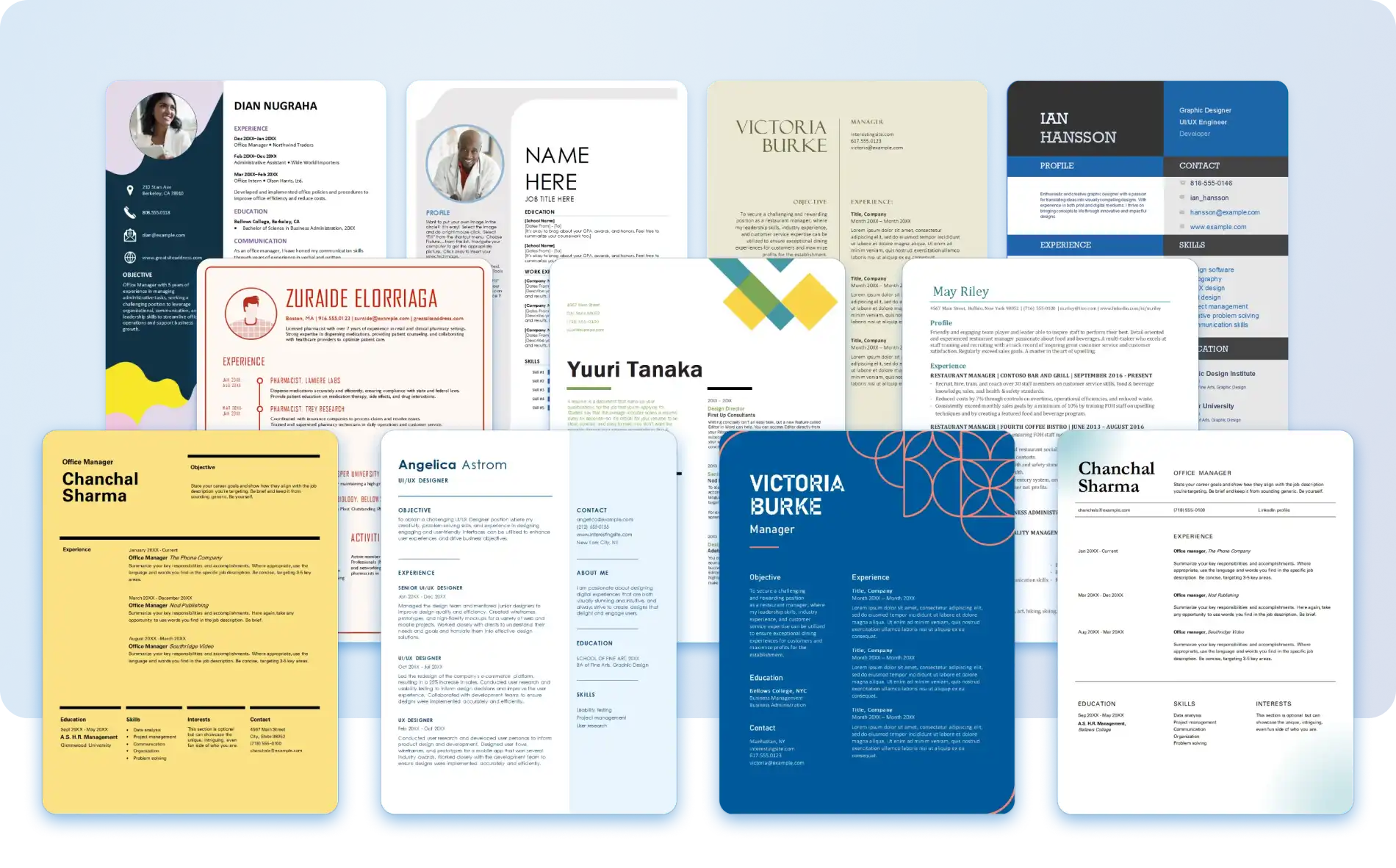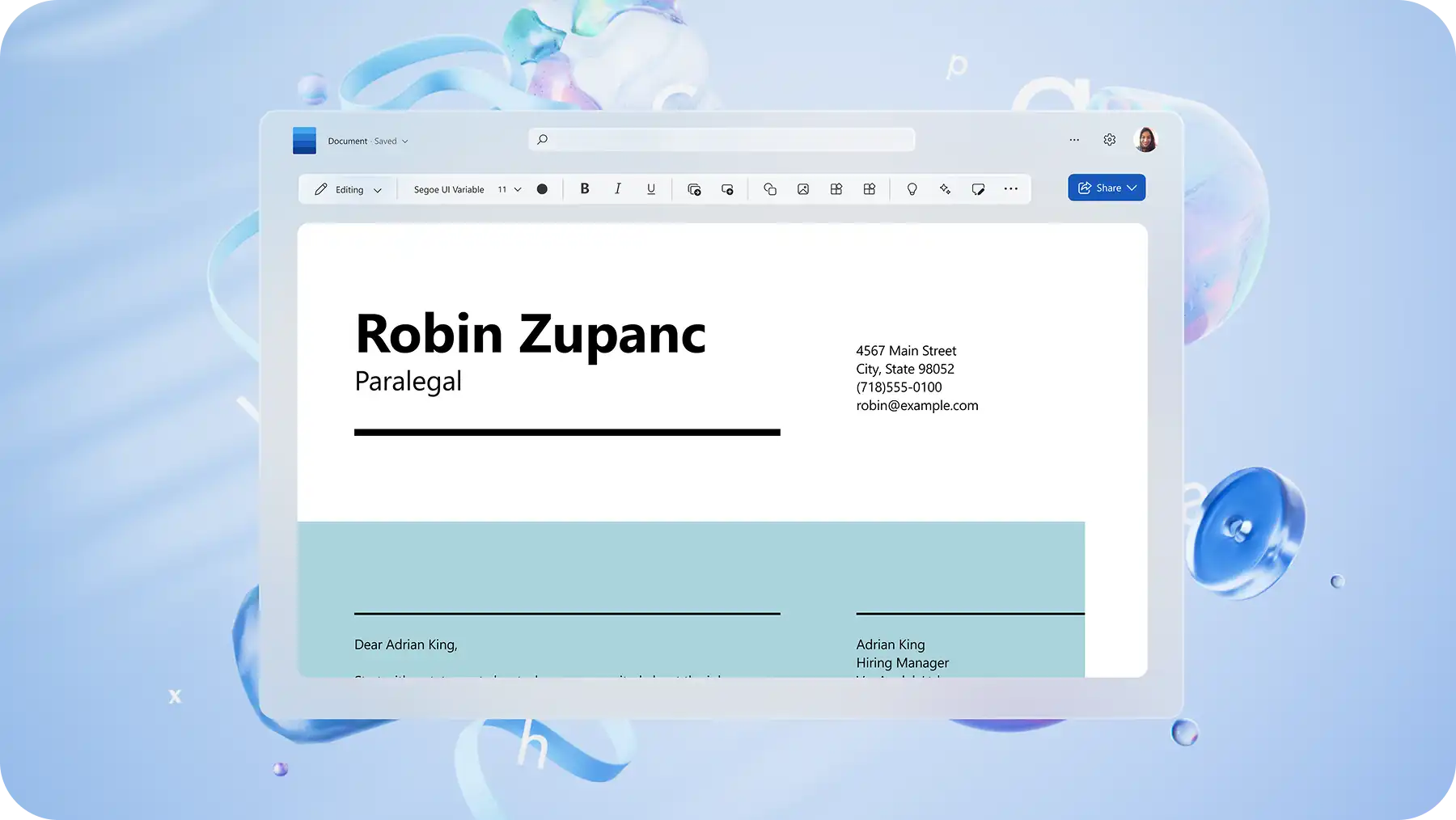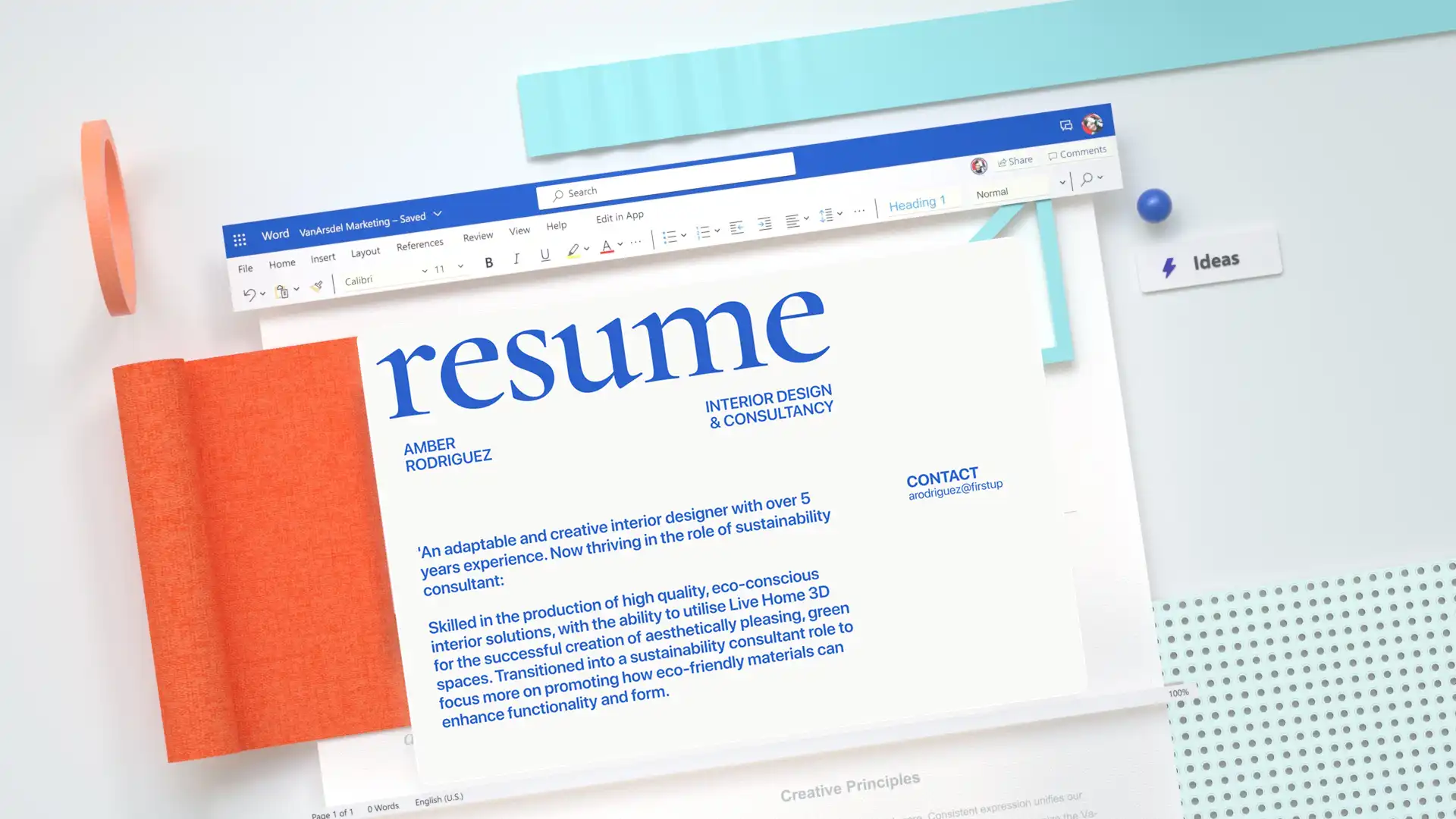
Die Wahl der richtigen Lebenslaufschriftart ist eine der effektivsten Möglichkeiten, einen starken ersten Eindruck zu hinterlassen. Schriften können Glaubwürdigkeit und Persönlichkeit vermitteln, Professionalität unterstützen und einen Lebenslauf aufpolieren, um die Liebe zum Detail widerzuspiegeln.
Beginnen Sie mit einem gut gestalteten Lebenslauf mit praktischen Tipps zur Auswahl geeigneter Schriftschnitte und Schriftgrößen. Erfahren Sie, wie Sie eine klare Schriftarthierarchie erstellen, Formatierungen konsistent anwenden und einen verfeinerten Lebenslauf in Microsoft Word.
Die sechs besten Lebenslauf-Schriftarten für jede Bewerbung
Die beste Lebenslauf-Schriftart macht nicht nur eine gute Figur auf der Seite. Die Wahl der Schriftart bestimmt, wie ein Lebenslauf gelesen, eingestuft und erinnert wird. Hier sind die besten professionell aussehenden Schriftarten, die sich perfekt zum Verfassen eines Lebenslaufs eignen, alle in Microsoft Word verfügbar.
1. Calibri-Schriftart
Calibri ist eine moderne serifenlose Schriftart und hat sich zum Goldstandard der Unternehmen entwickelt. Calibri ist einfach zu lesen und strahlt Professionalität und Autorität aus. Mit fetten und hellen Stilen lässt sich diese serifenlose Schriftart leicht an jeden Eindruck anpassen. Calibri eignet sich hervorragend für Berufe wie Recht, Finanzen und Gesundheitswesen und eignet sich für alle Positionen, in denen ein sauberes, professionelles Aussehen im Vordergrund steht.
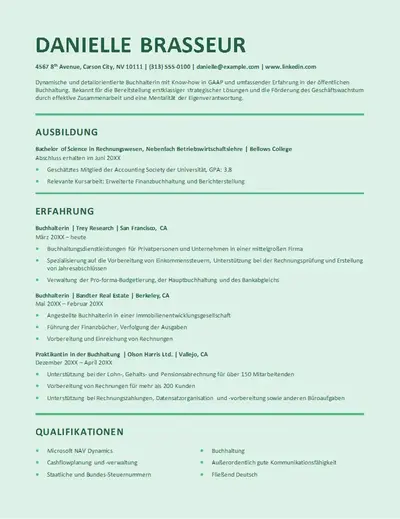
2. Garamond font
Als klassische Serifenschrift ist Garamond eine vertrauenswürdige Wahl für professionelle Veröffentlichungen und formelle Dokumente. Die Schriftart ist bei kleineren Größen gut lesbar, was einem Lebenslauf ein verbindliches und raffiniertes Aussehen verleiht. Garamond ist eine gute Wahl für Positionen in Wissenschaft, Verlagswesen, Recht und Führungspositionen, in denen eine traditionelle, glaubwürdige Präsentation geschätzt wird.
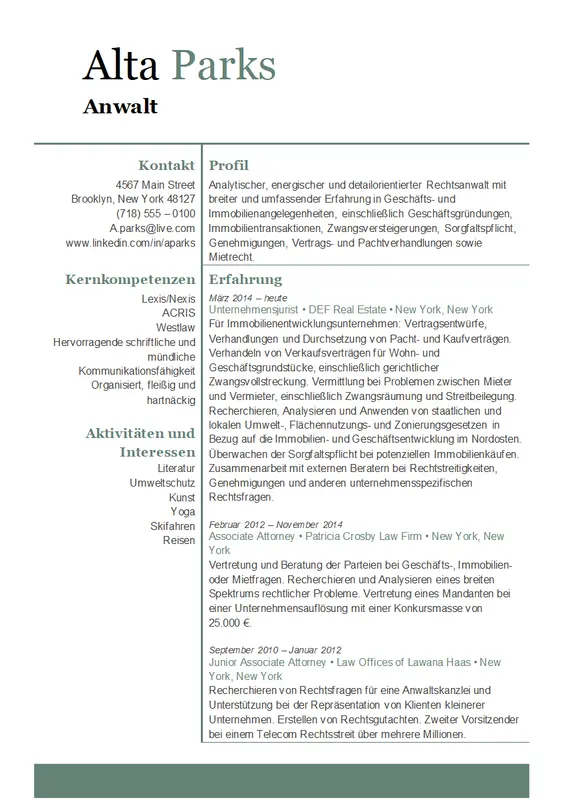
3. Montserrat-Schriftart
Montserrat verleiht einem Lebenslauf ein sauberes, zugängliches Aussehen. Montserrat ist eine beliebte Schriftart für Printwerbung und städtische Straßenschilder und passt perfekt zu Lebensläufen in den Bereichen Kreativität, Wellness und Immobilien. Diese serifenlose Schriftart wirkt kräftig und ist gleichzeitig extrem klar und scannbar.
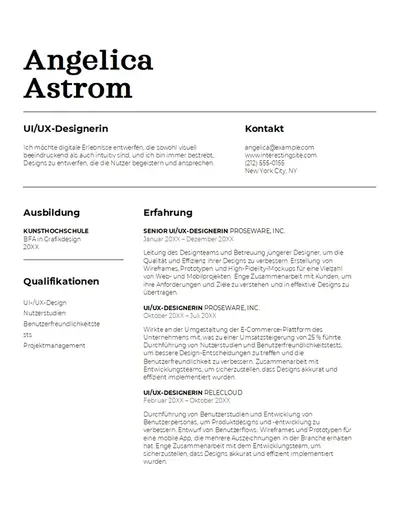
4. Candara-Schriftart
Candara ist eine subtil stilvolle Option, die poliert aussieht, ohne übermäßig formell zu sein. Diese Schriftart ist leicht lesbar und hat einen unverwechselbaren Stil, und eignet sich für Lebensläufe, die weniger textlastig sind, wie z. B. Kombiniertes Lebenslaufformat und eignet sich besonders gut für Praktikums-, Software- und IT-Rollen.
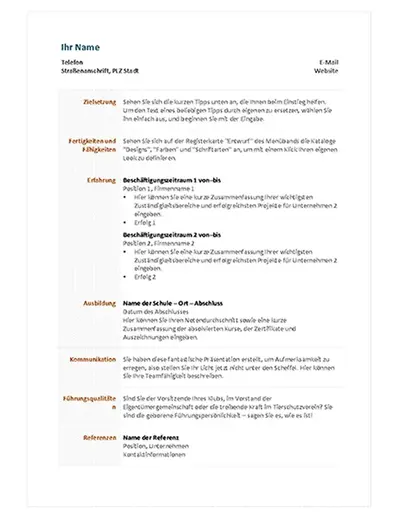
5. Cambria-Schriftart
Cambria ist eine traditionelle, ausgewogene Serifenschrift, die Zuverlässigkeit und Professionalität vermittelt. Entwickelt für Einfaches Lesen auf dem Bildschirm (opens in a new tab) in kleinen Textgrößen Cambria ist eine anspruchsvolle Option, die zu jedem Lebenslauf passt. Diese Serifenschrift eignet sich gut für Management-, Personal- und Führungspositionen und ist eine gute Option für Lebensläufe in den Bereichen Ingenieurwesen und Architektur, da das Design mathematische und naturwissenschaftliche Symbole unterstützt.
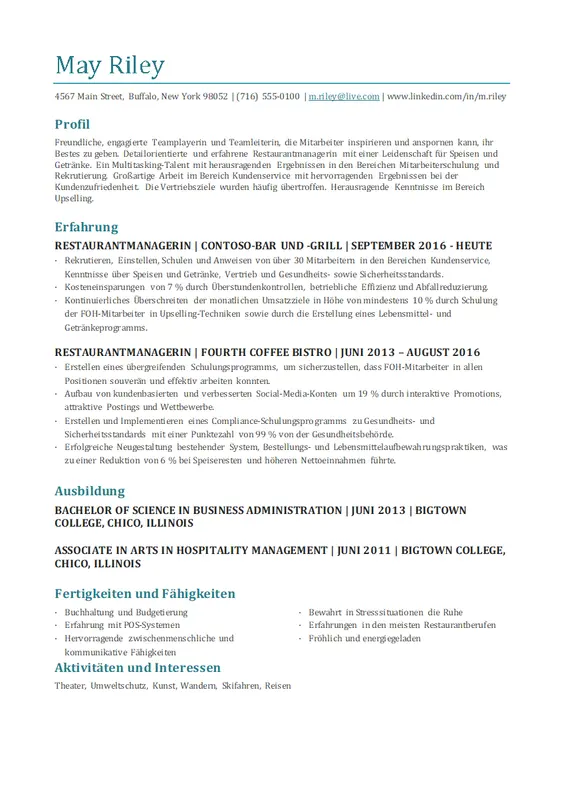
6. Aptos-Schriftart
Aptos ist die Standardschriftart in Microsoft Word und Microsoft 365, die ein Gleichgewicht zwischen modernem Design und guter Lesbarkeit schafft, um einen klaren, scannbaren Lebenslauf zu erstellen. Entwickelt für die Lesbarkeit auf modernen Bildschirmen mit einem wärmeren, neutraleren Ton, Aptos (opens in a new tab) ist eine flexible serifenlose Schriftart, die sich an Überschriften und Fließtext anpasst. Diese moderne Schriftart eignet sich gut für Technologie-, Gesundheits- und Verwaltungsanwendungen.
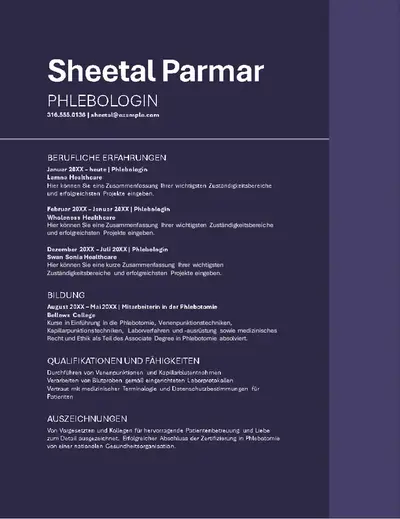
7. Arial-Schriftart
Arial ist eine saubere, unkomplizierte serifenlose Schrift, die einem Lebenslauf ein professionelles, leicht lesbares Aussehen verleiht. Seine Flexibilität macht es zu einer praktischen Wahl für Lebensläufe in allen Rollen und Karrierephasen, egal ob digital oder gedruckt. Diese übersichtliche, konsistente Schriftart ist besonders kompatibel mit unternehmens-, kundenorientierten und geschäftsorientierten Anwendungen.
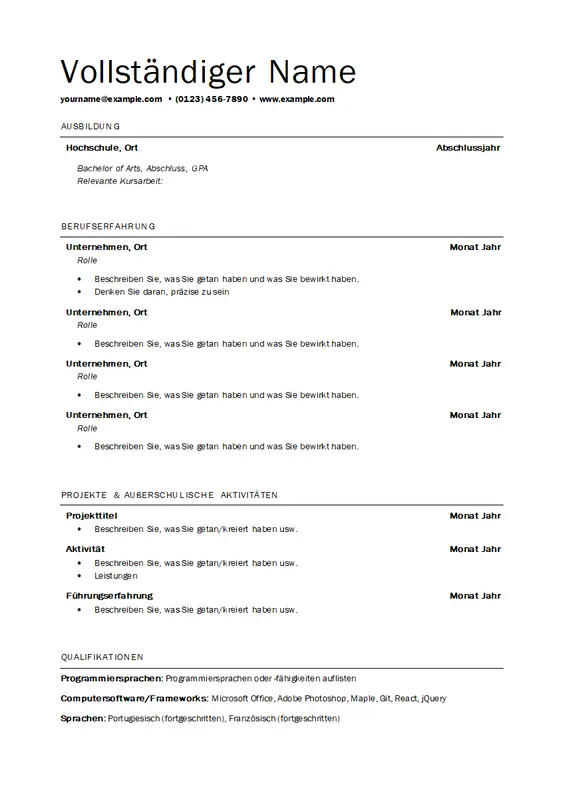
So wählen Sie eine professionelle Lebenslaufschriftart aus
Nach der Auswahl einer Auswahlliste geeigneter Schriftarten besteht der nächste Schritt darin, die richtige Übereinstimmung für die Bewerbung. Die Wahl der richtigen Schriftart auf der Grundlage der Stellenrolle und des Dienstalters erfordert das Verständnis der kulturellen und beruflichen Nuancen der einzelnen Jobbereiche sowie den Eindruck, den sie bei potenziellen Arbeitgebern hinterlassen muss. Hier sind einige Richtlinien, die Ihnen helfen, die beste Schriftart zu finden.
Berücksichtigen Sie die Jobrolle und Ebene
Unterschiedliche Rollen und Dienstaltersstufen können beeinflussen, wie kreativ oder formell ein Lebenslauf und eine Schriftart sein sollten. Berücksichtigen Sie die Senioritätsstufe der Rolle, Einsteiger, mittlere Ebene oder Senior, da dies bestimmt, wie viel kreative Freiheit die Wahl der Schriftart nehmen kann.
Zum Beispiel: Calibri kann einem Lebenslauf ein sauberes, professionelles Aussehen für eine Führungsposition verleihen, während Montserrat ein zeitgemäßeres Gefühl für Rollen in kreativen Bereichen verleihen kann.
Betrachten Sie das Arbeitsfeld
Jeder Beruf und jedes Arbeitsfeld hat seine eigenen Werte und Erwartungen. Lebensläufe, die für formale Arbeitsbereiche wie Recht, Medizin, Regierung und Finanzen erstellt werden, sollten Zuverlässigkeit und Professionalität vermitteln, daher sind Schriftarten wie Aptos und Calibri eine natürliche Wahl.
Ein Beispiel: Ein Lebenslauf für eine Position in einer Anwaltskanzlei passt zu einer traditionellen Serifenschrift wie Garamond oder Cambria, während eine Stelle in einer Kreativagentur etwas Entspannteres erfordern könnte, wie Montserrat.
Vorhandene Erfahrung auswerten
Ein Lebenslauf muss relevante Fähigkeiten und Erfahrungen deutlich hervorheben. Die Schriftart sollte den Inhalt ergänzen, nicht mit ihm konkurrieren. Wenn der Lebenslauf textlastig ist, sollten Sie eine einfache Schriftart in Betracht ziehen, die leicht zu scannen ist. Wenn er kürzer ist oder Aufzählungspunkte anstelle von Absätzen verwendet, gibt es mehr kreative Freiheit. Verwenden Sie das zur Verfügung gestellte KI-Umschreiber in Word, um Lebenslaufinhalte zu verfeinern und prägnant zu gestalten, bevor Sie eine Schriftart auswählen.
Beispiel: Ein Lebenslauf mit umfangreicher Berufserfahrung und detaillierten Erfolgen liest sich am besten in einer sauberen Schriftart wie Calibri oder Aptos. Ein kürzerer, kompetenzorientierter Lebenslauf kann die Flexibilität bieten, eine Schriftart mit Persönlichkeit zu wählen, wie z. B. Candara.
Denken Sie an Personal Branding
Eine Lebenslaufschriftart ist eine Gelegenheit, Persönlichkeit zu zeigen und sich von anderen Bewerbern abzuheben. Die Schriftartenwahl ist eine subtile, aber effektive Form des Personal Brandings, die Charakter und Stil signalisiert, bevor ein einziges Wort gelesen wird. Suchen Sie nach einer Schriftart, die zu dieser beruflichen Identität passt.
Zum Beispiel: Ein Kandidat, der sich für eine kreative Rolle bewirbt, könnte Montserrat wählen, um einem Lebenslauf Flair zu verleihen, während sich jemand aus der Finanzbranche für Cambria entscheiden könnte, um einen Lebenslauf sauber und professionell zu halten.
Wählen Sie eine Schriftart basierend auf der Lesbarkeit aus
Während eine stilvolle Schriftart eine Präsentation aufwertet, trägt eine lesbare Schriftart einen Lebenslauf durch jede Phase eines Bewerbungsprozesses. Wählen Sie eine Schriftart, die ein ausgewogenes Verhältnis zwischen beiden findet, insbesondere wenn Sie detaillierte Fähigkeiten, Erfahrungen und Erfolge präsentieren. Die richtige Schriftart sollte es leicht machen, Informationen zu scannen und zu registrieren.
Zum Beispiel: Eine Führungskraft mit umfangreicher Erfahrung kann Schriftarten wie Arial oder Garamond wählen, die Lesbarkeit mit einem professionellen Erscheinungsbild in Einklang bringen und gleichzeitig ein raffiniertes Stilgefühl bewahren.

Ideale Schriftgröße und Formatierungspraktiken für Lebensläufe
Ändern Sie den Schriftgrad in einem Lebenslauf, um den Blick des Personalverantwortlichen auf die wichtigsten Fähigkeiten und Errungenschaften zu lenken. Priorisieren Sie immer die Lesbarkeit und befolgen Sie diese allgemeinen Richtlinien, wenn Sie einen Lebenslauf von Grund auf neu erstellen.
Schriftgrad für Name: Verwenden Sie eine größere Schriftgröße, in der Regel 18 bis 24 Punkte, um einen Namen hervorzuheben. Die richtige Größe hängt vom gesamten Lebenslaufdesign ab, sollte jedoch sofort auffallen.
Schriftgrad für Abschnittsüberschriften: Verwenden Sie 12 bis 14 Punkte in Fettformatierung, damit die Überschriften des Lebenslaufs eine Wirkung erzielen.
Schriftgrad und Aufzählungspunkte für Fließtext: Verwenden Sie zehn bis 12 Punkte, um die Übersichtlichkeit im gesamten Lebenslauf zu gewährleisten. Fügen Sie Aufzählungspunkte im gleichen Schriftgrad hinzu, um alle Fähigkeiten, Erfolge, Zertifikate oder "Nice to have"-Informationen aufzulisten.
Verwenden Sie ein klares, gut strukturiertes Format: Ein einspaltiges Layout mit Standardrändern, einheitlichem Zeilenabstand und Überschriftenformatvorlagen für Abschnittstitel gibt Personalverantwortlichen die besten Chancen, einen Lebenslauf genau zu lesen.
Fehler, die Sie beim Formatieren eines Lebenslaufs vermeiden sollten
Bei einem Lebenslauf ist die Formatierung genauso wichtig wie der Inhalt selbst. Dies sind die häufigsten Fehler in der Schriftart und Formatierungslücken des Lebenslaufs, die vor der Einreichung behoben werden müssen.
Vermeiden Sie übermäßig dekorative Schriftarten für Lebensläufe
Schriften wie Comic Sans und andere überstilisierte Schriftarten können unprofessionell wirken und die Übersichtlichkeit des Lebenslaufs beeinträchtigen. Priorisieren Sie die Verwendung von serifenlosen Schriftarten mit einem sauberen Design, um eine schnelle und effektive Überprüfung zu ermöglichen.
Verwenden Sie nicht mehrere Schriftarten in einem Lebenslauf
Die Verwendung von mehr als zwei Schriftarten führt zu visueller Inkonsistenz und verringert die Lesbarkeit. Wählen Sie eine primäre Schriftart für den Textkörper und bei Bedarf eine zweite für den Namen oder die Abschnittsüberschriften aus. Das Styling sollte durchgehend einheitlich sein.
Überprüfen Sie den einheitlichen Abstand
Inkonsistenter Zeilenabstand oder ungleiche Ränder erschweren das Lesen eines Lebenslaufs und können das Leseerlebnis beeinträchtigen. Legen Sie den Standardzeilenabstand auf eine oder eine Komma fünf in Word fest und verwenden Sie Ränder in jedem Lebenslauf, wodurch ein sauberes einspaltiges Layout die zuverlässigste Struktur ist.
Ablenkende Designelemente vermeiden
Behalten Sie alle wichtigen Informationen im Hauptteil des Dokuments bei, und ordnen Sie es für die Präsentation mithilfe von Abschnitten anstelle von Tabellen an. Vermeiden Sie beim Organisieren von Informationen die Verwendung von Elementen wie Grafiken und Symbolen zum Markieren von Details. Reservieren Sie bei Bedarf Unterstreichungslinks und verwenden Sie Fettdruck oder Abstände, um Überschriften zu unterscheiden.

Die richtige Schriftart und Formatierung tragen dazu bei, dass ein Lebenslauf die Bewerbungsanforderungen erfüllt und für personalverantwortliche Personen einprägsam wird. Beginnen Sie von Grund auf neu, oder koppeln Sie eine vorgefertigte Lebenslaufvorlage mit Formatierungstools und professionellen Schriftarten in Word. Ein starker Lebenslauf verdient ein ebenso starkes Anschreiben. Weitere Informationen wie Sie ein Anschreiben schreiben und So formatieren Sie ein Anschreiben , um die Bewerbung abzuschließen.
Häufig gestellte Fragen
- Welche Schriftarten für Lebensläufe sollten vermieden werden?
Schriftarten wie Comic Sans, Papyrus und andere überstilisierte oder Skriptschriftarten können unprofessionell wirken und die Lesbarkeit beeinträchtigen. Vermeiden Sie dekorative Schriftarten, die Stil über Klarheit stellen. Halten Sie sich an saubere, weithin unterstützte Optionen wie Calibri, Garamond oder Arial, die alle in der Lebenslauf-Generator in Word.
- Sind Serifenschriften oder serifenlose Schriften besser für Lebensläufe?
Der richtige Schriftschnitt hängt vom Beruf und den persönlichen Vorlieben ab. Serifenlose Schriften wie Calibri und Aptos bieten einen sauberen, modernen Look, während Serifenschriften wie Garamond und Cambria einen traditionelleren, autoritäreren Eindruck vermitteln. Es ist erwähnenswert, dass zusätzliche Striche in einigen dekorativen Serifenschriftarten das Scannen eines Lebenslaufs erschweren können, daher ist es am besten, sich an leicht lesbare Optionen zu halten. Erkunden Lebenslaufvorlagen in Word, um sowohl Serifen- als auch serifenlose Schriften in Aktion zu sehen.
- Was ist die beste Schriftart für einen Lebenslauf und CV?
Die besten Schriftarten für Lebensläufe sind Calibri, Garamond, Montserrat, Candara, Cambria und Aptos, die jeweils ein professionelles, modernes Aussehen und eine gute Lesbarkeit für jeden Jobtyp oder jede Rolle bieten.
Fortsetzen Vorlagen in Word sind vorformatiert und weisen die besten Schriftarten für jede Bewerbung. Für einen maßgeschneiderten Ansatz kann Copilot in Word dabei helfen, die beste Schriftart und das beste Format für eine bestimmte Rolle vorzuschlagen. Vervollständigen Sie die Bewerbung mit einem polierten Anschreiben.
- Wie bearbeite ich die Schriftart und den Schriftgrad eines Lebenslaufs in Word?
Öffnen Sie einen Lebenslauf in Word, markieren Sie den zu aktualisierenden Text, und wählen Sie über die Schriftart-Dropdownliste auf der Registerkarte Start eine neue Schriftart aus. Passen Sie die Textgröße mithilfe des daneben befindlichen Schriftgradfelds an. Um alle Überschriften oder den Textkörper gleichzeitig zu aktualisieren, klicken Sie mit der rechten Maustaste auf die entsprechende Formatvorlage im Formatvorlagenkatalog, und wählen Sie Ändern aus. Die Änderung wird automatisch auf das gesamte Dokument angewendet. Weitere Möglichkeiten zum Bearbeiten und Formatieren von Dokumenten in Word finden Sie unter Dokument-Editor.