

Microsoft Word中的协作编辑功能

在 Word 中进行协作

在 Microsoft Word 中使用实时编辑、批注和文档协作工具安全地在线协作。

探索远程协作工具和文件共享

Info banner icon - drafts

灵活撰写和编辑

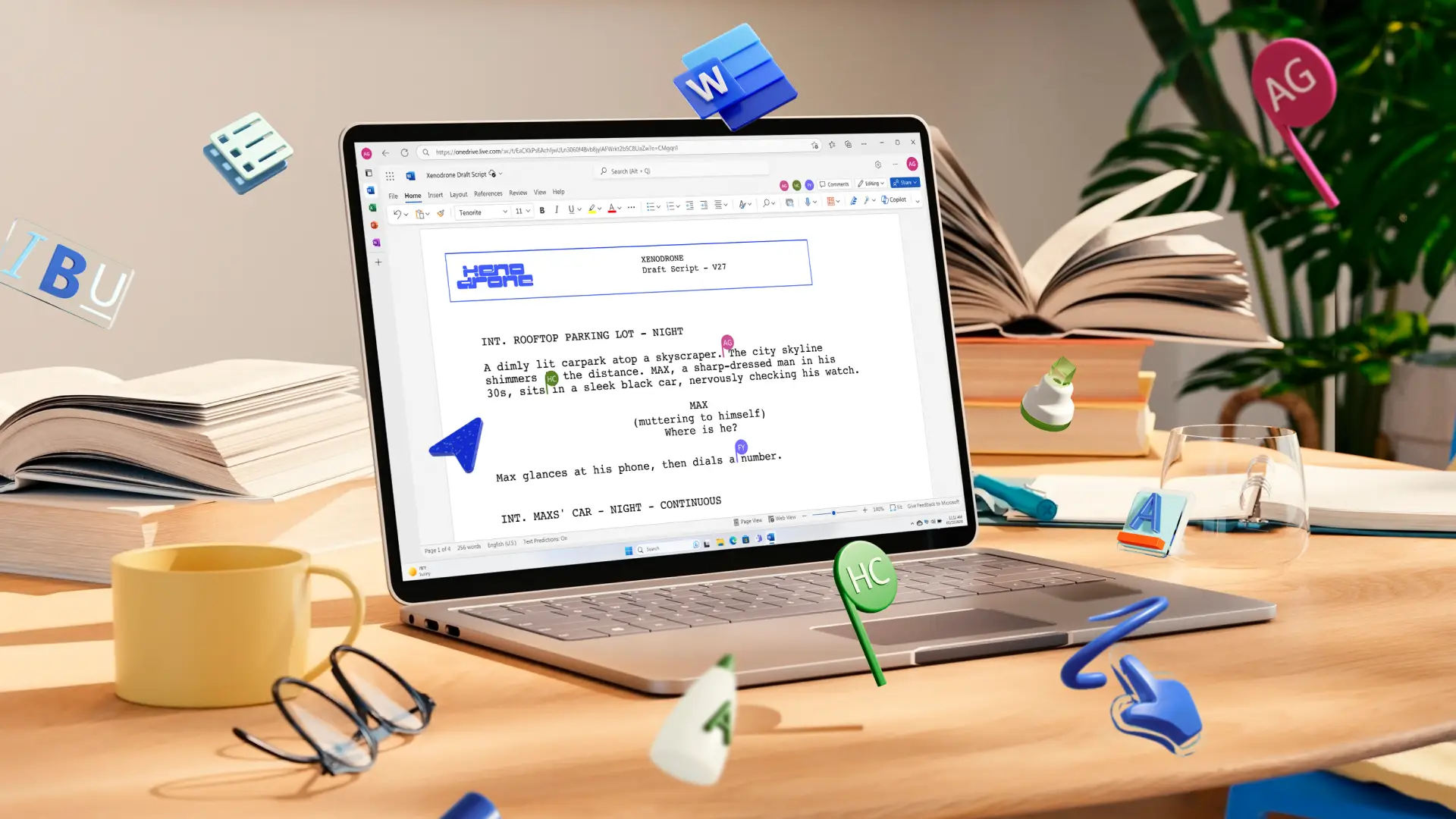
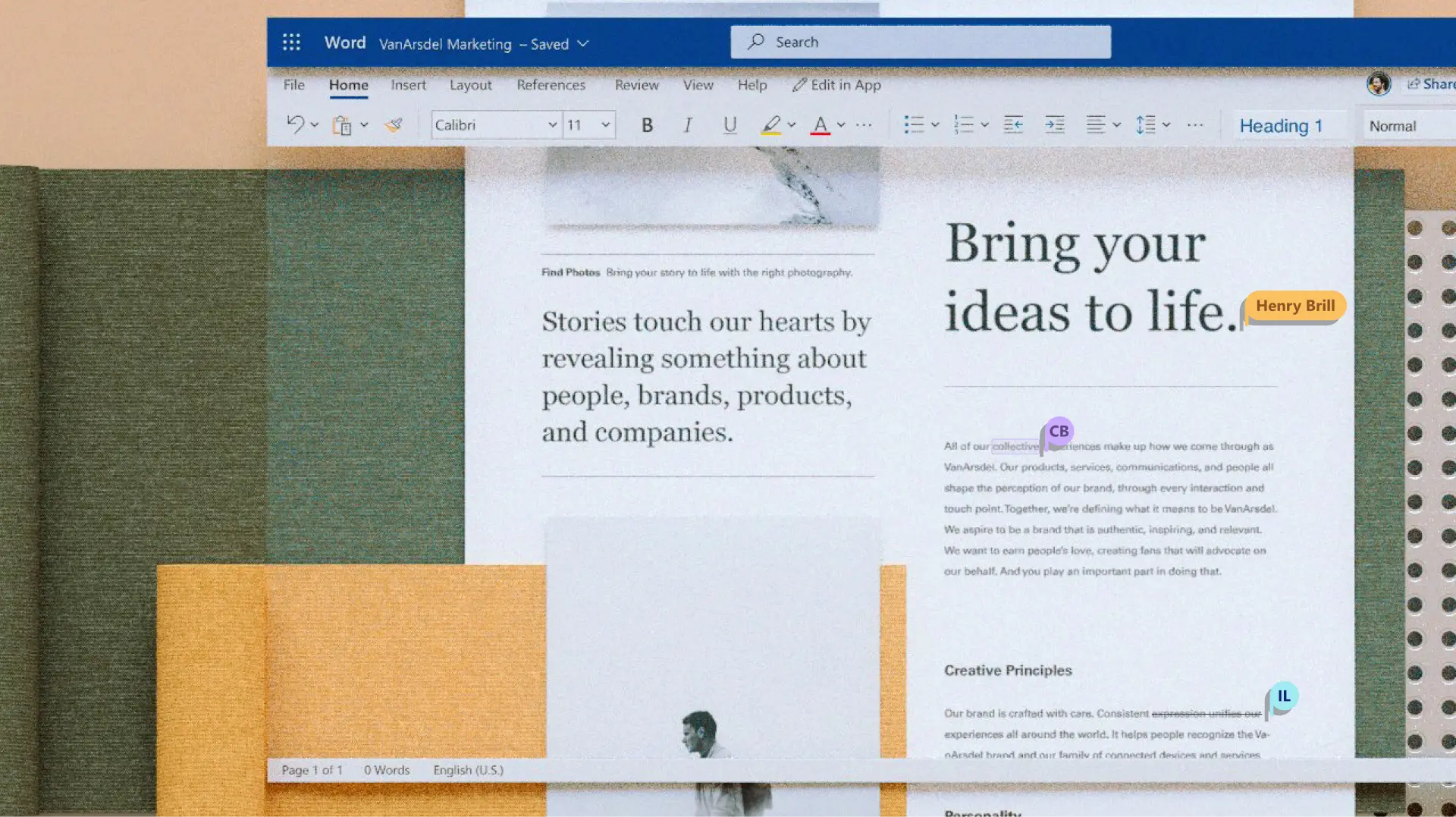
通过邀请协作者起草内容、审阅和共享批注或直接进行更改,实时或异步推进工作。使用远程协作工具与团队保持一致,并从任何位置协作处理项目。

An icon of a paper.

轻松掌握更改

通过监视跟踪更改所做的编辑和任何改进,有效地协作处理项目。轻松保护培训材料等共同创作文档的内容完整性,并在记录版本时随时了解进度,以便轻松回滚。

Info banner icon - Document Folder

安全共享文档

使用 OneDrive 或 SharePoint 中的安全文档链接,以完全控制的方式共享文件。邀请参与者采用不同访问模式,例如编辑、审阅或仅查看,从而保证安全。采用来宾模式发送给外部编辑者,以便任何地点的团队都能跨平台访问。

简化团队文档协作

使用 Word 中的安全文件共享选项协作处理新闻稿、议程或商业提案。通过批注和提及发送和接收自动编辑更新,同时保持良好的编辑控制。在线协作工具非常适合消除通过来回电子邮件共享的这些草稿。

团队伙伴一起重新编写内容

添加清晰批注,实现有效团队协作

通过清晰、可操作的反馈使在线项目保持一致。使用 @提及标记编辑者,确保不会错过任何更新,并筛选批注以查看直接分配给你的活动任务或已解决项目。

在共享Word文档中添加批注、提及和审阅分配的任务

通过权限控制共享项目

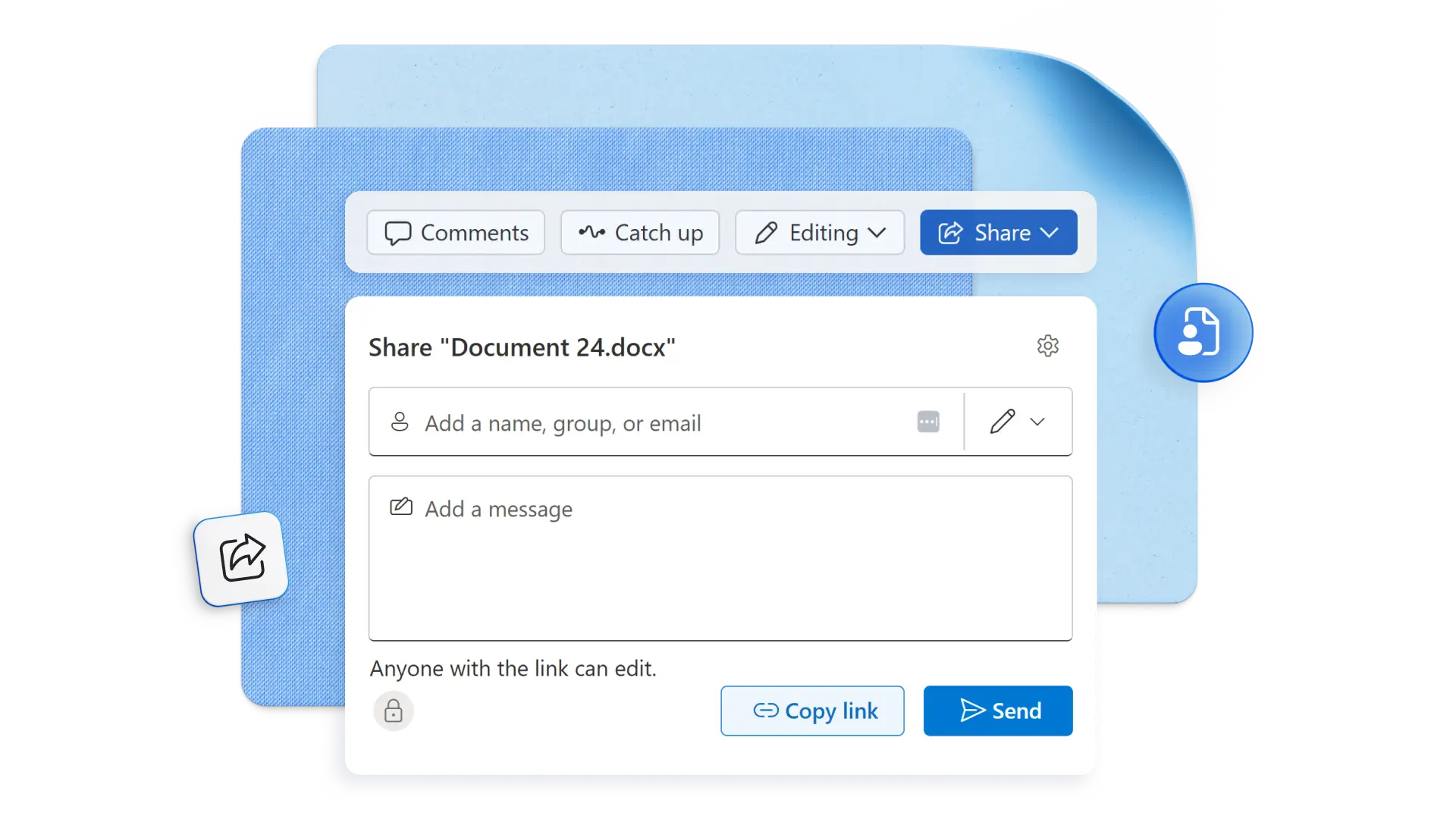
通过 Word Online、桌面版或移动应用,使用组织安全链接将文件发送给机构和供应商等外部合作者。只需添加姓名和电子邮件地址以进行访问控制,并使用你自己的消息或 Copilot 起草的摘要添加上下文。为提升安全性,请确保链接设置为在项目结束时过期。

用于编辑和审阅共享Word文档的安全共享链接

直接分配任务给参与者

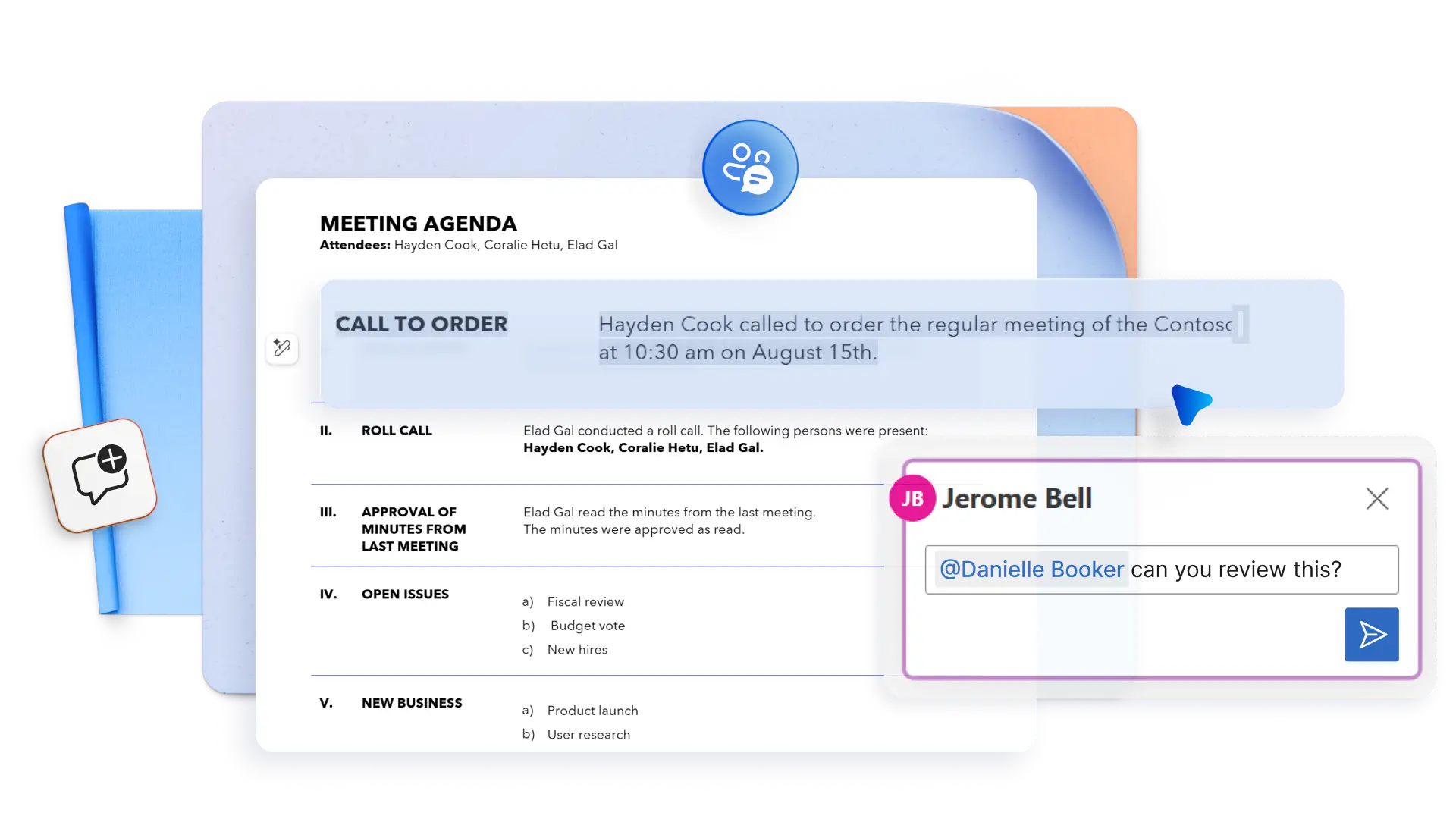
使用在线项目协作工具加快草稿创建,从 SOP 文档到详细培训材料。使用快速任务分配和 @提及更快获得最终批准。标记可以请求审阅、避免延迟或寻求专家意见,从而实现高效远程工作。只需在批注中标记某人并共享需要执行的操作,Word 将自动发送一封电子邮件,直接链接到任务。

添加提及以标记用户以在共享Word文档中进行更新和更改

以可问责的方式编辑项目

文档所有者可开启修订跟踪功能,以跟踪草稿的每一处编辑,包括新增文本、删除文本、批注以及格式更新。段落中的彩色文本和删除线可清晰呈现修改痕迹,非常适用于合同、稿件或日常编辑工作。多位用户可提出改写建议,且不会影响原始内容;作者可逐条或批量接受、拒绝这些修改。

编辑者跟踪共享Word文档中的文本和格式更改

跟踪自动文档版本历史记录

通过清晰的编辑记录和自动版本备份,查看报告或法律文档的演变过程。版本历史记录将过去的文件版本保存在 OneDrive 或 SharePoint 中,因此可以轻松恢复早期工作以撤销错误或还原更改。保持内容协作透明,因为任何人都可以看到谁在何时进行了哪些更改。

办公室中的小组会议讨论

如何在 Microsoft Word 中使用文档协作工具

  1. 在浏览器中,从空白 Word 文档开始

  2. 将文档保存到 OneDrive 或 SharePoint

  3. 单击“共享”按钮,通过电子邮件或可共享链接邀请其他人进行编辑

  4. 设置安全权限和共同编辑访问权限

共享Word文档以轻松协作

常见问题解答

  • 如何创建共享 Word 文档?

    使用 Microsoft Word 可以轻松进行在线文档协作。只需打开新的或现有 Word 文档,然后将其保存到 OneDrive 或 SharePoint 即可。选择“共享”按钮以邀请其他人以安全权限查看、编辑或审阅。此外,使用带有共享 Word 文档链接的电子邮件邀请协作者编辑草稿。

  • 如何使用 Word 文档协作工具?

    用户可以打开共享 Word 文档,开始使用文档协作工具、批注和提及,进行实时或异步协作。这些文件共享和协作工具在部门、公司甚至国家之间都能很好地发挥作用。在起草 SOP、新闻稿或培训材料等专业文档时,试用团队协作工具。

  • 是否需要 Microsoft 365 帐户才能使用 Word 协作工具?

    任何人都可以通过共享 Word 链接免费使用在线文档协作工具。收件人无需 Microsoft 帐户或 Microsoft 365订阅即可共同创作、批注或处理共享文档。在线访问安全文档协作软件。

  • 如何允许多个用户同时编辑 Word 文档?

    使用“共享”按钮,允许多个作者访问 Word 中的文件共享和协作工具。选择“可以编辑权限”按钮,以便所有人都可以同时编辑文件。此远程协作工具可用于创建学术小组作业、培训材料、公司社交媒体计划等。它们非常适合用作企业协作工具。

  • 我可以在共享的 Word 文档中提及任何人吗?

    Microsoft 365 订阅者可以使用 @提及功能在协作式 Word 文档中标记和分配任务,以实现组织内部更顺畅的工作流。只需使用工作或学校帐户登录 Microsoft 365,并打开保存在 SharePoint 库或 OneDrive 工作版或学校版中的 Word 文件,即可开始添加提及。请注意,提及功能不适用于以访客模式邀请的用户,以及在多租户工作环境中来自其他租户的用户。

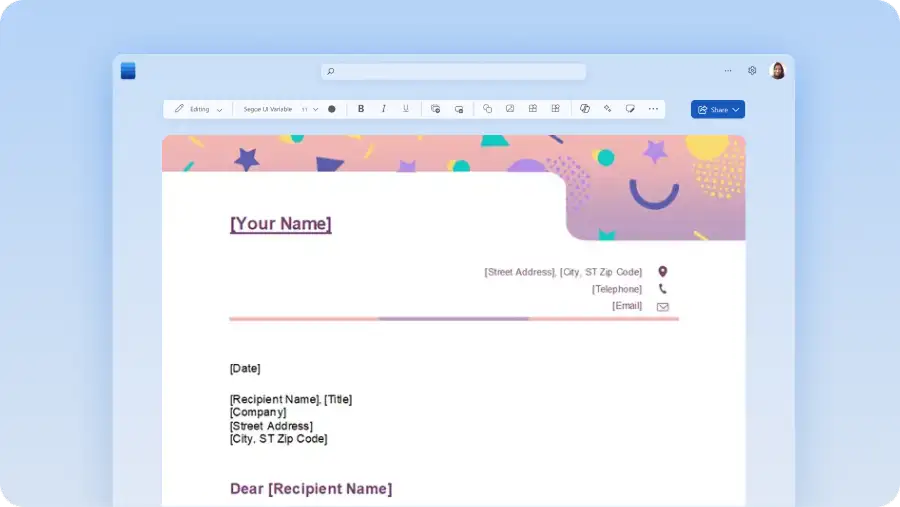
在 Microsoft Word 中试用在线团队协作工具