
高级改写和解释工具

使用 AI 优化写作风格
使用 Word 中的 Copilot,在几分钟内快速改善任何文本的语气和清晰度。将粗略草稿改写为专业、有说服力或友好的文本,同时保持消息清晰且符合品牌风格。使用 AI 改写工具,将初步想法更快地转换为精炼、可共享的文档。

增强文本可读性
使用 AI 将冗长的段落转换为清晰易读的文本。通过简化语言和强化结构,Word 中的 Copilot 提高了文档的可读性和参与度,帮助文档更有效地传达想法,并自信地面向任何受众。

生成备用措辞选项
借助 Word 中的 Copilot,使用实时改写建议,重新处理复杂内容。从多个版本中选择,立即提升清晰度,或继续与 AI 协作,优化语气和语言,直到文本完全符合可读性和沟通需求。
了解如何使用 Word 中的 Copilot 重写内容草稿
节省写作时间,以便专注于结构和呈现方式。发现 Word 中的 Copilot 内容工具,如自动改写、摘要和文本扩展。

使用 AI 进行业务沟通的润色

快速更新市场营销内容
使用 Copilot 快速更新市场活动简报,重写产品说明,并调整社交媒体文章以反映业务策略更改。优化消息使之契合品牌基调,并确保所有市场营销材料都契合业务目标。
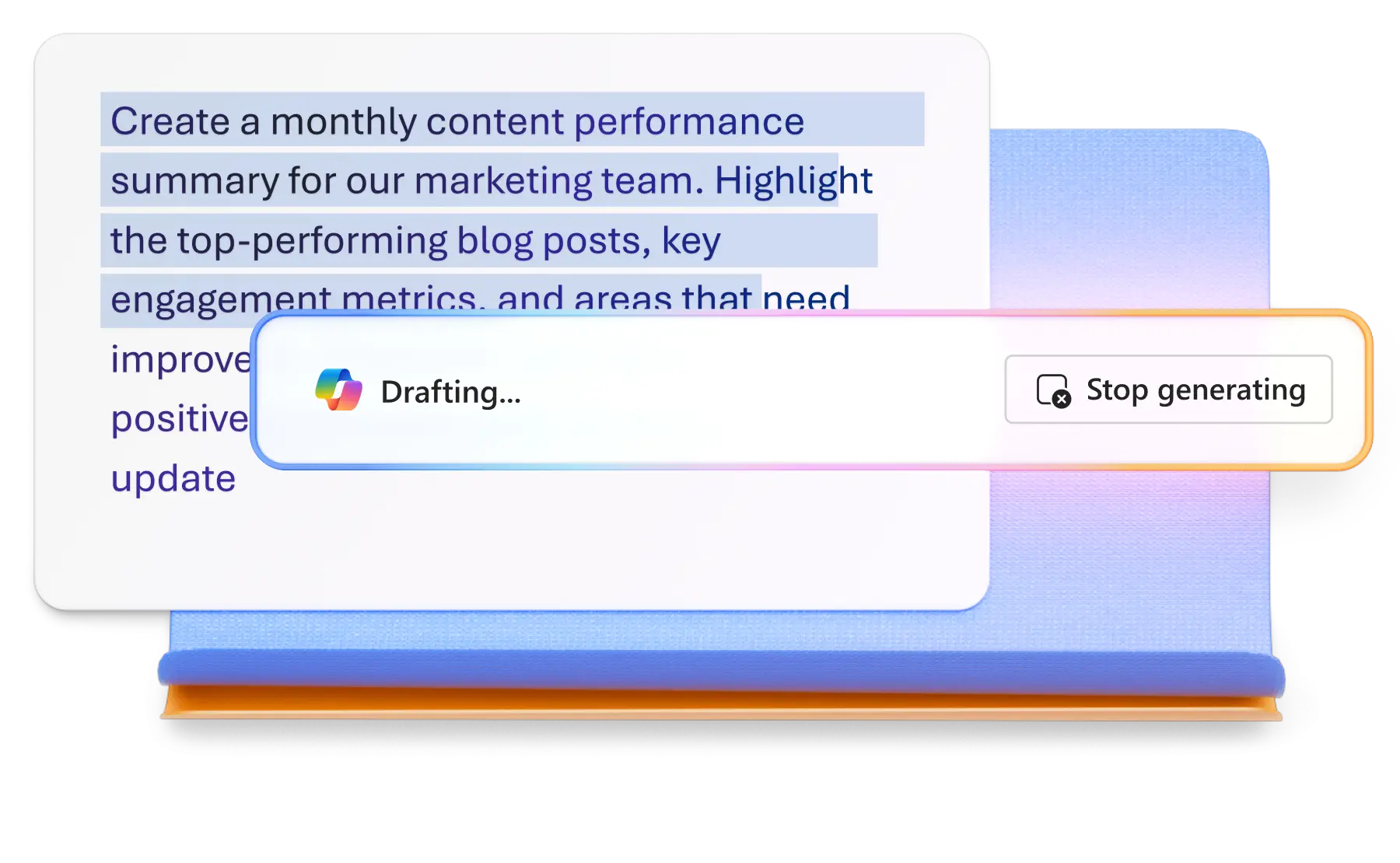


如何将 Copilot 用作 AI 重写助手
打开一个新 Word 文档并选择要重写的内容。
要求 Copilot 编辑内容,例如优化文档语气、短语文本或编辑格式。
根据需要附加 OneDrive 中的参考文件或上下文链接。
查看 AI 建议,并根据需要添加其他编辑说明。
将重写的文本插入到文档中,或将其复制到其他位置使用。
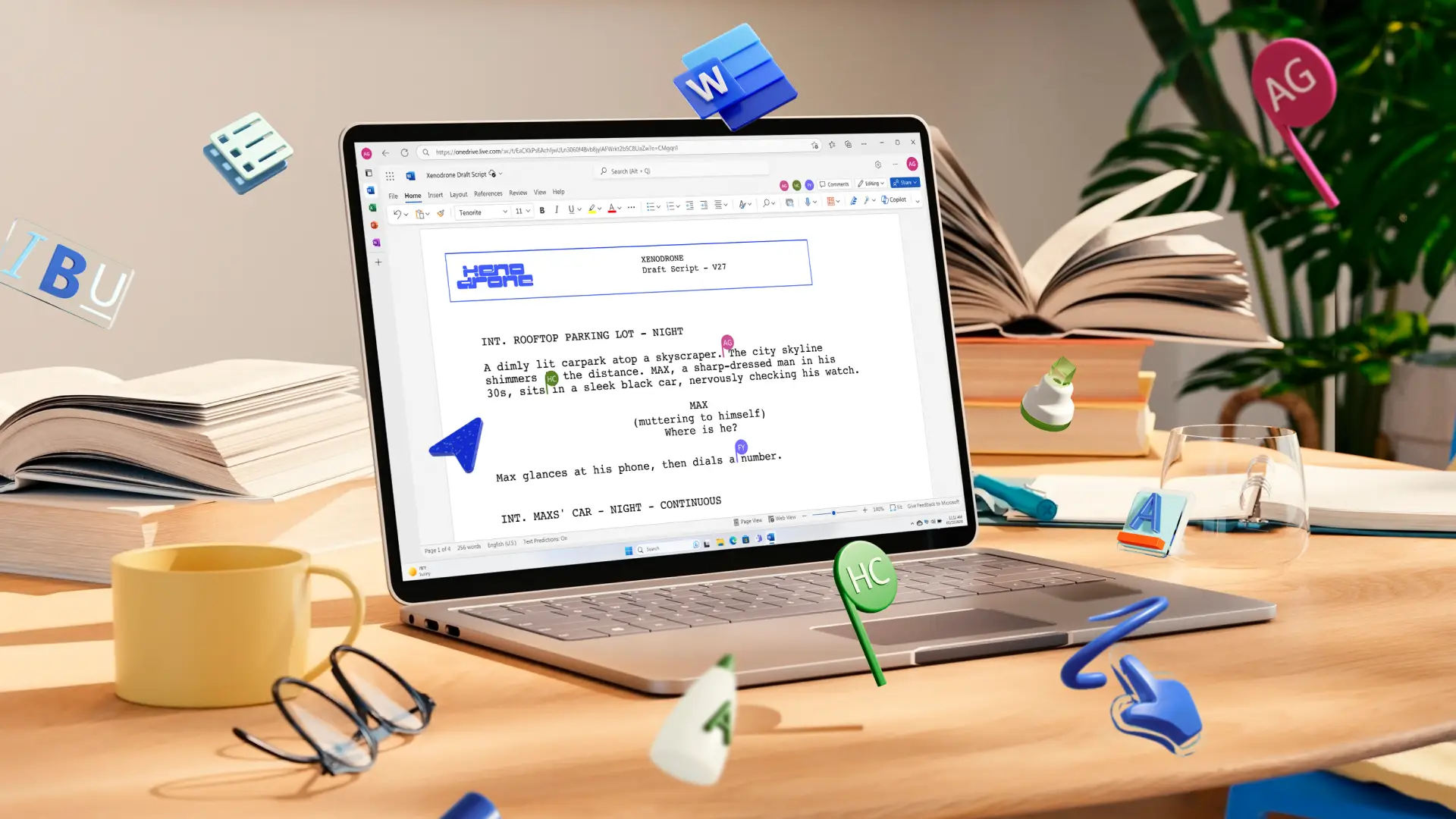
使用 Word 中的 Copilot 探索 AI 重写、编辑和总结工具



常见问题解答
Word 中的 Copilot 重写功能有什么用途?
重写可在保留原义的同时转述所选文本,从而提高清晰度和可读性。它有助于优化语气、减少填充词,并使句子更易于查看。
如何请求多个表达选项?
就备选项询问 Copilot,例如“建议三种方法来表达此标题”。查看选项并选择适合所需受众和用途的选项。
Copilot 如何帮助更改结构?
Copilot 可以将列表或段落重新整理为表格、项目符号或拟办事项,以提高流畅性和可读性。这有助于将培训资料等密集文本文档转换为易于理解的格式。
如何在文档之间保持语气一致?
使用 Copilot 标准化语气并简化语言。将其与编辑器结合使用进行语法和清晰度检查,然后在发布之前查看是否符合品牌准则。