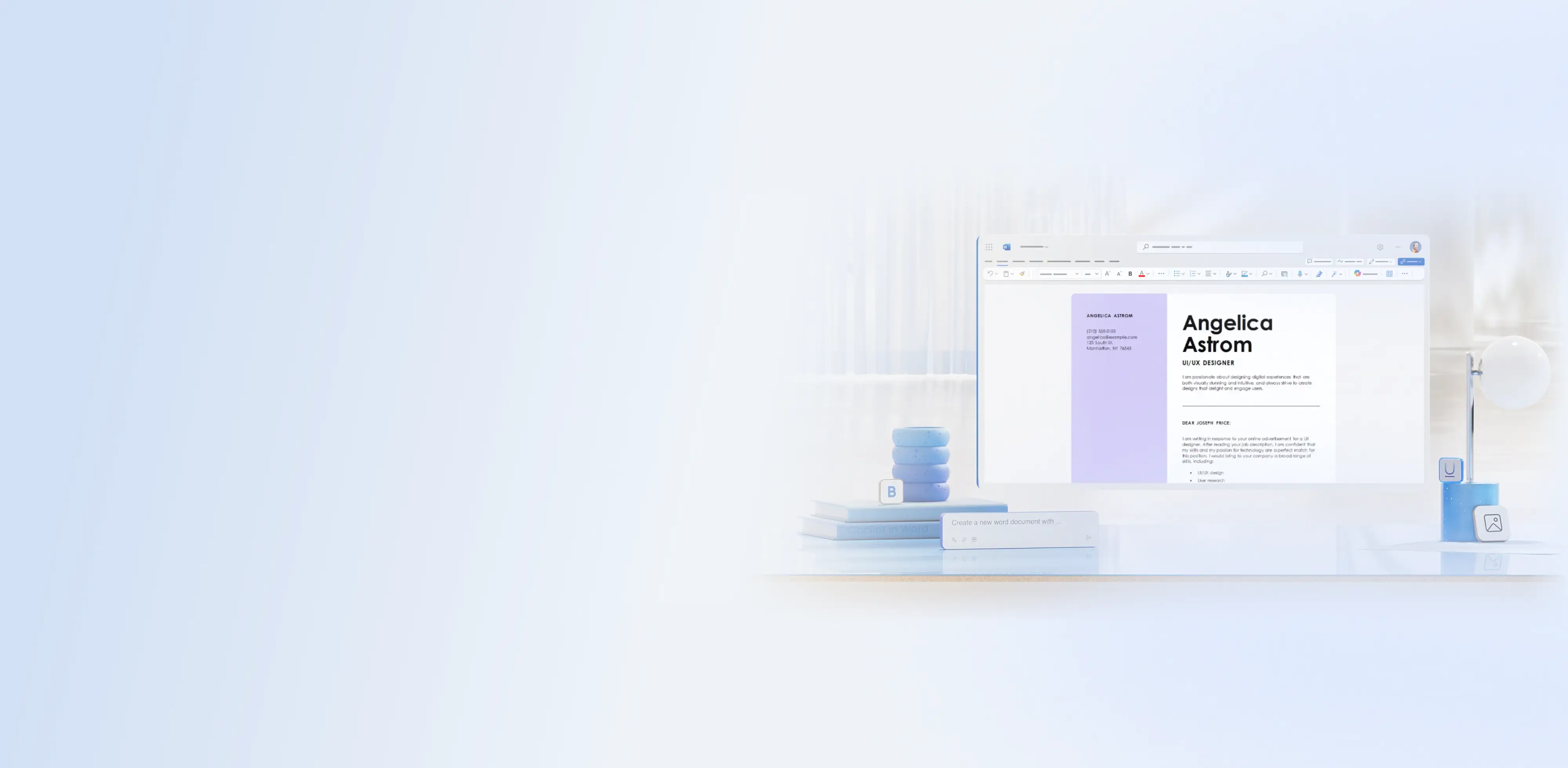
Gerador de cartas de apresentação com IA
Crie cartas de apresentação de destaque mais rapidamente com o Copilot ou comece com um modelo compatível com ATS no Microsoft Word.

Explore maneiras mais inteligentes de criar cartas de apresentação

Gerar cartas de apresentação mais rapidamente com IA
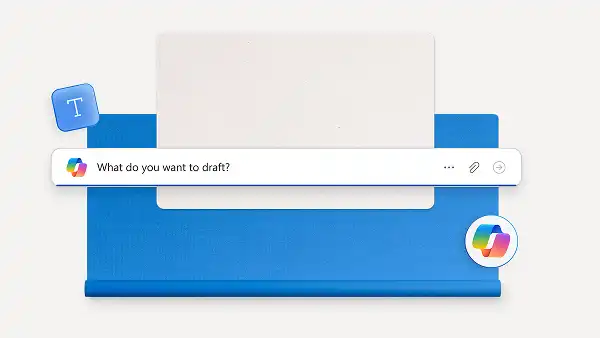
Converse com Copilot no Word para fazer um rascunho da estrutura da carta de apresentação do zero ou reescreva parágrafos existentes para se adequar a um novo cargo. A IA pode até gerar palavras-chave amigáveis para ATS para integrar naturalmente, melhorando a compatibilidade com sistemas de rastreamento de candidatos e reforçando a relevância para os revisores.

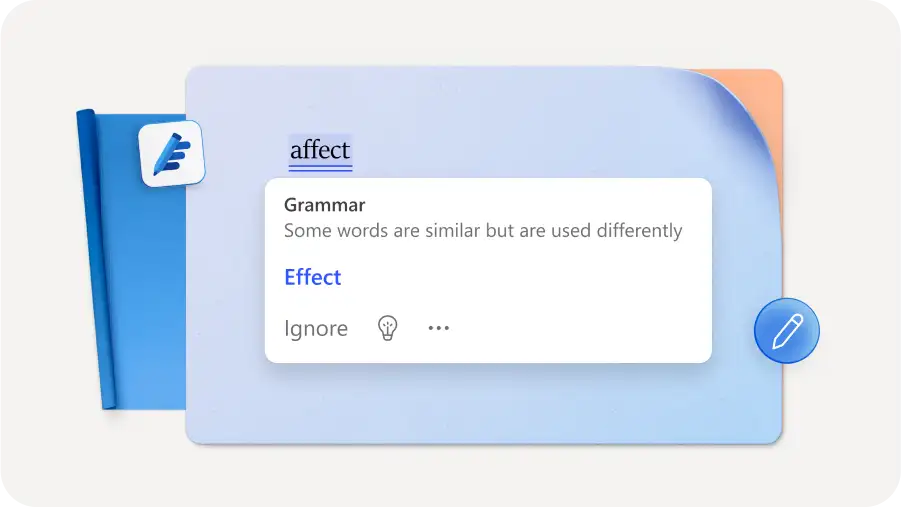
Aprimore a escrita com ferramentas de edição de IA
Compartilhe cartas de apresentação bem escritas com os gerentes de contratação com confiança usando ferramentas avançadas de revisão e edição inteligente. Receba automaticamente comentários instantâneos sobre correções ortográficas e encontre erros gramaticais à medida que digita. Explore refinamentos de tom e melhore a precisão da escrita usando editor de documentos.

Comece com modelos gratuitos de carta de apresentação
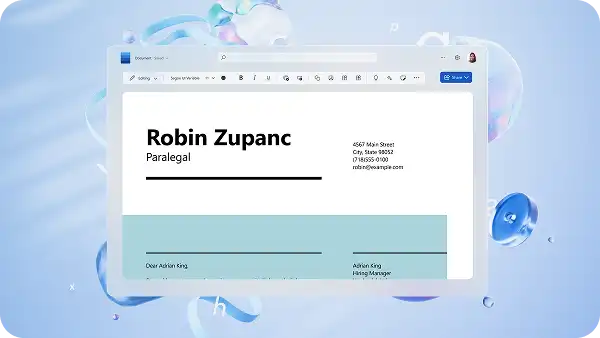
Procure modelos amigáveis para ATS criados para ajudar você a passar por sistemas de rastreamento de candidatos. Escolha entre uma variedade de exemplos de carta de apresentação para se adequar a uma função específica, marca do empregador ou estética. Crie uma carta de apresentação que combine perfeitamente com um currículo personalizando fontes, esquemas de cores e muito mais.
Crie cartas de apresentação aprimoradas usando modelos
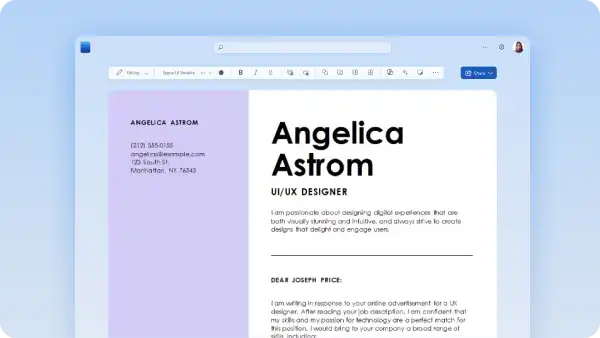
Explore exemplos de carta de apresentação gratuitos e prontos para uso para começar. Cada modelo segue uma estrutura clara e consistente, para que você possa escrever com confiança e compartilhar os principais detalhes que todo empregador espera.
Edite as cartas de apresentação com IA para adequá-las a qualquer vaga
Modifique rapidamente uma carta de apresentação forte em várias versões personalizadas com o Copilot no Word. Personalize uma carta de apresentação para se adequar a qualquer candidatura a emprego e atender aos requisitos e ao tom de cada função. A IA pode ajudar a refinar a redação, destacar habilidades relevantes e incorporar palavras-chave específicas do trabalho sem começar do zero.
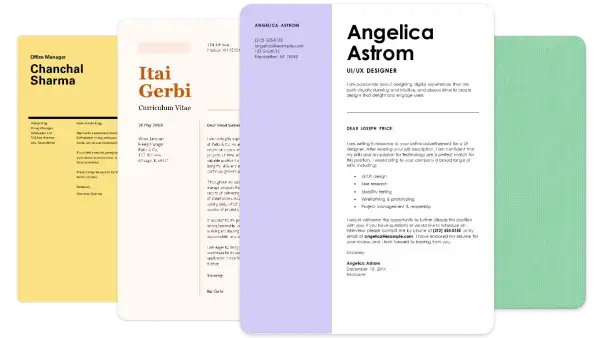
Personalize modelos gratuitos de carta de apresentação
Se você está no início da carreira, mudando de cargo ou precisa de suporte para redação, começar com um exemplo de carta de apresentação pode ajudar a obter até 50% mais entrevistas. Escolha um modelo de carta de apresentação profissionalmente projetado, com texto de espaço reservado e dicas úteis para orientar sua redação. Adicione detalhes pessoais, destaque as principais conquistas e personalize para qualquer trabalho ou nível de carreira em minutos.
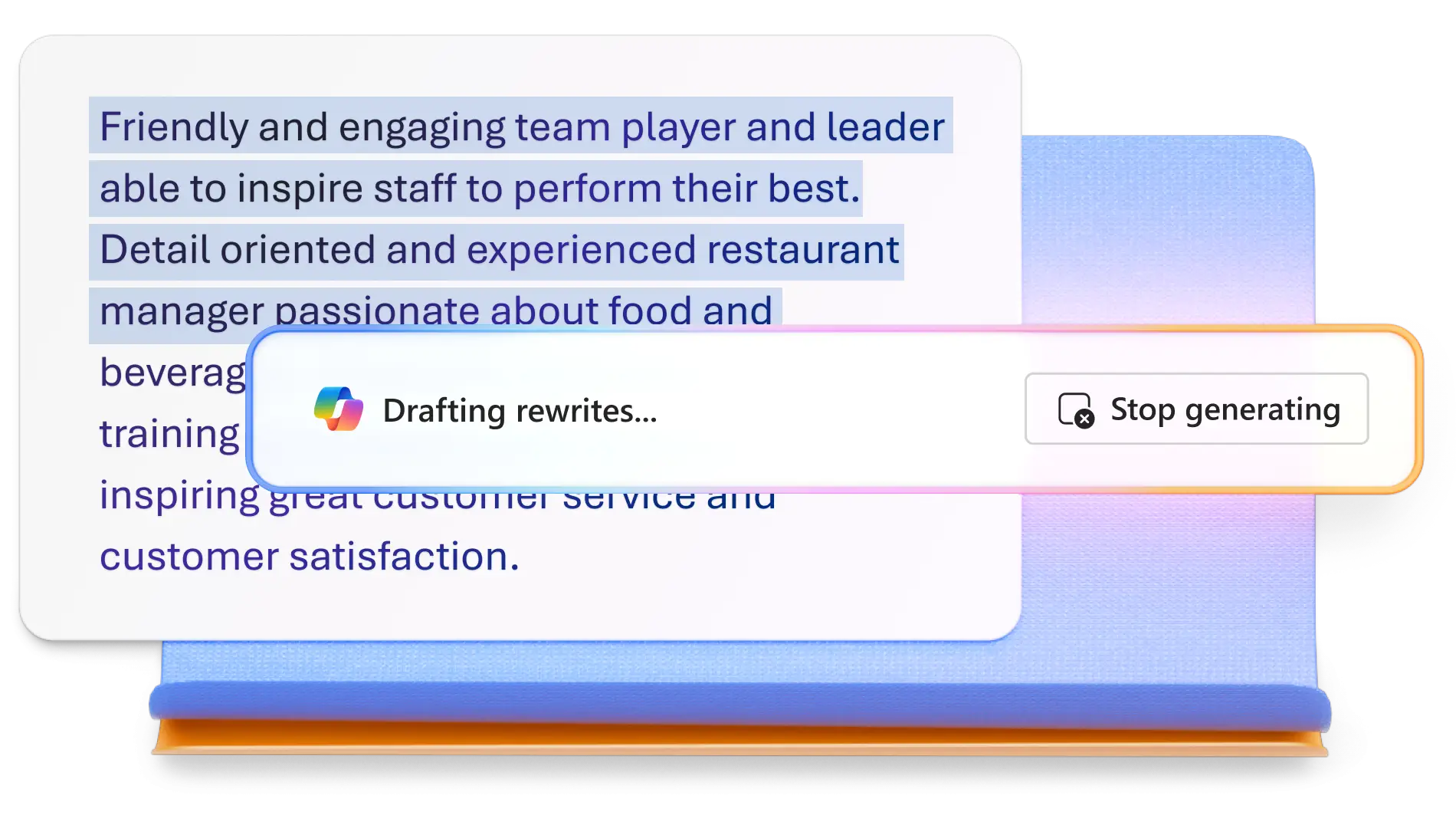
Acesse sugestões inteligentes de reescrita com IA
Transforme uma carta de apresentação decente em uma ótima usando o reescritor de IA com Copilot no Word. Reduza cópias desnecessárias e melhore a legibilidade do texto navegando pelas sugestões editoriais. Ative as previsões de texto para obter orientação em tempo real enquanto digita ou refine o vocabulário e a pontuação instantaneamente.
Formato e estilo personalizáveis de carta de apresentação
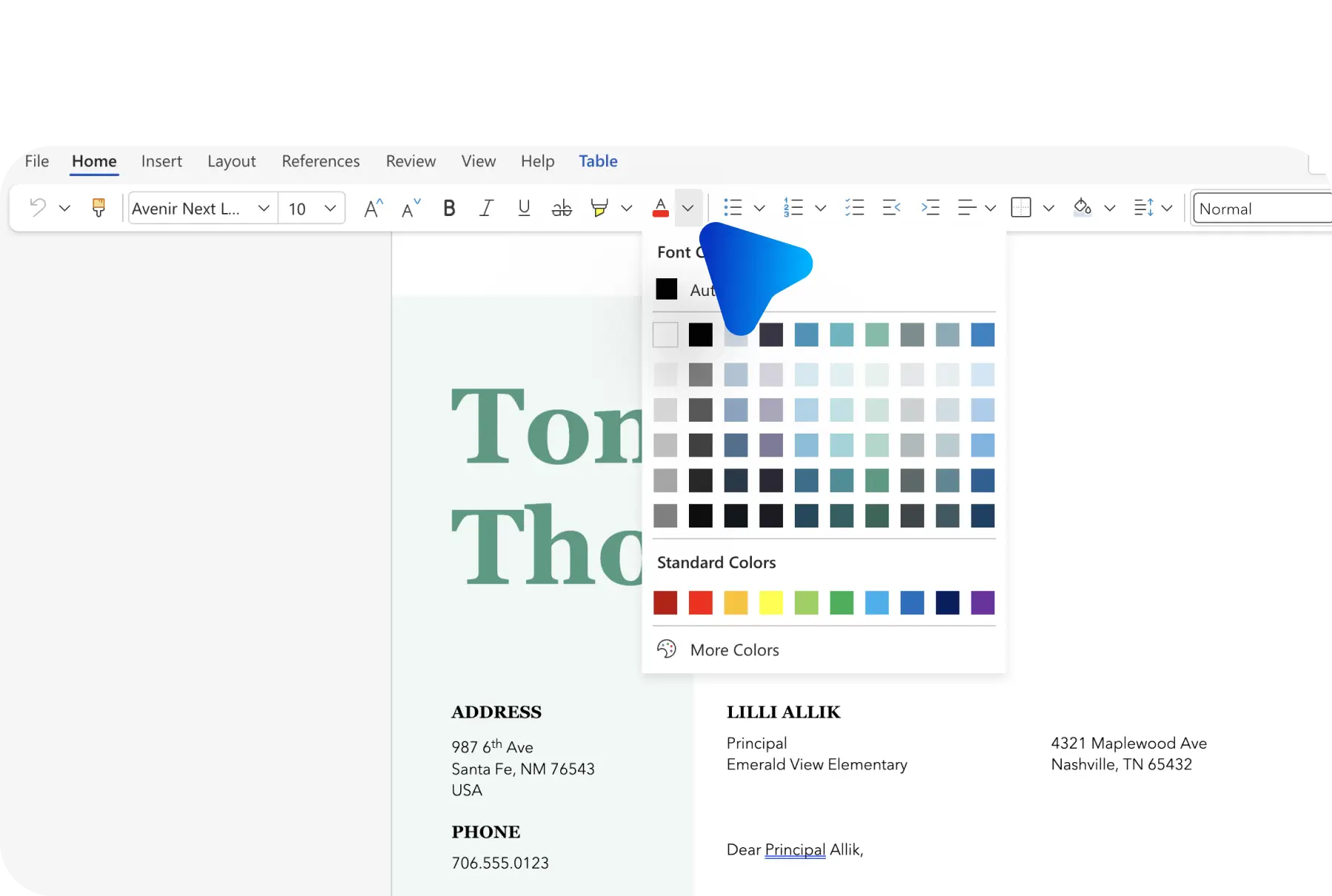
Crie uma primeira impressão impactante com uma carta de apresentação que reflita a identidade visual pessoal. Ajuste margens, alinhamentos de texto e personalize o formato da carta de apresentação para criar um layout amigável para ATS. Adicione uma foto ou logotipo da marca para criar confiança e combine estilos com um modelo de currículo para que ambos os documentos pareçam conectados.
Gerar palavras-chave amigáveis para ATS usando IA
Desde funções de atendimento ao cliente e enfermagem até funções de vendas e eletricista, o Copilot pode ajudar você a permanecer visível analisando a descrição do trabalho, o currículo ou a candidatura para exibir as palavras-chave mais relevantes. Identifique termos específicos do trabalho que ajudam os documentos a passar na triagem automática e chegar aos gerentes de contratação. Combine com modelos amigáveis para ATS para melhorar a classificação na lista.
Baixe e compartilhe cartas de apresentação em PDF
Salve cartas de apresentação com segurança online e depois exporte em vários formatos. Baixe como PDF para envios virtuais, imprima para entrevistas presenciais ou compartilhe por meio de um link seguro do OneDrive. Envie diretamente pelo Outlook para simplificar as inscrições e manter os documentos da pesquisa de emprego organizados.
Como elaborar uma carta de apresentação com IA no Microsoft Word
Abra um novo documento do Word e converse com o Copilot para começar a criar cartas de apresentação com IA.
Anexe um currículo, CV ou carta de apresentação existente do OneDrive ou inclua um link de perfil do LinkedIn.
Revise o rascunho da carta de apresentação com IA e, em seguida, peça ao Copilot para ajustar o tom, o formato ou o estilo, se necessário.
Copie e cole a resposta no documento ou clique no botão adicionar ao doc.
Baixe, imprima ou compartilhe o PDF da carta de apresentação por meio do Outlook.
Leia mais

Perguntas frequentes
Para que é uma carta de apresentação?
Uma carta de apresentação é um documento de uma página que acompanha um currículo ou CV, apresentando candidatos a possíveis recrutadores e empregadores. Uma carta de apresentação destaca qualificações benéficas, como habilidades de comunicação, experiência e qualquer informação valiosa para se destacar de outros candidatos. Use um modelo de carta de apresentação para começar a escrever com um formato, layout e estrutura claros.
Como escrever uma carta de apresentação do zero?
Se você estiver redigindo uma carta de apresentação para atendimento ao cliente ou para vendas, encontre sugestões úteis de formato de carta de apresentação em modelos prontos. Escrever com um modelo pode ajudar a demonstrar experiências e habilidades importantes seguindo a estrutura guiada. Se você quiser começar com um documento em branco, use o gerador de cartas de apresentação de IA e converse com o Copilot para ajudar a gerar uma carta profissional.
Como direcionar uma carta de apresentação para um novo emprego?
Enderece todas as cartas de apresentação ao recrutador ou à pessoa responsável. Quando o nome for desconhecido, use um termo genérico moderno, equipe ou cargo. Por exemplo, dirija uma carta de apresentação para "o recrutador" ou use uma frase padrão como "a quem interessar possa." Usar o gerador de cartas de apresentação com IA formata e endereça a carta automaticamente para você.
Qual deve ser o tamanho de uma carta de apresentação?
As cartas de apresentação devem ter entre 250 e 400 palavras para manter a cópia profissional e fácil de examinar. Aproveite o formato claro da carta de apresentação de um modelo ou a sugestão do gerador de carta de apresentação de IA, como guia de escrita e recomendação de limite de palavras. Acompanhe a contagem de palavras usando o contador de palavras no Word.
Como o Copilot no Word escreve uma carta de apresentação de IA?
O Copilot no Word pode criar uma carta de apresentação gerada por IA que se alinha a um currículo usando tecnologia baseada em IA. O Copilot pode analisar um currículo e um anúncio de emprego para criar uma carta de apresentação que destaque as experiências e habilidades mais relevantes. Anexe um currículo e informações sobre a empresa para criar um texto personalizado. O Copilot também pode atualizar cartas de apresentação existentes para se adequar melhor a novas candidaturas. Comece a explorar o Copilot no Word e o gerador de carta de apresentação de IA hoje mesmo.