Licznik wyrazów
Bezpłatnie licz wyrazy i znaki oraz sprawdzaj statystyki dokumentu w programie Microsoft...
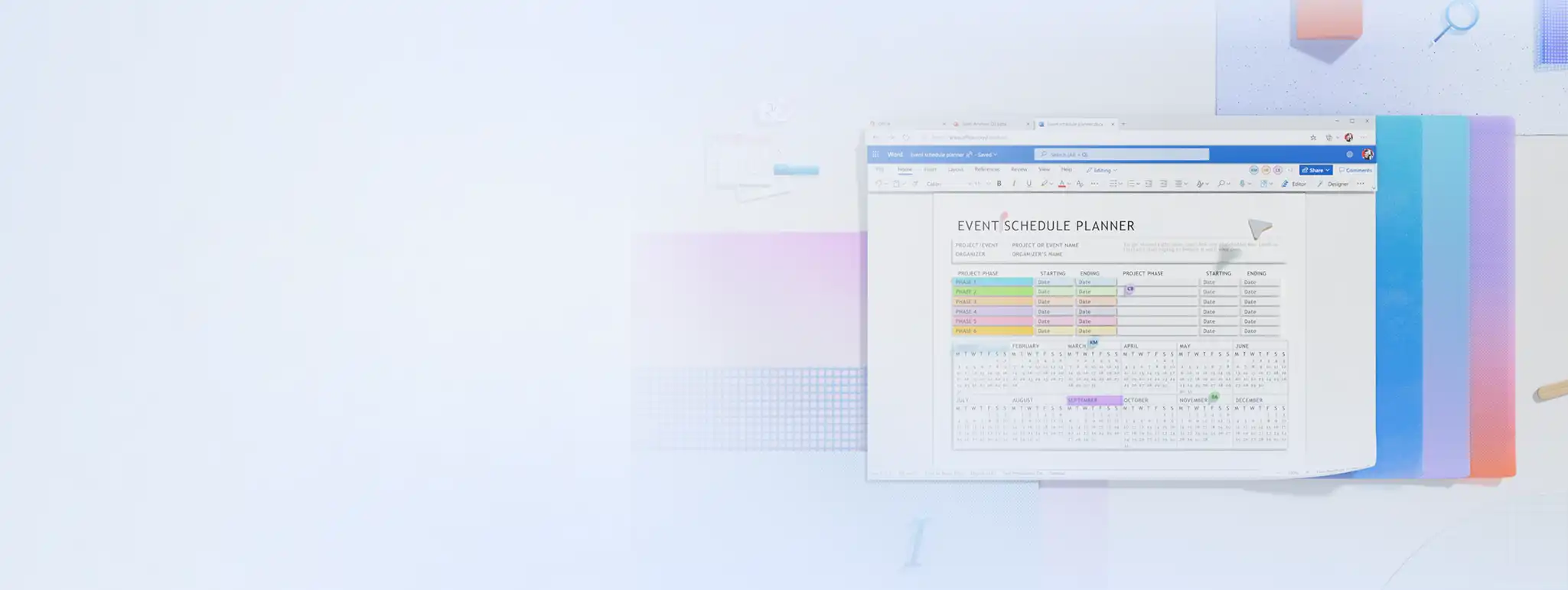
Twórz i edytuj dokumenty w sieci Web w programie Microsoft Word oraz przechowuj je w trybie online, aby uzyskiwać do nich dostęp z dowolnego miejsca.


Szybko twórz dopracowane wersje robocze i zwiększaj czytelność za pomocą zintegrowanych narzędzi do formatowania. Style nagłówków, czcionki, kolory i motywy pomagają zachować spójność plików, a ustawienia akapitów i marginesy zapewniają precyzyjną kontrolę nad odstępami i układem.

Używaj sprawdzania pisowni i gramatyki w czasie rzeczywistym, aby pisać bez obaw. Redaktor w programie Word może poprawiać zwięzłość, formalność i czytelność, a sprawdzanie podobieństwa wyróżnia teksty ściśle zgodne ze źródłami online.

Produkuj zawartość wysokiej jakości i zwiększaj produktywność za pomocą funkcji Copilot w programie Word. Twórz szybko nowe dokumenty, poprawiaj ton i klarowność istniejących stron albo przekształcaj długie projekty w zwięzłe najważniejsze punkty przy użyciu AI.

Twórz wszechstronne dokumenty — od listów przewodnich i CV po pisma biznesowe i raporty — w programie Word. Pisz szybciej, używając gotowych szablonów, lub formatuj pliki za pomocą dostosowywalnych tabel, nagłówków i różnych opcji układu. Otwieraj, edytuj i zapisuj projekty bezpośrednio w przeglądarce, bez konieczności pobierania.
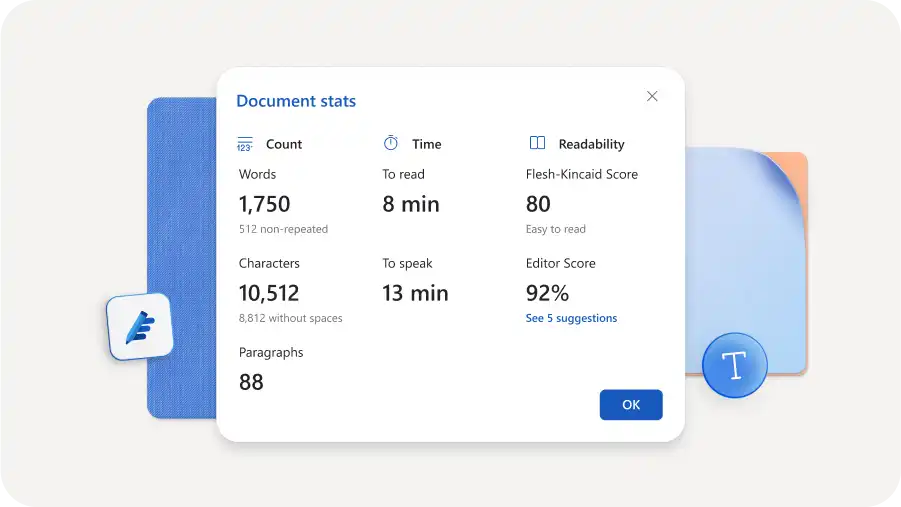
Łatwo spełniaj wytyczne redakcyjne i pisz jasne, zwięzłe dokumenty dzięki liczbie słów wyświetlanej automatycznie na ekranie. Łatwo sprawdzaj liczbę wyrazów na stronie w lewym dolnym rogu ekranu. Znajdź więcej przydatnych szczegółowych informacji, takich jak wynik czytelności, liczba znaków i szacowany czas czytania za pomocą Redaktora w programie Word.
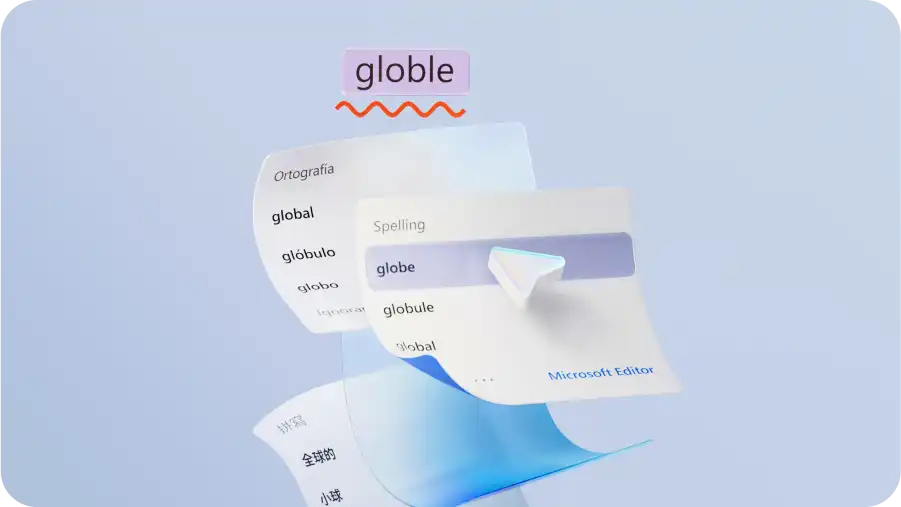
Dopracuj dokumenty wielojęzyczne, takie jak blogi i podręczniki szkoleniowe, za pomocą modułu sprawdzania pisowni programu Word. Automatyczne sprawdzanie pisowni działa podczas pisania, więc korekta zajmuje mniej czasu. Kliknij wyraz podkreślony na czerwono, aby wyświetlić sugestie lub synonimy, i pomiń nazwy własne albo potoczne określenia. Możesz też uruchamiać ręczne sprawdzanie podczas edycji, wyłączyć sprawdzanie pisowni dla zaznaczonego tekstu albo dodać własne wyrazy, żeby nie były już oznaczane.
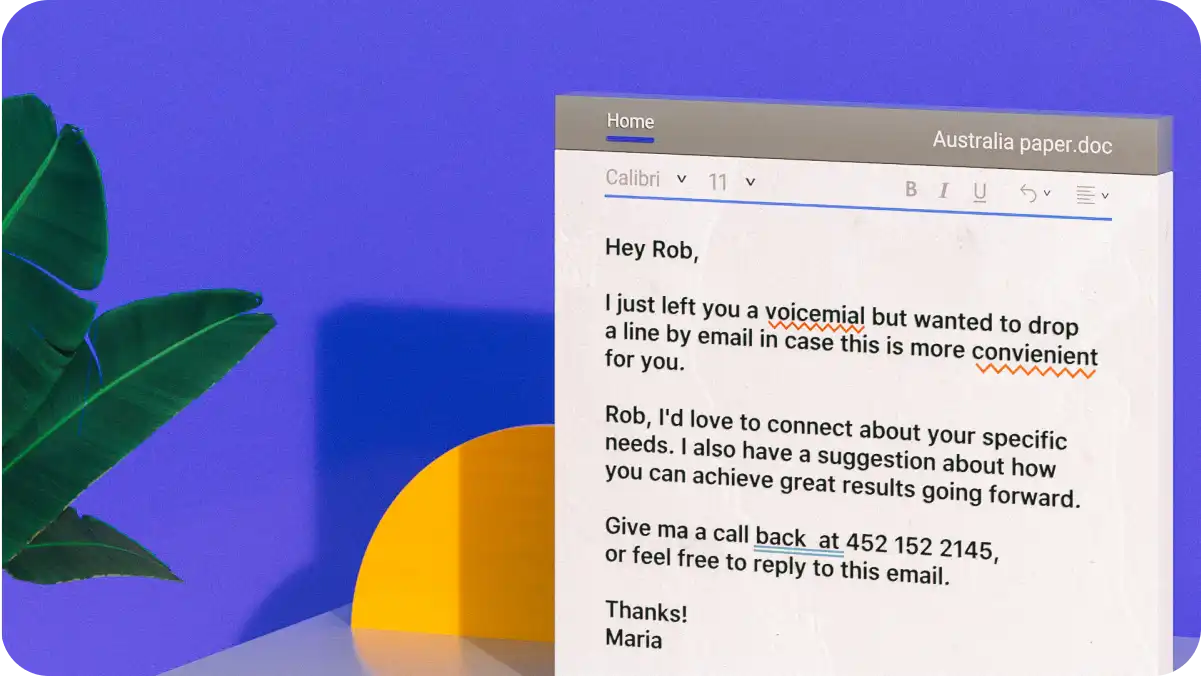
Spraw, by komunikacja była jasna i łatwa do zrozumienia dzięki funkcji Redaktor. Od instrukcji procedur po notatki służbowe — bezproblemowo wprowadzaj poprawki gramatyczne i rekomendacje podkreślone na niebiesko. Wybieraj spośród formalnego, profesjonalnego lub swobodnego stylu pisania, aby otrzymać dopasowane sugestie odpowiadające zamierzonemu tonowi.
Generuj pomysły dotyczące zawartości lub sprawdzaj istniejące dokumenty za pomocą sztucznej inteligencji przy użyciu funkcji Copilot w programie Word. Poznaj generowanie tekstu przez sztuczną inteligencję, edytowanie sugestii i narzędzia szkoleniowe bez pobierania zewnętrznego oprogramowania. Skracaj długie notatki ze spotkań lub szczegółowe umowy prawne do kluczowych wniosków lub wizualizacji tabel przy użyciu składnika podsumowania sztucznej inteligencji, aby zaoszczędzić czas na czytanie i sprawdzanie.
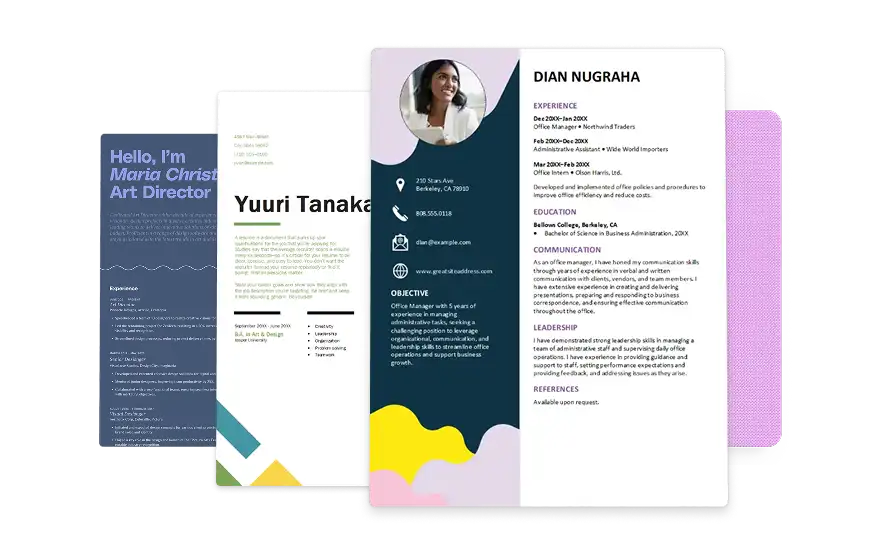
Zacznij od bezpłatnego szablonu programu Word mającego idealny format i strukturę do personalizacji online. Nie musisz tworzyć konspektu od podstaw. Wszystkie szablony mają profesjonalnie zaprojektowane układy, więc wystarczy dostosować palety kolorów, zmienić czcionki i edytować tekst, aby pasował do dowolnego zastosowania.

Program Word ułatwia pracę w wielu różnych typach dokumentów — od w pełni edytowalnych plików docx po zawierające tylko tekst pliki txt. Wbudowana obsługa formatów takich jak rtf i odt, a także możliwość konwertowania plików PDF do edycji, pomaga usprawnić codzienne zadania. Niezależnie od tego, czy jest to aktualizowanie dokumentu technicznego lub planu biznesowego otrzymanego w formacie PDF, czy uściślanie dopracowywanie wersji roboczej przed przeglądem, efektywniej przekształcaj pliki przychodzące w dopracowane, edytowalne dokumenty.
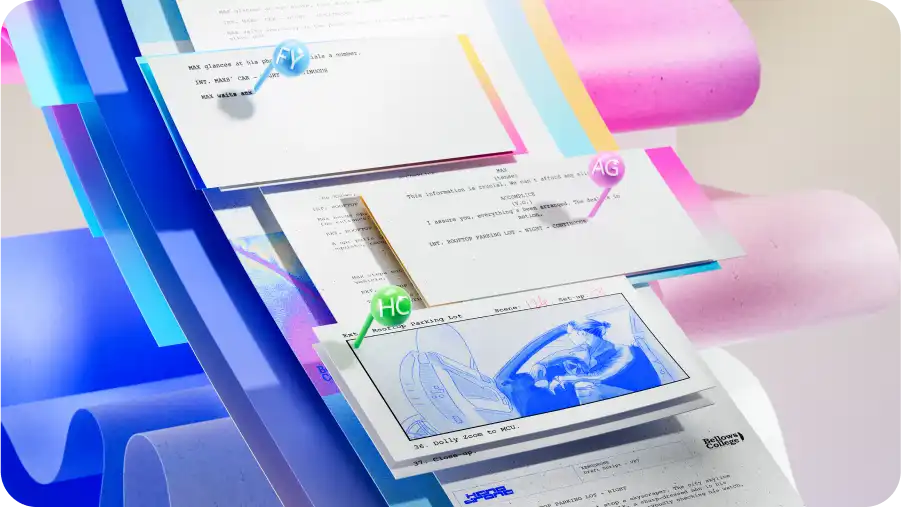
Zapisuj dokumenty w usłudze OneDrive i zapraszaj współpracowników do wyświetlania lub edytowania za pomocą linku z możliwością udostępniania. Kilku redaktorów może pracować online nad tym samym dokumentem z dowolnej przeglądarki, a zmiany i komentarze pojawiają się w czasie rzeczywistym. Bezpiecznie wysyłaj projekty lub kontrakty do zewnętrznych recenzentów w trybie gościa, aby umożliwić dostęp międzyplatformowy przy zachowaniu kontroli wersji.
Odwiedź bezpłatnie aplikację Microsoft Word online.
Zacznij od nowego pustego dokumentu, przekaż istniejący dokument do edycji lub wybierz szablon programu Word do dostosowania.
Ponownie zapisz, podsumuj i wygeneruj nową kopię za pomocą funkcji Copilot w programie Word.
Korzystaj z narzędzi do współpracy, takich jak komentarze, i śledź zmiany, aby efektywnie współpracować online.
Korzystaj z bezpiecznych opcji zapisywania online za pośrednictwem usługi OneDrive i programu SharePoint. Udostępniaj dokumenty za pomocą linków z możliwością udostępniania, eksportuj jako plik PDFlub wiadomości e-mail jako załączniki bezpośrednio z programu Word w programie Outlook.
Zacznij od przekazania dokumentu, takiego jak raport, list biznesowy lub materiały szkoleniowe, do programu Microsoft Word w przeglądarce. Po przesłaniu kliknij plik w przeglądarce, aby otworzyć go na karcie online programu Word. Program Word może automatycznie otwierać pliki docx online albo konwertować pliki PDF do edytowalnych dokumentów programu Word.
Konwertuj pliki PDF z tekstem do programu Microsoft Word, aby wyświetlać je lub edytować online. Najpierw prześlij plik PDF do usługi OneDrive, a potem otwórz go, aby wyświetlić go tymczasowo. Następnie kliknij plik PDF w usłudze OneDrive, a potem w górnym menu wybierz pozycję Otwórz > Otwórz w programie Word. Word utworzy kopię pliku PDF i przekonwertuje ją na edytowalny plik programu Word. Następnie wybierz przycisk OK, aby kontynuować w internetowej aplikacji Word. Nasz oryginalny plik PDF pozostaje bez zmian. Word tworzy nową wersję w formacie docx, którą możesz edytować. Do otwarcia pliku PDF w programie Word nie jest potrzebna klasyczna aplikacja Word.
Program Word może edytować zeskanowane dokumenty w formacie PDF. Prześlij dokument do usługi OneDrive i otwórz go, aby go przekonwertować. Pamiętaj, że formatowanie może wyglądać inaczej w zależności od jakości skanu.
Przekaż dokumenty do usługi OneDrive lub programu Microsoft Word, aby edytować je wszystkie online. Jeśli na przykład plik ma format docx w wiadomości e-mail, przejdź do programu Microsoft Word i przekaż załącznik bezpośrednio bez otwierania go na komputerze.
Wspólne edytowanie w programie Word umożliwia kilku osobom pracę nad tym samym dokumentem jednocześnie. Zapisz dokument w usłudze OneDrive lub programie SharePoint, a następnie udostępnij współpracownikom link umożliwiający wyświetlenie zmian w czasie rzeczywistym. Używaj komentarzy i śledzenia zmian, aby sprawdzić wszystkie dodania i usunięcia przed ich zaakceptowaniem. Wspólne edytowanie działa w każdej przeglądarce, więc współautorzy nie potrzebują klasycznej aplikacji.