
Jak zespoły mogą bezpiecznie współpracować w programie Microsoft Word
Dowiedz się, jak zespoły mogą bezpiecznie współpracować w programie Microsoft Word...

Współpracuj online dzięki edycji w czasie rzeczywistym, komentarzom i narzędziom do współtworzenia dokumentów w Microsoft Word w bezpieczny sposób.

Kontynuuj pracę w czasie rzeczywistym lub asynchronicznie, zapraszając współpracowników do tworzenia wersji roboczych zawartości, przeglądania i udostępniania komentarzy lub wprowadzania bezpośrednich zmian. Korzystaj z narzędzi do współpracy zdalnej, aby być na bieżąco z zespołami i współpracować nad projektami z dowolnego miejsca.

Efektywnie współpracuj nad projektami, monitorując zmiany i wszelkie ulepszenia wprowadzone za pomocą śledzenia zmian. Łatwo chroń integralność zawartości w dokumentach współtworzonych, takich jak materiały szkoleniowe, i zachowaj postęp podczas rejestrowania wersji, aby ułatwić wycofywanie.

Udostępniaj pliki z pełną kontrolą przy użyciu bezpiecznych linków do dokumentów z usługi OneDrive lub programu SharePoint. Zaproś współautorów w różnych trybach dostępu (opens in a new tab), takich jak edytowanie, przeglądanie lub tylko wyświetlanie, co gwarantuje bezpieczeństwo. Wysyłaj do zewnętrznych edytorów w trybie gościa, aby umożliwić zespołom dostęp do wielu platform z dowolnego miejsca.


Współpracuj nad biuletynami, agendami lub propozycjami biznesowymi, korzystając z bezpiecznych opcji udostępniania plików w programie Word. Żądaj aktualizacji edycji tekstu za pomocą komentarzy i wzmianek, zachowując doskonałą kontrolę redakcyjną. Narzędzia do współpracy online świetnie sprawdzają się, bo eliminują wersje robocze przesyłane w ciągłej wymianie wiadomości e-mail.
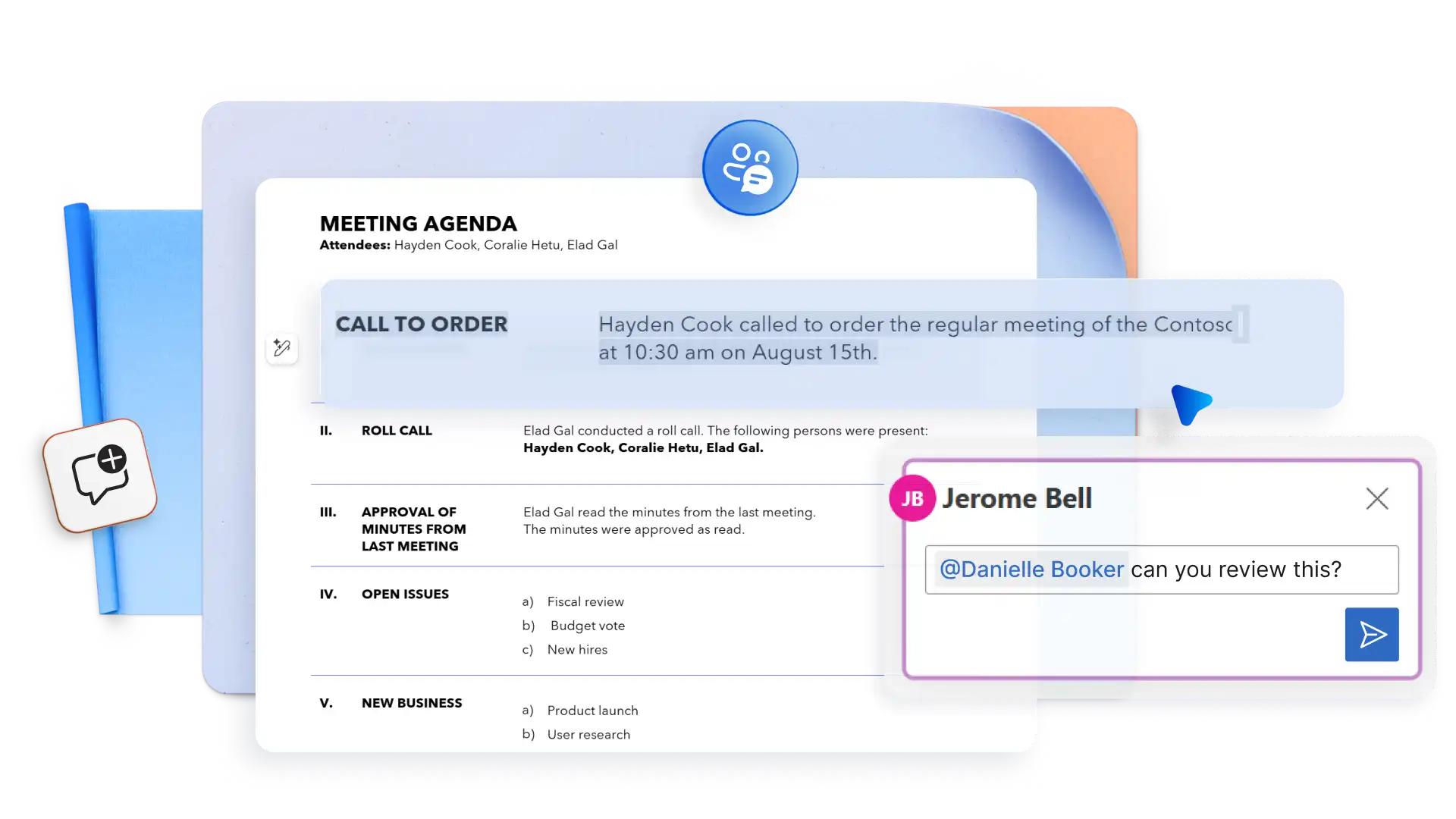
Utrzymuj zgodność projektów online dzięki jasnym, możliwym do wdrożenia opiniom. Użyj @wzmianek, aby oznaczać redaktorów, tak by żadna aktualizacja nie została pominięta, a potem filtruj komentarze (opens in a new tab), aby zobaczyć aktywne zadania lub rozwiązane elementy przypisane bezpośrednio do Ciebie.

Wysyłaj dokumenty do zewnętrznych współpracowników, takich jak agencje i dostawcy, za pomocą bezpiecznych dla organizacji linków z Word online, aplikacji klasycznej lub aplikacji mobilnej. Wystarczy dodać imiona, nazwiska i adresy e-mail z kontrolą dostępu, a także dodać kontekst własną wiadomością lub streszczeniem przygotowanym przez Copilot. Upewnij się, że linki wygasają po zakończeniu projektu, aby zwiększyć bezpieczeństwo.
Użyj internetowych narzędzi do współpracy nad projektami, aby przyspieszyć tworzenie wersji roboczych — od dokumentów SOP po szczegółowe materiały szkoleniowe. Szybciej uzyskuj ostateczne akceptacje, korzystając z szybkiego przypisywania zadań i @wzmianek (opens in a new tab). Tagi mogą prosić o sprawdzenie, zapobiegać opóźnieniom albo prosić o opinię eksperta, co usprawnia pracę zdalną. Wystarczy oznaczyć kogoś w komentarzu i wskazać, co trzeba zrobić, a Word wyśle automatyczną wiadomość e-mail z linkiem bezpośrednio do zadania.
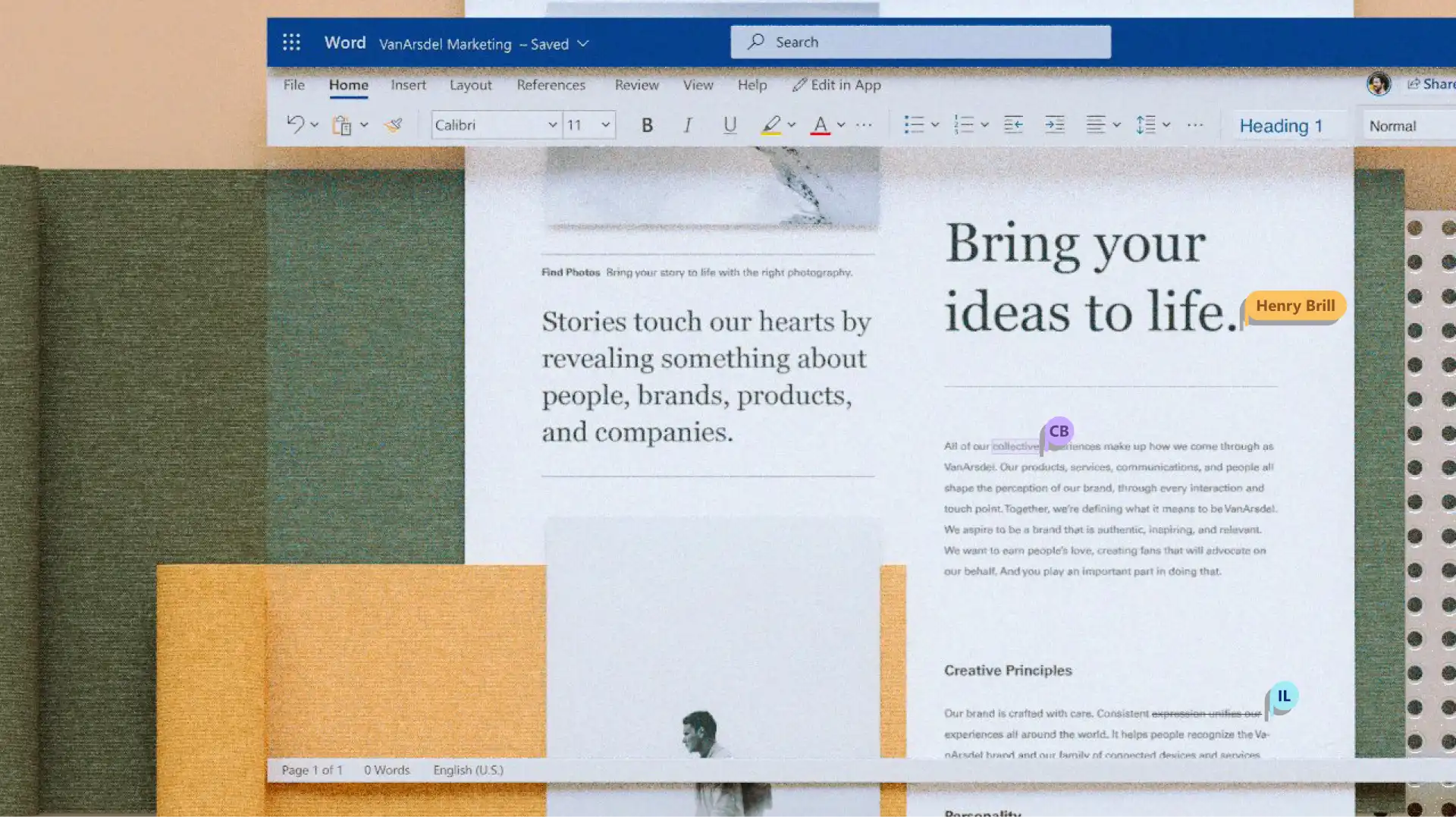
Właściciele dokumentów mogą włączyć funkcję Śledź zmiany, aby obserwować każdą zmianę w wersji roboczej — od nowego i usuniętego tekstu po komentarze i aktualizacje formatowania. Kolorowy tekst i przekreślenia w akapicie wyraźnie pokazują wkład, idealny do codziennego edytowania, komunikatów prasowych lub umów. Wielu użytkowników może sugerować modyfikacje bez wpływu na oryginalną zawartość, a autorzy mogą akceptować lub odrzucać zmiany pojedynczo albo wszystkie naraz.
Przejrzyj, jak ewoluuje raport lub dokument prawny dzięki przejrzystym rekordom edycji i automatycznym kopiom zapasowym wersji. Historia wersji zapisuje wcześniejsze wersje plików w usłudze OneDrive lub programie SharePoint, dzięki czemu można łatwo przywrócić wcześniejszą pracę, aby cofnąć błędy lub przywrócić zmiany. Zachowaj przejrzystość współpracy nad zawartością, ponieważ każdy może zobaczyć, kto wprowadził jakie zmiany i kiedy.

W Wordzie dla sieci web zacznij od pustego dokumentu programu Word.
Zapisz dokument w usłudze OneDrive lub SharePoint.
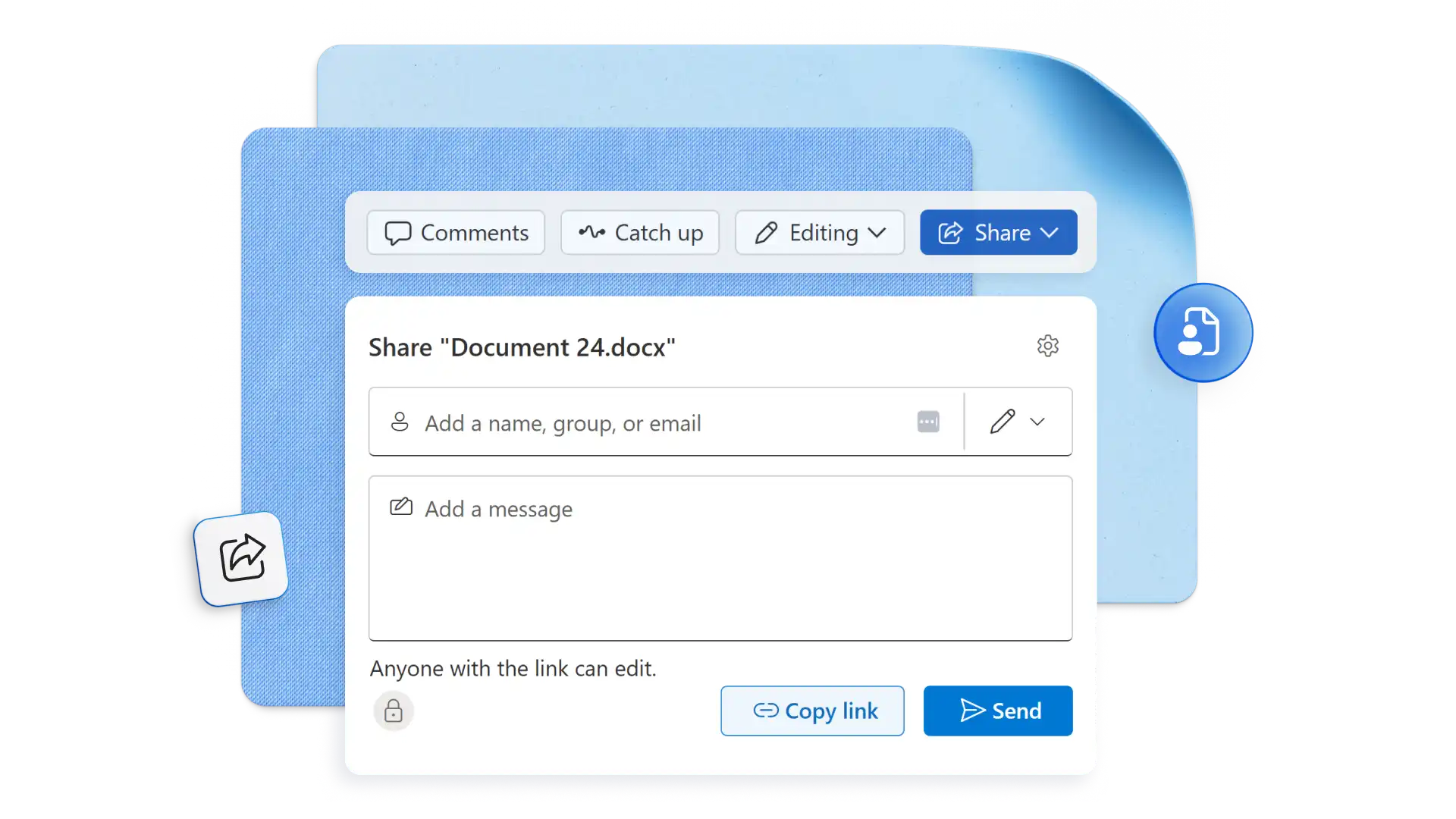
Kliknij przycisk Udostępnij i zaproś inne osoby do edycji przez e-mail lub link do udostępniania.
Ustaw bezpieczne uprawnienia i dostęp do współedytowania.
Współpraca nad dokumentami online jest prosta dzięki Microsoft Word. Wystarczy otworzyć nowy lub istniejący dokument Word, a potem zapisać go w usłudze OneDrive lub SharePoint. Wybierz przycisk Udostępnij (opens in a new tab), aby zaprosić inne osoby do wyświetlania, edytowania lub sprawdzania przy użyciu bezpiecznych uprawnień. Dodatkowo zaproś współautorów, aby edytowali wersję roboczą za pomocą wiadomości e-mail z linkiem do udostępnionego dokumentu Word.
Użytkownicy mogą otworzyć udostępniony dokument Word i zacząć korzystać z narzędzi do współtworzenia dokumentów, komentarzy i @wzmianek, aby współpracować w czasie rzeczywistym lub asynchronicznie. Te narzędzia do udostępniania plików i współpracy świetnie sprawdzają się między działami, firmami, a nawet krajami. Wypróbuj narzędzia do współpracy zespołowej podczas tworzenia profesjonalnych dokumentów, takich jak dokumenty SOP, blogi czy materiały szkoleniowe.
Każdy może bezpłatnie korzystać z internetowych narzędzi do współtworzenia dokumentów, używając udostępnionego linku do Worda. Odbiorcy nie potrzebują konta Microsoft ani subskrypcji Microsoft 365 (opens in a new tab), aby współtworzyć, komentować lub pracować nad udostępnionymi dokumentami. Uzyskaj dostęp do bezpiecznego oprogramowania do współtworzenia dokumentów online.
Zezwól wielu autorom na korzystanie z narzędzi do udostępniania plików i współpracy w Wordzie za pomocą przycisku Udostępnij. Wybierz przycisk uprawnień Może edytować, aby wszyscy mogli pracować nad plikiem w tym samym czasie. To narzędzie do współpracy zdalnej można wykorzystać do tworzenia akademickich prac zespołowych, materiałów szkoleniowych, planów firmowych mediów społecznościowych, dokumentów technicznych i wielu innych materiałów. Świetnie sprawdzają się jako narzędzia do współpracy biznesowej.
Subskrybenci Microsoft 365 (opens in a new tab) mogą korzystać z funkcji @wzmianki, aby oznaczać i przypisywać zadania w dokumentach Word współtworzonych przez wiele osób, co usprawnia przepływy pracy w organizacji. Po prostu zaloguj się do usługi Microsoft 365 przy użyciu konta służbowego lub szkolnego (opens in a new tab) i otwórz plik programu Word zapisany w bibliotece SharePoint lub usłudze OneDrive dla pracy lub szkoły, aby zacząć dodawać wzmianki. Pamiętaj, że wzmianki nie obejmują użytkowników zaproszonych w trybie gościa ani użytkowników z innych dzierżaw w środowisku pracy z wieloma dzierżawami.
Platforma Microsoft 365 obejmuje wbudowane szyfrowanie i mechanizmy ochrony prywatności (opens in a new tab), które pomagają użytkownikom przechowywać i udostępniać poufne dokumenty bezpiecznie i z zaufaniem (opens in a new tab). Etykiety poufności używają ustawień tożsamości i uprawnień do kontrolowania wyświetlania i edytowania, a w niektórych subskrypcjach ochrona hasłem może ograniczać dostęp do plików. Te mechanizmy kontroli dostępu wspierają również zabezpieczenia AI (opens in a new tab), pomagając funkcji Copilot działać w ramach istniejących uprawnień i korzystać wyłącznie z autoryzowanych informacji, co zapewnia bezpieczniejsze środowisko AI.


