Przekształcaj pliki PDF w edytowalne pliki .docx bezpośrednio w usłudze Microsoft Word za pomocą AI. Konwertowanie pliku PDF na dokument programu Word za pomocą Funkcja Copilot w programie Word przywraca kontrolę formatowania, ułatwiając aktualizowanie ważnych plików, takich jak stare umowy, raporty i oferty bez zewnętrznych narzędzi lub przepisywania. Funkcja Copilot może również ulepszyć formatowanie i układ, aby przygotować dopracowane dokumenty do współpracy i udostępniania.
Przeczytaj przewodnik krok po kroku dotyczący bezpiecznego konwertowania plików PDF na edytowalne dokumenty programu Word i ulepszania kopii przy użyciu funkcji Copilot w Word.
Jak przekonwertować plik PDF na program Word za pomocą funkcji Copilot
Aktualizuj stare pliki PDF, wyodrębniaj ważne informacje lub zmieniaj dokumenty w mgnieniu oka dzięki Copilot w programie Word. Wykonaj poniższe kroki, aby przekonwertować pliki PDF na .docx pliki online za pomocą AI.
Otwórz nowy dokument programu Word na Aplikacja Word dla sieci Web.
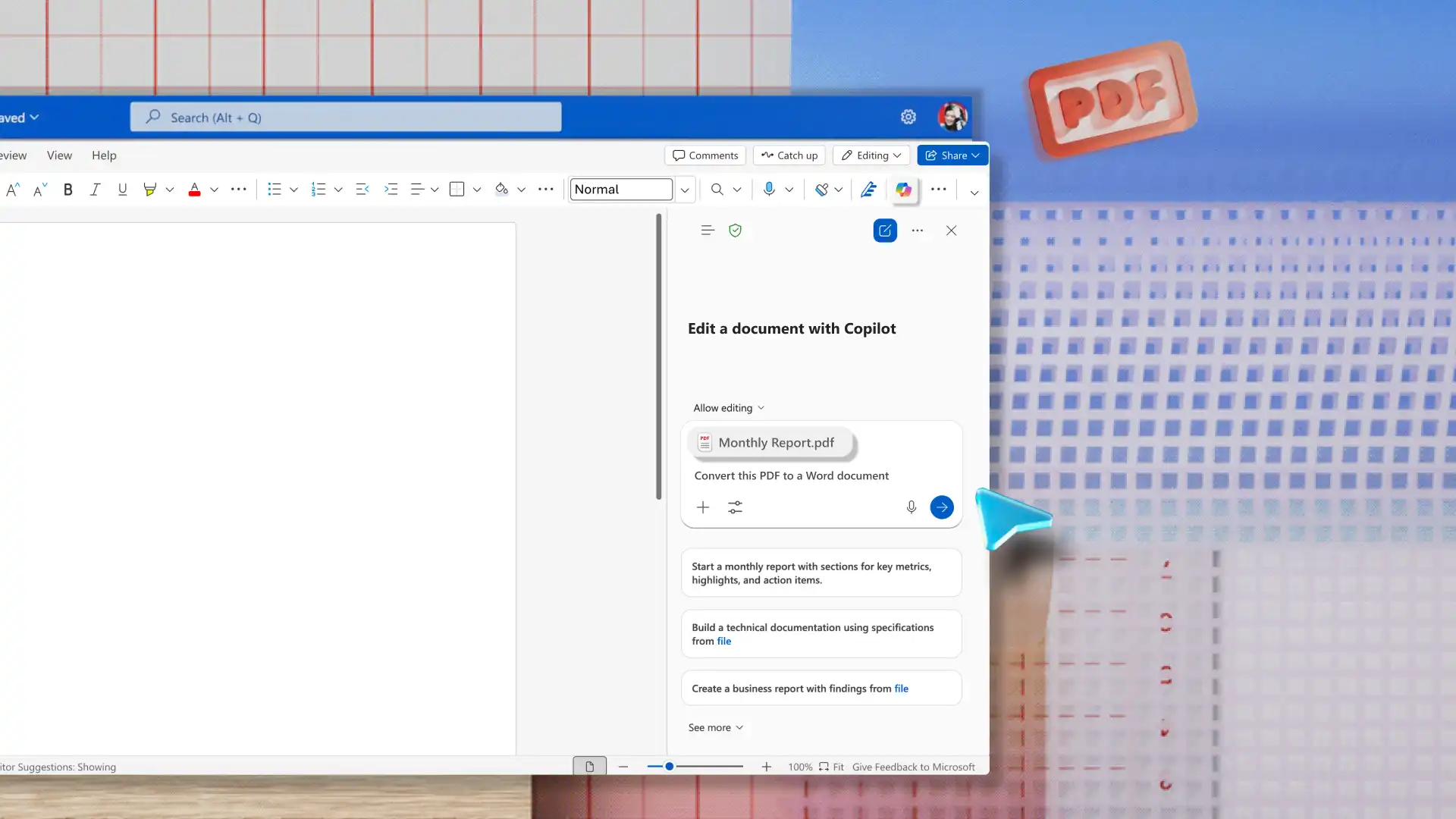
Włącz funkcję Copilot na wstążce, aby rozpocząć nowy czat.
Dołącz dokument PDF na czacie, a następnie poproś funkcję Copilot o przekształcenie pliku PDF w dokument programu Word.
Funkcja Copilot wyodrębnia informacje z pliku PDF, aby odbudować go na edytowalny dokument programu Word z nagłówkami, kopią, punktorami i tabelami, w zależności od zawartości pliku PDF.
Jeśli przygotowujesz prezentację lub raport, poproś sztuczną inteligencję o przygotowanie wersji roboczej podsumowań istniejącej zawartości w dokumencie.
Porady dotyczące konwertowania plików PDF na dokumenty programu Word
Podczas konwertowania plików PDF na pliki .docx należy pamiętać o następujących wskazówkach, aby ułatwić edycję po konwersji.
Otwórz plik PDF bezpośrednio w programie Word: uzyskuj dostęp do dokumentów poufnych, takich jak umowy, raporty i dane klientów bezpośrednio w aplikacji, aby zapewnić, że plik pozostanie w mechanizmach kontroli zabezpieczeń programu Word.
Zapisz jako .docx natychmiast po konwersji: Word otwiera przekonwertowany plik w trybie zgodności, ograniczając dostęp do niektórych funkcji edycji. Zapisanie pliku jako .docx umożliwia pełną kontrolę nad formatowaniem i edytowaniem.
Użyj funkcji Copilot w programie Word, aby przyspieszyć oczyszczanie: użyj funkcji Copilot w programie Word, aby ograniczyć ręczne czyszczenie przekonwertowanego pliku. SI może zasugerować sposoby zmiany formatowania, restrukturyzacji lub Przepisz sekcje , które wymagają dopracowania.
Przywracanie stylów nagłówków po konwersji: ponowne zastosowanie stylów nagłówków programu Word pozwala zachować oryginalną strukturę i pomyślnie włączyć okienko nawigacji, ponieważ konwersja pliku PDF często spłaszcza hierarchię nagłówków.
Użyj opcji Znajdź i zamień, aby wyczyścić artefakty konwersji: znajdź i popraw błędy formatowania, takie jak dodatkowe podziały wierszy, niechciane łączniki, nieparzyste odstępy i łamane podziały akapitów przed pobraniem i udostępnieniem pliku .docx.
Sprawdzanie obrazów i tabel po przekonwertowaniu: zmiana formatu często wpływa na strukturę i położenie elementów, takich jak tabele i wykresy, takich jak przerwane obramowania lub niechciane podziały wierszy. Pamiętaj, aby przejrzeć rozmieszczenie i formatowanie tabeli, aby uzyskać dopracowany plik .docx.
Polerowanie przekonwertowanych dokumentów za pomocą usługi Copilot
1. Proponowanie ulepszeń ułatwień dostępu
Elementy strukturalne, takie jak hierarchia nagłówków, tekst alternatywny lub formatowanie tabeli, które są potrzebne czytnikom zawartości ekranu, mogą czasami zostać utracone podczas konwersji. Przejrzyj za pomocą Korzystaj z funkcji Copilot i uzyskaj zalecenia dotyczące ulepszeń ułatwień dostępu w celu wspierania inkluzywnych środowisk czytania.
2. Usuwanie niespójności formatowania
Usuwaj dodatkowe odstępy i niespójności czcionek podczas aktualizowania długich plików PDF, standardowych procedur operacyjnych do wniosków. Po podstawowym oczyszczeniu wygeneruj sugestie nagłówków AI, aby udoskonalić strukturę i utworzyć profesjonalne wersje robocze gotowe do udostępnienia.
3. Udoskonalenie tonu i języka
Oszczędzaj czas podczas sprawdzania pisowni, gramatyki i interpunkcji podczas ponownego wykorzystywania zawartości z plików PDF, takich jak informacji prasowych, materiałów szkoleniowych lub dokumenty prawne. Funkcja Copilot może przejrzeć ton i język, aby dostosować starsze pliki do zaktualizowanych wytycznych dotyczących marki lub Tłumaczenie tekstu w celu udostępnienia go zespołom globalnym pomaga zapewnić, że dokumenty pozostaną formalne i gotowe do współpracy.
4. Zmodyfikuj tekst, aby uzyskać jasność, płynność i czytelność
Chat za pomocą funkcji Copilot, aby Przepisuj dokumenty pełne tekstu w przejrzyste i zwięzłe dokumenty gotowe do wyeksportowania w formacie PDF. Zwiększanie czytelności w biznesplany lub materiały szkoleniowe, przekształcając długie zdania w punktory lub tabele za pomocą sztucznej inteligencji.
5. Generowanie podsumowań lub przeglądów dla kierownictwa
Długie pliki PDF, takie jak raporty, oferty lub Dokumenty programowe często wymagają zwięzłego przeglądu dla zainteresowanych stron. Funkcja Copilot może Podsumuj przekonwertowane artykuły w streszczenie, które podkreśla kluczowe punkty i decyzje w celu łatwiejszego przeglądu.
Polegaj na funkcji Copilot, aby szybko konwertować pliki PDF na pliki .docx, które są łatwe do edycji Microsoft Word, bez zewnętrznego narzędzia ani oprogramowania. Dowiedz się więcej o różnych typach dokumentów, które funkcja Copilot może pomóc tworzyć, w tym: materiały szkoleniowe oraz standardowych procedur operacyjnych.
Często zadawane pytania
- Czy program Word może bezpłatnie przekonwertować plik PDF na edytowalny dokument?
Firma Microsoft Word zawiera wbudowane opcje otwierania plików PDF i konwertowania ich na edytowalne pliki .docx bez dodatkowych kosztów. Konwertowanie pliku PDF na .docx w Program Word dla sieci Web za pomocą usługi Copilot oraz w aplikacjach klasycznych programu Word za pomocą opcji Otwórz.
- Dlaczego formatowanie zmienia się podczas konwertowania pliku PDF do programu Word?
W plikach PDF są używane układy stałe, natomiast w dokumentach programu Word następuje zmiana układu zawartości na potrzeby edycji. Podczas konwersji program Word interpretuje takie elementy jak kolumny, odstępy i podziały wierszy jako edytowalną zawartość. Funkcja Copilot w programie Word pomaga poprawić spójność układu i przygotować dokument do udostępnienia.
- Czy program Word może przekonwertować zeskanowany plik PDF na edytowalny dokument?
Aplikacja Word dla sieci Web może przekonwertować zeskanowany plik PDF na edytowalny dokument przy użyciu funkcji Copilot. Wykonaj kroki opisane w powyższym samouczku, aby uzyskać dodatkową pomoc.
- Jak przekonwertować plik PDF do formatu Word bez programu Adobe Acrobat?
Bezpośrednio konwertuj plik PDF na .docx, dołączając plik bezpośrednio na czacie funkcji Copilot w programie Word, bez konieczności korzystania z programu Adobe Acrobat. To pozwoli zachować przepływ pracy w programie Word i wyeliminować potrzebę korzystania z narzędzi innych firm.
- Jak przekonwertować plik PDF na format programu Word na komputerze stacjonarnym?
Otwórz aplikację klasyczną Microsoft Word, wybierz pozycję Otwórz i wybierz plik PDF. Program Word przekonwertuje plik na edytowalny dokument.