Twórz i udostępniaj dla odbiorców na całym świecie za pomocą wbudowanego tłumacza dokumentów online w Microsoft Word. Translator tworzy oddzielną przetłumaczoną kopię, pozostawiając oryginał bez zmian, co ułatwia dostosowanie podręczników wdrożeniowych dla nowych pracowników w różnych krajach lub udostępnienie materiałów do nauki w innym języku.
Program Microsoft Word obsługuje szerszy wielojęzyczny obieg dokumentów, wykraczający poza tłumaczenie. Podczas gdy Translator tworzy i zachowuje każdą wersję językową, Funkcja Copilot w programie Word może ułatwić poprawę przejrzystości i dostosowanie sformułowań do różnych regionów i odbiorców z pomocą sztucznej inteligencji.
Dowiedz się, jak przetłumaczyć dokument w programie Word, dopracować sformułowania za pomocą AI i przygotować ostateczną wersję do udostępnienia.
Tłumaczenie dokumentu programu Word za pomocą Translatora
Dokumenty można tłumaczyć w programie Word za pomocą Translatora, który tworzy kopię istniejącego dokumentu i tłumaczy ją w całości na inny język, zachowując formatowanie oryginalnego pliku. Wykonaj poniższe czynności, aby przetłumaczyć cały dokument.
Otwórz dokument w aplikacji internetowej programu Word lub Przekaż istniejący plik do przetłumaczenia.
Wybierz pozycję Przetłumacz na karcie Recenzja, a następnie wybierz pozycję Przetłumacz dokument, aby uzyskać pełną kopię, lub Przetłumacz zaznaczenie w przypadku wyróżnionego tekstu.
Wybierz język docelowy w okienku Translator, a następnie wybierz pozycję Przetłumacz.
Program Word wygeneruje nowy dokument z tłumaczeniem i pozostawi oryginalny plik bez zmian. Edytuj, zapisz i udostępnij nowy plik stosownie do potrzeb.
Przepisz przetłumaczoną zawartość za pomocą sztucznej inteligencji
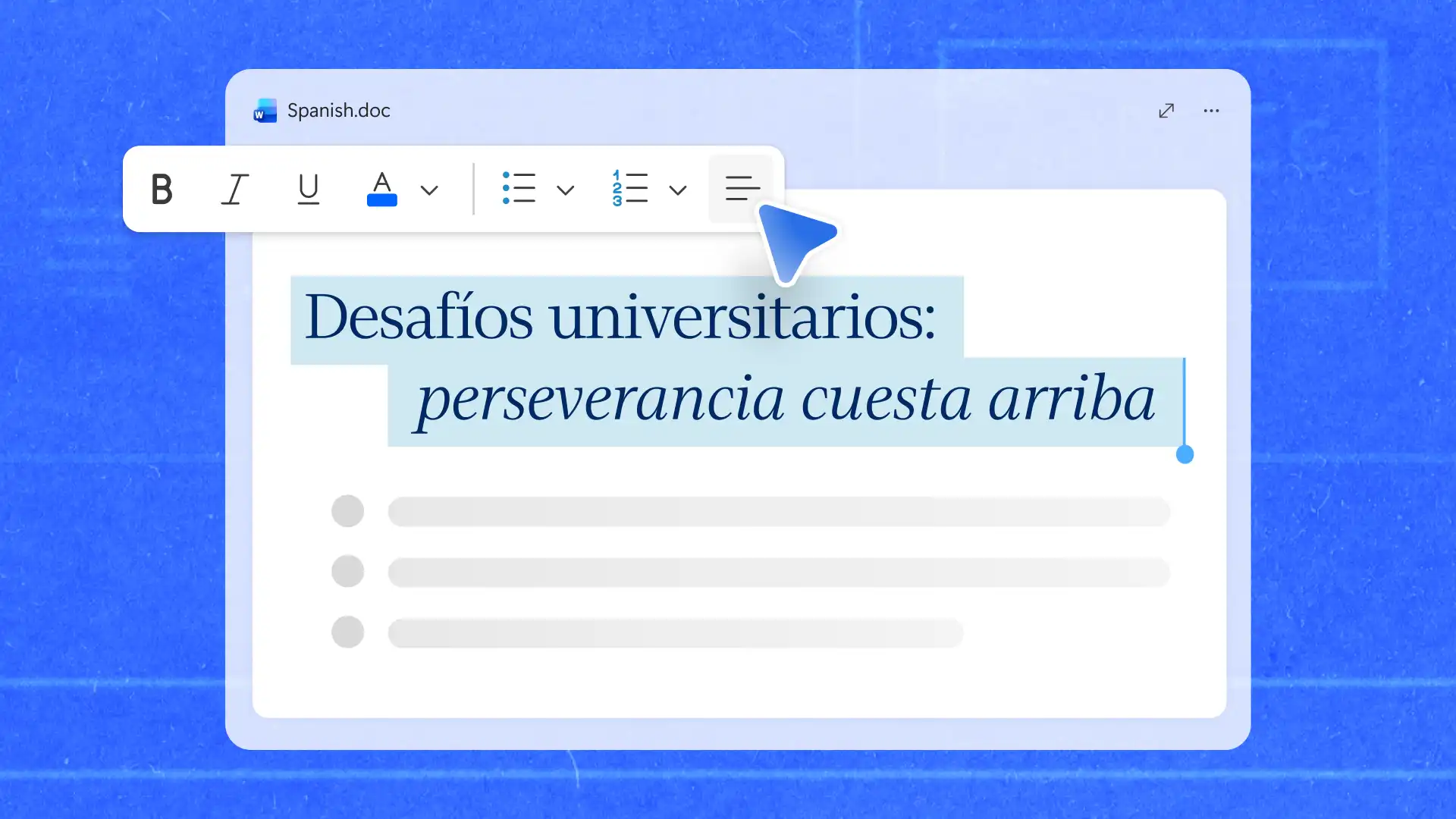
Translator konwertuje dokument źródłowy na język docelowy w całości, dzięki czemu każdy region zaczyna się od tej samej treści i tej samej struktury. Funkcja Copilot w programie Word może wtedy Dostosuj tłumaczenia do konkretnych odbiorców, sugerując sformułowania odpowiadające lokalnym czytelnikom, zachowując jednocześnie oryginalne znaczenie.
Rozpocznij czat z funkcją Copilot w dokumencie, aby dostosować formalny ton, zastąpić terminologię specyficzną dla regionu lub uprościć frazy po tłumaczeniu. Podanie szczegółowych informacji o odbiorcach, regionie i celu zapewnia funkcji Copilot kontekst potrzebny do przedstawiania trafniejszych sugestii.
Za pomocą przycisku Funkcja ponownego zapisywania AI pomaga zaktualizować określoną sekcję bez wprowadzania zmian w pozostałej części dokumentu. Może to być przydatne podczas dostosowywania kampanii marketingowych lub Komunikaty prasowe dla różnych regionów, w których slogan kampanii, który działa w jednym języku, może być odczytywany jako zbyt formalny lub nieodpowiedni w innym. Opisz docelowych odbiorców i potrzeby związane z tłumaczeniem na potrzeby funkcji Copilot, jak w tym przykładzie.
Przejrzyj zaktualizowany fragment z oryginałem za pomocą funkcji Copilot, aby potwierdzić, że znaczenie pozostaje dokładne, a język jest bardziej naturalny dla docelowych odbiorców.
Przeglądanie i poprawianie przetłumaczonej zawartości
Przed udostępnieniem przetłumaczonego dokumentu sprawdź pisownię, gramatykę, terminologię i informacje liczbowe, aby upewnić się, że wszystko jest jasne i dokładne.
Sprawdzanie pisowni: uruchom Moduł sprawdzania pisowni w języku docelowym do identyfikowania błędów pisowni i problemów specyficznych dla języka.
Przegląd gramatyki: użyj Sugestie gramatyczne w celu poprawienia struktury i czytelności zdań.
Spójność terminologii: upewnij się, że nazwy produktów, nazwy stanowisk i kluczowe terminy są spójnie przetłumaczone w całym dokumencie.
Sprawdzanie formatowania: przeglądanie nagłówków, tabel i układów stron, ponieważ przetłumaczony tekst może zmienić formatowanie i odstępy.
Sprawdzanie liczb: potwierdź, że cyfry, daty, waluty i inne ważne szczegóły pozostają poprawne po przetłumaczeniu.
Na przykład podczas recenzowania przetłumaczonego tekstu propozycji biznesowej, sprawdź, czy nazwy produktów, ceny, daty dostawy i formatowanie pozostają dokładne i spójne. Końcowy przegląd pomaga zmniejszyć liczbę błędów tłumaczenia i zapewnia gotowość dokumentu dla docelowych odbiorców.
Udostępnianie dokumentów wielojęzycznych i współpraca nad nimi
Gdy wiele osób musi sprawdzić przetłumaczone pismo, umieszczenie wszystkich w tym samym dokumencie upraszcza zarządzanie opiniami i wersjami. Posługiwać się Udostępnianie w usłudze OneDrive w celu zapewnienia recenzentom dostępu do najnowszej wersji i ustawienia każdego z nich do wyświetlania, komentowania lub edytowania dokumentu.
Komentarze ułatwiają omawianie konkretnych fragmentów bez długich wątków wiadomości e-mail. Dzięki funkcje współpracy W programie Word recenzenci mogą dodawać opinie, odpowiadać na komentarze i rozwiązywać problemy bezpośrednio w dokumencie.
Historia wersji śledzi zmiany w całym procesie recenzowania. Jeśli w wyniku edycji zostanie wprowadzony błąd lub zmieni się znaczenie przetłumaczonego fragmentu, należy przywrócić wcześniejszą wersję dokumentu.
Na przykład miesięczny raport przetłumaczony dla wielu regionów można udostępnić recenzentom regionalnym do korekty przed wydaniem. Używanie tej samej struktury dokumentu w różnych wersjach językowych, z Edytor dokumentów zachowuje spójność formatowania, co ułatwia przeglądanie obok siebie.
Po zatwierdzeniu tłumaczenia Zapisz dokument jako plik PDF , aby zachować jego układ do rozpowszechniania nawet wtedy, gdy przetłumaczony tekst różni się od oryginalnego.
Tłumaczenie materiałów szkoleniowych dla zespołów globalnych
Scenariusz
Kierownik ds. szkoleń ma podręcznik ułatwiający rozpoczęcie pracy w języku angielskim i musi udostępnić go nowo zatrudnionym w trzech dodatkowych regionach. Zamiast tworzyć oddzielne podręczniki od podstaw, kierownik szkolenia używa istniejącego dokumentu jako wersji źródłowej. Pomaga to zachować spójność szkoleń w miarę zmieniania się procesów, zasad i materiałów w czasie.
Dane wyjściowe
Wynikiem jest źródło. podręcznik szkoleniowy i przetłumaczoną wersję dla każdego regionu, który ma tę samą strukturę, instrukcje i formatowanie. Po zaktualizowaniu podręcznika źródłowego zmiany te mogą zostać przejrzane i zastosowane we wszystkich przetłumaczonych wersjach, aby zachować zgodność materiałów szkoleniowych.
Przepływ pracy w działaniu
Kroki poniżej pokazują, jak utworzyć i obsługiwać wielojęzyczne wersje tego samego podręcznika dołączania.
Otwórz źródłową instrukcję: prześlij dokument dołączający do Program Word i przygotowanie go do tłumaczenia.
Przetłumacz dokument: utwórz Przetłumaczono kopię za pomocą Translatora dla każdego regionu, zachowując oryginał do referencji.
Zapoznaj się z kluczową terminologią: sprawdź nazwy produktów, procesy wewnętrzne i kamienie milowe szkoleń z dokumentem źródłowym.
Dostosuj się do lokalnych odbiorców: użyj funkcji Copilot, aby zaktualizować sformułowania i instrukcje, aby czytały się naturalnie dla czytelników w każdym regionie.
Udostępnianie i współpraca: użyj usługi OneDrive, aby udostępnić każdą wersję recenzentom regionalnym, aby zachować opinie i aktualizacje w jednym miejscu.
Zarządzanie pracą wielojęzyczną często wymaga więcej niż tłumaczenia dokumentów. Program Microsoft Word udostępnia narzędzia do tłumaczenia, przeglądania, uściślania i udostępniania w różnych językach z jednego obszaru roboczego.
Aby poznać więcej sposobów pracy z dokumentami wielojęzycznymi, zobacz jak współpracować nad dokumentami w programie Word i Jak napisać raport biznesowy.
Często zadawane pytania
- Czy program Word może przetłumaczyć zeskanowany dokument?
Program Word tłumaczy edytowalny tekst. Przekonwertuj zeskanowany tekst na edytowalny tekst przed jego przetłumaczeniem. Po rozpoznaniu usługa Translator tworzy przetłumaczoną kopię, tak jak każdy inny dokument.
- Jak dokument jest tłumaczony z języka hiszpańskiego na angielski w programie Word?
Otwórz hiszpański dokument w Word, wybierz pozycję Przejrzyj > Przetłumacz > Przetłumacz dokument, wybierz język angielski jako język docelowy, a następnie wybierz pozycję Przetłumacz. Program Word tworzy oddzielną angielską wersję tekstową gotową do przejrzenia i zachowuje oryginalny dokument bez zmian.
- Jak dokładne jest tłumaczenie dokumentów AI?
Funkcja Copilot w programie Word może utworzyć przetłumaczoną wersję roboczą, zachowując znaczenie i kontekst dokumentu. Przed udostępnieniem zapoznaj się z terminologią, tonem, kontekstem i językiem charakterystycznym dla organizacji, aby upewnić się, że tłumaczenie przekazuje zamierzone znaczenie.
- Czy tłumaczenie AI jest bezpieczne?
Microsoft Word i Platforma Microsoft 365 (opens in a new tab) obejmuje zabezpieczenia zabezpieczeń, prywatności i zgodności, które pomagają chronić dokumenty podczas korzystania z funkcji AI. Funkcja Microsoft Copilot odczytuje również istniejące uprawnienia i mechanizmy kontroli ochrony danych organizacji.
- Czy funkcja Copilot może ponownie napisać przetłumaczoną zawartość?
Funkcja Copilot może pomóc poprawić czytelność, dostosować ton, uprościć język i Dostosuj przetłumaczoną zawartość do różnych odbiorców, regionów lub stylów komunikacji, zachowując przy tym oryginalne znaczenie. Przed udostępnieniem sprawdź zaktualizowany fragment pod kątem źródła.