Udostępniaj dokumenty w łatwym do przeglądania formacie, zapisując pliki PDF w programie Microsoft Word. Wygeneruj plik PDF, aby zachować układ dokumentu, czcionki i kopię, upewniając się, że jest wyświetlany spójnie na każdym urządzeniu. Pliki PDF są preferowanym formatem przy przesyłaniu raportu, wysłanie propozycji lub współpraca z uczestnikami projektu, którzy być może nie korzystają z programu Word;
Praca z Funkcja Copilot w programie Word, aby w razie potrzeby wygenerować sugestie edycji, a następnie zapisać profesjonalny plik PDF gotowy do recenzji, zatwierdzenia lub udostępnienia.
Przeczytaj najważniejsze wskazówki dotyczące zapisywania dokumentu programu Word jako pliku PDF. Dowiedz się, jak sztuczna inteligencja może pomóc w przeprowadzaniu testów w celu usprawnienia edycji w celu szybszego przeglądania i zatwierdzania przed eksportowaniem Word.
Jak zapisać dokument programu Word jako plik PDF w programie Word dla sieci Web
Wykonaj poniższe kroki, aby szybko i niezawodnie pobrać plik PDF podczas pracy w trybie online.
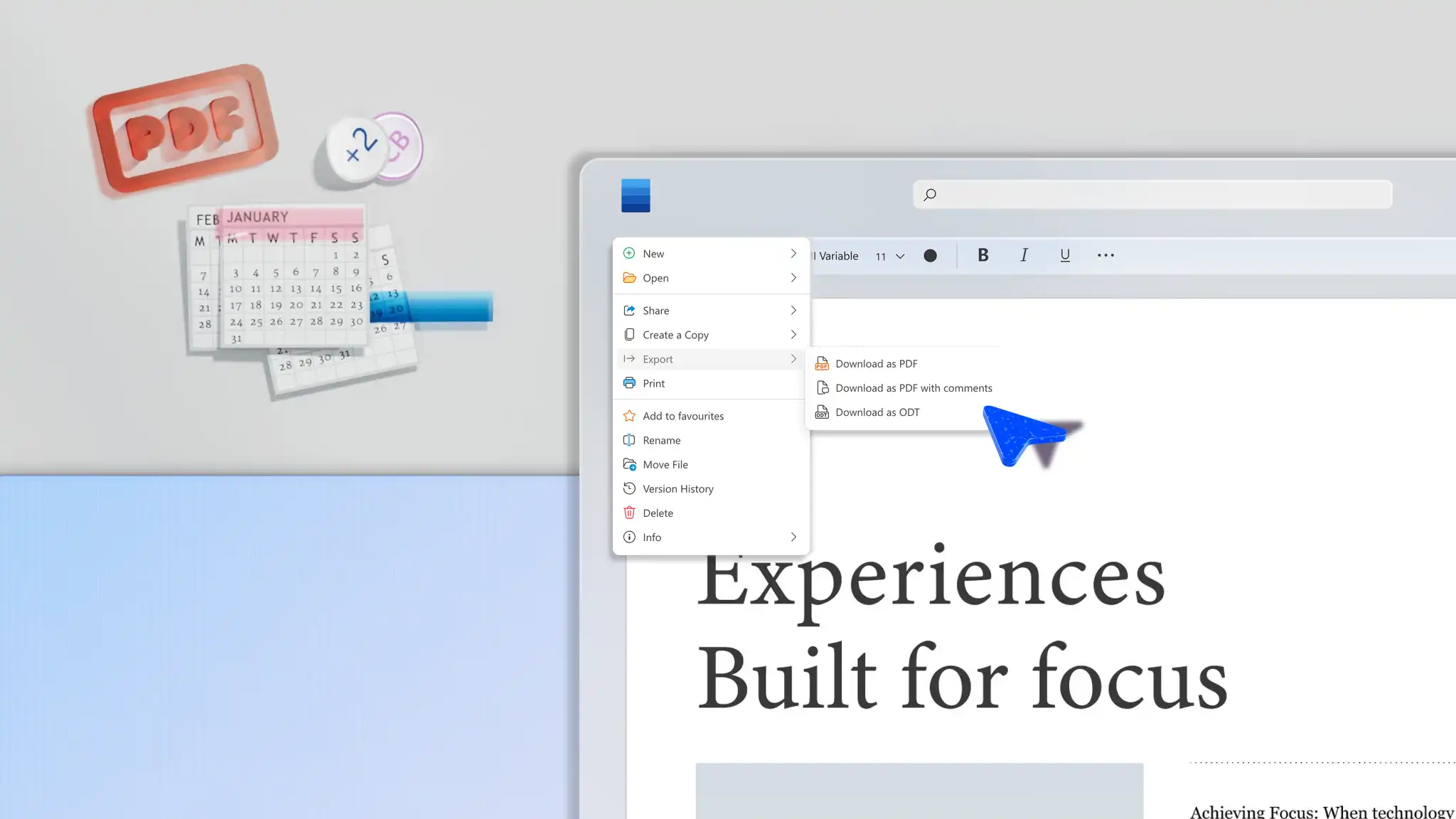
Wybierz kartę Plik na wstążce w programie Word dla sieci Web.
Następnie kliknij Eksportuj, aby uzyskać dostęp do różnych opcji pobierania.
W razie potrzeby wybierz z menu rozwijanego opcję Pobierz jako plik PDF lub Pobierz jako plik PDF z komentarzami.
Jak zapisać dokument programu Word jako plik PDF w systemie Windows
Wykonaj poniższe kroki, aby pobrać spójne pliki PDF podczas pracy w trybie online na urządzeniu z systemem Windows.
Kliknij kartę Plik w programie Word dla sieci Web na urządzeniu z systemem Windows.
Wybierz opcję Zapisz jako, a następnie wybierz plik PDF.
Następnie kliknij przycisk Opcje, aby ustawić zakres stron, zakładki z nagłówków, tagi ułatwień dostępu lub wybrać uwzględnianie znaczników.
Po sfinalizowaniu kliknij przycisk Zapisz.
Jak wyeksportować dokument programu Word jako plik PDF w systemie Windows
Aby sprawdzić jakość plików PDF przed ich pobraniem i udostępnieniem, wykonaj poniższe czynności.
Kliknij kartę Plik w aplikacji Word Online na urządzeniu z systemem Windows.
Następnie kliknij przycisk Eksportuj i wybierz pozycję Utwórz plik PDF/XPS.
W obszarze Optymalizuj pod kątem wybierz opcję Standardowa (publikowanie w trybie online i drukowanie), aby uzyskać najlepszą jakość wydruku.
Wybierz opcję Minimalny rozmiar (publikowanie w trybie online) tylko wtedy, gdy potrzebujesz mniejszego pliku do poczty e-mail/sieci Web i możesz zaakceptować obraz o niższej jakości.
Po wprowadzeniu odpowiednich ustawień wybierz pozycję Opublikuj w celu wyeksportowania.
Najważniejsze różnice między zapisywaniem i eksportowaniem pliku PDF w programie Word
Zapisywanie pliku PDF w programie Word ułatwia szybkie utworzenie stałej, możliwej do udostępnienia wersji dokumentu, który zachowuje formatowanie, czcionki i układ bez zmian na różnych urządzeniach. Przesyłając dokumenty takie jak Nauczanie szablonów, udostępnianie faktur lub wysyłanie życiorysów — ta opcja zachowuje wygląd strony bez konieczności dodatkowej konfiguracji, ułatwiając adresatom wyświetlanie, drukowanie lub przesyłanie plików dalej.
Eksportowanie pliku PDF w programie Word zapewnia większą kontrolę nad sposobem pakowania dokumentu końcowego, co ma znaczenie podczas rozpowszechniania formalne raporty, umowy, planami spotkań lub materiałami sprawdzonymi zewnętrznie. Dostosowując jakość publikowania, tagi ułatwień dostępu i strukturę dokumentu, eksport plików PDF w programie Word wspiera zapewnianie zgodności, czytelność i długoterminowe udostępnianie. Wybranie tej opcji zapisywania optymalizuje dokumenty pod kątem wyszukiwania, ułatwień dostępu i są gotowe do profesjonalnej dystrybucji.
Jeśli potrzebujesz tylko czystej, poprawionej wersji dokumentu do udostępnienia lub przesłania, szybszym rozwiązaniem jest zapisz jako plik PDF. Jeśli dokument ma być szeroko udostępniany, publikowany online albo musi spełniać wymagania dotyczące ułatwień dostępu lub standardów zgodności, eksportowanie w formacie PDF daje większą kontrolę nad sposobem pakowania.
Jak ulepszyć dokumenty za pomocą funkcji Copilot przed zapisaniem programu Word w formacie PDF
Poprawianie układu i formatowania strony
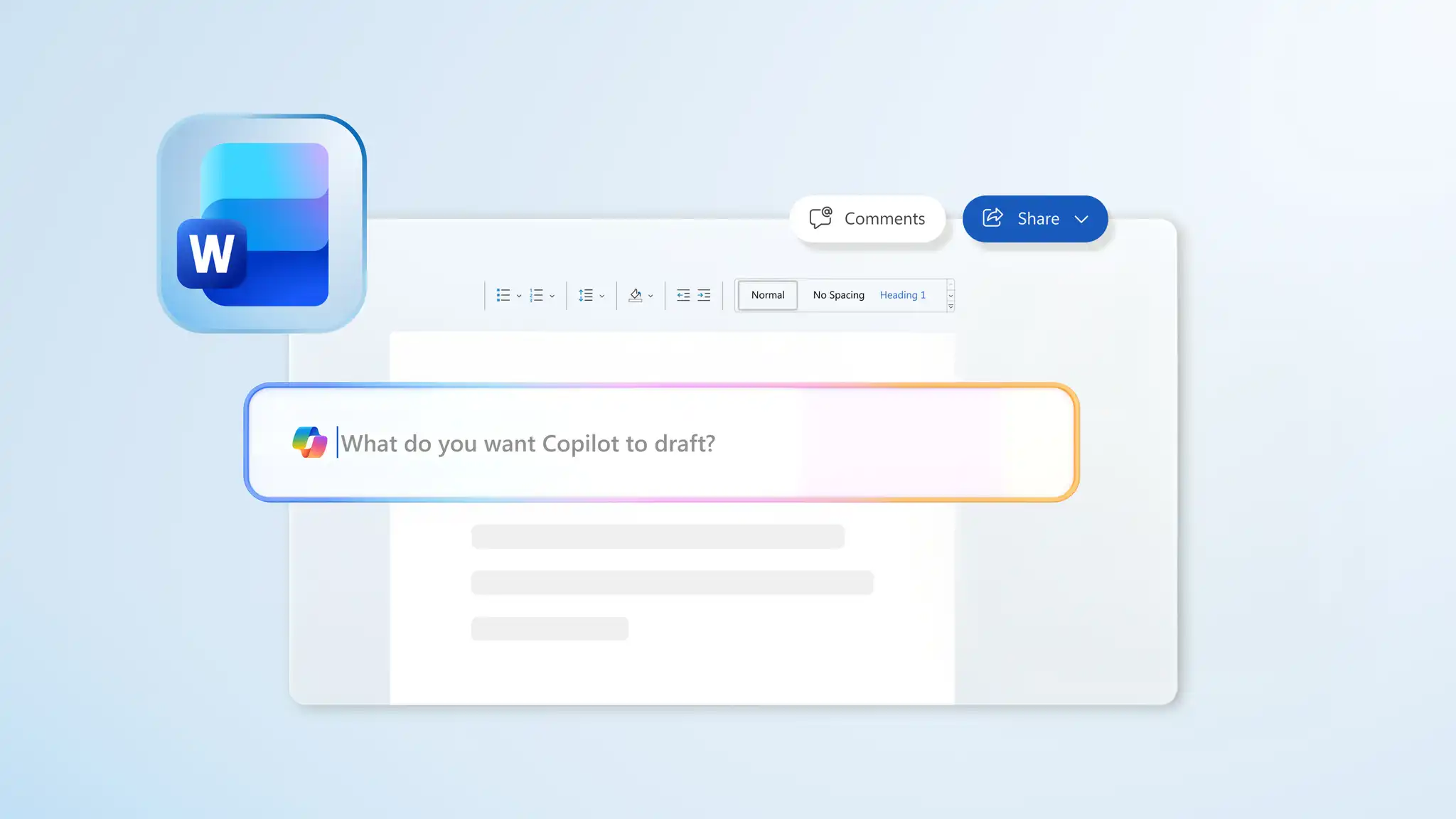
Automatycznie znajdź i popraw wszelkie błędy formatowania przy użyciu funkcji Copilot w programie Word. AI może szybko analizować układ i formatowanie dokumentu, sugerując zalecane zmiany, takie jak dodanie marginesów, poprawa odstępów, a nawet miejsce zastosowania stylu nagłówka. Łatwo identyfikuj nierówne czcionki z pomocą funkcji Copilot, ułatwiając dokumentom, takim jak życiorysy i Standardowe procedury operacyjne wywierają trwałe wrażenie i utrzymują profesjonalizm.
Podsumowywanie długiego tekstu
Upewnij się, że dokumenty są łatwe do odczytania i atrakcyjne, korzystając z Narzędzie do podsumowywania AI kondensuje długie akapity w postaci ostrych, nadających się do skanowania punktorów. Funkcja Copilot może wydobywać kluczowe informacje z dużych bloków tekstu, wycinać żargon i sugerować ulepszenia przepływu treści, aby ułatwić prawidłowe czytanie dokumentów.
Sprawdzanie pisowni i gramatyki
Przyspiesz proces korekty za pomocą gramatyka i automatycznasprawdzania pisowni za pomocą funkcji Copilot w programie Word. Sztuczna inteligencja wprowadza zmiany zdanie po zdaniu, aby szybko identyfikować i usuwać błędy językowe, tworząc dopracowany dokument, który jest gotowy do przesłania. Bez wysiłku sprawdź dokładnie dokumenty, takie jak notatki biznesowe, listy motywacyjne i dokumenty prawne, aby były gotowe do szybszego udostępniania.
Analizowanie ułatwień dostępu dokumentów
Popraw czytelność i usprawnij nawigację w dokumentach dotyczących plików szczegółowych, takich jak materiały szkoleniowe oraz za pomocą sugestii ułatwień dostępu i uściśleń opartych na sztucznej inteligencji. Funkcja Copilot wyróżnia teksty, które mogą wymagać edycji, na przykład dodanie tekstu alternatywnego do obrazów lub użycie dokładnych stylów nagłówków odpowiednich dla czytników zawartości ekranu, usprawnienie dokumentów pod kątem ułatwień dostępu.
Porady dotyczące zapisywania dokumentów programu Word w formacie PDF
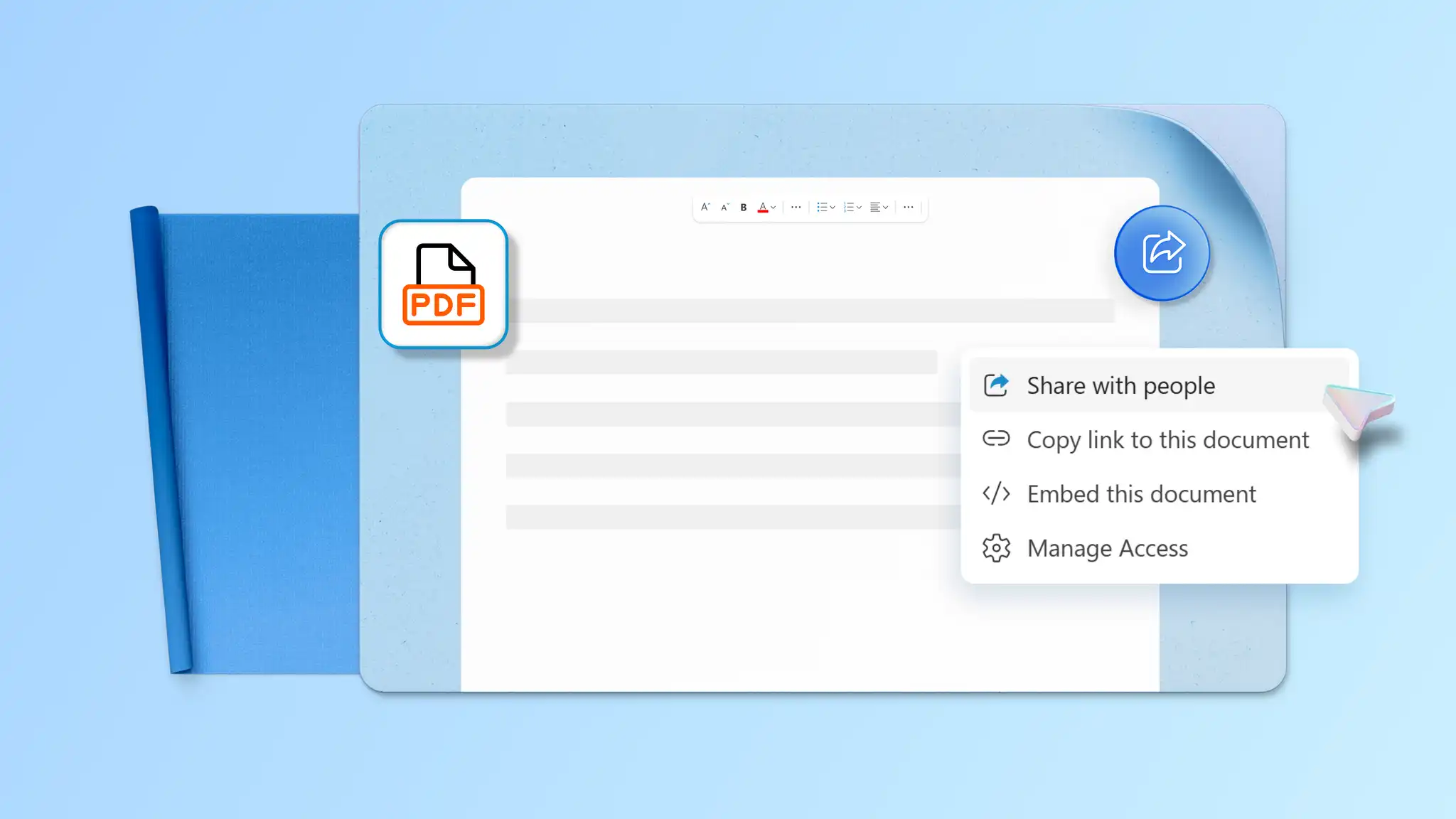
Sposób zapisywania dokumentów ma ogromny wpływ na ich jakość i możliwość udostępniania. Zablokuj edycję kopii, uzyskaj wyraźne wydruki lub utrzymuj złożone układy, pamiętając o tych pomocnych wskazówkach.
Rozwiąż prześledzone zmiany przed konwersją: zapewnij, że działania recenzentów nie są widoczne dla adresatów, rozwiązując wszystkie komentarze i śledząc zmiany przed zapisaniem dokumentu.
Tworzenie zakładek PDF przy użyciu stylów nagłówków: przed zapisaniem zastosuj style nagłówków programu Word, aby automatycznie generować zakładki PDF, ulepszając nawigację w przypadku dłuższych dokumentów.
Zachowaj edytowalną kopię: zachowaj oryginalny plik .docx do przyszłych edycji lub zapisz kopię w programie SharePoint lub usłudze OneDrive, aby bezproblemowo edytować ją na różnych urządzeniach.
Użyj funkcji Copilot w programie Word, aby przejrzeć przed wyeksportowaniem: czatuj z funkcją Copilot, aby sprawdzić, ponownie sformatować lub podsumować dokument przed zapisaniem ostatecznej wersji jako pliku PDF.
Konwertuj .docx pliki na pliki PDF w ciągu kilku minut bezpośrednio w Microsoft Word. Użyj funkcji Copilot, aby przejrzeć sformułowania, zasugerować udoskonalenia tonu i uporządkować układy przed zapisaniem. Dowiedz się więcej narzędzia do współpracy i wstępnie sformatowane szablony do przygotowywania dokumentów, takich jak notatki biznesowe i materiały szkoleniowe, a następnie udostępniania ich w formacie PDF.
Często zadawane pytania
- Jak przekonwertować dokument programu Word na plik PDF?
Aby przekonwertować dokument Word do formatu PDF, otwórz plik .docx w Word dla sieci Web. Wybierz pozycję Plik, a następnie pozycję Eksportuj, a następnie wybierz pozycję Pobierz jako plik PDF lub Pobierz jako plik PDF z komentarzami jako format pliku. Uwaga: konwersja dokumentu programu Word do formatu PDF może wymagać innych kroków w przypadku korzystania z aplikacji klasycznej Word, komputera MacBook lub urządzenia z systemem Windows.
- Jaki jest najłatwiejszy sposób konwersji dokumentu programu Word do formatu PDF?
Najprostszym sposobem zapisywania dokumentów programu Word jako plików PDF jest użycie domyślnej opcji eksportu w programie Word dla sieci Web. W zależności od potrzeb możesz wybrać zapisanie pliku z komentarzami lub w postaci takiej, w jakiej jest. Nie zapomnij sprawdzić każdego pliku przed zapisaniem, aby wyeksportować czystą i profesjonalną kopię Edytor dokumentów.
- Czy program Word umożliwia bezpłatne zapisanie dokumentu w formacie PDF?
Program Microsoft Word zawiera zintegrowane opcje zapisywania dokumentów w formacie PDF bez dodatkowych kosztów. Aplikacja Word dla sieci Web umożliwia pobieranie plików w formacie PDF w przeglądarce, a aplikacje klasyczne programu Word udostępniają opcje zapisywania jako i eksportowania na potrzeby tworzenia plików PDF. Przed zapisaniem i udostępnieniem użyj gramatyki oraz moduł sprawdzania pisowni w celu wyeliminowania niespójności języka.
- Jak zapisać plik PDF jako dokument programu Word?
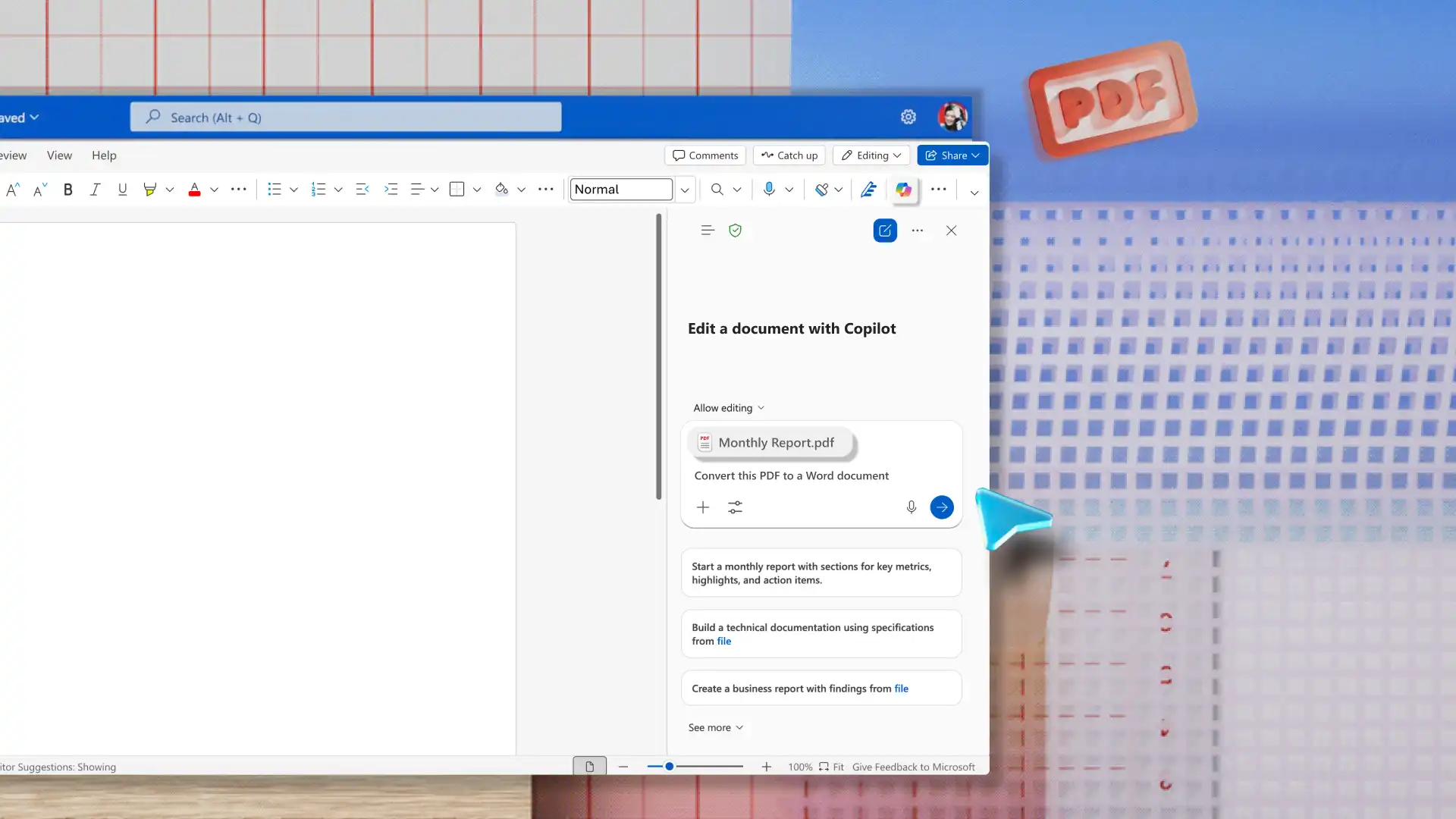
Dołącz plik PDF w czacie funkcji Copilot w Word następnie poproś sztuczną inteligencję o przekształcenie go w plik .docx. Następnie funkcja Copilot wyodrębnia informacje z dołączonej kopii, aby odbudować edytowalny dokument, chociaż formatowanie strony może się różnić w zależności od złożoności oryginalnego pliku PDF. Po utworzeniu dokumentu współpracy w programie Word, aby rozpocząć tworzenie plików udostępnionych członkom zespołu.
- Jak przekonwertować format programu Word na format PDF bez utraty formatowania?
Formatowanie można zachować za pomocą wbudowanych opcji eksportu PDF w programie Word i przeglądając dokument przed zapisaniem. Zapytaj Copilot w programie Word do przeglądania niespójnych stylów nagłówków, błędów układu i odstępów lub nierównych czcionek. Rozpoznawanie śledzonych zmian i wybieranie odpowiednich ustawień jakości może być przydatne do tworzenia przejrzystych i spójnych plików PDF.