Nauczyciele w szkołach podstawowych i średnich co roku tworzą te same dokumenty, od planów lekcji i planów miejsc siedzących po śledzenie postępów i notatki rodziców. Dlatego szablony są doskonałym rozwiązaniem umożliwiającym uporządkowanie informacji o klasie w ciągu całego roku akademickiego.
Szablony klasy i nauczycieli wielokrotnego użytku w Program Microsoft Word przekształca tę powtarzającą się konfigurację w coś, co wykonuje się raz i jest używane przez cały rok. Microsoft Copilot, asystent AI wbudowany w program Word, tworzy wersje robocze i dostosowuje te szablony na podstawie krótkiego opisu. Zapewnia nauczycielom punkt wyjścia do przeglądania, dostosowywania i zapisywania do ponownego użycia.
Dowiedz się, jak tworzyć dokumenty klasowe wielokrotnego użytku w jednym przepływie pracy przy użyciu Funkcja Copilot i szablony edukacyjne w Word online.
Planowanie nauki za pomocą szablonów zajęć

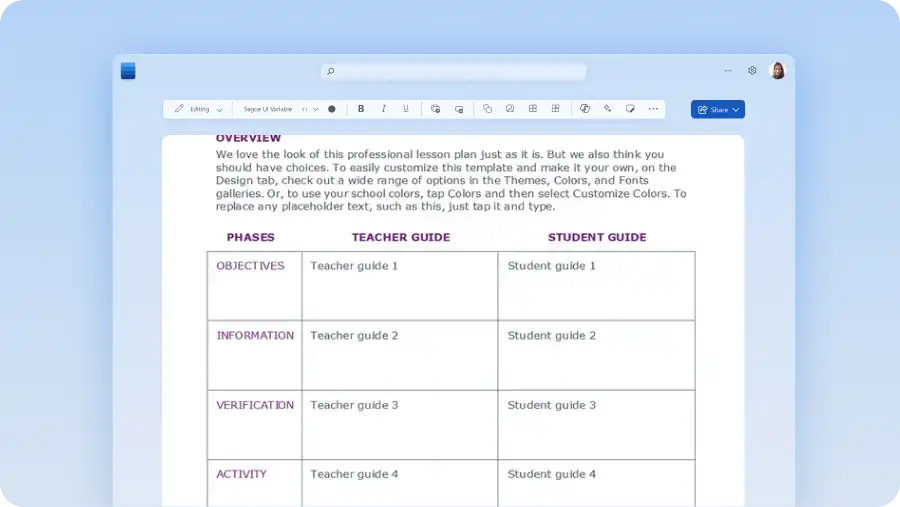
Planowanie lekcji jest łatwiejsze, gdy struktura jest już gotowa. Zacznij od szablonu planowania lekcji w programie Word lub użyj funkcji Copilot, aby utworzyć wersję roboczą i uściślić szablon.
Szablon planu jednostki
Zamapuj całą jednostkę w jednym widoku, przedstawiając temat, działania i punkty oceny na każdy tydzień. Używaj go na początku nowej jednostki, gdy tygodnie wymagają uporządkowania w połączoną sekwencję. Zaplanuj każdą cotygodniową lekcję bezpośrednio z planu jednostki, postępując zgodnie ze strukturą, która już odwzorowuje dany termin. Utwórz go w programie Word z tabelą ustawioną na jeden wiersz na tydzień, stylami nagłówków dla każdej części jednostki oraz ikonami do oznaczania ocen i punktów kontrolnych. Aby zamiast tego zacząć od wersji roboczej, opisz jednostkę funkcji Copilot.
Szablon mapy programu nauczania
Łatwo planuj lekcje i oceny na cały rok akademicki, tworząc konspekt wszystkich tematów i testów w jednym szablonie. Rozłożenie tematów na tygodnie lub użycie szablonu jako punktu odniesienia przed semestrem lub w jego trakcie. Ustaw układ strony na poziomą i rozplanuj rok w formie tabeli z kolumnami na każdy semestr i wierszami na tematy, umiejętności i testy. Funkcja Copilot może utworzyć pierwszą wersję tej siatki.
Tworzenie materiałów i procedur klasowych wielokrotnego użytku

Korzystając z niezawodnego szablonu dla nauczycieli, możesz skonfigurować przepływ pracy dla klasy, który poprowadzi każdy inny tworzony dokument przez cały rok. Wprowadź te procedury wcześnie, aby zapewnić płynne działanie pomieszczenia i ułatwić przekazanie zastępstwa. Zapytaj Funkcja Copilot utworzy wersję roboczą dowolnego z nich na podstawie krótkiego opisu, a następnie dostosuje wynik przed rozpoczęciem roku.
Plan zarządzania klasą
Zdefiniuj reguły, procedury i konsekwencje w jednym dokumencie, nadając zajęciom jasne ramy od pierwszego dnia. Dla nauczyciela w pierwszym roku nauki zamienia to pustą stronę w plan gotowy do naśladowania. Użyj stylów nagłówków dla każdej sekcji i grafiki SmartArt, aby zamapować procedury lub konsekwencje w postaci diagramu. Funkcja Copilot może utworzyć wersje robocze sekcji na podstawie krótkiego opisu zajęć.
Tabele miejsc siedzących
Zaaranżuj salę i przydziel każdemu uczniowi miejsce, dając przejrzystą, odgórną mapę całej klasy, którą może podążać każdy nauczyciel zastępczy. Utwórz wersję roboczą w pierwszym tygodniu, a następnie dostosuj ją, gdy zachowanie, praca grupowa lub nowy przybysz zmienią układ. Przeniesienie uczniów wymaga tylko szybkiej edycji, a nie pełnego przerysowania, gdy plan miejsc już istnieje.
Codzienne administrowanie klasą za pomocą prostych szablonów

Codzienne administrowanie powtarza się nieustannie, ale szablon zmniejsza liczbę małych, powtarzających się zadań, które nauczyciele muszą wykonywać każdego dnia. Układ pozostaje taki sam, zmieniają się tylko szczegóły.
Śledzenie obecności
Rejestruj, kto jest obecny każdego dnia, w wierszu dla każdego ucznia i kolumnie dla każdej daty. Oznaczanie dziennej rolki pozostaje proste po ustaleniu układu. Wzorce spóźnień lub nieobecności stają się jasne w całym semestrze, gotowe do wczesnego oflagowania. Utwórz siatkę jako tabelę programu Word z polem wyboru dla każdego dnia i cieniowaniem komórek w celu oznaczenia nieobecności, aby wzorce były widoczne na pierwszy rzut oka. Jeśli sumy mają większe znaczenie niż widok dzienny, Arkusze obecności programu Microsoft Excel lepiej radzą sobie z sumami. Wypróbuj funkcję Copilot, aby pomóc w przygotowaniu wersji roboczej dowolnej wersji z listy zajęć.
Zastępowanie notatek
Notatki zastępcze dają nauczycielowi ulgę jednostronicowy widok na to, jak przebiega dzień, obejmujący plan lekcji, tabelę miejsc siedzących i uczniów, którzy wymagają dokładniejszej uwagi. Notatki te mają największe znaczenie w przypadku nieoczekiwanej nieobecności, kiedy zajęcia nadal muszą przebiegać sprawnie bez obecności nauczyciela. Twórz jednostronicowe raporty w programie Word, używając stylów nagłówków planu lekcji, procedur, miejsc siedzących i notatek uczniów. Funkcja Copilot może pomóc przekształcić przybliżoną listę dnia w tę strukturę.
Śledzenie postępów uczniów w czasie

Rejestruj obecność i oceny w formatach wielokrotnego użytku, aby wyniki pozostały miarodajne w semestrze lub roku. Każdy z poniższych szablonów wykonuje jedną pracę, dzięki czemu obraz każdego ucznia będzie łatwy do odczytania. Funkcja Copilot może Utwórz wersję roboczą modułu śledzenia lub rubryki na początek, gotową do przejrzenia i udoskonalenia pod kątem zajęć. Skonfiguruj każdy z nich raz w programie Word i używaj go ponownie podczas każdej oceny, aby nigdy nie trzeba było ponownie tworzyć formatu.
Szablon rubryki
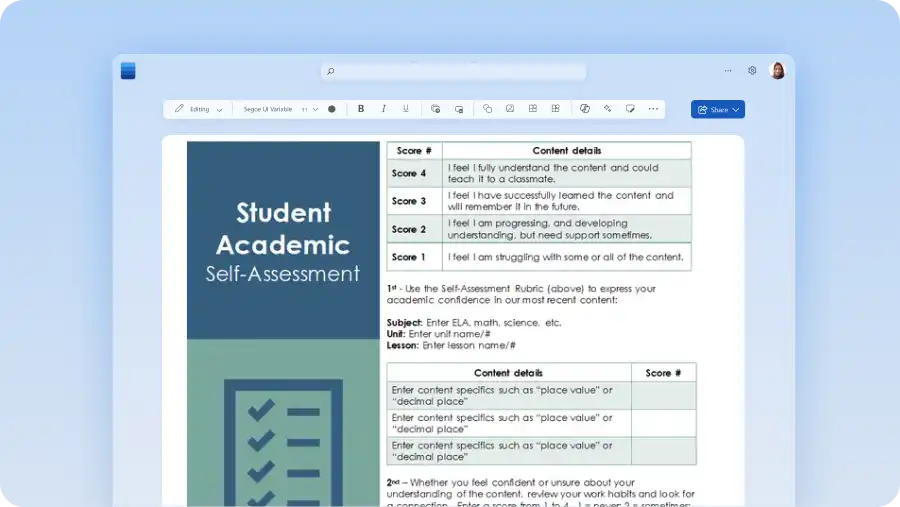
Zdefiniuj kryteria oceniania i opisz każdy poziom osiągnięć, aby uczniowie wiedzieli dokładnie, jak wygląda solidna praca przed rozpoczęciem. Pasuje to do każdego ocenianego zadania, zwłaszcza do pracy otwartej, w której pojedyncza ocena niewiele wyjaśnia. Ocena na podstawie ustalonych oczekiwań sprawia, że opinie są sprawiedliwe, a oceny łatwiejsze do uzasadnienia. Ustaw ją jako tabelę programu Word z każdym kryterium w wierszu i poziomem osiągnięcia w każdej kolumnie, a następnie zapisz deskryptor w każdej komórce. Użyj funkcji Copilot, aby pomóc w opracowaniu tych deskryptorów dla danego zadania i poziomu roku.
Szablon śledzenia ocen
Zbierz wszystkie oceny z zajęć w jednym widoku, aby wyniki były wyświetlane razem, a nie rozproszone w osobnych plikach. Dodaj każdą ocenę po oznaczeniu testu. Sumy i średnie oraz brakujące wyniki wyróżniają się na pierwszy plan. Rekordem jest jednak tabela programu Word z uczniami w wierszach i ocenami w kolumnach Program Excel lepiej nadaje się do tego, gdy konieczne jest obliczenie sum i średnich. Funkcja Copilot może pomóc w skonfigurowaniu dowolnego z nich z harmonogramu oceny.
Śledzenie postępów uczniów
Śledź poszczególnych uczniów pod kątem ich celów w czasie, odnotowując punkty początkowe i kolejne kroki podczas każdego ewidencjonowania. Regularne wpisy pokazują, jak daleko poczynił postępy każdy uczeń i sprzyjają wnikliwszym rozmowom na ten temat. Daj każdemu uczniowi krótką tabelę z wierszami z datami dotyczącymi zameldowania, celu i następnego etapu, używając stylów nagłówków, aby oddzielić jednego ucznia od drugiego. Funkcja Copilot może pomóc w utworzeniu tej struktury na podstawie istniejących notatek z zajęć.
Utrzymywanie zorganizowanej komunikacji z rodzinami

Kontakt z rodzicami i opiekunami trwa przez cały rok, a stały format sprawia, że każda wiadomość jest jasna, a każdy zapis kompletny. Posługiwać się szablony komunikacji z nauczycielami jako podstawa, a następnie dostosuj każdą wiadomość za pomocą funkcji Copilot. Dostosuj każdy z nich w programie Word do rodziny, dla której będzie przeznaczony, a następnie udostępnij go bezpośrednio z tego samego dokumentu.
Nadrzędny dziennik komunikacji
Zapisuj każdy kontakt z rodzicami lub opiekunami, w tym datę, rozmowę i wszelkie uzgodnione działania. Nadrzędny dziennik komunikacji jest przydatny do śledzenia komunikacji w ramach wielu interakcji. Pełny zapis ułatwia organizowanie spotkań i przeglądów. Użyj tabeli programu Word z kolumnami dla daty, ucznia, typu kontaktu, podsumowania i flagi monitującej. Funkcja Copilot może konwertować istniejące notatki na dowolny format.
Notatki z konferencji
Rejestrator tego, co zostało omówione i uzgodnione na spotkaniu z rodzicami, dzięki czemu decyzje i kolejne kroki są jasne dla wszystkich zaangażowanych. Sprawdza się w przypadku rozmów z rodzicami i nauczycielami oraz wszelkich zaplanowanych spotkań dotyczących ucznia. A Udostępniony szablon nadaje każdej notatce z konferencji spójną strukturę, ułatwiając przegląd decyzji, dalszych działań i następnych kroków. Skonfiguruj stronę za pomocą stylów nagłówków określających mocne strony, obszary do opracowania i uzgodnione działania, a następnie podziel je na uporządkowane punkty. Funkcja Copilot może Uściślij notatki ze spotkania w tych sekcjach.
Szablon biuletynu
Klasa udziału wiadomości w formacie wielokrotnego użytku, z sekcjami na zdarzenia, przypomnienia i wyróżnienia. Wysyłaj regularne aktualizacje do całej klasy z jednego układu. Szablon zestawu sprawia, że każde wydanie jest szybkie w przygotowaniu i łatwe do naśladowania. Użyj dwukolumnowego układu strony ze stylami nagłówków dla zdarzeń, przypomnień i wyróżnień, aby każde wydanie miało ten sam kształt. Funkcja Copilot może utworzyć wersję roboczą tych sekcji z listy tego, co wydarzyło się w ciągu tych dwóch tygodni.
Jak utworzyć szablon klasy do wielokrotnego użytku
Zapisywanie dokumentów jako szablonów pozwala zachować spójność zajęć przez długi czas. Gdy każdy plan jednostek, rubryka i dziennik nadrzędny zaczynają się od tej samej bazy, rekordy pozostają łatwe do porównania, udostępniony szablon wyznacza standard, zgodnie z którym działa poziom całoroczny, a każdy nowy rok zaczyna się od sprawdzonej struktury, a nie od pustej strony. Wykonaj poniższe czynności, aby utworzyć szablon do wielokrotnego użycia w programie Word.
Otwórz gotowy dokument w Aplikacja Word dla sieci Web.
Utwórz kopię pliku, aby zachować oryginalną wersję bez zmian.
Usuń szczegóły związane z jedną klasą lub lekcją, takie jak imiona i nazwiska uczniów, daty i określone tematy, pozostawiając strukturę i formatowanie.
Zamień tekst zmienny na symbole zastępcze, na przykład [Wstaw temat].
Zapisz plik z tytułem, takim jak "Szablon programu Word", w udostępnionym folderze usługi OneDrive lub programu SharePoint.
Aby użyć go ponownie, skopiuj plik i wprowadź nowe szczegóły dla każdej klasy.
Praca z szablonami wielokrotnego użytku skraca codzienną liczbę zadań potrzebnych do utrzymania ciągłości działania klasy przez semestr i ułatwia zarządzanie informacjami na zajęciach. Zacznij od bezpłatne szablony dla nauczycieli w Microsoft Word i kształtuj każdy z nich do klasy za pomocą funkcji Copilot. Aby poznać więcej sposobów przygotowania, zapoznaj się z Szablony związane z powrotem do szkoły przed rozpoczęciem semestru.
Często zadawane pytania
- Czy nauczyciele powinni tworzyć szablony w programie Word lub Excel?
Nauczyciele mogą tworzyć większość dokumentów klasowych jako Szablony programu Word, gdy zawartością jest tekst i układ, na przykład plany lekcji, plany miejsc siedzących i notatki rodziców. Program Excel dopasowuje szablony oparte na liczbach, takich jak suma ocen lub suma obecności. W wielu salach lekcyjnych używane są oba te elementy.
- Jak nauczyciele mogą udostępniać szablony klas innym nauczycielom?
Zapisywanie szablonu zajęć do udostępnionego folderu usługi OneDrive lub programu SharePoint, a następnie udostępnij link, aby zespół pracował z poziomu jednej wersji. Każdy nauczyciel kopiuje plik i wypełnia własne dane, pozostawiając mistrza nietkniętym.
- Czym różni się szablon nauczyciela od dokumentu?
A Szablon nauczyciela zawiera strukturę, nagłówki i formatowanie bez żadnych jednorazowych szczegółów. Dokument jest pojedynczą ukończoną wersją utworzoną na jego podstawie, wypełnianą dla jednej klasy lub jednej daty. Aby utworzyć szablon w programie Word dla sieci Web, usuń zawartość związaną z jedną klasą, zastąp tekst zmienny symbolami zastępczymi, takimi jak [Wstaw temat], i zapisz plik w usłudze OneDrive lub programie SharePoint pod nazwą identyfikującą go jako wzorzec. Aby użyć go ponownie, otwórz plik, wybierz pozycję Plik, a następnie Zapisz jako, a następnie Zapisz jako kopię i uzupełnij nowe szczegóły, aby wersja główna pozostała niezmieniona.
- Czy funkcja Copilot może dostosować szablon dla różnych poziomów roku?
Szablon można dostosować do innego roku za pomocą Copilot w programie Word, który dostosowuje język i szczegóły do grupy wiekowej. Opisz zmianę, a zostanie utworzona wersja robocza do przejrzenia.