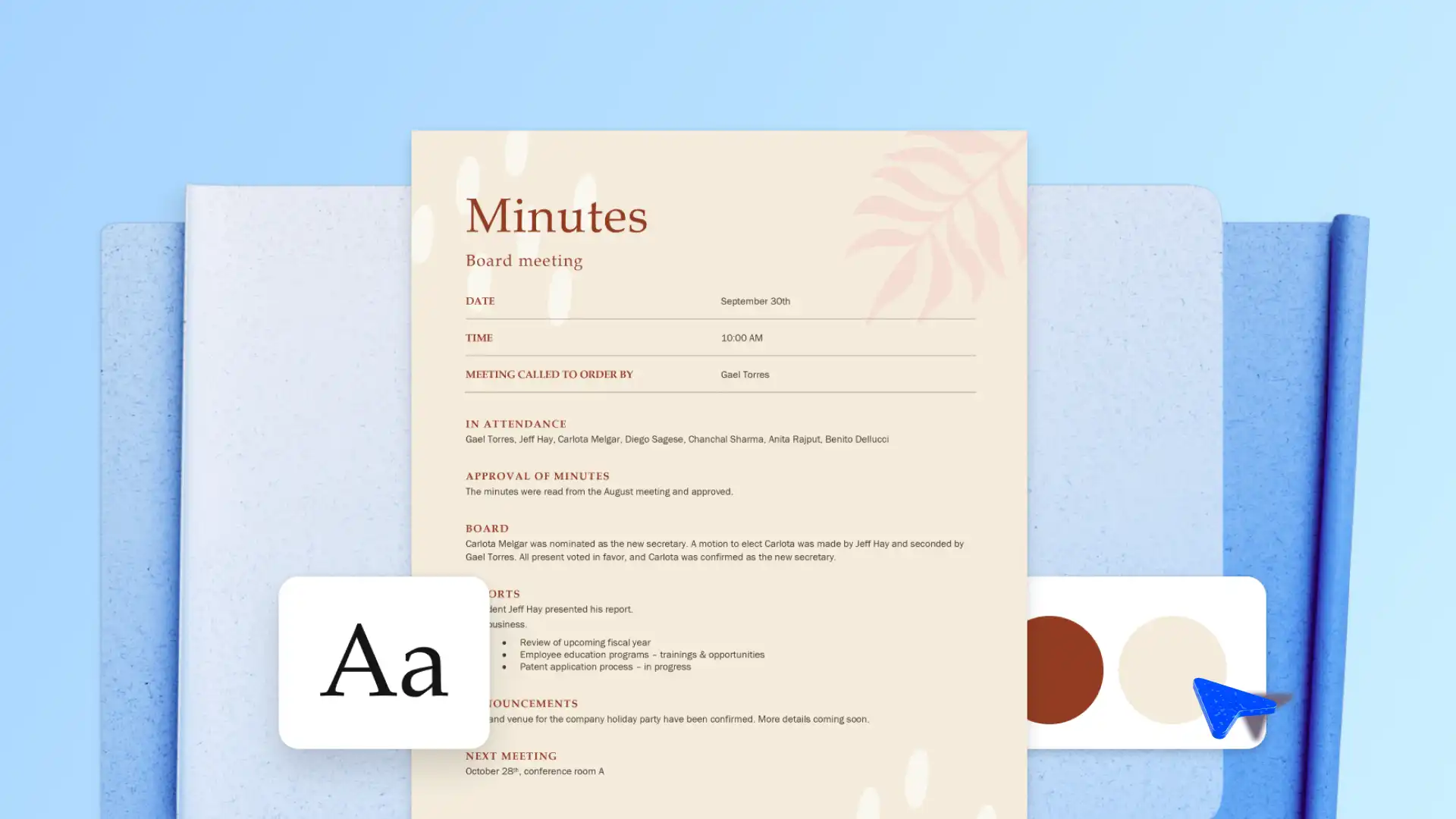
W protokole spotkania są zapisywane kluczowe dyskusje, decyzje i czynności do wykonania w trakcie konwersacji. Zapewniają one zespołom wspólny punkt odniesienia, przypisują odpowiedzialność do każdego elementu akcji i zapewniają zgodność wszystkich uczestników po zakończeniu spotkania.
Sprzyjaj zespołom i uczestnikom projektu, tworząc jasne, ustrukturyzowane protokoły spotkań z Microsoft Copilot w programie Word. Od szybkich synchronizacji zespołu po formalne spotkania zarządu — uchwyć każdy kluczowy punkt, rejestruj każdą decyzję i utrzymuj wiarygodny zapis dzięki wsparciu sztucznej inteligencji.
Znajdź najlepszą strukturę minut, gotowe szablony i sposób przekształcania ogólnych notatek w przejrzyste, gotowe do udostępnienia minuty za pomocą funkcji Copilot w Aplikacja Word dla sieci Web.
Co uwzględnić w protokole spotkania — kluczowe elementy
Odpowiedni format i układ sprawiają, że protokoły spotkań są profesjonalne i łatwe w nawigacji. Użyj poniższej struktury dla dowolnego typu spotkania lub zacznij od profesjonalnie zaprojektowanego , aby pominąć konfigurację.
Nazwa organizacji: dodaj nazwę firmy i logo u góry dokumentu, aby protokół wyglądał profesjonalnie.
Data i godzina: udokumentuj datę, godzinę rozpoczęcia i zakończenia spotkania, aby uczestnicy mogli dokładnie zapoznać się z sesją.
Lokalizacja: zanotuj lokalizację spotkania i zastosowany format, na przykład spotkanie osobiste, wirtualne lub hybrydowe.
Uczestnicy: wymień imię i nazwisko każdego uczestnika, łącznie z przeprosinami lub nieobecnymi istotnymi dla dyskusji.
Elementy agendy: podsumuj każdy temat w tej samej kolejności, w jakiej zostało to omówione podczas spotkania, odzwierciedlając Elementy planu z konspektu spotkania.
Decyzje i wnioski: uwzględnienie kluczowych punktów dyskusji w ramach każdego punktu porządku obrad, w tym zgłoszonych obaw, zmian niezbędnych do dokumentów procesowych oraz uchwał lub wniosków osiągniętych podczas spotkania.
Czynności do wykonania: przypisz wszystkie akcje do określonej osoby, z datą ukończenia i sugerowanym następnym krokiem.
Szczegóły następnego spotkania: udostępnij datę i godzinę następnego zaplanowanego spotkania wraz z elementami planu, aby uczestnicy wiedzieli, co mają przygotować.
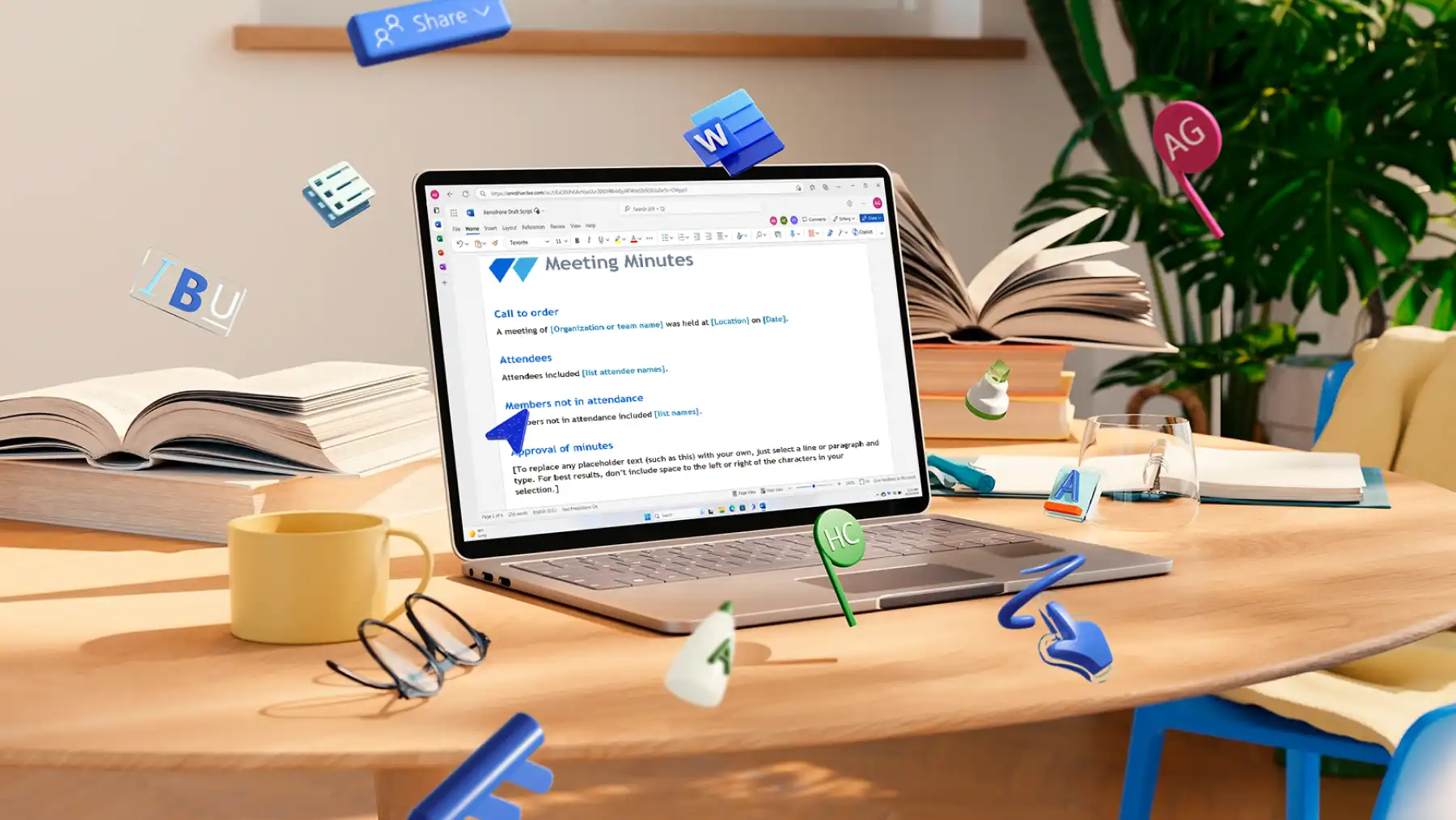
Jak pisać protokoły spotkań z funkcją Copilot w programie Word (krok po kroku)
Utwórz nowy dokument na Program Word dla sieci Web i otwórz nowy czat funkcji Copilot. Skopiuj i wklej transkrypcję spotkania do czatu, a następnie poproś funkcję Copilot o "podsumowanie tych notatek ze spotkania w formie uporządkowanego protokołu z nagłówkami, uczestnikami, kluczowymi punktami dyskusji i czynnościami do wykonania".
Przejrzyj wersję roboczą wygenerowaną przez funkcję Copilot. Protokół zostanie podzielony na przejrzyste sekcje, takie jak uczestnicy, elementy planu, punkty dyskusji i czynności do wykonania.
Posługiwać się Edytor dokumentów w celu doprecyzowania protokołu spotkania. Dostosuj ton, popraw przejrzystość i usuń powtarzające się punkty do omówienia lub dyskusje nie na temat.
Udostępnij dokumenty zespołowi, aby Współpracuj w czasie rzeczywistym. Dodawaj komentarze, potwierdź czynności do wykonania i zapisuj wszelkie dodatkowe wnioski.
Gdy wszystko będzie gotowe, zapisywać protokoły spotkań w formacie PDF lub udostępniać je bezpośrednio w programie Outlook.
Zapoznaj się z gotowymi do użycia szablonami protokołu spotkania i przykładami
Różne typy spotkań wymagają różnych układów. Przejrzyj te Gotowe do użycia szablony do różnego rodzaju spotkań.
Protokół z ogólnego zebrania zespołu
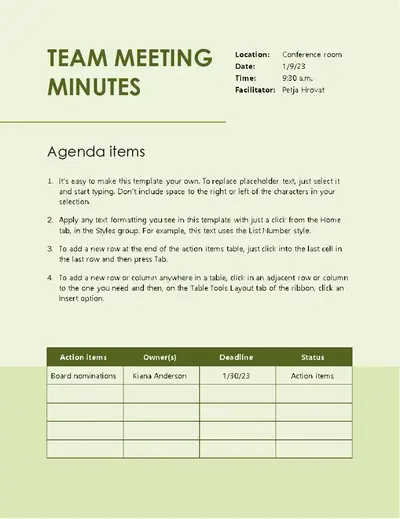
Zachowaj spójność formatowania w synchronizacjach cyklicznych co tydzień lub co dwa tygodnie za pomocą szablonu ustrukturyzowanego protokołu. Szablon, stworzony z myślą o małych i średnich zespołach zarządzających wewnętrznymi aktualizacjami, przenosi nierozwiązane elementy akcji na następne spotkanie.
Protokół z posiedzenia zarządu
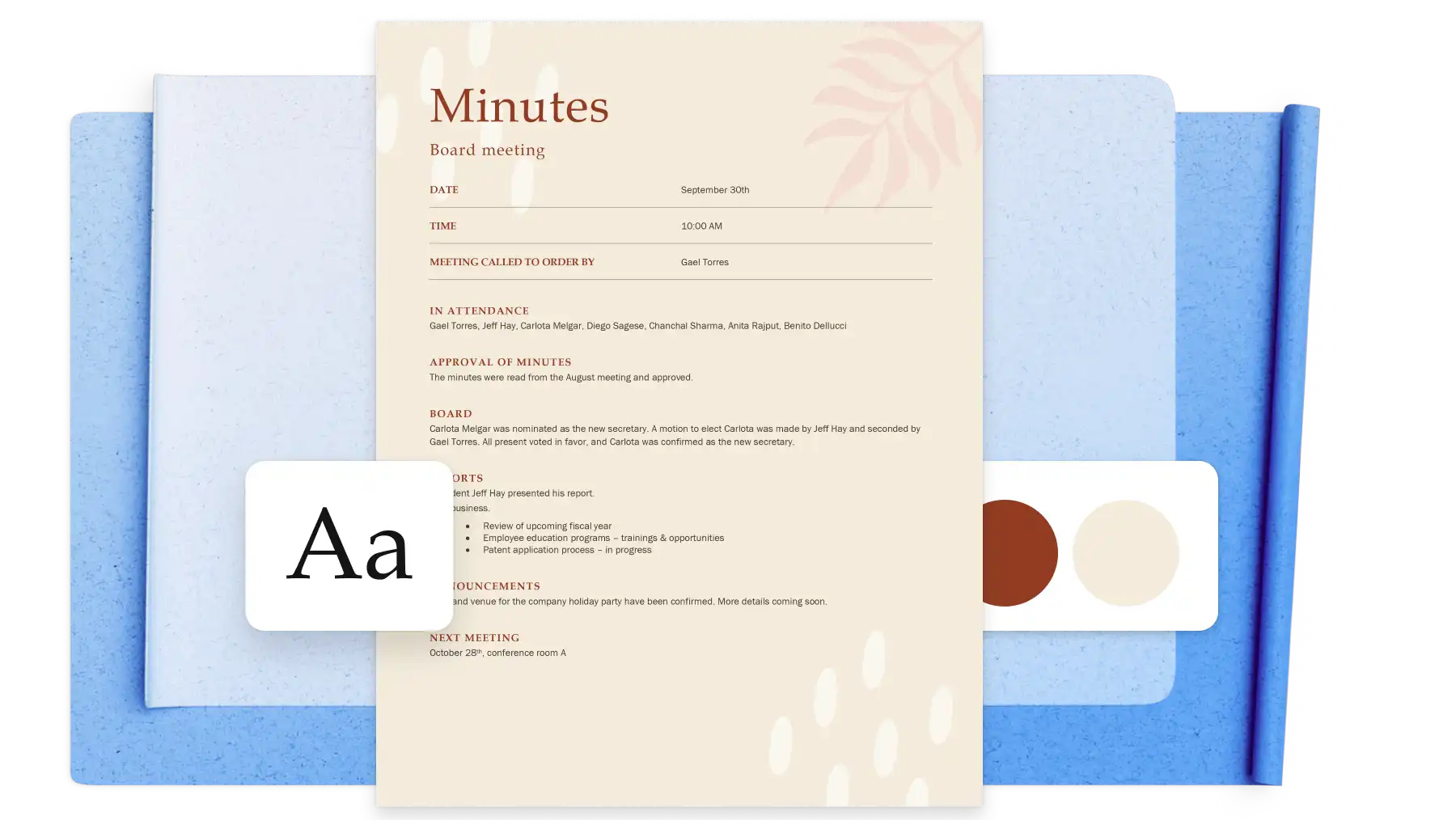
Wnioski rejestratorów, głosy i podpisy z formalnością, której wymagają zarządy organizacji non-profit, komitety stowarzyszeń i dyrektorzy korporacyjni. Dedykowane pola ruchu, liczenie głosów i bloki podpisów sprawiają, że zapis jest gotowy do audytu od pierwszego projektu.
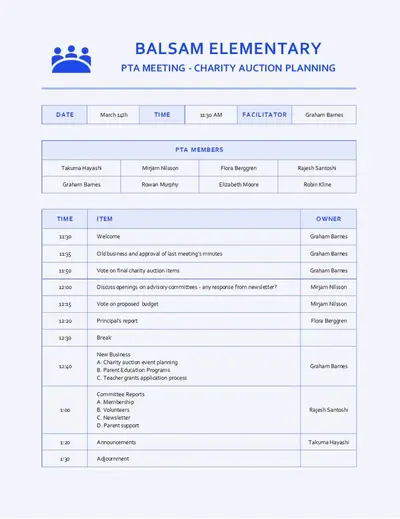
Protokół spotkania dotyczącego projektu
Śledź ryzyko, przeszkody i decyzje w ramach retrospektyw sprintów i przeglądów punktów kontrolnych za pomocą szablonu protokołu skoncentrowanego na projekcie. Dedykowana sekcja dotycząca ryzyka i blokowania sprawia, że rekord jest użyteczny dla kierowników projektów i zespołów realizacyjnych.
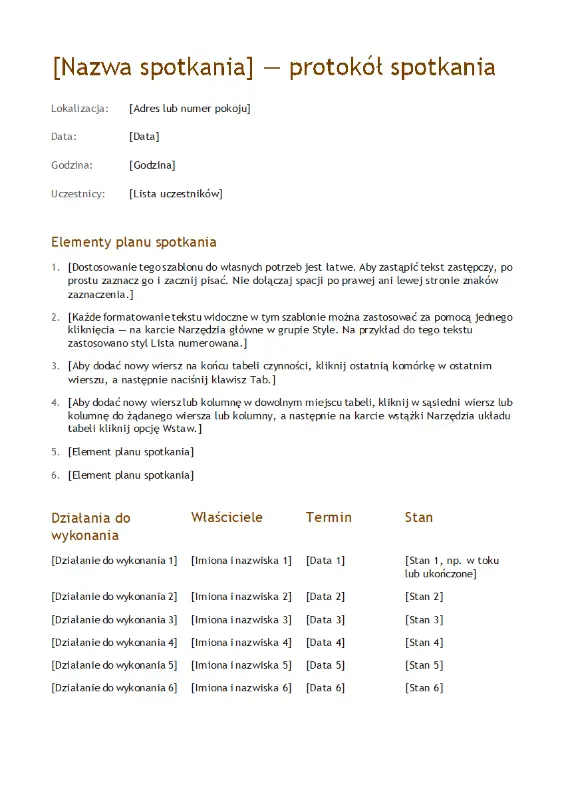
Protokół formalnego spotkania
Rejestrator wszystkich szczegółów proceduralnych wymaganych do walnych zgromadzeń, sesji akcjonariuszy i innych regulowanych postępowań za pomocą ustrukturyzowanego szablonu protokołu. Ścisłe formatowanie zapewnia zgodność rekordu od początku do końca.
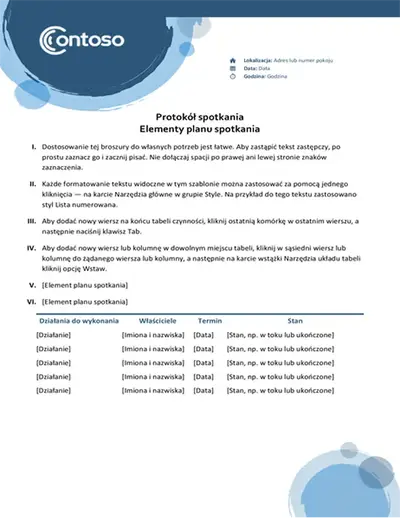
Notatki na stojąco zespołu
Szybsze codzienne odprawy w uproszczonym formacie przeznaczonym dla zespołów Agile i zespołów produktowych. Zwróć uwagę, kto prowadzi sesję, rejestruj postęp i blokowanie w jednym wierszu na uczestnika oraz dodaj sygnaturę czasową rozpoczęcia każdej sesji.
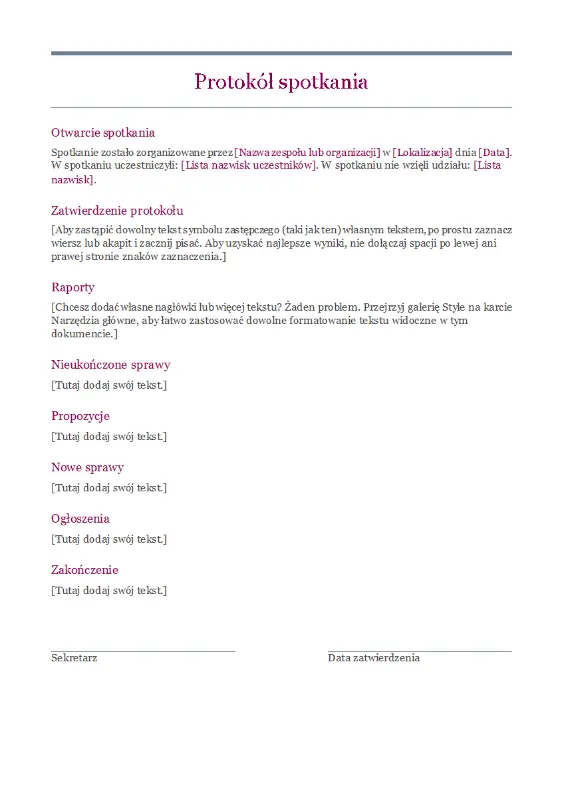
Sposoby ulepszania minut spotkań za pomocą AI (Copilot w programie Word)
Konwertowanie transkrypcji na ustrukturyzowane notatki ze spotkania
Przekształć transkrypcję usługi Microsoft Teams w Ustrukturyzowany protokół spotkania dla każdego typu spotkania. Skopiuj transkrypcję do dokumentu programu Word, a następnie użyj Ponowne zapisywanie AI w celu zmiany struktury surowego tekstu w standardowe sekcje. Sztuczna inteligencja konwertuje konwersację w ciągu kilku sekund, aby była gotowa do udostępnienia uczestnikom i uczestnikom projektu.
Wypróbuj to przykładowe polecenie funkcji Copilot
Formatuj minuty o jasnej strukturze
Formatuj długie akapity lub notatki bez struktury w spójny układ umożliwiający skanowanie. Funkcja Copilot może Dziel gęstą kopię na listy punktowane, dodawaj przydziały czasu dla elementów planu i oznaczaj role prelegenta. Rezultat brzmi jak protokół sporządzony na podstawie dopracowanego szablonu, nawet jeśli materiał źródłowy był szorstki
Wypróbuj to przykładowe polecenie funkcji Copilot
Reorganizowanie notatek ze spotkania według tematu
Usprawnij przepływ długich notatek z dyskusji, grupując je pod nagłówkami tematycznymi. Określ typ spotkania w polu Czat funkcji Copilot, taki jak spotkanie zarządu, przegląd stanu projektu lub rozmowa dotycząca planowanej sprzedaży. AI generuje nagłówki zgodne z formatem. Grupowanie tematów ułatwia przeglądanie rekordu i wyodrębnianie z niego określonych informacji.
Wypróbuj to przykładowe polecenie funkcji Copilot
Podsumowywanie dyskusji na spotkaniu w formie decyzji
Szybko podsumowuj długie, konwersacyjne transkrypcje w jasne decyzje dzięki Narzędzie do podsumowywania AI w programie Word. Funkcja Copilot ocenia całą dyskusję, określa, co zostało uzgodnione i wyświetla je pod jasnym nagłówkiem. Sekcja dedykowana przechowuje najważniejsze wyniki widoczne u góry dokumentu.
Wypróbuj to przykładowe polecenie funkcji Copilot
Uściślanie czynności do wykonania w celu zapewnienia jasności i odpowiedzialności
Przepisuj niejasne zadania na przejrzyste, zrozumiałe czynności do wykonania za pomocą Ponowne zapisywanie AI. Funkcja Copilot konwertuje luźne zwroty na instrukcje zadań z właścicielem, terminem ostatecznym i zdefiniowanym następnym krokiem. W połączeniu ze modułem sprawdzania gramatyki programu Word przebieg edycji generuje przejrzyste i spójnie napisane protokoły spotkań.
Wypróbuj to przykładowe polecenie funkcji Copilot
Dostosowywanie minut dla różnych odbiorców
Krawiec Protokoły spotkań dla różnych odbiorców, od streszczenia po szczegółowy zapis roboczy. Funkcja Copilot może skracać, rozszerzać lub Przepisz minuty w kilka sekund, tworząc różne wersje dla różnych czytelników bez zaczynania od nowa.
Wypróbuj to przykładowe polecenie funkcji Copilot

Porady dotyczące pisania przejrzystego i dokładnego protokołu spotkania
Bądź zwięzły, a nie wyczerpujący — zapisuj decyzje, czynności do wykonania i kluczowe wnioski, zamiast transkrybować rozmowę.
Zachowaj neutralność i obiektywizm: opisz decyzje rzeczowym językiem. Unikaj używania przymiotników, osobistych opinii lub charakterystyki mówców, zwłaszcza w formalnych zapisach, które mogą mieć znaczenie prawne.
Skup się na decyzjach i działaniach: każde zgłoszenie powinno odzwierciedlać decyzję zespołu lub to, co wydarzyło się później. Dyskusja w tle potwierdza te odpowiedzi, ale rzadko wymaga pełnego omówienia.
Jasno przypisz własność: wyznacz osobę odpowiedzialną za każdy element działania i potwierdź termin ostateczny przed przejściem do następnego tematu agendy. Niejasna własność to najczęstsza przyczyna niedostarczenia czynności do wykonania.
Stosuj spójne formatowanie: za każdym razem stosuj ten sam szablon, tę samą kolejność nagłówków i ten sam format czynności do wykonania. Spójność przyspiesza przygotowywanie minut i ułatwia przeszukiwanie serii spotkań.
Napisz, póki kontekst jest świeży: przygotuj wersję formalną niezwłocznie po spotkaniu. Im dłuższa przerwa, tym więcej szczegółów zostaje utraconych.
Przejrzyste protokoły zapewniają koordynację zespołów, widoczność decyzji i postępy w działaniach. Rejestrator każdego spotkania przy użyciu szablonów protokołu spotkania i funkcji Copilot w Microsoft Word.
Aby uzyskać więcej informacji na temat osiągania produktywnych spotkań, zobacz: jak napisać plan spotkania lub jak napisać notatkę ze sztuczną inteligencją.
Często zadawane pytania
- Jaka jest różnica między protokołami spotkań a notatkami ze spotkań?
Protokoły spotkań stanowią formalny, zatwierdzony zapis spotkania. Notatki to nieformalna wersja, którą osoba robiąca notatki zapisuje podczas sesji, aby śledzić, co zostało powiedziane. Protokoły trafiają do zespołu, zarządu lub szerszej firmy jako oficjalny zapis, natomiast notatki pozostają u osoby, która je napisała.
- Jak szczegółowy powinien być protokół ze spotkania?
W zależności od formatu jednogodzinne spotkanie zwykle obejmuje od pół strony do dwóch stron protokołu. Użyj szablonu protokołu spotkania, aby ustawić poziom szczegółowości przed sesją, tak aby format wskazywał, co zostanie uchwycone.
- Kto jest odpowiedzialny za spisywanie protokołów spotkań?
Protokolant spisuje protokół. W sytuacjach formalnych zajmuje się tym sekretarz lub kierownik administracyjny, a podczas wewnętrznych spotkań zespołu odpowiedzialność często się zmienia, więc nie jest nią za każdym razem pojedyncza osoba. Osoby sporządzające notatki mogą sporządzać, podsumowywać i uściślać protokoły na podstawie ogólnych notatek lub transkrypcji, korzystając z funkcji Copilot w programie Word.
- Kiedy należy udostępniać protokoły spotkań?
Jak najszybciej po spotkaniu, gdy kontekst jest świeży, a poprawki łatwe. Najpierw udostępnij wersję roboczą uczestnikom do zatwierdzenia. Po zatwierdzeniu przekaż ostateczną wersję nieobecnym osobom i wszystkim zainteresowanym stronom, które potrzebują zapisu decyzji. Podczas redagowania w programie Microsoft Word każda wersja jest przechowywana w jednym miejscu, a komentarze i zatwierdzenia są śledzone razem z dokumentem.
- Jak zamienić wstępne notatki ze spotkań w protokoły spotkań zorientowane na działanie?
Edytowalne szablony w programie Microsoft Word mogą pomóc w organizowaniu notatek w uporządkowane protokoły spotkań z nagłówkami zastępczymi, punktorami i tabelami. Użyj funkcji Copilot, aby przeglądać wersje robocze i modyfikować protokoły spotkań w celu ułatwienia śledzenia zadań i czynności do wykonania ze spotkania.