Planowanie wydarzenia obejmuje koordynowanie wielu zadań, często obejmujących kilka osób. Budżety, szczegóły dotyczące gości, wymagania dotyczące diety, informacje kontaktowe, harmonogramy i obowiązki mogą ulec zmianie między pierwszym pomysłem a dniem wydarzenia.
Zaplanuj przyjęcie urodzinowe, koncert szkolny lub imprezę firmową na koniec roku przy użyciu programu Microsoft Word, zaczynając od szablonów list kontrolnych i planów oraz przygotowując resztę z pomocą funkcji Copilot w programie Word.
Dowiedz się, które dokumenty dotyczące planowania wydarzeń pasują do różnych wydarzeń, co uwzględnić w każdym z nich i jak je utworzyć na podstawie szablonu lub za pomocą funkcji Copilot.
Wybieranie dokumentów planowania według typu zdarzenia
Różne wydarzenia wymagają różnych poziomów planowania. W przypadku prywatnych uroczystości wystarczyć może zaledwie kilka prostych zestawień, podczas gdy większe wydarzenia mogą wymagać dokumentów dotyczących kosztów, harmonogramu oraz opinii uczestników. Znajdź typ zdarzenia poniżej, aby zobaczyć, które dokumenty utworzyć:
Prywatne uroczystości: plan wydarzenia, lista kontrolna i lista gości.
Wydarzenia grupowe i szkolne: plan wydarzenia, lista kontrolna i lista gości.
Zbiórki pieniędzy: plan wydarzenia, lista kontrolna, lista gości, budżet i ankieta po wydarzeniu.
Imprezy firmowe i konferencje: plan wydarzenia, lista kontrolna, lista gości, budżet, harmonogram i przebieg pokazu.
Utwórz plan wydarzenia
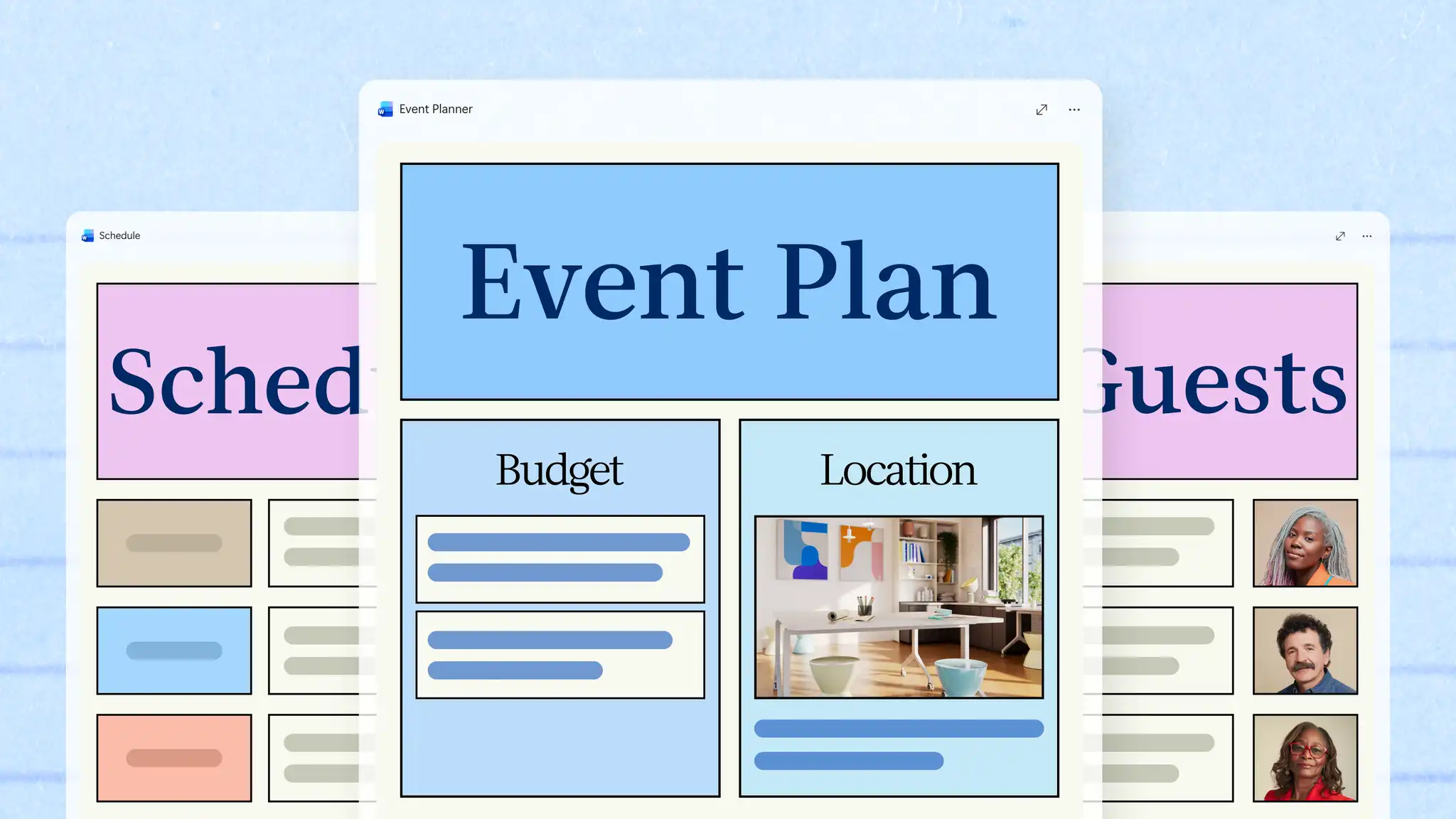
Określ cel i strukturę wydarzenia w planie, zanim podzielisz szczegóły na pozostałe dokumenty.
Opracowanie struktury planu wydarzenia
Nadaj planowi nagłówek dla każdego z tych szczegółów:
Cel: powód zorganizowania wydarzenia oraz opis tego, jak wygląda jego pomyślny rezultat.
Data i miejsce: data, lokalizacja i szczegóły rezerwacji dla wydarzenia.
Goście: liczba osób, które należy zaprosić, oraz grono odbiorców.
Budżet: całkowita kwota dostępna dla wydarzenia.
Zespół: zaangażowane osoby oraz obowiązki, za które każda z nich odpowiada.
Opcje zapasowe: rozwiązania na wypadek najpoważniejszych zagrożeń, takie jak zapewnienie przestrzeni wewnątrz budynku na wypadek zmiany pogody dla wydarzenia plenerowego czy znalezienie alternatywnej firmy cateringowej.
Utwórz wersję roboczą planu wydarzenia za pomocą funkcji Copilot
W nowym dokumencie programu Word otwórz czat z funkcją Copilot i opisz wydarzenie, załączając odpowiednie notatki, wątek wiadomości e-mail lub ofertę cenową obiektu. Sztuczna inteligencja może pomóc w przygotowaniu planu wydarzenia, obejmującego takie elementy jak cel, budżet czy lista gości, przy czym wykorzystuje ona konkretne dane z plików, a nie ogólne sugestie.
Przeglądanie i udostępnianie planu
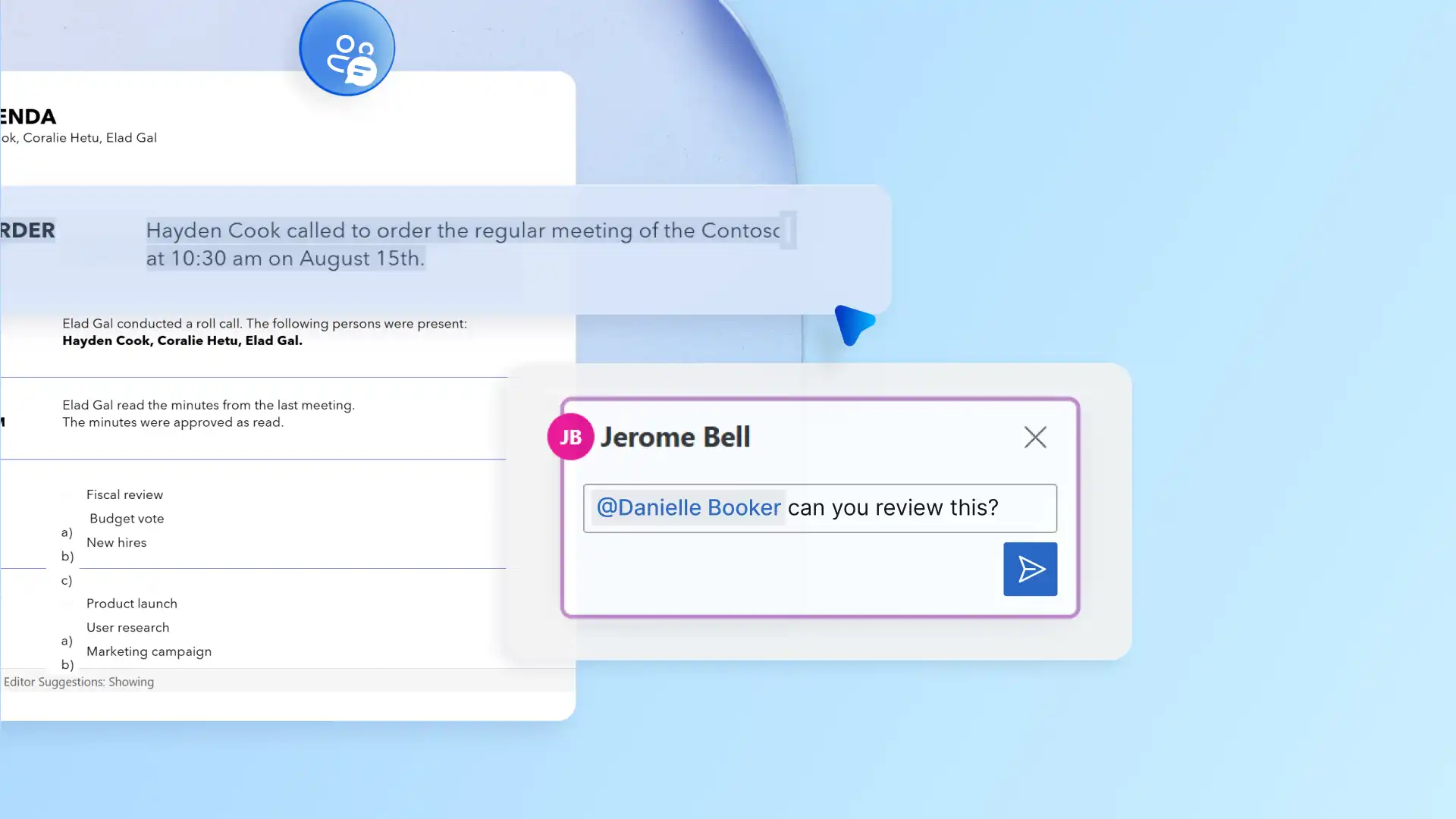
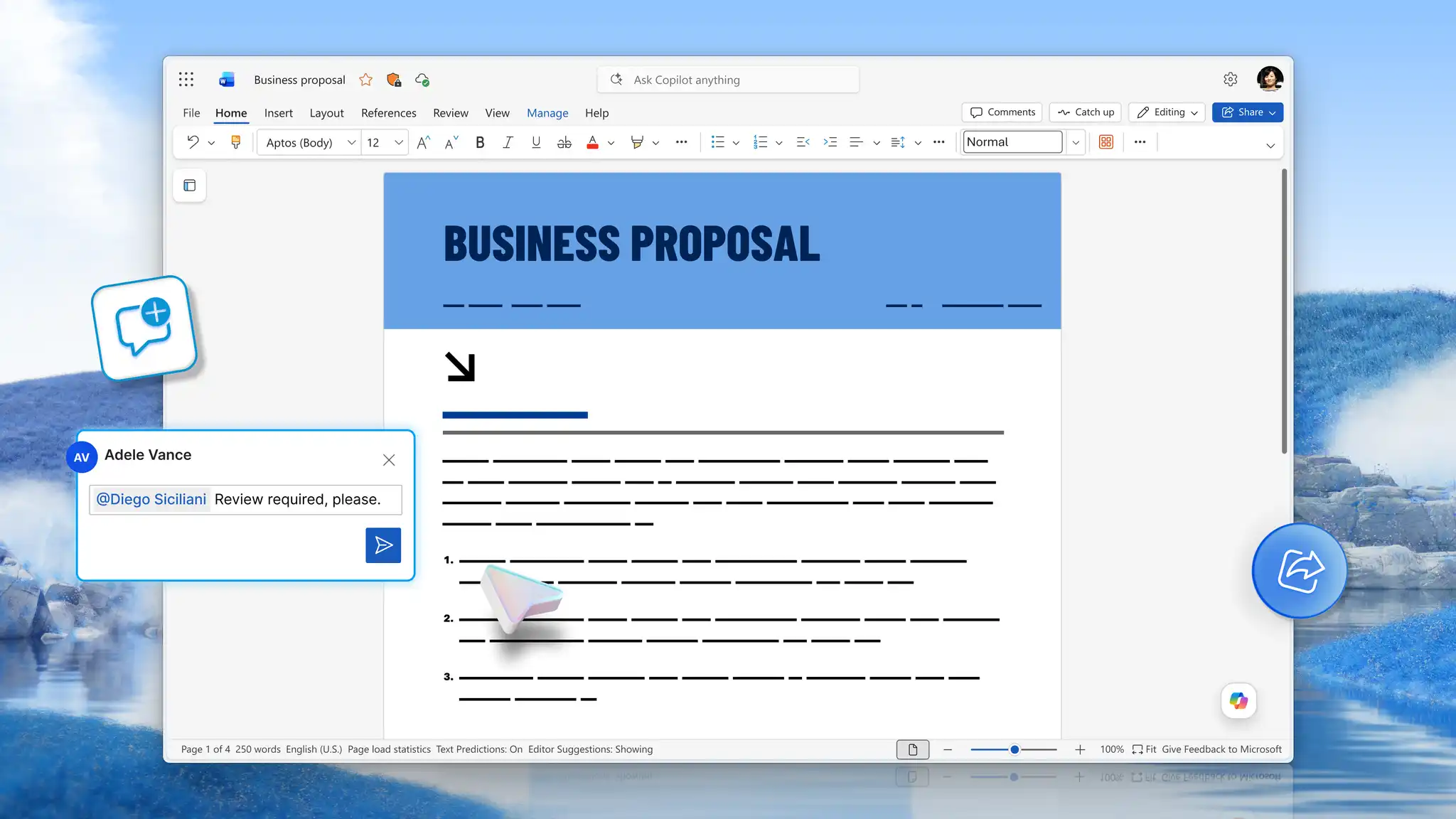
Sprawdź wersję roboczą i popraw wszelkie daty, koszty lub nazwy przed jej udostępnieniem. W edytorze dokumentów korzystaj z komentarzy oraz wzmianek @mentions, aby zadawać pytania i zatwierdzać wybory w ramach planu – dzięki temu wszystkie zaangażowane osoby mogą zobaczyć każdą decyzję oraz dowiedzieć się, kto jej udzielił zatwierdzenia.

Tworzenie listy kontrolnej planowania wydarzenia
Przekształć plan wydarzenia w listę kontrolną planowania wydarzenia, zawierającą zadania, nad którymi zespół może pracować.
Organizowanie zadań według etapów planowania
Pogrupuj zadania według tego, z jakim wyprzedzeniem należy je wykonać, i dostosuj poszczególne ramy czasowe do skali wydarzenia:
Z kilkumiesięcznym wyprzedzeniem: ustal datę, budżet i miejsce oraz zarezerwuj kluczowych dostawców.
Z kilkutygodniowym wyprzedzeniem: wyślij zaproszenia, potwierdź kwestie związane z cateringiem oraz sprzętem audiowizualnym i zaplanuj program.
Ostatni tydzień: potwierdź liczbę gości, udostępnij przebieg pokazu i wydrukuj programy.
Dzień wcześniej: sprawdź dostawy, przygotuj miejsce i poinformuj zespół.
W ramach każdego etapu pogrupuj zadania według obszarów, takich jak miejsce, catering i zaproszenia. Dodaj zadania dotyczące sponsorów i darowizn do listy kontrolnej zbiórki pieniędzy oraz dodaj listę zakupów żywności i zapasów do listy kontrolnej na prywatną uroczystość.
Przypisywanie zadań i terminów
Każdemu zadaniu nadaj jasny termin ostateczny. W przypadku większego wydarzenia przypisz każdemu zadaniu osobę odpowiedzialną; członkowie zespołu mogą wspólnie pracować nad listą zadań, aktualizując swoje punkty w miarę zbliżania się terminu wydarzenia.
Rozpoczynanie pracy od szablonu listy kontrolnej
Otwórz szablon listy kontrolnej zdarzenia w celu utworzenia gotowego układu i zamień zadania zastępcze na zadania i daty zdarzenia.
Tworzenie listy kontrolnej za pomocą funkcji Copilot
Dołącz plan wydarzenia do czatu w funkcji Copilot, aby uzyskać propozycje zadań oparte na dacie, liczbie gości oraz ustaleniach zespołu; poproś o zestawienie zadań w kolejności chronologicznej. Przejrzyj każde zadanie i termin ostateczny przed udostępnieniem listy kontrolnej zespołowi.
Tworzenie budżetu wydarzenia
Oddzielny budżet pokazuje, ile będzie kosztować wydarzenie, ile zespół wydał i jak liczby te zmieniają się w czasie.
Szacowanie kosztów wydarzenia
W nowym dokumencie programu Word wstaw tabelę i dodaj wiersz dla każdego kosztu. Do typowych kategorii kosztów należą: wynajem obiektu, catering oraz obsługa audiowizualna; warto również uwzględnić odrębną pozycję na nieprzewidziane wydatki. W planowaniu wydarzeń dla organizacji non-profit dodaj wiersze dotyczące celów pozyskiwania funduszy i sponsoringu, aby zespół mógł zobaczyć, na ile impreza jest zbliżona do budżetu.
Śledzenie zatwierdzonych i rzeczywistych kosztów
Dodaj te kolumny, aby porównać plan z ostateczną kwotą. W przypadku imprezy firmowej kolumna budżetu może zawierać kwotę zatwierdzoną przez zespół finansowy.
Szacowany koszt: oczekiwany koszt każdego towaru lub usługi na podstawie ofert dostawców.
Koszt rzeczywisty: ostateczna kwota płacona przez zespół.
Różnica: różnica między planowanym a rzeczywistym kosztem.
Przeglądanie zmian w budżecie
Włącz śledzenie zmian (opens in a new tab), aby zobaczyć, kto edytował poszczególne kwoty, i skorzystaj z historii wersji, aby przywrócić wcześniejszą kopię budżetu. Zapisz budżet w usłudze OneDrive i ustaw uprawnienia udostępniania, aby kontrolować, kto może wyświetlać lub edytować liczby.

Organizowanie listy gości i zaproszeń
Przechowuj dane, odpowiedzi i wymagania gości na jednej liście i używaj jej do tworzenia każdego dokumentu przeznaczonego dla gości.
Tworzenie struktury listy gości
W pustym dokumencie programu Word wstaw tabelę z wierszem dla każdego gościa oraz kolumnami na imiona i nazwiska i dane kontaktowe. Zapisz kopię gotowej tabeli jako szablon listy gości na następne wydarzenie.
Śledź potwierdzenia uczestnictwa i wymagania gości
Po otrzymaniu odpowiedzi dodaj kolumnę dla każdego z tych szczegółów:
Status potwierdzenia uczestnictwa: kto planuje wziąć udział.
Wymagania dietetyczne i dotyczące dostępu: czym podzielić się z firmą cateringową i a co ustalić na miejscu.
Tabela lub sesja: gdzie siedzi każdy gość lub w której sesji uczestniczy każdy gość.
Użyj sum potwierdzeń uczestnictwa i wymagań dietetycznych, aby zaktualizować budżet i zamówienie cateringu.
Tworzenie zaproszeń i winietek z miejscami
Wybierz projekt z szablonów zaproszeń w programie Word i zastąp przykładowy tekst szczegółami wydarzenia oraz imionami i nazwiskami gości, tak aby każde zaproszenie i winietka zawierały właściwe dane.
Utwórz wersję roboczą zaproszenia za pomocą funkcji Copilot
Dołącz plan wydarzenia do czatu z funkcją Copilot w nowym dokumencie programu Word. Opisz ton zaproszenia, na przykład swobodną wiadomość urodzinową lub formalne zaproszenie na uroczystą galę. Poproś funkcję Copilot o pomoc w przygotowaniu zaproszenia z datą, miejscem i szczegółami potwierdzenia uczestnictwa. Sprawdź nazwiska, daty i szczegóły miejsca przed wysłaniem zaproszeń.
Tworzenie harmonogramu wydarzenia
Utwórz harmonogram, który pokazuje gościom kolejność dnia.
Wybieranie planu, programu lub harmonogramu
Dopasuj format do zdarzenia:
Prosta oś czasu: wypisz kolejno kluczowe momenty prywatnej uroczystości.
Plan spotkania: skorzystaj z jednego z dostępnych szablonów planu spotkania lub konferencji, a następnie zastąp tekst zastępczy informacjami o prelegentach oraz harmonogramem czasowym.
Drukowany program: przekaż gościom na uroczystościach, imprezach szkolnych i zbiórkach pieniędzy porządek dnia po przyjeździe.
Harmonogram zdarzeń: użyj szablonu harmonogramu zdarzeń dla zdarzeń trwających kilka dni lub pomieszczeń, pokazując każdą sesję według czasu i lokalizacji.
Kalendarz wydarzeń: dzięki szablonowi kalendarza wydarzeń możesz w jednym widoku zestawić daty kilku wydarzeń zaplanowanych na cały sezon.
Dodawanie zajęć, prelegentów oraz harmonogramu
Użyj prelegentów, działań i czasu, które zespół potwierdził na liście kontrolnej, i wypisz każdy element w kolejności, w jakiej goście go doświadczają, z godziną i miejscem rozpoczęcia.
Udostępnianie harmonogramu gościom
Prześlij harmonogram w formie linku online dla gości, którzy wolą korzystać z niego na telefonie, zapisz go jako plik PDF do wysłania pocztą e-mail lub wydrukuj egzemplarze, które będzie można wyłożyć przy stole powitalnym. Gotowy harmonogram lub plan stają się również punktem wyjścia do przebiegu pokazu.
Przygotowanie do wydarzenia w dniu wydarzenia
W dniu wydarzenia zespół pracuje na podstawie serii pokazów, podczas gdy goście postępują zgodnie z harmonogramem.
Tworzenie pokazu
Przebieg pokazu, który zespoły wydarzenia nazywają również arkuszem przebiegów, informuje zespół, kto co robi, gdzie i o jakiej godzinie. Dodaj wiersze dla poszczególnych części dnia z kolumnami dotyczącymi godziny, długości, aktywności i lokalizacji.
Przypisywanie zadań wydarzenia
Dodaj właściciela do każdego wiersza, aby każda osoba w zespole wiedziała, które działania, wskazówki i zmiany należy obsługiwać.
Dodawanie szczegółów konfiguracji, dostawcy i kopii zapasowej
Uwzględnij przygotowanie przed przybyciem gości i posprzątanie po zakończeniu imprezy. Dodaj dane kontaktowe usługodawców oraz godziny ich przybycia, aby firmy cateringowe, ekipy techniczne i personel obiektu pracowali w oparciu o ten sam harmonogram; przy każdym punkcie uwzględnij również wskazówki dotyczące sprzętu dla ekipy technicznej oraz plan awaryjny.
Utwórz wersję roboczą pokazu za pomocą funkcji Copilot
Dołącz program lub plan i listę kontrolną na czacie funkcji Copilot, aby uzyskać pomoc w przygotowaniu harmonogramu pokazu w czasie uzgodnionym przez zespół. Poproś sztuczną inteligencję o pomoc w dodaniu właścicieli, lokalizacji i notatek audiowizualnych, których potrzebuje zespół i które plan pomija. Przed dniem wydarzenia zespół analizuje każdy element: właściciela oraz uwagi dotyczące sprzętu audiowizualnego. Zapisz kopię gotowej tabeli jako szablon harmonogramu przebiegu wydarzenia, który będzie można wykorzystać przy kolejnej okazji.
Przeglądanie wydarzenia i rejestrowanie wyników
Po zakończeniu wydarzenia zbierz opinie i zanotuj, co warto przenieść do kolejnej edycji.
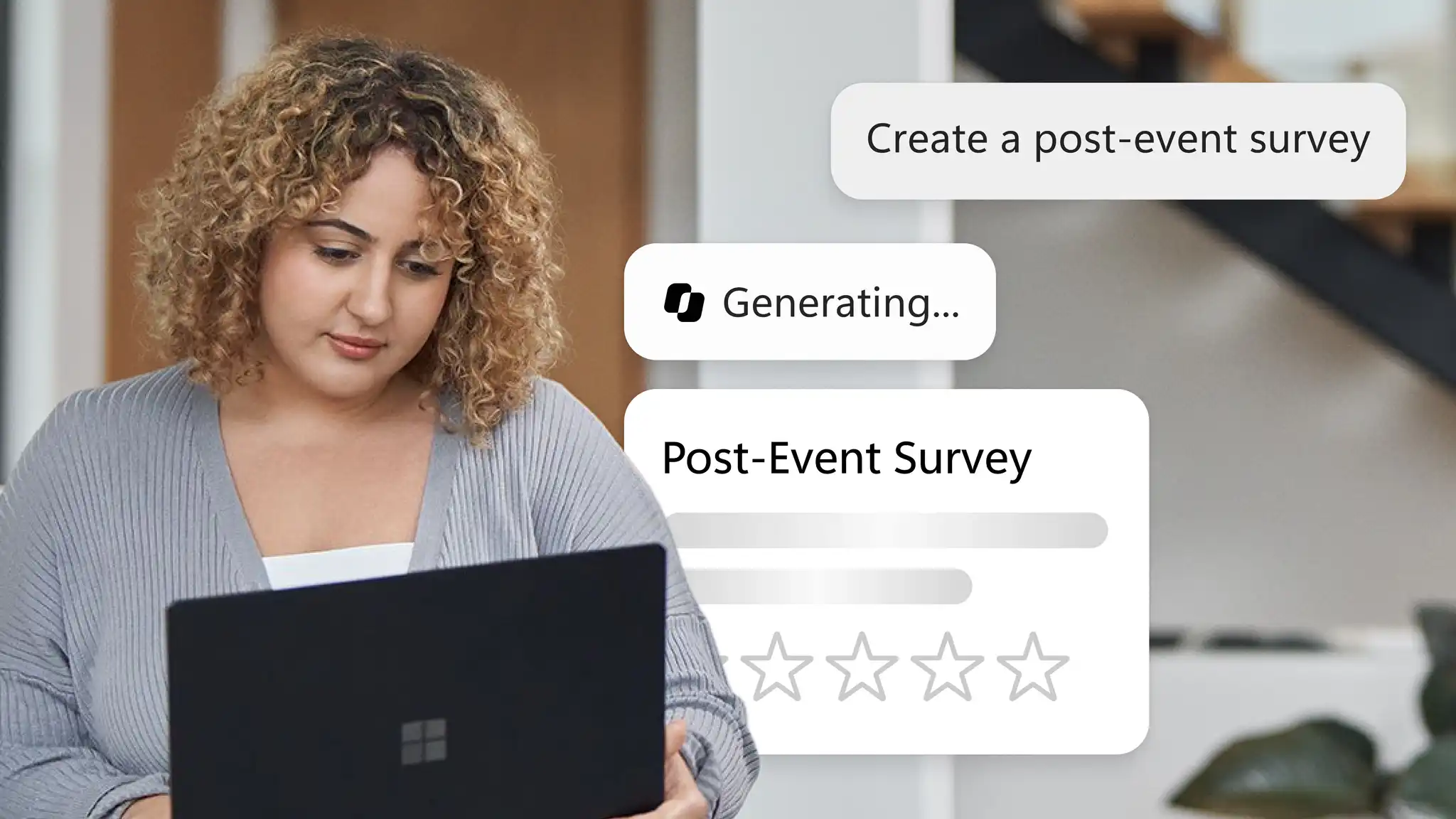
Utwórz ankietę po wydarzeniu
Ankieta przeprowadzona po wydarzeniu pomaga ocenić, w jakim stopniu zrealizowano cele założone w planie przedsięwzięcia oraz wskazuje, co można usprawnić przy organizacji kolejnego wydarzenia. Zadawanie pytań gościom i zespołowi osobno daje dwa użyteczne widoki tego samego zdarzenia. Ankieta wśród uczestników rejestruje, jak goście ocenili miejsce, program i catering, podczas gdy ankieta zespołu wskazuje, co sprawdziło się w przypadku organizatorów i wolontariuszy, a co należy zmienić. Dodaj plan wydarzenia do czatu funkcji Copilot, aby uzyskać sugestie pytań zgodne z celami wydarzenia.
Podsumuj opinie za pomocą funkcji Copilot
Po wydarzeniu dodaj odpowiedzi na tym samym czacie, aby uzyskać pomoc w podsumowaniu opinii w raporcie podsumowującym i porównaj każdy punkt z oryginalnymi odpowiedziami przed udostępnieniem go.
Rejestrowanie wyników i wyciągniętych wniosków
Na podsumowanie zapisz, co osiągnięto w ramach wydarzenia, ostateczny koszt i wnioski do wykorzystania w następnym planie wydarzenia.
Zacznij planować kolejne wydarzenie w programie Microsoft Word i zamień wstępne notatki w plan wydarzenia gotowy do udostępnienia za pomocą funkcji Copilot.
Aby poznać więcej sposobów planowania i tworzenia tekstów w pracy, zapoznaj się z przewodnikiem po dokumentach biznesowych lub dowiedz się, jak napisać komunikat prasowy, aby ogłosić wydarzenie.
Często zadawane pytania
- Jak funkcja Copilot w programie Word może pomóc w planowaniu wydarzenia?
W zakresie planowania wydarzeń, funkcja Copilot w programie Word może pomóc w przygotowaniu planu wydarzenia, listy kontrolnej, harmonogramu przebiegu imprezy, treści zaproszeń oraz pytań do ankiety – wszystko to na podstawie notatek, agend i innych plików załączonych w czacie. Może również pomóc w podsumowaniu opinii z ankiet w formie raportu końcowego. Przejrzyj nazwy, daty, koszty i harmonogramy w każdej wersji roboczej przed udostępnieniem.
- Z jakim wyprzedzeniem należy rozpocząć planowanie imprez firmowych?
Ogólnie rzecz biorąc, planowanie imprez firmowych rozpoczyna się na cztery do sześciu tygodni naprzód w przypadku imprez zespołowych i kolacji dla klientów, od trzech do sześciu miesięcy do przodu w przypadku imprez na koniec roku i spotkań poza siedzibą firmy oraz od sześciu do dwunastu miesięcy do przodu w przypadku konferencji. Dostępność miejsca, harmonogramy prelegentów i kroki zatwierdzania mogą wydłużyć te harmonogramy.
- Jak wypromować wydarzenie, aby zwiększyć frekwencję?
Przejrzyste szczegóły wydarzenia i przypomnienia w odpowiednim czasie ułatwiają gościom zaplanowanie udziału. Wybierz projekt spośród szablonów ulotek w programie Word i zastąp przykładowy tekst nazwą wydarzenia, datą, miejscem oraz informacjami dotyczącymi potwierdzenia obecności (RSVP). Wykorzystaj narzędzie do przeredagowywania tekstów oparte na sztucznej inteligencji, aby przekształcić opis wydarzenia w tekst promocyjny do wiadomości e-mail, newslettera lub posta w mediach społecznościowych, a przed udostępnieniem sprawdź wszystkie daty i szczegóły.