Een cv brengt vaardigheden, ervaring en prestaties in kaart om werkgevers te laten zien waarom een kandidaat geschikt is voor de functie. Copilot werkt als AI-schrijfassistent in Microsoft Word en kan elke stap van het cv-proces ondersteunen, van een eerste reeks notities tot een verouderd cv dat moet worden bijgewerkt.
Maak een gericht cv met Copilot in Microsoft Word of begin met een vooraf opgemaakt sjabloon in de AI-cv-maker.
Bekijk zelfstudies, voorbeelden en praktische manieren waarop AI kan helpen bij het schrijven en bewerken van cv's in Word online.
Een nieuw cv schrijven met AI
Maak een nieuw cv met de AI-cv-maker in Word. Verzamel nauwkeurige loopbaangegevens in notities, waaronder functietitels, datums van dienstverbanden, kwalificaties en prestaties. Volg daarna deze stappen om in Copilot-chat een gestructureerd cv te maken.
Open een nieuw document in Webversie van Word en selecteer vervolgens Copilot om de chat te openen.
Upload cv-notities, een bestaand cv of een cv-bestand vanuit OneDrive of een apparaat naar Copilot-chat, of plak inhoud uit een LinkedIn-profiel om AI context te geven.
Chat met Copilot om elke cv-sectie op te stellen en te verfijnen op basis van de opgegeven loopbaangegevens, met professionele formuleringen die passen bij de beoogde functie.
Controleer het cv in Copilot-chat en kopieer en plak het vervolgens in het Word-document.
Controleer elke functietitel, datum, kwalificatie en prestatie aan de hand van je arbeidsgegevens.
Sla een bewerkbare Word-kopie op en exporteer vervolgens een exemplaar voor indiening in een indeling zoals PDF.
Een cv schrijven met sjablonen en AI
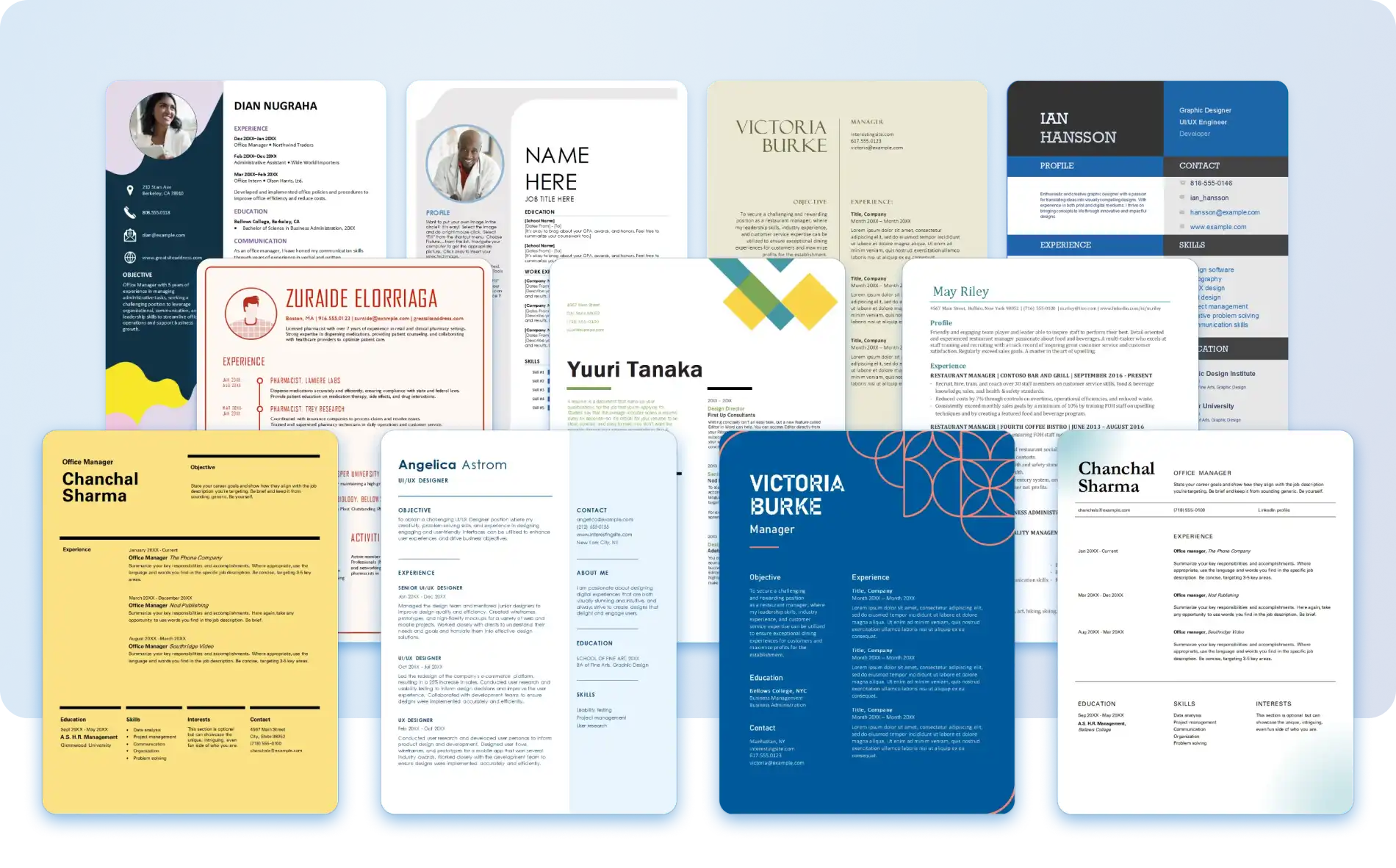
Begin met een cv-sjabloon in Word en gebruik vervolgens Copilot om elke sectie te schrijven op basis van je ervaring en vaardigheden. Blader door sjablonen op functietitel en carrièrefase en kies vervolgens een sjabloon met secties die relevant zijn voor de functie, zoals een professionele samenvatting, certificeringen of een portfoliokoppeling.
Open de Webversie van Word om cv-sjablonen te bekijken.
Selecteer een sjabloon om een nieuw cv te maken met vooraf opgemaakte secties, zoals een samenvatting, werkervaring en vaardigheden.
Open Copilot-chat, upload vervolgens cv-notities of een bestaand cv en vraag Copilot vervangende tekst op te stellen voor elke sectie van het sjabloon.
Vervang de tijdelijke aanduidingen, te beginnen met contactgegevens en daarna de professionele samenvatting, werkervaring, vaardigheden en opleiding.
Verwijder alle resterende voorbeeldtekst, controleer het cv vervolgens op consistentie en controleer afstand, uitlijning van koppen en paginalengte. Controleer functietitels, datums en prestaties aan de hand van je arbeidsgegevens.
Sla het bestand op en exporteer het in de gevraagde indeling, zoals een Word-document, onlinekoppeling of PDF.
Een bestaand cv bewerken met Copilot in Word
Werk een bestaand cv bij in Word om formuleringen te verbeteren, verouderde vermeldingen te corrigeren en in elke sectie consistente opmaak toe te passen.
Open Webversie van Word en selecteer vervolgens een bestaand cv in OneDrive. Converteer cv's die als PDF-bestanden zijn opgeslagen naar bewerkbare Word-documenten om ze bij te werken.
Open Copilot-chat en herschrijf hoogtepunten uit je werkervaring. Voeg alleen resultaten toe als deze door je daadwerkelijke ervaring worden ondersteund.
Vraag Copilot lange zinnen in te korten met AI-herschrijven en pas in elke sectie professionele formuleringen toe, zodat het cv overal consistent leest.
Controleer de opmaak van kopstijlen, interpunctie in opsommingen, datumnotaties en afstand.
Proeflees en controleer het cv. Sla de definitieve versie op en exporteer deze in de gevraagde indeling voor indiening.
Zeven manieren waarop AI kan helpen bij het schrijven van een cv
Bij het schrijven van een cv komt meer kijken dan alleen het opsommen van ervaringen. De onderstaande voorbeelden behandelen verschillende manieren waarop Copilot verschillende onderdelen van het proces kan ondersteunen, met voor elk een uitgangspunt.
1. Een door AI gegenereerd cv-overzicht maken
Genereer met Copilot een cv-opzet op basis van de beoogde functietitel en -beschrijving. Copilot kan helpen een conceptstructuur te maken op basis van de opgegeven informatie, met voorgestelde koppen en sectiebeschrijvingen. Gebruik de opzet als uitgangspunt en voeg vervolgens onder elke kop referenties, kwalificaties en prestaties toe.
2. Vat je loopbaan en werkervaring uit LinkedIn samen
Verzamel de belangrijkste informatie die je in een cv wilt opnemen, waaronder werkervaring, opleidingsgeschiedenis, beroepskwalificaties, soft skills en vrijwilligersactiviteiten die relevant zijn voor de functie. Plak inhoud uit je LinkedIn-profiel in Copilot-chat of upload een bestaand cv of cv-notities. Gebruik Copilot om die informatie samen te vatten in een professionele loopbaansamenvatting en eventuele hiaten in datums, functietitels of kwalificaties te markeren.
3. Personaliseer een cv- of resumé-sjabloon met Copilot
Pas een professioneel ogend cv-sjabloon aan met je werkverleden en ervaring en gebruik Copilot om efficiënter een cv te maken. Blader door cv-sjablonen voor populaire functietitels en loopbaanpaden, beschikbaar in verschillende stijlen, kleurenpaletten, lettertypen en indelingen. Er zijn sjablonen beschikbaar voor uiteenlopende loopbaanpaden en ervaringsniveaus.
Kies een cv-sjabloon dat past bij de beoogde functie en gebruik vervolgens Copilot om de inhoud daarop af te stemmen. Copilot kan helpen samenvattingen, vaardigheden en ervaringssecties op te stellen en te verfijnen met AI-samenvatten, terwijl het ontwerp van het sjabloon behouden blijft. Met verschillende beschikbare indelingen en cv-structuren is het eenvoudiger een cv te maken dat individuele ervaring en carrièredoelen weerspiegelt.
4. Bepaal relevante trefwoorden uit een functieomschrijving
Sommige sollicitatiesystemen gebruiken informatie en structuur uit cv's om sollicitaties te ordenen. Gebruik standaardsectiekoppen en trefwoorden uit de functieomschrijving om een cv gemakkelijker te kunnen beoordelen.
Gebruik terminologie die overeenkomt met je daadwerkelijke ervaring en wordt ondersteund door je werkverleden. Bekijk ATS-vriendelijke cv-sjablonen in Word voor indelingen met standaardsecties en -koppen.
Vraag Copilot een functieomschrijving te beoordelen en de kwalificaties, hulpmiddelen en verantwoordelijkheden op te sommen die daarin het vaakst worden genoemd. Gebruik deze termen vervolgens op natuurlijke wijze in de secties waarin je ervaring ze ondersteunt.
5. Voeg krachtige werkwoorden en formuleringen toe
Schrijf een duidelijk, professioneel cv met loopbaangerichte werkwoorden en formuleringen die door Copilot worden voorgesteld. Nauwkeurige werkwoorden beschrijven het werk correct. Vervang vage formuleringen zoals 'verantwoordelijk voor' door de actie die daadwerkelijk is uitgevoerd. Vraag Copilot werkwoorden en formuleringen voor een specifieke sollicitatie voor te stellen. Je kunt dan bijvoorbeeld het volgende krijgen.
Leiderschap en management: geleid, beheerd, aangestuurd, gecoördineerd, begeleid
Innovatie en probleemoplossing: gemaakt, ontwikkeld, bedacht, ontworpen, opgelost
Teamwerk en samenwerking: samengewerkt, partnerschappen aangegaan, afgestemd, overlegd, ondersteund
Groei en ontwikkeling: uitgebreid, versterkt, verbeterd, bijgewerkt, onderhouden
Klantrelaties: geholpen, geadviseerd, gereageerd, opgebouwd, opgelost
Gebruik AI om de sectie met vaardigheden te controleren en duidelijkere formuleringen voor te stellen, en om consistente formuleringen voor opleiding, training, certificeringen en kwalificaties voor te stellen.
6. Professionele samenvattingen of carrièredoelstellingen herschrijven
Gebruik de professionele samenvatting om relevante ervaring, sterke punten en carrièredoelen in twee of drie beknopte zinnen samen te vatten, afgestemd op de beoogde functie of het loopbaanpad. Copilot kan helpen een gerichte professionele samenvatting op te stellen waarin belangrijke sterke punten, prestaties en loopbaanambities worden benadrukt, zodat het cv een duidelijke inleiding krijgt. Baseer de samenvatting op de sterke punten en prestaties die al in het cv staan en controleer vervolgens of Copilot geen niet-onderbouwde details heeft toegevoegd.
Vermijd bij het schrijven van een professionele samenvatting algemeenheden en modewoorden en gebruik in plaats daarvan vakspecifieke formuleringen. Gebruik relevante terminologie uit de functieomschrijving wanneer deze de ervaring van de kandidaat correct weerspiegelt. Voor sollicitanten zonder ervaring of mensen die van loopbaan veranderen, werkt een carrièredoelstelling goed. Gebruik overdraagbare vaardigheden om te laten zien dat de kandidaat geschikt is voor de functie.
7. Een cv omzetten in een sollicitatiebrief
Zodra het cv is voltooid en gecontroleerd, ga je verder met de sollicitatiebrief. Copilot in Word kan op basis van het voltooide cv en de opgegeven functievereisten een sollicitatiebrief opstellen, waarbij die details en prestaties als uitgangspunt worden gebruikt. De AI-generator voor sollicitatiebrieven kan een brief opstellen waarin vaardigheden en ervaring consistent met het cv worden gepresenteerd.
Vier cv-voorbeelden die met AI zijn gegenereerd
Copilot kan helpen taakgerichte beschrijvingen om te zetten in duidelijkere vermeldingen waarin het uitgevoerde werk en het behaalde resultaat worden genoemd. Gebruik Copilot om elke regel te herschrijven met alleen de opgegeven verantwoordelijkheden en resultaten. Voeg vervolgens gerelateerde cijfers toe wanneer die door arbeidsgegevens worden bevestigd. Hier volgen vier voorbeelden van hoe Copilot het schrijven van een cv kan verbeteren.
Voor: "Verantwoordelijk voor het beheren van socialmediacampagnes"
Na: "Socialmediacampagnes gepland en beheerd"
Voor: "Samengewerkt met het verkoopteam om leads te genereren"
Na: "Samengewerkt met het verkoopteam aan activiteiten voor leadgeneratie"
Voor: "Geholpen met vragen van de klantenservice"
Na: "Gereageerd op vragen van de klantenservice"
Voor: "Geholpen met projectmanagementtaken"
Na: "Taken voor projectplanning en -coördinatie ondersteund"
In elk voorbeeld wordt een onduidelijke formulering vervangen door een nauwkeurige beschrijving van het werk, zonder taken toe te voegen die niet in de oorspronkelijke regel stonden.
Een cv met AI afstemmen op een functieomschrijving
Pas met Copilot een bestaand cv aan voor één specifieke functie door de formuleringen in de vacature af te stemmen op de ervaring die al in het cv staat.
Scenario
Een kandidaat heeft een actueel cv en een vacature voor één specifieke functie, waarbij overlappende ervaring met verschillende termen wordt beschreven.
Uitvoer
Een afzonderlijke, afgestemde kopie van het cv waarin de formuleringen uit de functieomschrijving worden gebruikt en alle datums, functietitels en prestaties ongewijzigd blijven.
Werkstroom
Copilot kan de in de chat geplakte functieomschrijving beoordelen en de gebruikte kwalificaties, verantwoordelijkheden en terminologie bepalen. AI herziet de professionele samenvatting met de terminologie uit de vacature, zonder oorspronkelijke datums, functietitels of prestaties te wijzigen. Controleer het definitieve cv aan de hand van de geverifieerde loopbaangeschiedenis voordat je de afgestemde versie opslaat.
Handige tips voor het schrijven van cv's met Copilot
Vraag Copilot informatie aan te passen, te bewerken of toe te voegen: Copilot kan aanvullende conceptopties genereren en inhoud verfijnen, details toevoegen of secties in elke fase aanpassen. Vraag Copilot op elk moment een ander antwoord te genereren om het cv verder te verbeteren.
Voeg specifieke voorbeelden toe: voer voorbeelden in van prestaties en verantwoordelijkheden die betrekking hebben op het loopbaanpad of de functietitel, zodat Copilot nauwkeurige en relevante suggesties kan genereren. Dit geeft Copilot context over ervaring en vaardigheden om nauwkeurige suggesties te genereren.
Controleer de opmaak en indeling vóór indiening: controleer koppen, afstand, paginalengte, lettertypen en uitlijning. Controleer het concept op consistentie en leesbaarheid voordat je de definitieve versie exporteert.
Vermijd veelvoorkomende fouten bij AI-cv's: controleer elke sectie met door AI gegenereerde inhoud zorgvuldig en bewerk alles wat vaardigheden, ervaring of carrièredoelen niet correct weergeeft.
Controleer de nauwkeurigheid en lees de tekst na vóór verzending: controleer cv's vóór indiening altijd op feitelijke juistheid, consistente opmaak en fouten. Gebruik de documenteditor in Word voor een laatste controle.
Een cv dat is gebaseerd op geverifieerde prestaties en duidelijke, professionele taal geeft ervaring nauwkeurig weer. Maak een gericht cv met de AI-cv-maker en Copilot in Word.
Bekijk voor meer sollicitatietips de beste lettertypen en -groottes voor cv's en een sollicitatiebrief schrijven.
Veelgestelde vragen
- Een cv schrijven met AI in Word?
Begin met een cv-sjabloon of open een leeg document. Gebruik Copilot-chat om een cv-opzet te maken, inhoud voor secties te schrijven en opsommingstekens te herschrijven op basis van een functieomschrijving. Controleer en personaliseer het concept in Word en sla het vervolgens op in de indeling die de werkgever vereist. Bekijk de AI-cv-maker in Word om aan de slag te gaan.
- Welke cv-indeling moet ik gebruiken?
De juiste cv-indeling is afhankelijk van je loopbaangeschiedenis en de functie waarop je solliciteert. Een omgekeerd chronologische indeling is geschikt voor kandidaten met een consistente werkgeschiedenis binnen hetzelfde vakgebied. Een functionele indeling werkt goed voor mensen die van loopbaan veranderen of hiaten in hun werkgeschiedenis hebben. Een combinatie-indeling brengt vaardigheden en werkgeschiedenis in balans voor kandidaten met uiteenlopende ervaring.
- Een cv-sjabloon aanpassen in Word
Open Word voor het web en blader door de bibliotheek met cv-sjablonen om een cv-sjabloon te selecteren. Markeer de secties die je wilt vervangen en gebruik vervolgens Copilot om afgestemde inhoud te maken op basis van een functietitel, branche en ervaringsniveau. Bewerk de tekst van Copilot rechtstreeks in de sjabloon om details te corrigeren, geverifieerde cijfers toe te voegen en de opmaak bij te werken.
- Is het beter om Word of PDF te gebruiken voor cv's?
Sla cv's eerst op in de Word-indeling (.docx) om volledige bewerkingstoegang te behouden. Gebruik de bestandsindeling die in de vacature wordt genoemd, omdat werkgevers en sollicitatiesystemen hun eigen vereisten bepalen. Als om een PDF wordt gevraagd, sla je het document op als PDF. Open vervolgens het geëxporteerde bestand en controleer de indeling, lettertypen en afstand voordat je het indient.