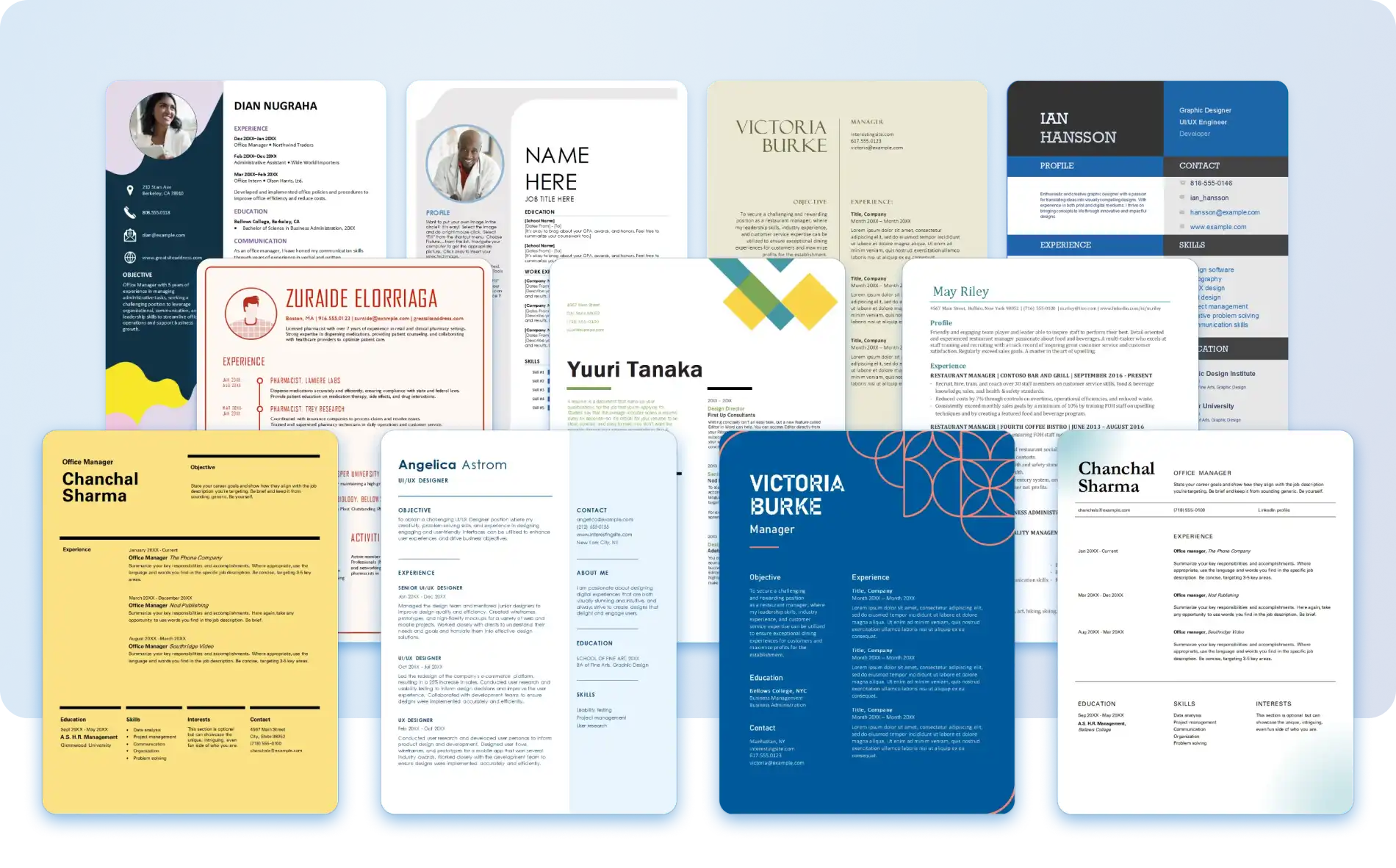
Het kiezen van het juiste cv-lettertype is een van de meest effectieve manieren om een sterke eerste indruk te maken. Lettertypen kunnen geloofwaardigheid en persoonlijkheid uitstralen, professionaliteit ondersteunen en een cv oppoetsen met aandacht voor detail.
Ga aan de slag met een goed ontworpen cv met praktische tips voor het kiezen van de juiste tekenstijl en -grootte. Leer hoe u een duidelijke lettertypehiërarchie opbouwt, opmaak consistent toepast en een verfijnd cv maakt in Microsoft Word.
De zes beste cv-lettertypen voor elke sollicitatie
Het beste cv-lettertype doet meer dan er goed uitzien op de pagina. Het gekozen lettertype bepaalt hoe een cv wordt gelezen, gerangschikt en onthouden. Dit zijn de beste professioneel uitziende lettertypen die perfect zijn om een cv mee te maken, allemaal beschikbaar in Microsoft Word.
1. Lettertype Calibri
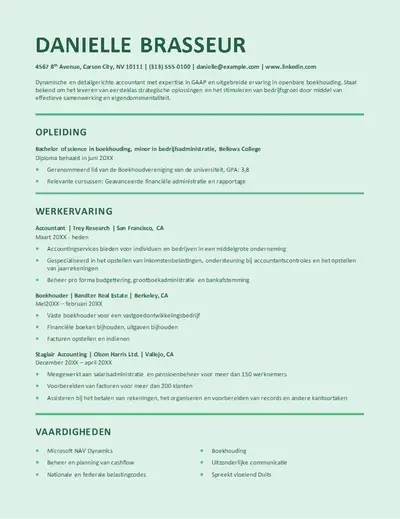
Calibri, een modern schreefloos lettertype, is uitgegroeid tot de gouden standaard van het bedrijf. Calibri is eenvoudig te lezen en straalt professionaliteit en autoriteit uit. Met gedurfde en lichte stijlen is dit schreefloze lettertype gemakkelijk aan te passen aan elke indruk. Calibri past uitstekend bij carrières als advocaten, financiën en gezondheidszorg en past in elke functie waar een schone, professionele uitstraling de prioriteit is.
2. Lettertype Garamond
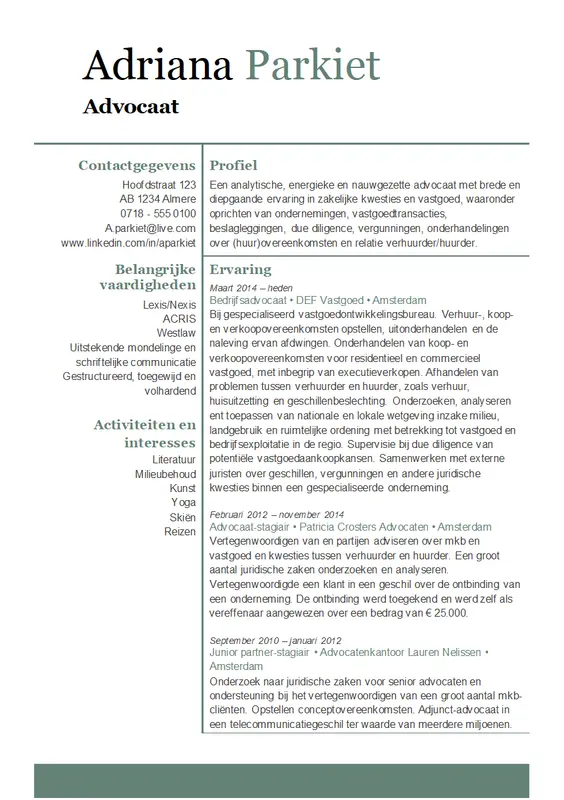
Garamond is een klassiek schreeflettertype en een vertrouwde keuze voor professionele publicaties en formele documenten. Het lettertype is gemakkelijk te lezen bij kleinere formaten, waardoor een cv een gezaghebbend en verfijnd uiterlijk heeft. Garamond is een sterke keuze voor functies in de academische wereld, uitgeverijen, rechten en leidinggevende functies waar een traditionele, zeer geloofwaardige presentatie wordt gewaardeerd.
3. Lettertype Montserrat
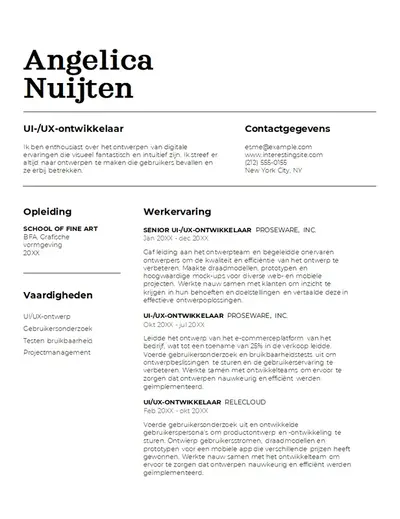
Montserrat geeft een cv een schone, benaderbare uitstraling. Montserrat is een go-to-lettertype voor gedrukte advertenties en stedelijke straatnaamborden en past perfect bij cv's op creatief gebied, wellness en onroerend goed. Dit schreefloze lettertype voelt gedurfd aan en is tegelijkertijd extreem helder en scanbaar.
4. Het lettertype Candara
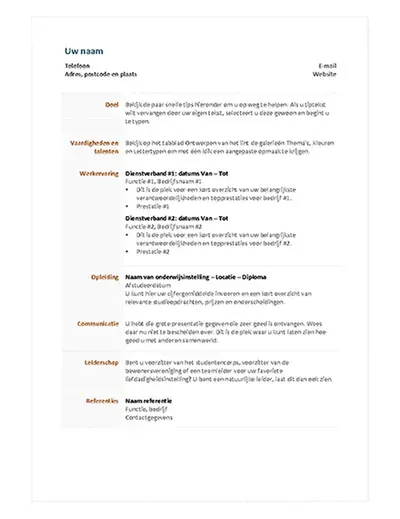
Candara is een subtiel stijlvolle optie die er gepolijst uitziet zonder overdreven formeel te zijn. Dit lettertype is gemakkelijk te lezen met een opvallende stijl en is geschikt voor cv's met minder tekst, zoals een combinatie cv-formaat en werkt vooral goed voor stage-, software- en IT-functies.
5. Lettertype Cambria
Cambria is een traditioneel, gebalanceerd schreefloos lettertype dat betrouwbaarheid en professionaliteit uitstraalt. Ontworpen voor Cambria is gemakkelijk te lezen op het scherm (opens in a new tab) in kleine tekstformaten en is een geavanceerde optie die bij elk cv past. Dit schreeflettertype is geschikt voor management-, personeels- en leidinggevende functies. Het is ook handig voor cv's voor techniek en architectuur, omdat het ontwerp ondersteuning biedt voor wiskundige en natuurkundige symbolen.
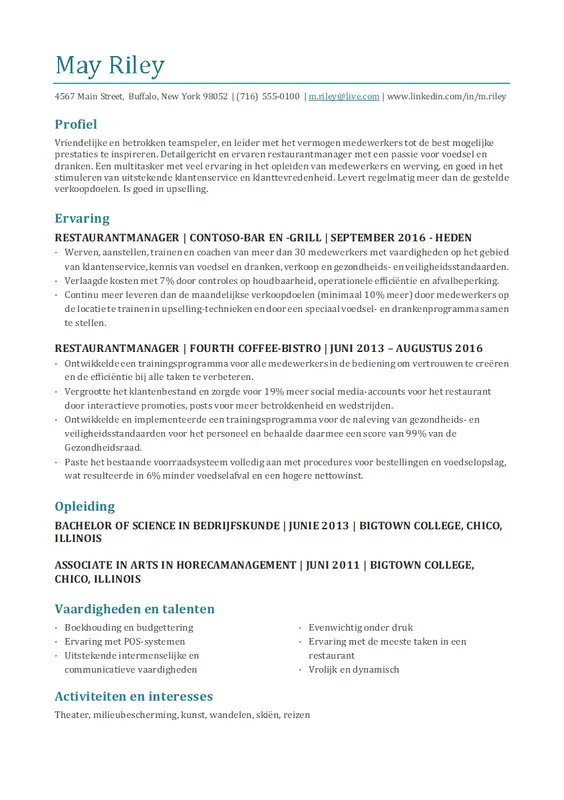
6. Lettertype Aptos
Aptos is het standaardlettertype in Microsoft Word en Microsoft 365 dat een moderne stijl combineert met een sterke leesbaarheid om een duidelijk, scanbaar cv te maken. Ontworpen voor leesbaarheid op moderne schermen met een warmere, meer neutrale toon, Aptos (opens in a new tab) is een flexibel schreefloos lettertype dat zich aanpast aan koppen en hoofdtekst. Dit moderne lettertype is zeer geschikt voor technologie-, gezondheidszorg- en managementtoepassingen.
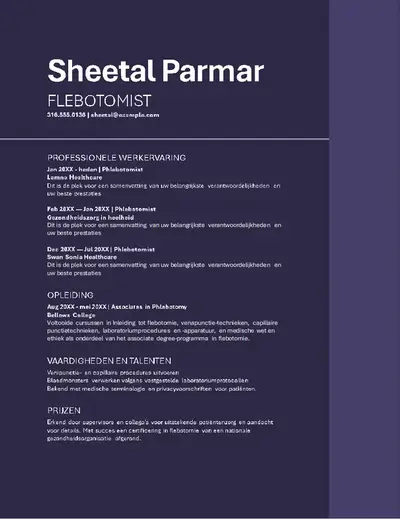
7. Lettertype Arial
Arial is een overzichtelijk, rechttoe rechtaan schreefloos lettertype dat een cv een professioneel, eenvoudig te scannen uiterlijk geeft. De flexibiliteit maakt het een praktische keuze voor cv's in verschillende functies en carrières, ongeacht of ze digitaal of in print worden gedeeld. Dit strakke, consistente lettertype is met name compatibel met zakelijke, klantgerichte en bedrijfsgerichte toepassingen.
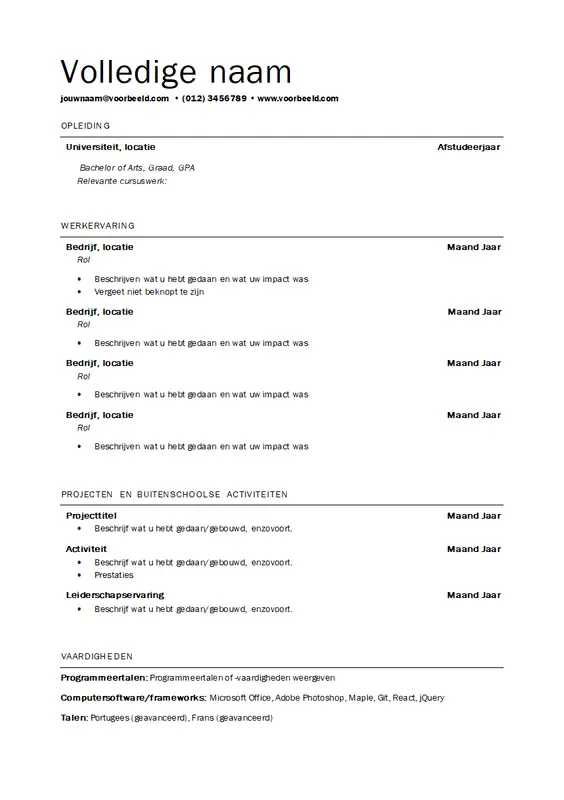
Een professioneel cv-lettertype kiezen
Met een shortlist met geschikte lettertypen geselecteerd, is de volgende stap het vinden van de juiste match voor de sollicitatie. Het kiezen van het juiste lettertype op basis van de functie en het anciënniteitsniveau omvat het begrijpen van de culturele en professionele nuances van elke functiesector, evenals de indruk die het moet maken op potentiële werkgevers. Hier volgen enkele richtlijnen waarmee u het beste lettertype kunt vinden.
Houd rekening met de functie en het niveau
Verschillende functies en anciënniteitsniveaus kunnen van invloed zijn op hoe creatief of formeel het cv-ontwerp en lettertype moeten zijn. Houd rekening met het anciënniteitsniveau van de functie, instapniveau, middenniveau of senior, aangezien dit bepaalt hoeveel creatieve vrijheid de lettertypekeuze kan nemen.
Bijvoorbeeld: Calibri kan een cv een strakke, professionele uitstraling geven voor een managementrol, terwijl Montserrat een meer eigentijds gevoel kan toevoegen aan rollen op creatief gebied.
Denk aan het werkveld
Elk beroep en werkveld heeft zijn eigen waarden en verwachtingen. Cv's die zijn gemaakt voor formele werkvelden, zoals rechten, geneeskunde, overheid en financiën, moeten betrouwbaarheid en professionaliteit uitstralen, dus lettertypen zoals Aptos en Calibri zijn een natuurlijke match.
Bijvoorbeeld: een cv voor een functie bij een advocatenkantoor past bij een traditioneel schreeflettertype zoals Garamond of Cambria, terwijl een functie bij een creatief bureau misschien iets meer ontspannen vereist, zoals Montserrat.
Evalueer bestaande ervaring
Een cv moet relevante vaardigheden en ervaring duidelijk naar voren brengen. Het lettertype moet de inhoud aanvullen, niet ermee concurreren. Als het cv veel tekst bevat, overweeg dan een eenvoudig lettertype dat gemakkelijk te scannen is. Als het korter is of opsommingstekens gebruikt in plaats van alinea's, is er meer creatieve vrijheid. Gebruik de knop AI-rewriter in Word om cv-inhoud te verfijnen en beknopt te maken voordat je een lettertype kiest.
Bijvoorbeeld: een cv met een uitgebreide werkgeschiedenis en gedetailleerde prestaties leest het beste in een helder lettertype zoals Calibri of Aptos. Een korter, op vaardigheden gebaseerd cv kan flexibiliteit bieden bij het kiezen van een lettertype met persoonlijkheid, zoals Candara.
Denk na over personal branding
Een cv-lettertype is een kans om persoonlijkheid te laten zien en op te vallen tussen andere sollicitanten. Lettertypekeuze is een subtiele maar effectieve vorm van personal branding die karakter en stijl signaleert voordat een enkel woord wordt gelezen. Zoek naar een lettertype dat overeenkomt met die professionele identiteit.
Bijvoorbeeld: een kandidaat die solliciteert naar een creatieve functie kan Montserrat kiezen om flair aan een cv toe te voegen, terwijl iemand in de financiële wereld voor Cambria kan kiezen om een cv schoon en professioneel te houden.
Een lettertype kiezen op basis van leesbaarheid
Terwijl een stijlvol lettertype een presentatie opfleurt, helpt een leesbaar lettertype een cv door elke fase van een sollicitatieproces. Kies een lettertype dat een goede balans biedt tussen de twee, vooral wanneer gedetailleerde vaardigheden, ervaringen en prestaties worden gepresenteerd. Het juiste lettertype moet het scannen en registreren van informatie vereenvoudigen.
Bijvoorbeeld: een bedrijfsleider met uitgebreide ervaring kan kiezen voor lettertypen zoals Arial of Garamond, die leesbaarheid combineren met een professionele uitstraling met behoud van een verfijnd gevoel voor stijl.

Ideale tekengrootte en opmaakmethoden voor cv's
Verander de tekengrootte in een cv om de aandacht van de recruiter te trekken naar de belangrijkste vaardigheden en prestaties. Geef altijd prioriteit aan leesbaarheid en volg deze algemene richtlijnen wanneer je een cv helemaal opnieuw maakt.
Tekengrootte naam: gebruik een grotere tekengrootte, meestal 18 tot 24 punten, om een naam aan te bevelen. De juiste grootte hangt af van het algehele cv-ontwerp, maar het moet meteen opvallen.
Tekengrootte sectiekoppen: gebruik 12 tot 14 punten in vetgedrukte stijl om ervoor te zorgen dat cv-koppen indruk maken.
Tekengrootte en opsommingstekens in de hoofdtekst: gebruik tien tot twaalf punten voor duidelijkheid in het hele cv. Gebruik opsommingstekens in dezelfde tekengrootte om vaardigheden, prestaties, certificaten of handige informatie te vermelden.
Gebruik een duidelijke, goed gestructureerde indeling: een indeling met één kolom met standaardmarges, consistente regelafstand en kopstijlen voor sectietitels geeft wervingsmanagers de beste kans om een cv nauwkeurig te lezen.
Fouten die u moet vermijden bij het opmaken van een cv
Op een cv is de opmaak net zo belangrijk als de inhoud zelf. Dit zijn de meest voorkomende fouten in het lettertype en de opmaak van een cv die u moet aanpakken voordat u het inzendt.
Vermijd te decoratieve cv-lettertypen
Lettertypen zoals Comic Sans en andere overgestileerde lettertypen kunnen onprofessioneel overkomen en de duidelijkheid van het cv beïnvloeden. Geef prioriteit aan het gebruik van schreefloze lettertypen met een strak ontwerp ter ondersteuning van een snelle en effectieve beoordeling.
Gebruik niet meerdere lettertypen in één cv
Als u meer dan twee lettertypen gebruikt, ontstaat er een visuele inconsistentie en wordt de leesbaarheid minder. Kies een primair lettertype voor de hoofdtekst en, indien nodig, een tweede voor de naam of de sectiekoppen. Blijf de hele tijd consistent stylen.
Controleer op consistente afstand
Inconsistente regelafstand of ongelijke marges maken een cv moeilijker leesbaar en kunnen de leeservaring verstoren. Stel een standaardregelafstand in op één of één punt vijf in Word en gebruik marges in elk cv, waardoor een strakke indeling met één kolom de meest betrouwbare structuur is.
Voorkom afleidende ontwerpelementen
Laat alle belangrijke informatie in de hoofdtekst van het document staan en rangschik het in secties in plaats van tabellen voor de presentatie. Vermijd bij het organiseren van informatie het gebruik van elementen zoals afbeeldingen en pictogrammen om details te markeren. Reserveer indien nodig het onderstrepen van koppelingen en gebruik vet of spatiëring om koppen te onderscheiden.
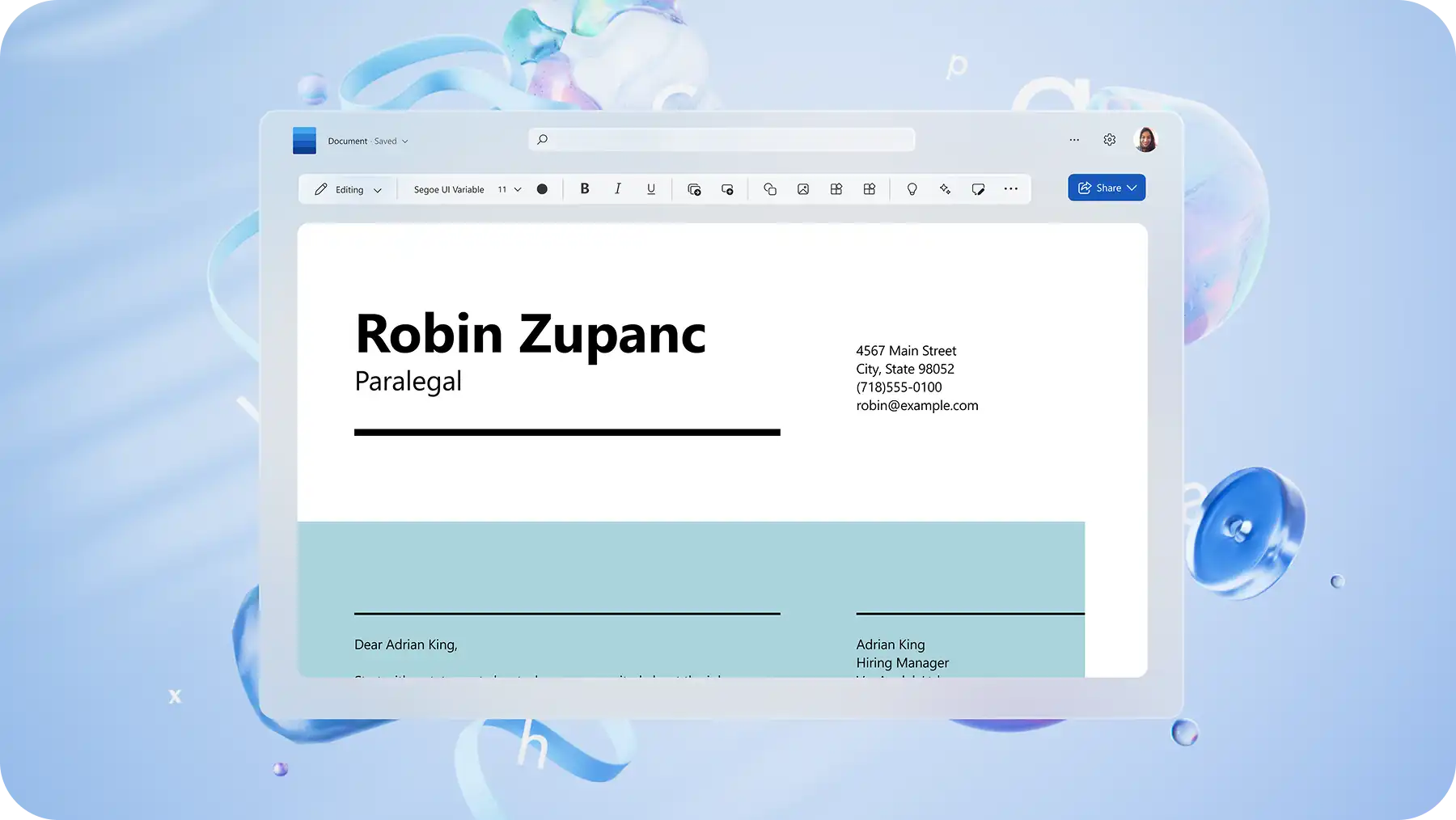
Het juiste lettertype en de juiste opmaak helpen een cv te voldoen aan de sollicitatievereisten en onvergetelijk te worden voor wervingsmanagers. Begin helemaal opnieuw of combineer een kant-en-klare cv-sjabloon met opmaaktools en professionele lettertypen in Word. Een sterk cv verdient een even sterke begeleidende brief. Meer informatie hoe je een begeleidende brief schrijft en Een begeleidende brief opmaken om de aanvraag te voltooien.
Veelgestelde vragen
- Welke cv- en cv-lettertypen moet u vermijden?
Lettertypen zoals Comic Sans, Papyrus en andere overgestileerde of scriptachtige lettertypen kunnen onprofessioneel overkomen en de leesbaarheid verminderen. Vermijd decoratieve lettertypen die de voorkeur geven aan stijl boven duidelijkheid. Blijf bij schone, breed ondersteunde opties zoals Calibri, Garamond of Arial, allemaal beschikbaar in de cv-opbouwfunctie in Word.
- Zijn serif-lettertypen of sans serif-lettertypen beter voor cv's?
De juiste tekenstijl is afhankelijk van het beroep en persoonlijke voorkeur. Sans serif-lettertypen zoals Calibri en Aptos bieden een strakke, moderne uitstraling, terwijl schreeflettertypen zoals Garamond en Cambria een meer traditionele, gezaghebbende uitstraling hebben. Het is vermeldenswaard dat extra lijnen in sommige decoratieve seriflettertypen het moeilijker kunnen maken om een cv te scannen, dus het is het beste om vast te houden aan gemakkelijk leesbare opties. Ontdek cv-sjablonen in Word om zowel serif- als sans serif-lettertypen in actie te zien.
- Wat is het beste lettertype voor een cv?
De beste cv-lettertypen zijn Calibri, Garamond, Montserrat, Candara, Cambria en Aptos, elk met een professionele, moderne uitstraling en een sterke leesbaarheid voor elk type baan of rol.
Cv Sjablonen in Word zijn vooraf opgemaakt met de beste lettertypen voor alle sollicitatie. Voor een meer op maat gemaakte aanpak kan Copilot in Word helpen het beste lettertype en opmaak voor een specifieke rol voor te stellen. Voltooi de applicatie met een gepolijste begeleidende brief.
- Hoe bewerk je het lettertype en de tekengrootte van een cv in Word?
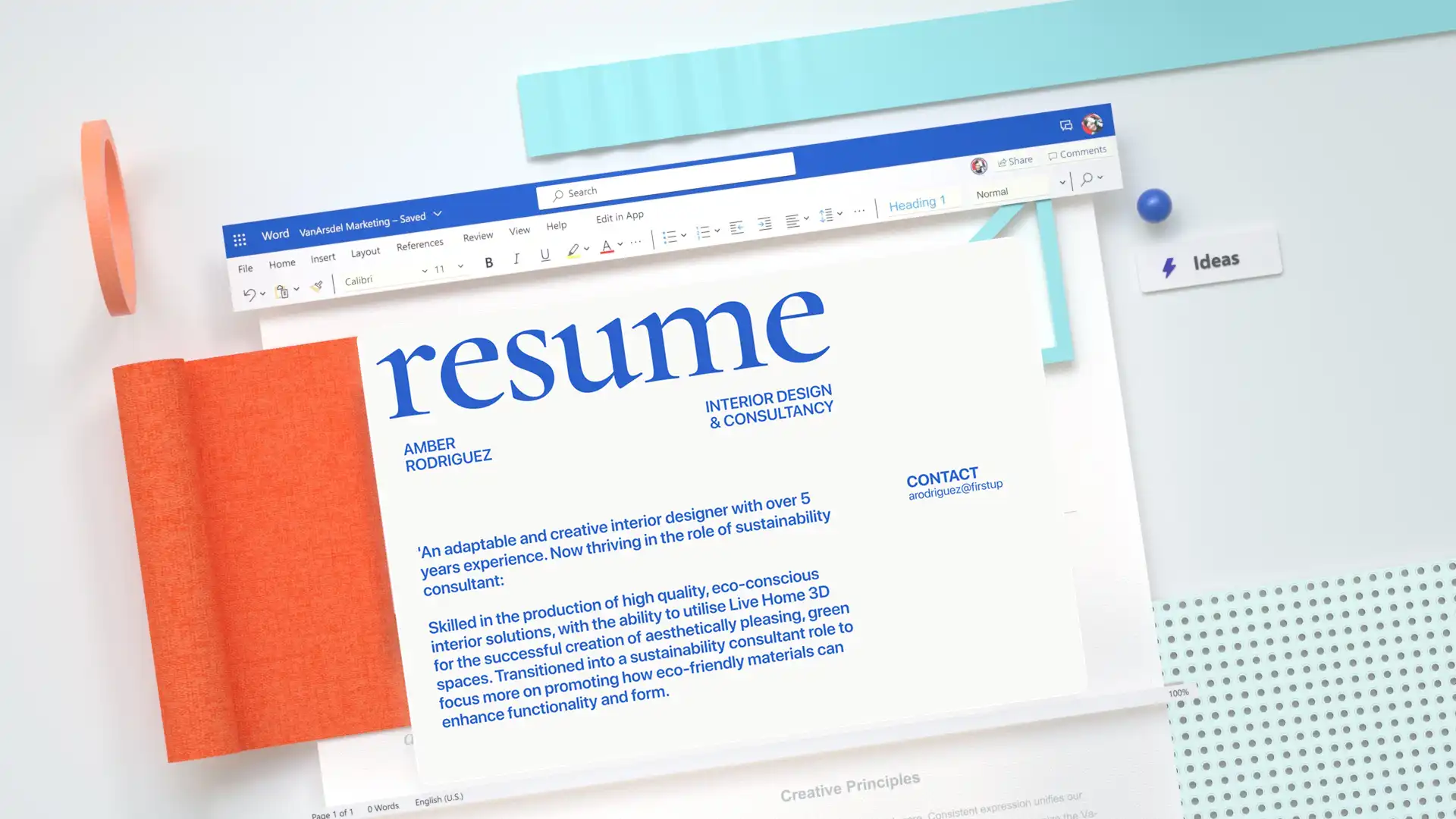
Open een cv in Word, selecteer de tekst die u wilt bijwerken en gebruik de vervolgkeuzelijst met lettertypen op het tabblad Start om een nieuw lettertype te kiezen. Pas de tekengrootte aan met behulp van het bijbehorende veld Tekengrootte. Als u alle koppen of hoofdtekst tegelijk wilt bijwerken, klikt u met de rechtermuisknop op de relevante stijl in de galerie Stijlen en selecteert u Wijzigen. De wijziging wordt automatisch in het hele document doorgevoerd. Voor meer manieren om documenten in Word te bewerken en op te maken, Documenteditor.