Een actieplan vertaalt een doel naar concrete taken, met duidelijke verantwoordelijkheden, deadlines en benodigde middelen. Het helpt teams inzicht te krijgen in wie verantwoordelijk is voor elke taak en wanneer het werk moet zijn afgerond.
Maak een actieplan in een leeg Microsoft Word-document of gebruik Copilot in Word om een concept op te stellen op basis van vergadernotities, projectbeschrijvingen of een rapport.
Leer stap voor stap hoe je een actieplan maakt, met praktische voorbeelden en tips om plannen met AI bij te werken in Word voor het web.
Stap voor stap een actieplan schrijven
Als je een actieplan wilt maken, open je een nieuw document en volg je deze stappen.
Noteer het doel van het actieplan en leg uit hoe je het succes gaat meten.
Maak een lijst van de acties die het team moet uitvoeren om het doel te bereiken.
Wijs elke actie toe aan één persoon en stel een deadline vast.
Geef per taak aan welke mensen, hulpmiddelen en welk budget nodig zijn. Bepaal welke taken moeten worden afgerond voordat andere kunnen beginnen.
Stel mijlpalen vast om de voortgang in belangrijke fasen te volgen en te controleren of het actieplan op koers ligt om het doel te bereiken.
Plan evaluatiemomenten in om de voortgang te rapporteren, vertragingen aan te pakken en taken of deadlines zo nodig bij te werken.
Een actieplan maken met Copilot
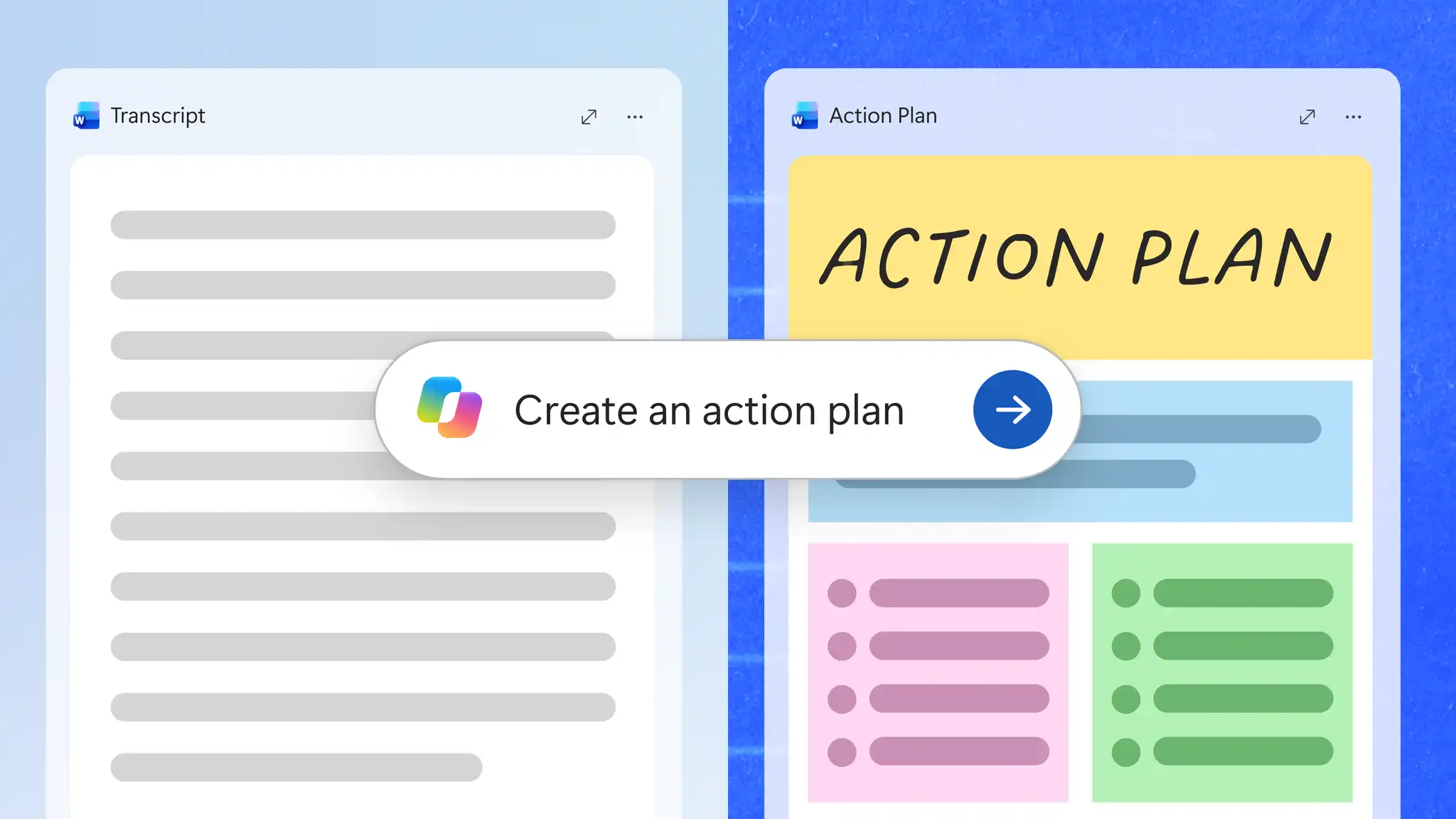
Copilot kan helpen een actieplan op te stellen en bij te werken met informatie die al is vastgelegd in projectdocumenten, vergadernotities of rapporten. Copilot kan acties, verantwoordelijken en deadlines uit de bron halen als uitgangspunt dat je kunt controleren en aanvullen.
Vergadernotities of rapporten met AI omzetten in een actieplan
Open een nieuw document in Word en begin een chat met Copilot.
Upload de vergadernotities, het transcript of het rapport met de projectbesluiten en vervolgstappen.
Vraag Copilot om op basis van de informatie in de bron een actieplan op te stellen, inclusief acties, verantwoordelijken en deadlines.
Vul ontbrekende verantwoordelijken, datums of andere gegevens aan.
Controleer het actieplan aan de hand van de oorspronkelijke bron voordat je het deelt.
Een bestaand actieplan bijwerken met Copilot
Open het actieplan in Word en begin een chat met Copilot.
Vraag Copilot het plan te controleren aan de hand van de nieuwste projectnotities, vergadernotities of andere relevante updates.
Bepaal welke acties moeten worden toegevoegd of bijgewerkt, inclusief wijzigingen in verantwoordelijken, deadlines of voortgang.
Controleer de voorgestelde wijzigingen aan de hand van de bron voordat je het plan bijwerkt.
Checklist voor de opzet van een actieplan
Gebruik deze opzet om taken te organiseren en de voortgang bij te houden. Vul de details voor elke sectie in op basis van het doel, de acties en de planning.
Doel en succesmaatstaf: formuleer één meetbaar doel en het cijfer of resultaat waarmee het team het succes beoordeelt.
Actietabel: geef elke actie een eigen rij met kolommen voor actie, verantwoordelijke, deadline, middelen en status, zoals niet begonnen, in uitvoering of voltooid.
Mijlpalen: vermeld de controlemomenten tussen de begindatum en de streefdatum, elk met een datum.
Risico's en alternatieve maatregelen: geef aan wat het plan kan vertragen, welke alternatieve maatregel voor elk risico beschikbaar is en wie deze uitvoert.
Evaluatie en rapportage: stel evaluatiedatums vast, wijs aan wie de voortgang rapporteert en geef aan waar het team updates vastlegt.
Een actieplan van één pagina kan het doel, de belangrijkste taken, verantwoordelijken en deadlines samenbrengen in een overzichtelijke indeling.
Een actieplan opmaken in Word
Met een duidelijk opgemaakt plan kunnen verantwoordelijken hun acties sneller vinden en kunnen leidinggevenden de voortgang volgen zonder elke regel te lezen.
Tabel: voeg een tabel in met kolommen voor actie, verantwoordelijke, deadline, middelen en status.
Koppen: pas kopstijlen toe op de secties voor het doel, de acties, de risico's en de evaluatie. Gebruik het navigatiedeelvenster om alle koppen te bekijken en selecteer een kop om rechtstreeks naar de bijbehorende sectie te gaan.
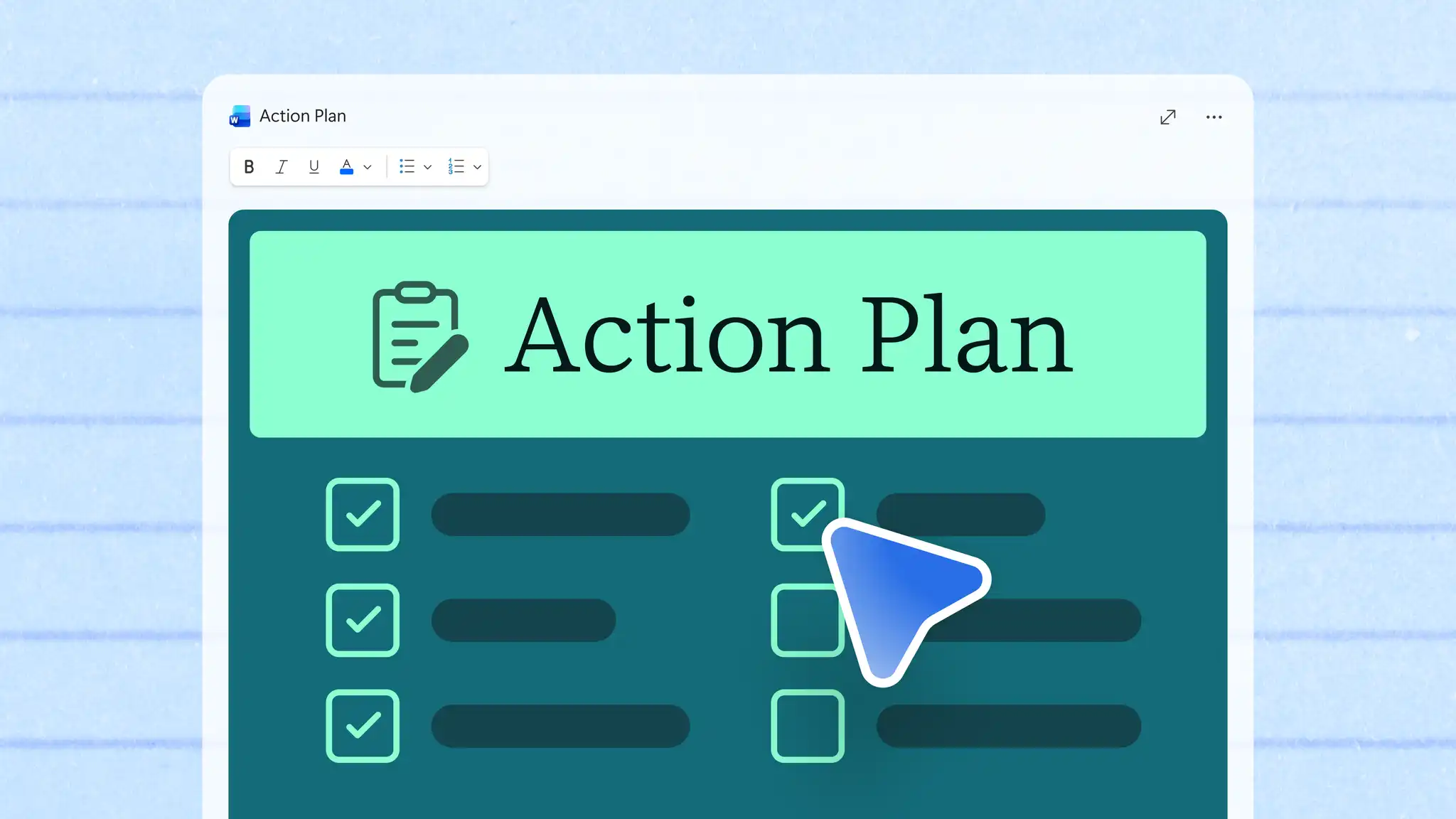
Controlelijst: voeg een controlelijst toe om acties in een overzichtelijke takenlijst als voltooid te markeren.
Documentbeheer: voeg bovenaan een tabel voor documentbeheer toe met de verantwoordelijke voor het plan, de versie en de evaluatiedatum.
Eerste pagina: zet het doel en de volgende mijlpaal op de eerste pagina. Als het doel vooraan staat, zien lezers de hoofdzaak voordat ze de details lezen.
Samenwerken aan een actieplan in Word
Bewaar het actieplan in één gedeeld document, zodat teamleden taken kunnen controleren en samen in hetzelfde document kunnen werken. Gebruik de volgende functies voor samenwerken aan documenten om acties bij te werken en wijzigingen bij te houden:
Gelijktijdig bewerken: werk tegelijk samen aan het plan, waarbij iedere verantwoordelijke de status van de eigen acties bijwerkt.
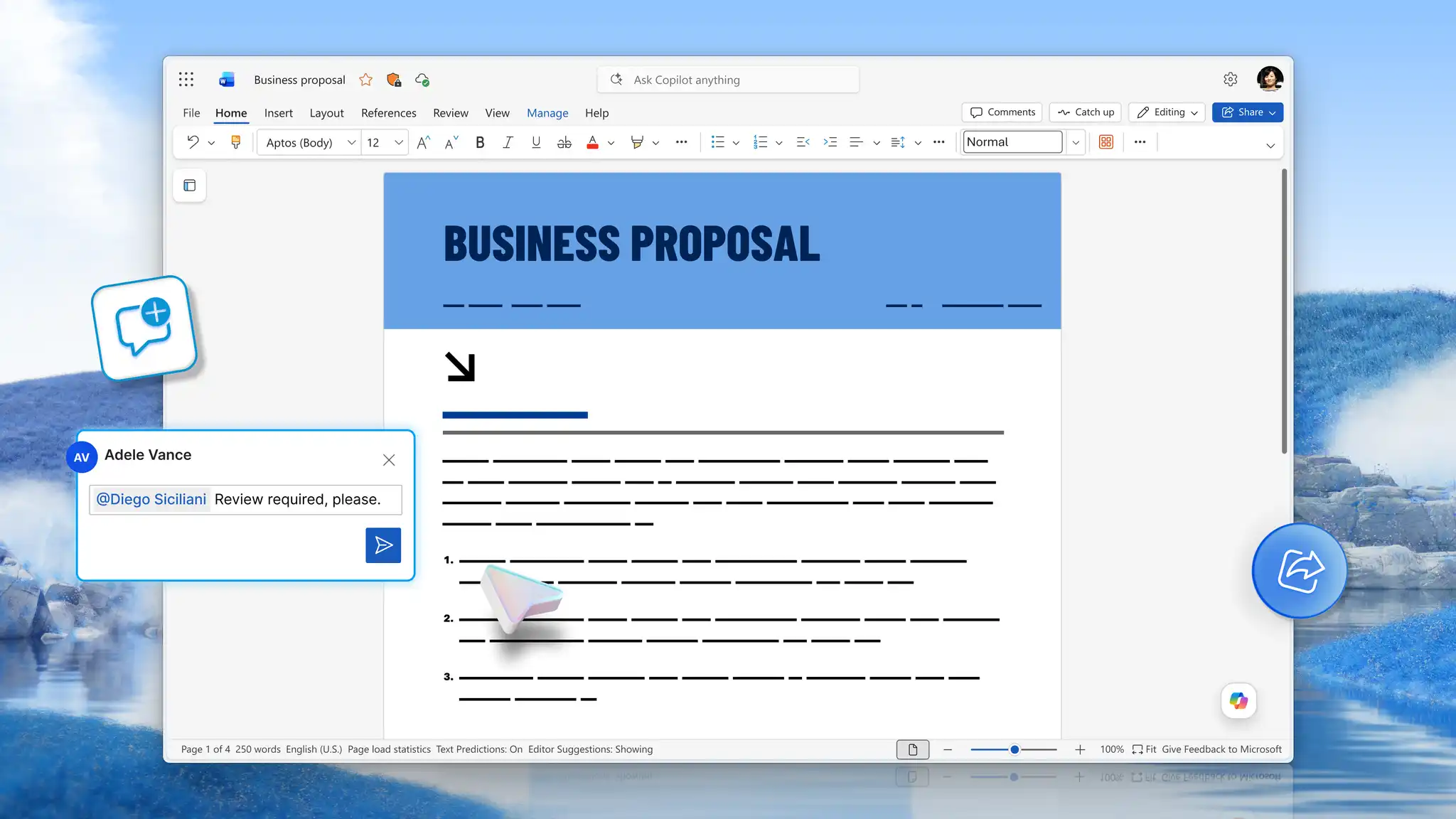
Vermeldingen: @vermeld een verantwoordelijke in een opmerking om de actie toe te wijzen (opens in a new tab) en deze persoon over de taak te informeren.
Versiegeschiedenis: controleer wie het plan heeft gewijzigd of herstel een eerdere versie (opens in a new tab) als door een bewerking een actiepunt is verwijderd dat het team nog nodig heeft.

Voorbeelden van actieplannen
Actieplannen kunnen worden aangepast aan uiteenlopende zakelijke behoeften, van verkoop tot verandercommunicatie. Gebruik deze voorbeelden om relevante taken, verantwoordelijkheden en tijdlijnen te vinden en pas ze vervolgens aan de behoeften van elk plan aan.
Voorbeeld van een zakelijk actieplan
Een accountantskantoor wil binnen twee kwartalen de onboarding van alle nieuwe klanten via een online portal laten verlopen. Het kantoor meet het succes aan het percentage nieuwe klanten dat het online onboardingproces voltooit.
Portal: de operationeel manager kiest en configureert uiterlijk aan het einde van de tweede maand een klantenportal.
Formulieren: de teamleider klantenservice maakt uiterlijk aan het einde van de derde maand onlineversies van opdrachtbevestigingen en identiteitscontroles.
Training: de praktijkmanager traint alle accountants uiterlijk aan het einde van de vierde maand in het gebruik van de portal.
Evaluatie: de managing partner beoordeelt aan het einde van elke maand de onboardingcijfers en rapporteert de voortgang aan de partners.
Voorbeeld van een verkoopactieplan
Een softwarewederverkoper wil het aantal contractverlengingen in het volgende kwartaal met 15 procent verhogen ten opzichte van hetzelfde kwartaal vorig jaar.
Prospectie: accountmanagers maken uiterlijk aan het einde van de eerste week een overzicht van alle contracten die dat kwartaal moeten worden verlengd.
Opvolging: elke accountmanager neemt 60 dagen voor de verlenging contact op met de eigen klanten en registreert het gesprek in het CRM-systeem.
Verlenging: de verkoopmanager keurt twee weken voordat elk contract afloopt de verlengingsaanbiedingen voor de grootste klanten goed.
Rapportage: de analist verkoopactiviteiten deelt elke vrijdag de voortgang van de contractverlengingen met het team.
Om een dergelijk plan op te stellen, voeg je de klantenlijst toe aan een Copilot-chat en vraag je Copilot de acties per verkoopfase te groeperen.
Voorbeeld van een actieplan voor crisiscommunicatie
Nadat een storm een distributiecentrum drie dagen heeft stilgelegd, wil de operationeel directeur alle medewerkers, klanten en leveranciers op de eerste dag en na elke statuswijziging duidelijk informeren.
Medewerkers: de locatiemanager verstuurt op de eerste ochtend een sms en een e-mail aan alle medewerkers met informatie over diensten en salaris, en stuurt elke avond een nieuwe update.
Klanten: de teamleider klantenservice e-mailt op de eerste dag alle klanten met openstaande bestellingen over de nieuwe leverdatums en werkt de melding op de bedrijfswebsite bij.
Leveranciers: de inkoopmanager belt alle leveranciers die tijdens de sluiting zouden leveren om een nieuwe datum af te spreken.
Woordvoerder: de operationeel directeur beantwoordt alle vragen van media en partners. Zo wordt gewaarborgd dat in alle externe communicatie dezelfde feiten worden gedeeld.
Actieplan voor verandercommunicatie
Wanneer een team overstapt op een nieuwe tool, een nieuw proces of een nieuwe werkwijze, moet die verandering worden gecommuniceerd. Met een actieplan kun je al deze stappen plannen, van de eerste aankondiging tot het dagelijks gebruik, met voor elke stap een verantwoordelijke en een datum. Veel teams gebruiken ADKAR, een model met vijf fasen om mensen bij een verandering te begeleiden, en koppelen aan elke fase specifieke acties:
Bewustwording: een senior leidinggevende legt uit waarom de verandering plaatsvindt en wat deze voor het bedrijf betekent.
Bereidheid: managers bespreken met elk team hoe de verandering het werk verbetert en nemen eventuele zorgen weg.
Kennis: een trainer deelt handleidingen en organiseert trainingssessies over het nieuwe proces.
Vaardigheid: teamleiders organiseren oefensessies en beantwoorden vragen wanneer medewerkers het nieuwe proces gaan gebruiken.
Borging: de projectleider deelt de eerste resultaten en bedankt medewerkers die het nieuwe proces goed toepassen.
Om dit plan op te stellen, voeg je de details van de verandering, zoals de aankondiging, de tijdlijn en de betrokken teams, toe aan een Copilot-chat en vraag je om acties, verantwoordelijken en communicatiekanalen voor elke fase.
Actieplannen en SOP's
Een actieplan plant een verandering en eindigt zodra het team de acties heeft uitgevoerd. Een standaardwerkprocedure legt de nieuwe werkwijze vast en blijft in gebruik. Bekijk na de verandering sjablonen voor standaardwerkprocedures met AI om het nieuwe proces te documenteren.
In een duidelijk actieplan heeft elke actie een verantwoordelijke en een datum. Door regelmatig te evalueren, heeft het team vaste momenten om het plan bij te werken naarmate het werk verandert. Begin met één doel waarover het team het eens is, volg de stappen in deze handleiding en pas het voorbeeld aan dat het beste bij het plan van het team past. Open Microsoft Word om het plan te schrijven en gebruik Copilot om een concept op te stellen en het plan actueel te houden.
Veelgestelde vragen
- Wat is het doel van een actieplan?
Een actieplan vertaalt een doel naar concrete acties, elk met een verantwoordelijke en een deadline. Het plan laat het hele team zien wie wat doet en maakt de voortgang richting het gewenste resultaat inzichtelijk.
- Kan Copilot in Word een actieplan maken?
Copilot in Word kan helpen een actieplan op te stellen op basis van een projectbeschrijving, een vergaderingstranscript of een eerder plan, en het bijwerken wanneer het werk verandert. Het team bepaalt daarbij het doel en bevestigt elke verantwoordelijke en datum.
- Wat is het verschil tussen een actieplan en een SOP?
Een standaardwerkprocedure (SOP) legt een herhaalbaar proces vast dat het team telkens volgt, terwijl een actieplan eenmalige werkzaamheden op weg naar een doel plant en eindigt zodra het team deze heeft afgerond. Na een verandering wordt vaak een SOP opgesteld om de nieuwe werkwijze vast te leggen.
- Hoe lang moet een actieplan zijn?
Een eenvoudig actieplan past misschien op één pagina, terwijl voor grotere projecten meer ruimte nodig kan zijn om taken, verantwoordelijkheden en mijlpalen te beschrijven.
- Hoe helpt het stellen van SMART-doelen bij een actieplan?
Door SMART-doelen te stellen, kun je een specifiek en meetbaar doel formuleren voordat je een actieplan opstelt. Bedenk wat je wilt bereiken, hoe je succes meet en wanneer het doel bereikt moet zijn. Het actieplan kan dat doel vervolgens opsplitsen in taken, verantwoordelijkheden en deadlines.