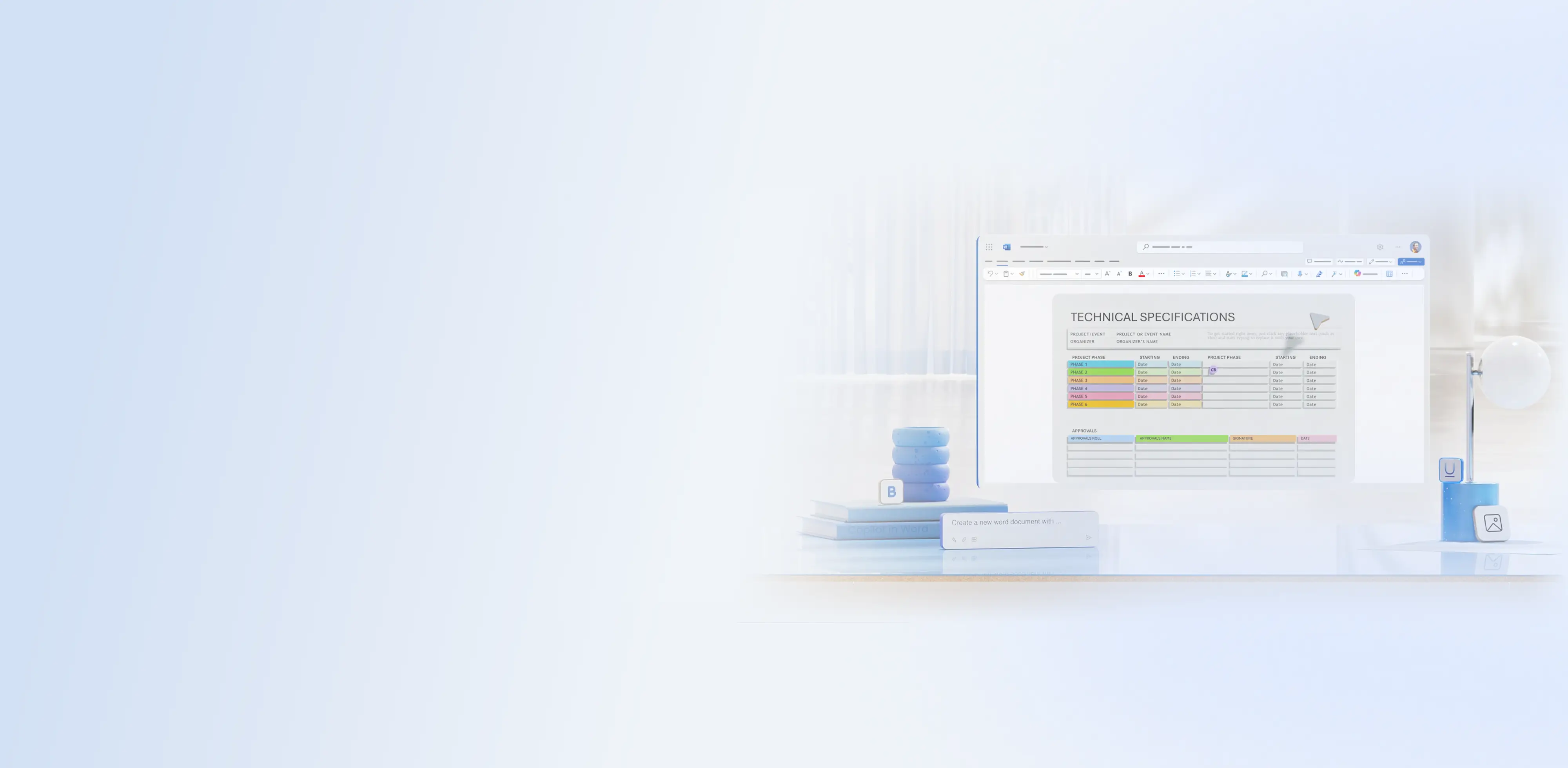
技術ドキュメント
Microsoft Word で技術ドキュメントを作成、編集、共同作業し、明確なコミュニケーションと信頼性の高い結果を実現します。
効率的な技術ドキュメント作成

技術ドキュメントを大規模に作成する
Word で一貫したスタイル、見出し、表を使用して技術ドキュメントを標準化します。仕様がプロジェクト間で一致していることを確認し、完成したドキュメントを再利用して、時間の経過と共に洗練された同じ構造を維持します。

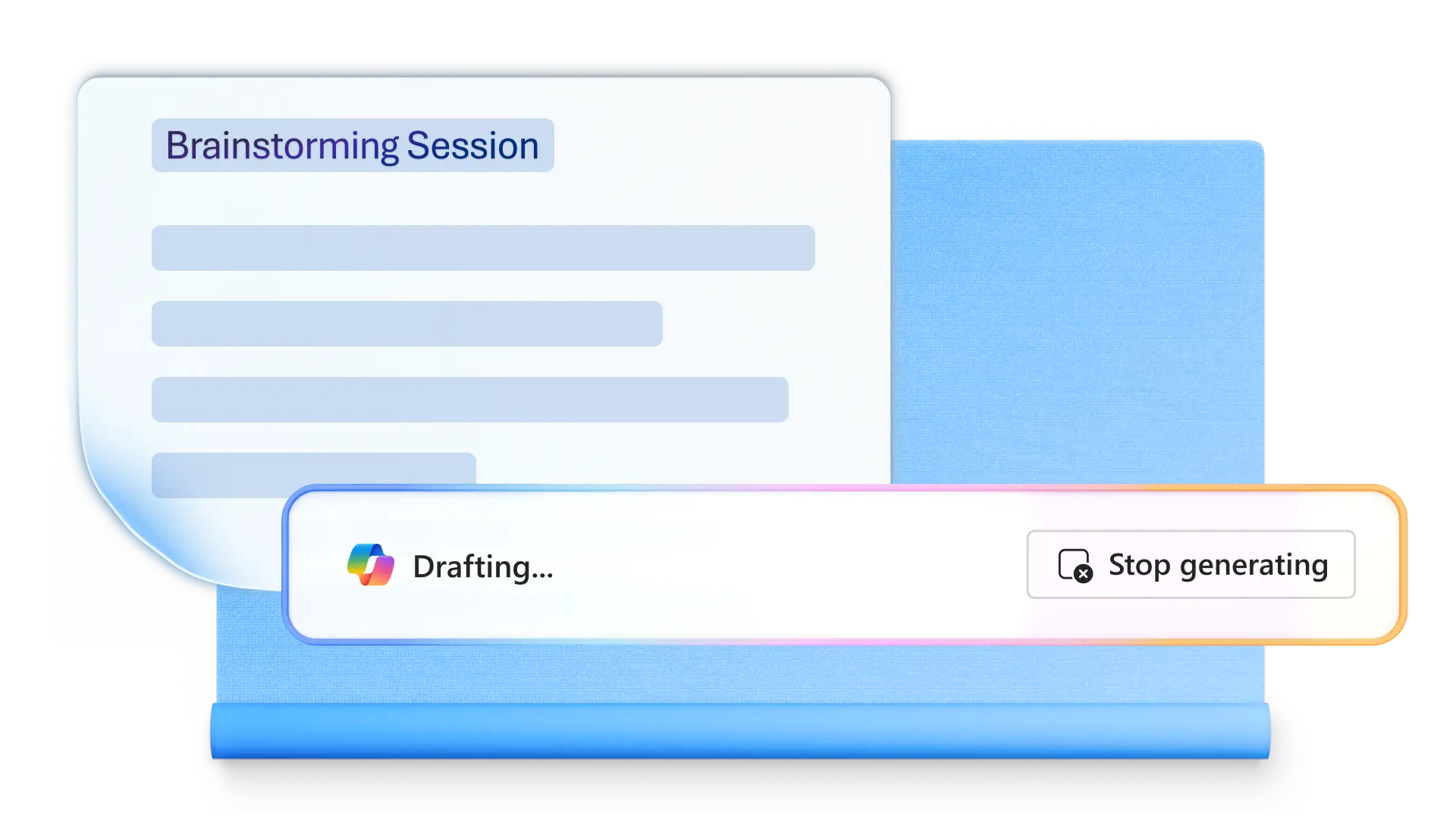
AI を使用した技術仕様の下書き
Copilot in Word を使用して、複雑な仕様が整理された最初の下書きを作成します。AI リライターを使用して既存のドキュメントを更新するか、長いレポートを簡潔な SOP にまとめ、共有と保守の準備を整えます。

技術ファイルの共有と確認
オンライン コラボレーション ツールでリアルタイム共同編集、変更履歴の追跡、インライン コメントを使用してフィードバックを収集します。ドキュメントをオンラインで共有して、簡単なアクセス、明確なフィードバック、バージョン管理を実現し、技術的なレビューを引き続き進めます。

会社のプロセスを統合する
Copilot in Word を使用して、分散した会社のプロセスを 1 つの一元的なファイルに統合します。断片的な指示が単一のプロンプトでまとまった下書きになり、すぐにレビューの準備ができます。複数のファイルを切り替える代わりに、すべてのプロセスを整理された 1 つのドキュメントに保持することで、時間を節約します。
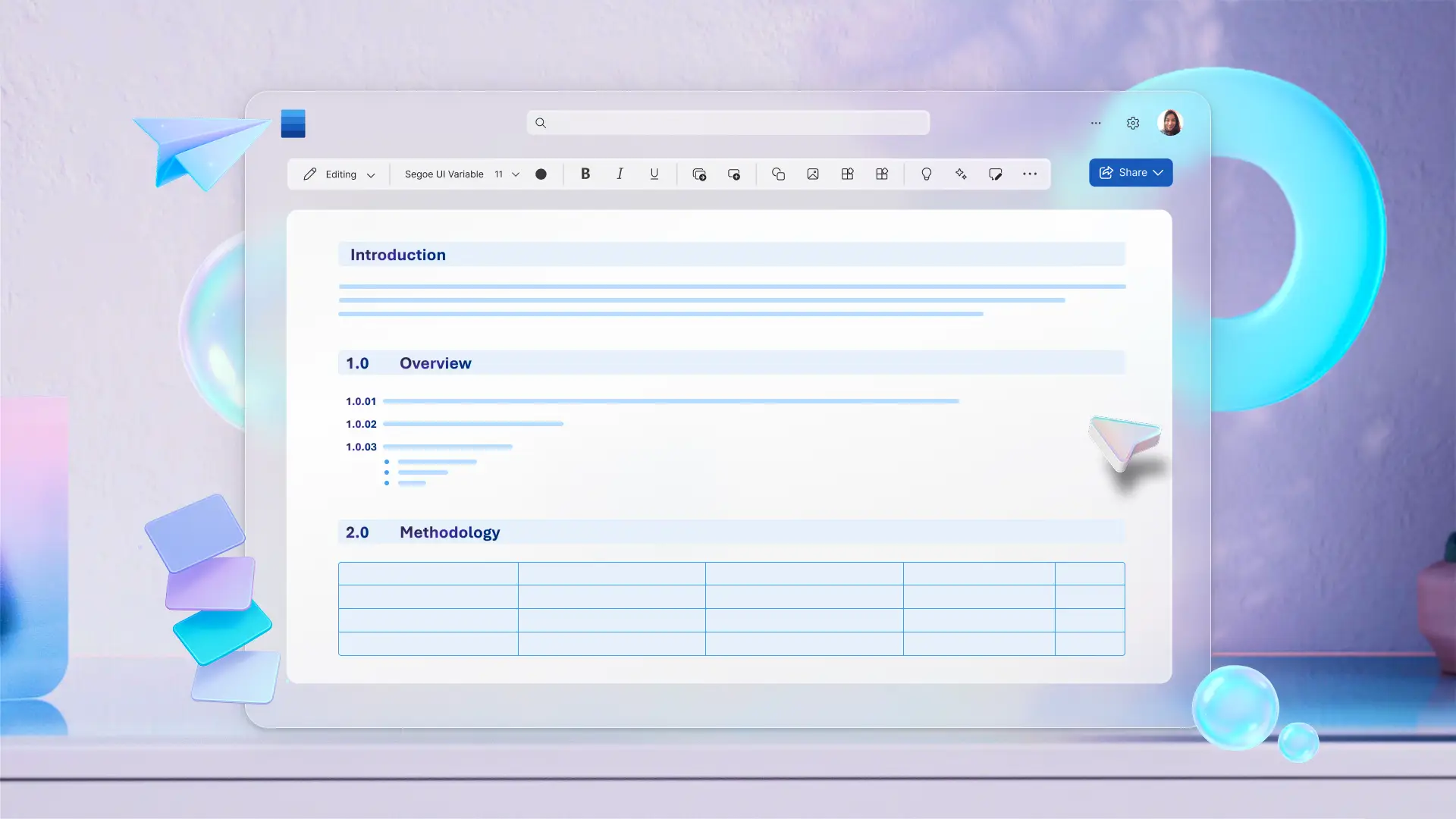
複雑なドキュメントを簡単に構造化する
見出し、フォント サイズ、セクション区切りを使用して、長い技術ファイルを明確で読みやすいセグメントに整理します。動的な目次はコピーの変更に応じて自動的に更新されるため、チームは整理された 1 つのビューでデザイン、決定事項、手順をすばやく見つけることができます。
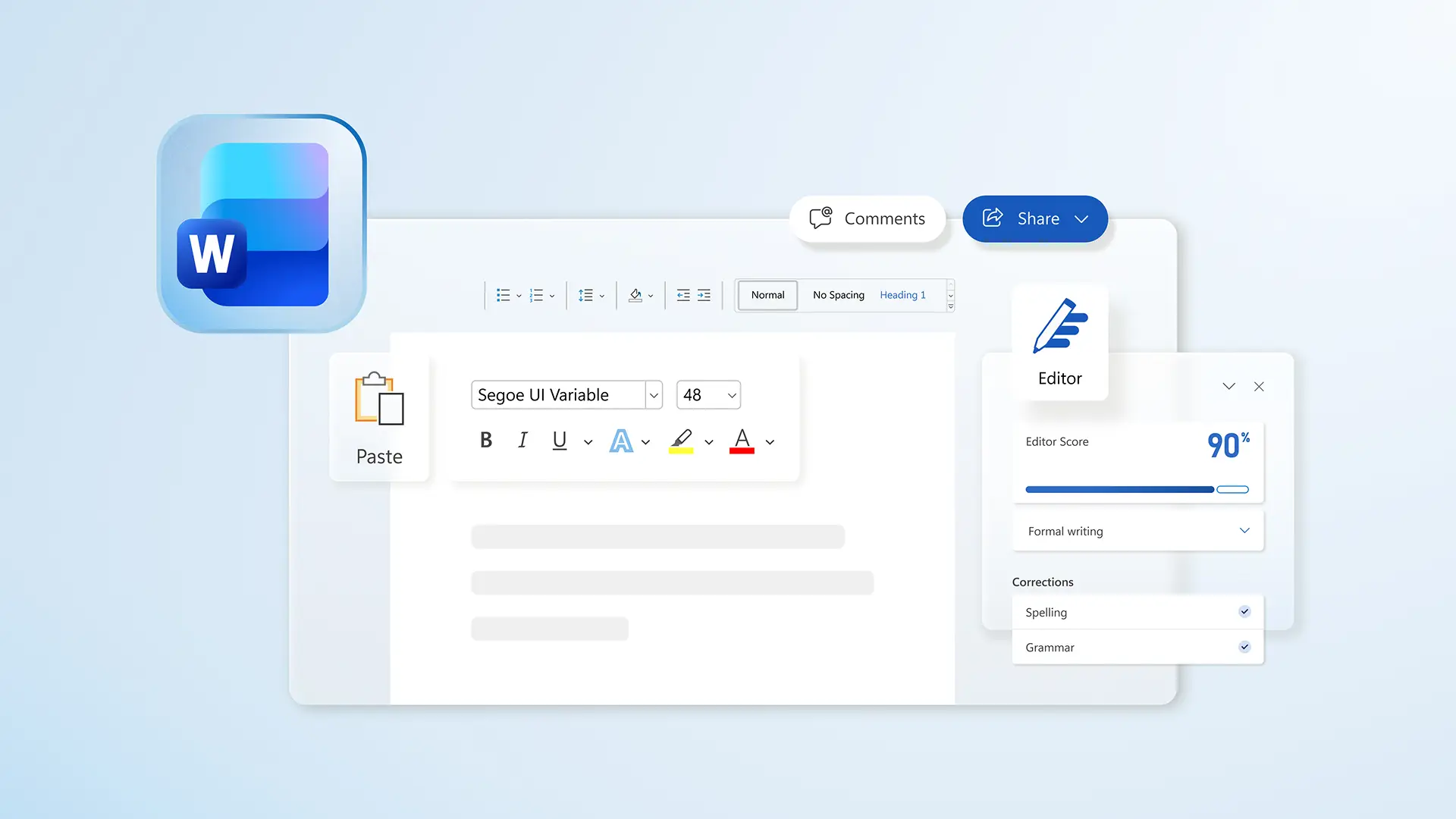
技術ドキュメントの下書きを磨き上げる
役に立つスペル チェックと文法チェックを使用して、技術ドキュメントを正確、専門的、明確に保ちます。単語数をリアルタイムで追跡したり、トーンや言語の候補を調べて仕様を絞り込んだり、読みやすくしたりできます。オンラインで安全に共有する前に、すべての下書きを最初から最後まで簡単に確認できます。
信頼性が高く、参照が明確なドキュメントを作成する
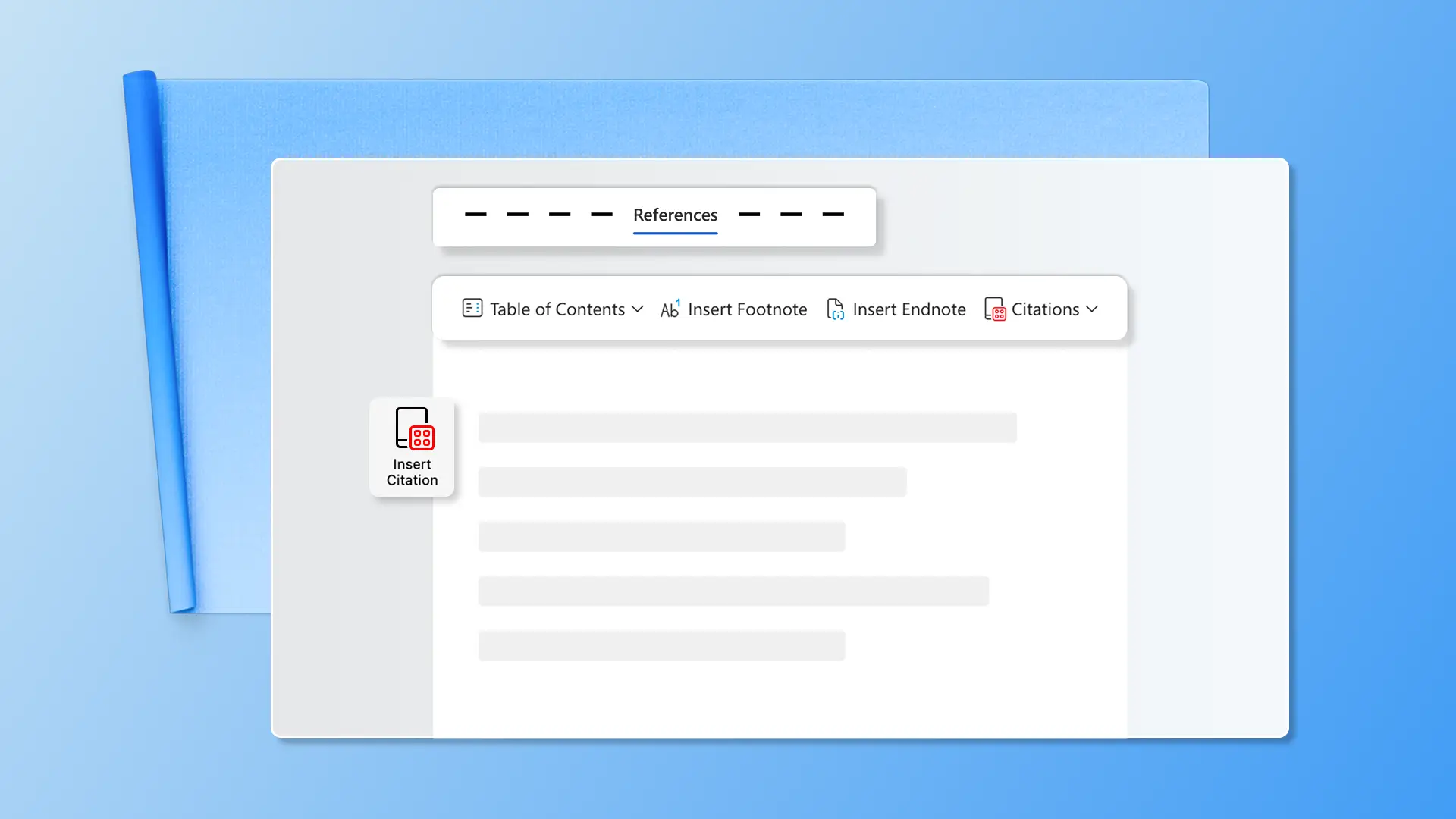
ドキュメントの進化に応じたフル コントロールを使用して、正確で最新の参照、引用、慣用表現を維持します。自動更新される参考文献により、手動で修正することなく研究要約、標準、仕様の整合性を維持します。すべての補足資料を一元的な場所に保存し、重複を削減し、一貫性を高め、文書の保守を容易にします。
変更履歴を確認、承認、追跡する
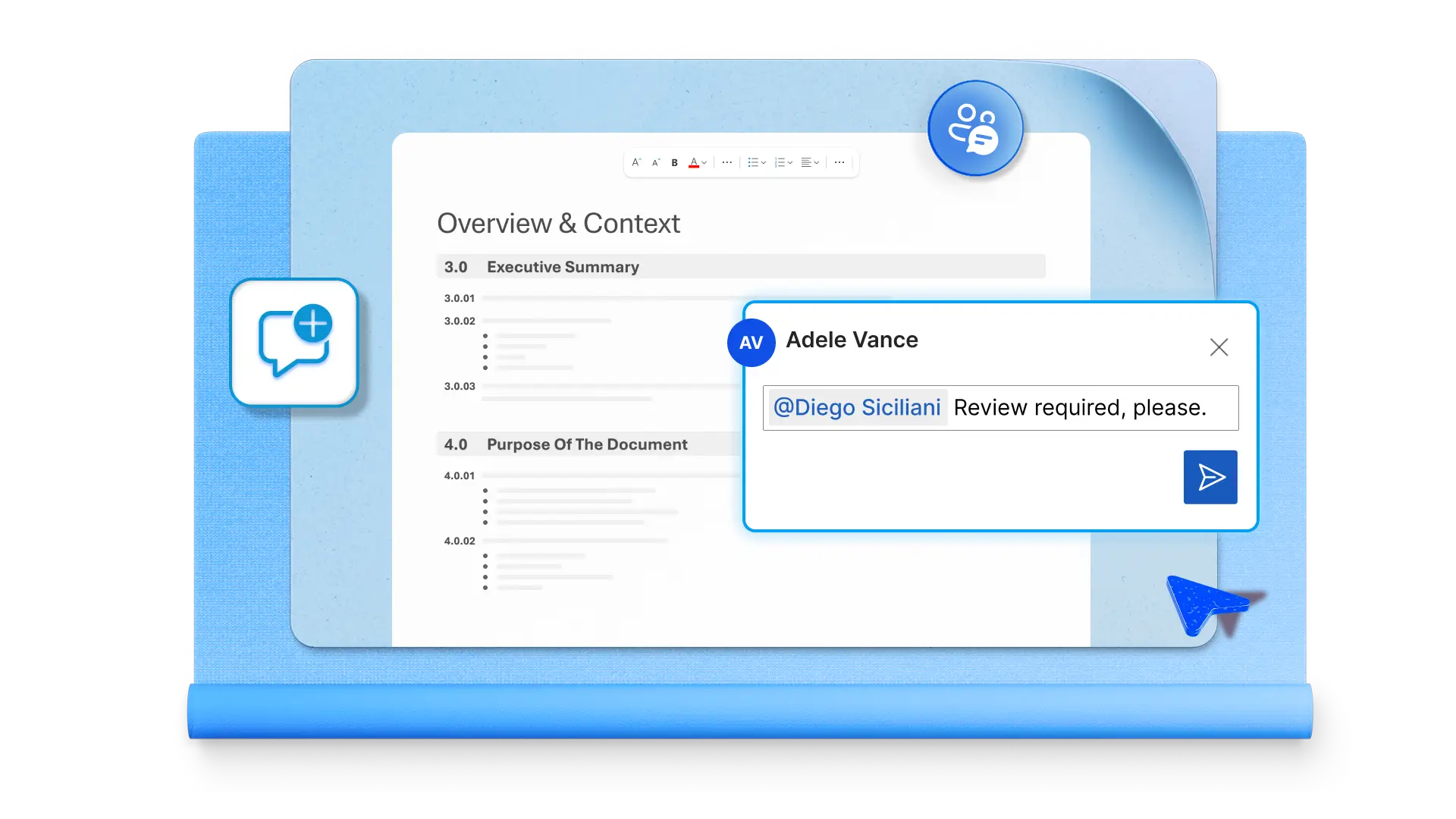
技術作業を非同期で共同編集しながら、設計レビューやコンプライアンス チェックを通じてフィードバックを文脈に沿って整合させます。コメントおよび変更履歴の追跡を使用してフィードバックを整理してから、編集を効率的にレビューおよび解決して、すべてのドキュメントの正確な 1 つのバージョンを維持します。
ドキュメントを再利用可能なテンプレートとして保存する
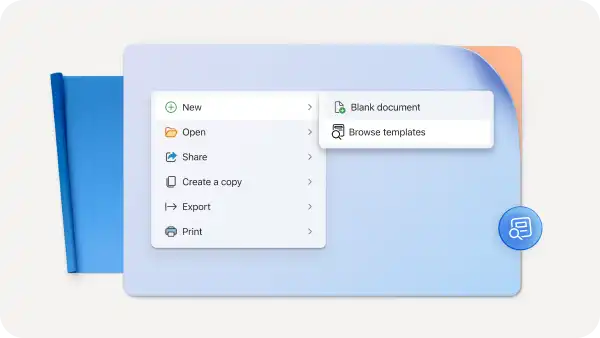
技術ドキュメントを再利用可能なテンプレートに変換することで、時間を節約し、一貫性を向上させます。Teams は、仕様書、テスト レポート、変更ログの形式を標準化できます。一方、組み込みのアクセシビリティ チェックは、誰でもどこでも使いやすい文書を確保するのに役立ちます。

Microsoft Word で技術ドキュメントを作成する方法
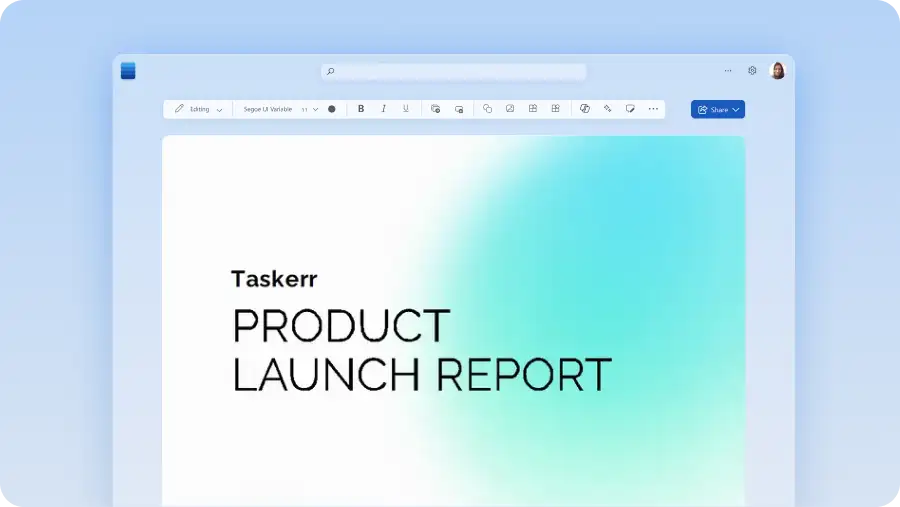
Word for the web を開いてから、新しいドキュメントを作成します。
Copilot in Word を使用して、概要の下書きを作成したり、最初の下書きを作成したりします。
見出し、スタイル、セクション区切りをページに追加します。
リアルタイムの編集とコメントを使用して、他のユーザーとオンラインで共同作業を行います。
ドキュメント エディターを使用して、スペル チェック、文法チェック、明確性チェックを実行します。
アクセス許可とバージョン管理を使用して、ドキュメントを SharePoint に安全に保存します。

よく寄せられる質問
技術ドキュメントとは何ですか?
Microsoft Word で技術レポートはどのように作成されますか?
Microsoft Word で空白の文書または書式設定済みのテンプレートを使用して開始します。見出し、スタイル、セクション区切りを使用して、コンテンツを論理的なセクションに整理し、目次を追加してナビゲーションを容易にします。Copilot は、プロセス全体を通してコンテンツの下書き作成、リライト、要約を支援できます。
Copilot in Word は技術ドキュメントの作成に役立ちますか?
Copilot は、箇条書きやメモから構造化された最初の下書きを生成し、さまざまな対象ユーザー向けの複雑な技術言語をリライトし、長いドキュメントを簡潔な概要または SOP に要約できます。これらの機能にアクセスするには、Microsoft 365 サブスクリプション と Copilot が必要です。
Word で作成できる技術仕様の種類は何ですか?
Word for the web でアクセシビリティ チェックを完了するにはどうすればよいですか?
Microsoft Word には、文書を共有する前に、代替テキストの欠落、コントラストの低下、見出し構造の問題などの一般的なアクセシビリティの問題を特定して修正するのに役立つ、組み込みのアクセシビリティ チェックが含まれています。Word for the web で、リボンの[校閲] タブをクリックしてから、アクセシビリティ チェックを選択します。Web バージョンでは重要な問題とガイダンスが強調表示されていますが、デスクトップの Word では、より詳細なチェックおよび修正オプションが用意されています。
Word には技術ドキュメント用のテンプレートがありますか?
Microsoft Word を使用すると、チームは、仕様の形式、レポート レイアウト、ポリシー ドキュメント用の再利用可能な構造として任意のドキュメントを保存できます。ドキュメントをカスタマイズして保存して再利用できるため、チームやプロジェクト間で一貫した構造を簡単に維持できます。