
Copilot in Word の概要
Microsoft Word で、Copilot が AI を使用してドキュメントを作成、編集、要約する方法について説明します。
Copilot in Word を使用する強力な AI 記述サポート

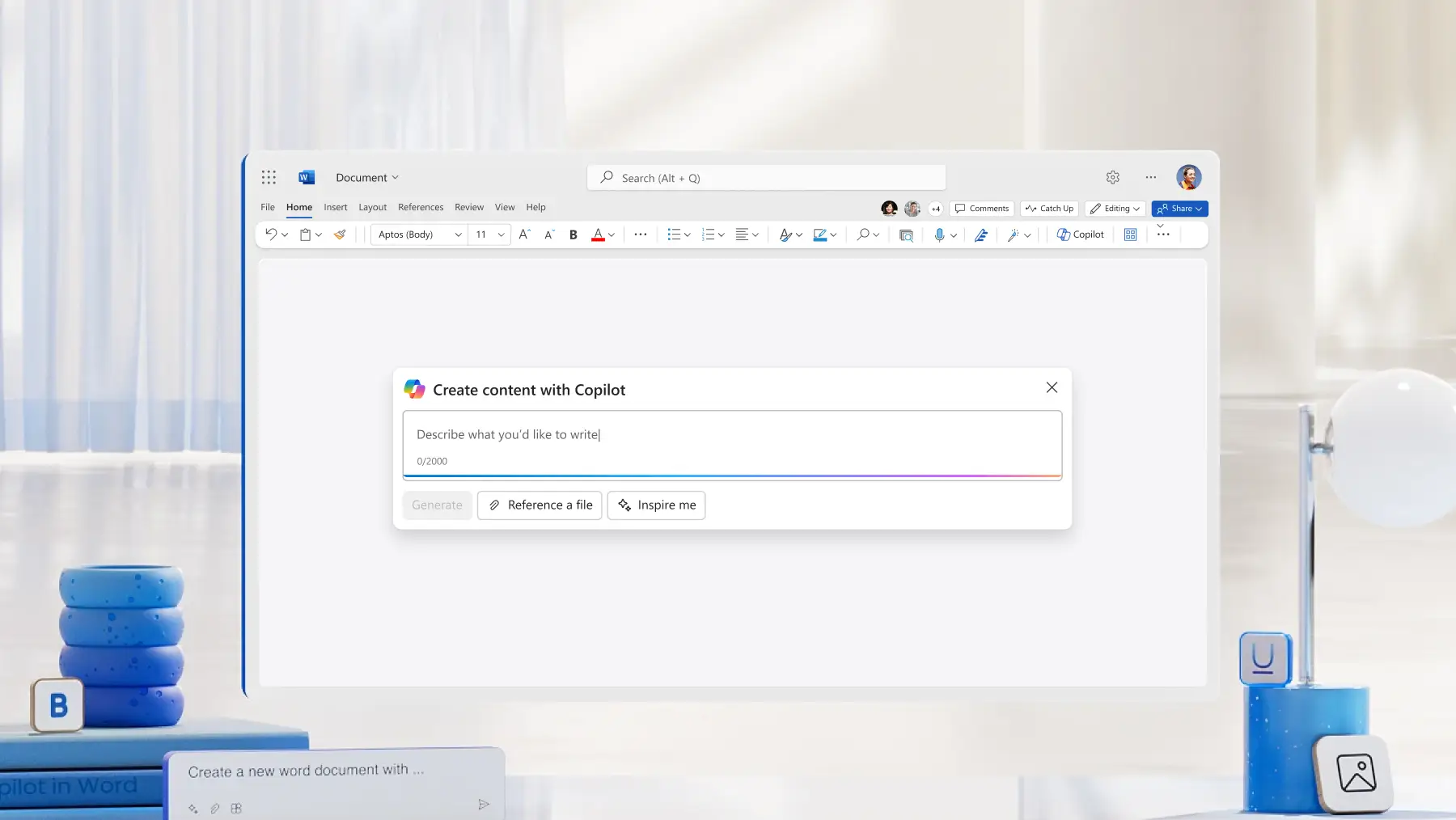
AI を使用して最初の下書きを生成する
Copilot に依頼して、トピックのアイデアのブレーンストーミング、アウトラインの生成、共有や共同作業のためのドキュメントの下書きをすばやく行うことができます。Copilot は特定の単語数を満たすテキストを生成できるため、白紙の状態から構造化されたリストを作成したり、会議のトランスクリプトからアクション ポイントを要約したフォローアップ メールを作成したりするのに役立ちます。

既存のテキストを更新および拡張する
Copilot を使用して、明確さやトーンを整えるためにテキストを書き換えたり、さまざまな対象ユーザーに合わせたバリエーションを生成したりできます。元の意味をそのまま維持しながら、簡潔な説明、下書き、または作業中のドキュメントをより複雑なアイデアに拡張して具体化します。

複雑なドキュメントをわかりやすく要約する
長いテキストを簡潔で読みやすい要約に分解し、Copilot で簡単な分析情報と重要なポイントを把握できます。複数のドキュメント間で重要な詳細とアクションを強調表示して、参照しやすいように 1 つの統合された要約を作成します。
Word でより良い結果を得るために Copilot に質問する方法について説明します

構造化されたドキュメントを迅速に作成する
Copilot とチャットして、レポート、トレーニング ガイド、ビジネスの提案などの構造化され、洗練されたドキュメントを最初からすばやく作成できます。参照ドキュメント、メモ、必要な文書のスタイルを含めることで、Copilot は数分で最初の下書きを作成できるようになります。

段落を編集および洗練して読みやすさを向上させる
Copilot を使用して、長いメモを明確で構造化されたセクションに編集および洗練します。密度の高いテキストを、ニュースレターやメールで読みやすく、スキャンしやすく、共有しやすい短い段落に分解します。

長いテキストを明確な分析情報に分解する
Copilot を使用して、長いドキュメントを簡潔な要約にまとめ、最も重要な点を強調します。Copilot は、ビジネスの提案や SOP トレーニング資料などの複雑なファイルから主要なアイデア、テーマ、決定事項を特定し、重要な情報の理解を早めます。


よく寄せられる質問
Copilot in Word が有効になっているかどうかを確認するにはどうすればよいですか?
Copilot を含むアクティブな Microsoft 365 サブスクリプションを利用できる場合、Word に Copilot が表示されます。有効なサブスクリプションがあれば、Word ウィンドウの上部に Copilot アイコンが表示されます。これを選択してチャット パネルを開きます。
Copilot プロンプトには単語数または文字数の制限がありますか?
Word には固定の単語数または文字数の制限はありません。Copilot は長いプロンプトを受け付けますが、入力が非常に大きい場合は自動的に短縮されることがあります。プロンプトの内容を絞り込むことで、Copilot はより明確な結果を生成しやすくなります。
Copilot in Word が生成したテキストを信頼できますか?
Copilot は提供されたコンテキストに基づいて下書きを作成しますが、内容は常に確認する必要があります。タスクに必要な正確性、明確さ、詳細レベルを満たしているか確認してください。
Copilot in Word ではデータがどのように使用され、どの程度安全ですか?
Copilot は、Microsoft 365 サービスと同じセキュリティ、コンプライアンス、プライバシー管理を使用します。サインインしているユーザーが既にアクセスできるデータのみを使用し、ファイルへのアクセス範囲を広げることはありません。プロンプトと生成されたコンテンツは、組織の Microsoft 365 環境内に留まります。