このページの内容
Microsoft Wordでファイルを PDF として保存することで、見やすい形式でドキュメントを共有できます。 PDF を生成してドキュメントのレイアウト、フォント、コピーを保持し、すべてのデバイスで一貫して表示されるようにします。 PDF ファイルは、レポートの送信、提案の送信、またはWordを使用しない可能性がある利害関係者との共同作業に適した形式です。
操作 必要に応じて編集候補を生成するWordで Copilot し、レビュー、承認、または共有の準備ができているプロの PDF を保存します。
Wordドキュメントを PDF ファイルとして保存するためのベスト プラクティスについて説明します。 でエクスポートする前に、AI がチェックを実行して編集を効率化し、より迅速なレビューと承認を行う方法について説明します Word。
Word ドキュメントを web 用のWordに PDF として保存する方法
オンラインで作業するときに、簡単で信頼性の高い PDF ダウンロードを行うには、次の手順に従います。
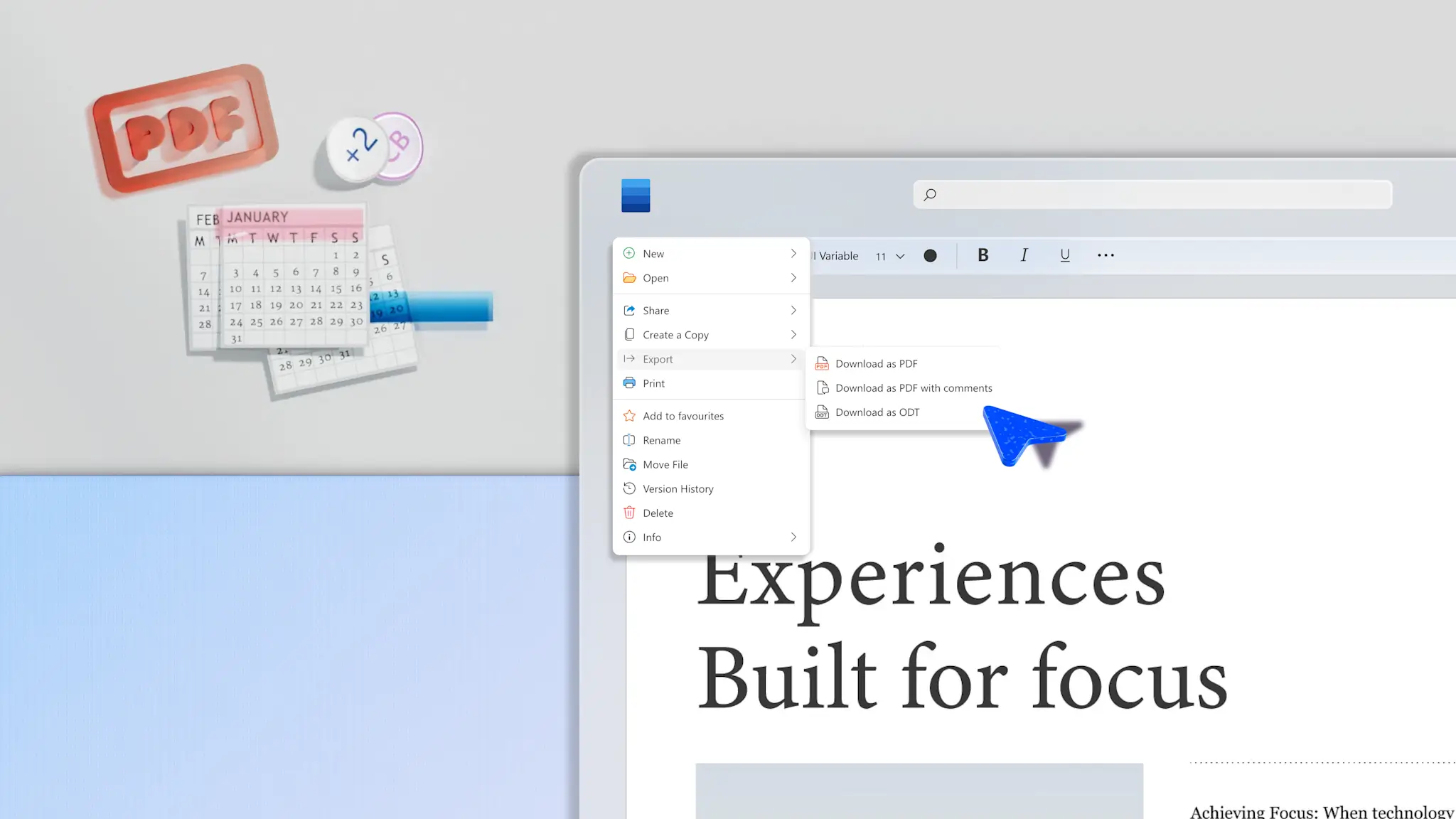
Web のWordでリボンの [ファイル] タブを選択します。
次に、[エクスポート] をクリックして、さまざまなダウンロード オプションにアクセスします。
必要に応じて、ドロップダウン メニューから [PDF としてダウンロード] または [PDF としてダウンロード] を選択します。
Word ドキュメントを Windows に PDF として保存する方法
Windows デバイスでオンラインで作業するときに一貫性のある PDF をダウンロードするには、次の手順を使用します。
Windows デバイス上の Web のWordの [ファイル] タブをクリックします。
[名前を付けて保存] オプションを選択し、[PDF] を選択します。
次に、[オプション] ボタンをクリックして、ページ範囲、見出しのブックマーク、アクセシビリティ タグを設定するか、マークアップを含めるか選択します。
完了したら、[保存] ボタンをクリックします。
Windows でWordドキュメントを PDF としてエクスポートする方法
次の手順に従って、ダウンロードと共有の前に PDF ファイルの品質を制御します。
Windows デバイスでオンラインWordで [ファイル] タブをクリックします。
次に、[エクスポート] ボタンをクリックし、[PDF/XPS の作成] を選択します。
[最適化の対象] で、最適な印刷品質を得Standard (オンラインおよび印刷の発行) を選択します。
電子メール/Web 用に小さなファイルが必要で、より低い画質を受け入れる場合にのみ、[最小サイズ (オンライン公開)] を選択します。
設定が整ったら、[発行] を選択してエクスポートします。
Wordでの PDF の保存とエクスポートの主な違い
Wordに PDF を保存すると、複数のデバイス間で書式設定、フォント、レイアウトをそのまま保持する、共有可能な固定バージョンのドキュメントをすばやく作成できます。 フォーム、請求書の共有、履歴書の送信などのドキュメントを送信する場合、このオプションを使用すると、追加の構成を必要とせずにページがどのように表示されるかが保持されるため、受信者はファイルの表示、印刷、転送が容易になります。
Wordで PDF をエクスポートすると、最終的なドキュメントのパッケージ化方法をより詳細に制御できます。これは、正式なレポート、契約、または外部でレビューされた資料を配布する場合に重要です。 発行品質、アクセシビリティ タグ、ドキュメント構造を調整することで、Wordで PDF をエクスポートすることで、コンプライアンス、読みやすさ、および長期的な共有がサポートされます。 この保存オプションを選択すると、検索、アクセシビリティ、プロフェッショナル配布の準備のためにドキュメントが最適化されます。
共有または送信するドキュメントのクリーン固定バージョンのみが必要な場合は、PDF として保存する方が高速なオプションです。 ドキュメントを広く共有したり、オンラインで公開したり、アクセシビリティやコンプライアンスの基準を満たす必要がある場合は、PDF としてエクスポートすると、パッケージ化方法をより詳細に制御できます。
Wordを PDF に保存する前に Copilot でドキュメントを拡張する方法
ページ レイアウトと書式設定を改善する
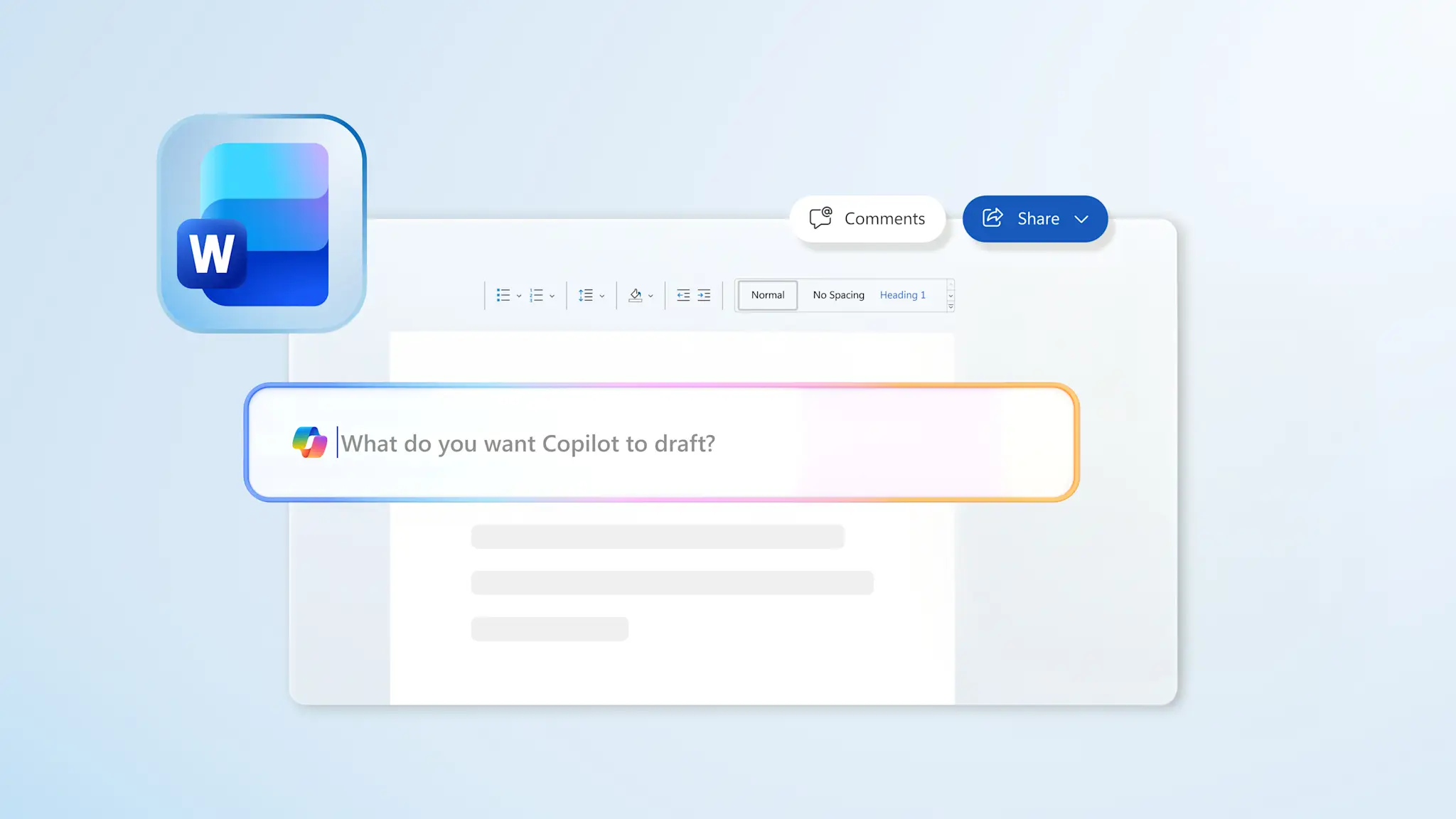
Wordで Copilot を使用して、書式設定エラーを自動的に検索して修正します。 AI は、ドキュメントのレイアウトと書式設定をすばやく分析し、余白の追加、間隔の改善、見出しスタイルを使用する場所など、推奨される変更を提案できます。 Copilot の支援を受けて不均等なフォントを簡単に識別し、履歴書や 標準的な操作手順は 永続的な印象を作成し、プロフェッショナリズムを維持する。
このCopilot プロンプトをお試しください
長いテキストを要約する
ドキュメントが読みやすく、魅力的であることを確認する AI サマライザー は、長い段落をシャープでスキャン可能な箇条書きに凝縮します。 Copilot は、大きなテキスト ブロックから重要な情報を表示したり、専門用語を編集したり、ドキュメントの読み取りをよくするのに役立つコンテンツ フローの改善を提案したりできます。
このCopilot プロンプトをお試しください
スペル チェックと文章校正を行う
自動文法を使用して校正プロセスを高速化し、 Wordで Copilot でスペル チェックを行います。 AI は文単位で編集を行い、言語のエラーをすばやく特定して解決し、提出の準備ができている洗練されたドキュメントをまとめます。 簡単に二重のようなチェックドキュメント ビジネスメモやカバーレターを使用して、より速く共有する準備が整いました。
このCopilot プロンプトをお試しください
ドキュメントのアクセシビリティを分析する
などの詳細なファイルの読みやすさを向上させ、ドキュメント ナビゲーションを強化する AI アクセシビリティと絞り込み提案を通じた トレーニング資料 とビジネス プラン。 Copilot では、画像に代替テキストを追加したり、スクリーン リーダーに適した正確な見出しスタイルを使用したり、アクセシビリティのためにドキュメントを合理化したりするなど、編集が必要になる可能性があるコピーが強調表示されています。
このCopilot プロンプトをお試しください
Wordドキュメントを PDF として保存するためのヒント
ドキュメントを保存する方法は、その品質と共有性のすべての違いを生み出します。 これらの役立つヒントを念頭に置いて、コピー編集をロックしたり、明確な印刷を実現したり、複雑なレイアウトを維持したりします。
変換前に追跡された変更を解決する: ドキュメントを保存する前にすべてのコメントを解決し、変更を追跡することで、レビュー担当者のアクティビティが受信者に表示されないようにします。
見出しスタイルを使用して PDF ブックマークを作成する: 保存する前に、Word見出しスタイルを適用して PDF ブックマークを自動的に生成し、長いドキュメントのナビゲーションを強化します。
編集可能なコピーを保持する: 将来の編集のために元の .docx ファイルを保持するか、SharePoint または OneDrive にコピーを保存してデバイス間でシームレスに編集します。
エクスポートする前に確認するには、Wordで Copilot を使用します。最後のバージョンを PDF として保存する前に、Copilot とチャットしてドキュメントの校正、再フォーマット、または要約を行います。
.docx ファイルをPDFに数分で直接変換する Microsoft Word。 Copilot を使用して、単語を確認し、トーンの絞り込みを提案し、レイアウトを整理してから保存します。 探索 コラボレーション ツール と ビジネスメモやトレーニング資料などのドキュメントを準備し、PDF として共有するための 事前に書式設定されたテンプレート 。
よく寄せられる質問
どうやってWordドキュメントをPDFに変換できますか?
Wordドキュメントを PDF に変換するには、web のWordで .docx ファイルを開きます。 [ファイル] を選択し、[エクスポート] を選択し、[PDF としてダウンロード] または [コメントをファイル形式で PDF としてダウンロード] を選択します。 Wordドキュメントを PDF に変換するには、Word デスクトップ アプリ、MacBook、または Windows デバイスを使用する場合に異なる手順が必要になる場合があることに注意してください。
WordドキュメントをPDFに変換する最も簡単な方法は何ですか?
Wordドキュメントを PDF として保存する最も簡単な方法は、web のWordで既定のエクスポート オプションを使用することです。 必要に応じて、ファイルをコメント付きで保存するか、そのまま保存するかを選択します。 クリーンとプロのコピーをエクスポートするために保存する前に、任意のファイルを校正することを忘れないでください ドキュメント エディター。
ドキュメントWord無料で PDF として保存できますか?
Microsoft Wordには、追加コストなしでドキュメントを PDF として保存するための統合オプションが含まれています。 Web 用のWordを使用すると、ファイルをブラウザーで PDF としてダウンロードでき、Wordデスクトップ アプリには PDF ファイルを作成するための [名前を付けて保存] オプションと [エクスポート] オプションが用意されています。 保存と共有を行う前に、文法と スペル チェック を使用して、言語の不整合を解消します。
PDF をWordドキュメントとして保存する方法
書式設定を失わずにWordをPDFに変換する方法
書式設定は、Wordの組み込みの PDF エクスポート オプションを使用し、保存する前にドキュメントを確認することで保持できます。 求める Wordの Copilot を使用して、一貫性のない見出しスタイル、レイアウトと間隔のエラー、または不均一なフォントを確認します。 変更履歴を解決し、適切な品質設定を選択すると、明確で一貫性のある PDF を作成するのに役立ちます。