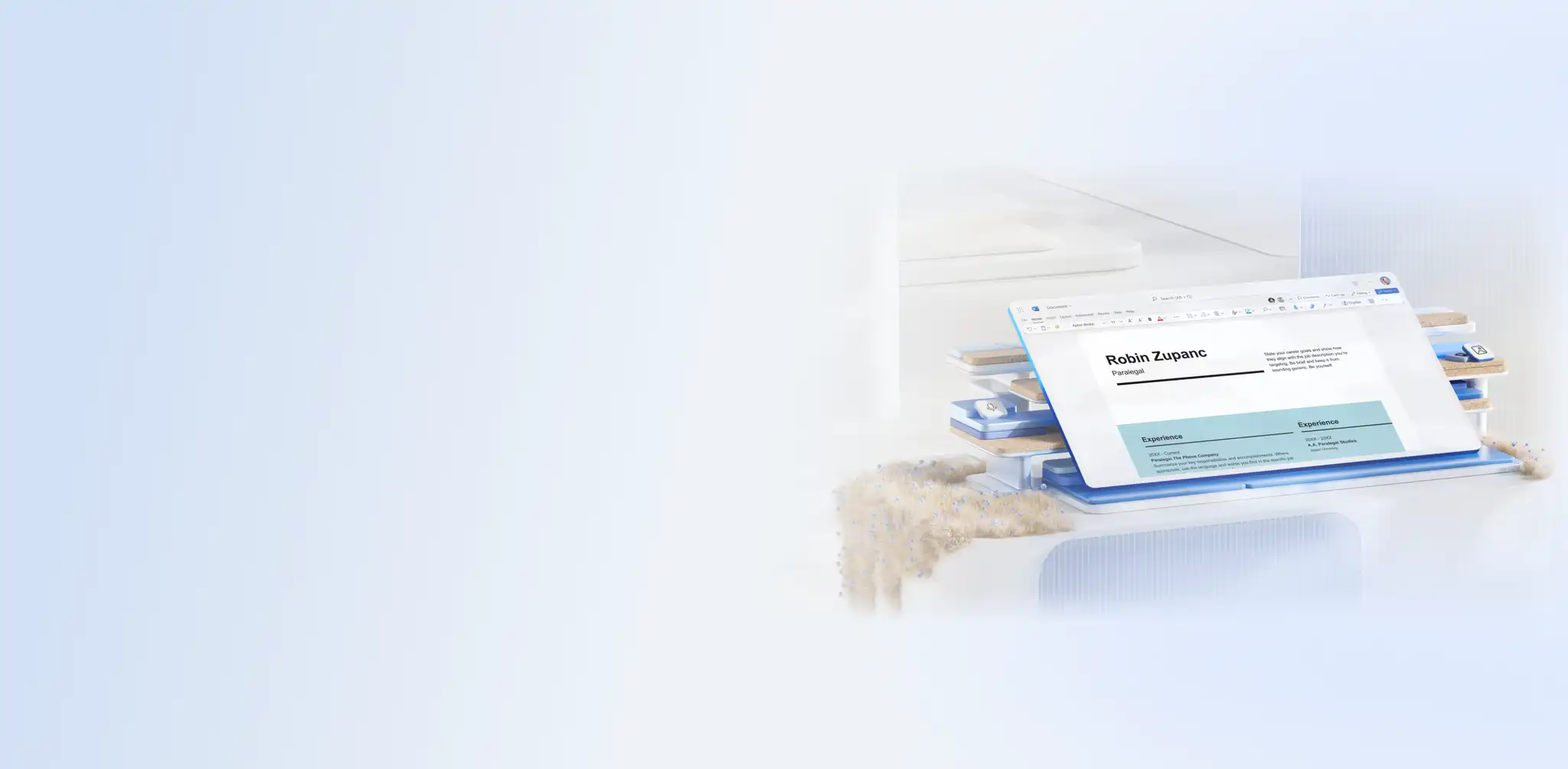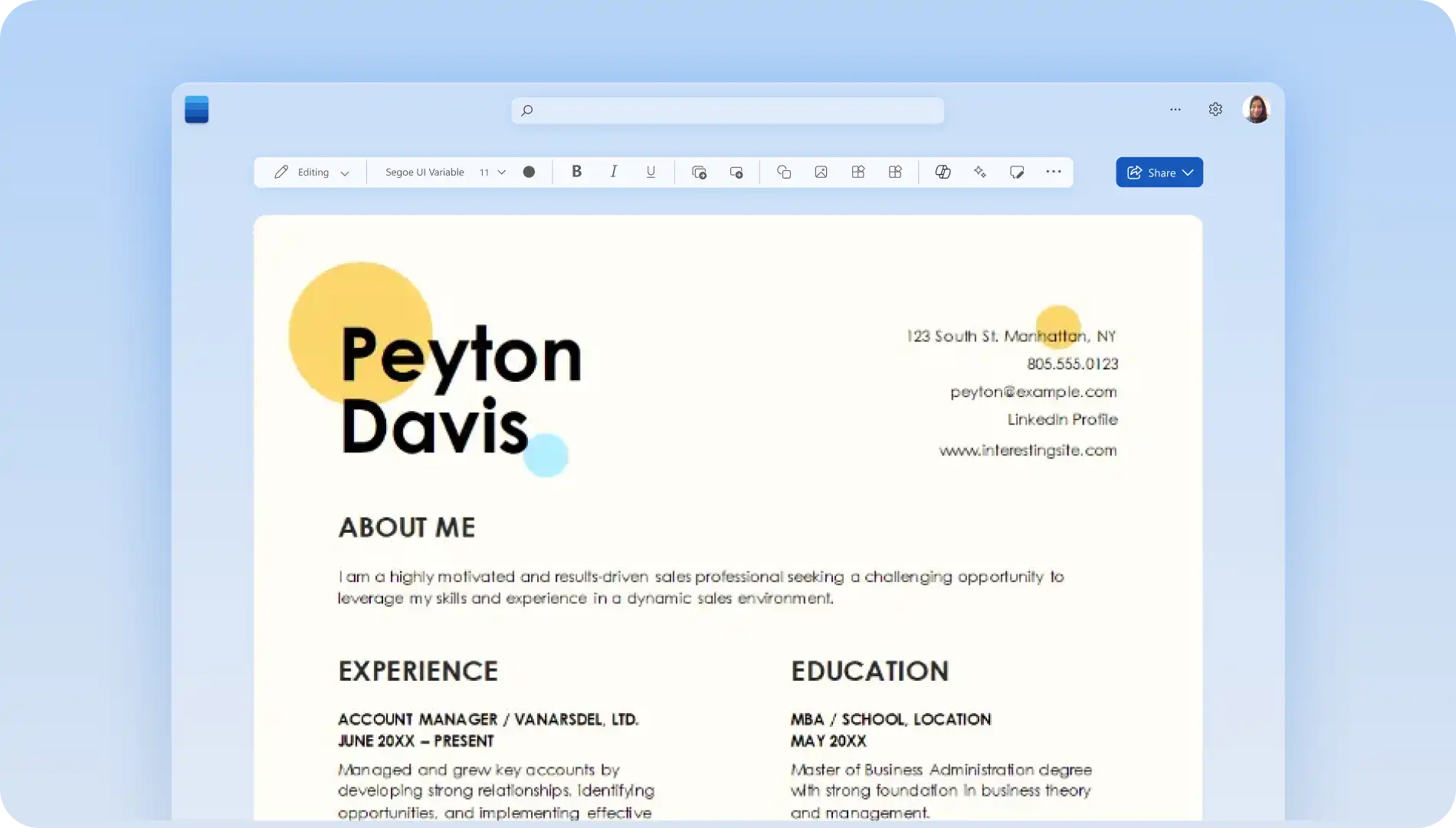
Un curriculum è un documento che acquisisce competenze, esperienza e risultati per mostrare ai datori di lavoro esattamente perché un candidato è adatto al ruolo. Con la maggior parte dei reclutatori che ora utilizzano software di sistema di monitoraggio dei candidati (ATS), un curriculum ricco di parole chiave e ben formattato cancella i filtri ATS, raggiunge i responsabili delle assunzioni e aiuta a proteggere i colloqui.
Crea un curriculum mirato e pronto per ATS con Copilot in Microsoft Word, oppure iniziare con un modello preformattato del generatore di curriculum IA.
Scopri sette modi in cui l'IA supporta ogni fase, dalla stesura di una bozza alla produzione di un curriculum raffinato in Microsoft Word.
Come scrivere un curriculum con l'IA
Crea un nuovo curriculum utilizzando l' Generatore di curriculum IA in Word. Segui questi passaggi per produrre una bozza strutturata usando la cronologia della carriera, documenti esistenti o contenuti LinkedIn.
Apri un nuovo documento di Word per usare Copilot per iniziare a creare una struttura di curriculum.
Allega curriculum, curriculum vitae o lettere di candidatura esistenti da OneDrive oppure incolla nel documento i contenuti pertinenti del profilo LinkedIn.
Rivedi la bozza del curriculum chiedendo a Copilot di perfezionare il tono, il formato o lo stile in base alle esigenze.
Inserisci il contenuto generato nel documento di Word copiandolo e incollandolo o selezionando Aggiungi al documento.
Salva, esporta e condividi un curriculum finito in formato PDF.
Come scrivere un curriculum con modelli e IA
Inizia con un modello di curriculum in Word, quindi usa Copilot per creare bozze e compilare sezioni chiave con esperienza e competenze pertinenti.
Apri Word per il Web per esplorare Modelli di curriculum.
Seleziona un modello per creare un nuovo curriculum con sezioni preformattate, ad esempio un riepilogo, l'esperienza di lavoro e le competenze.
Chat con Copilot in Word per sostituire il testo di esempio del modello con un testo personalizzato e specifico per il lavoro.
Esamina la bozza di Copilot e modifica dettagli come qualifiche, date e obiettivi per garantire l'accuratezza.
Ripeti questo processo per ogni sezione per creare un curriculum completo con l'intelligenza artificiale.
Salva ed esporta un curriculum in formato PDF.
Sette modi in cui l'IA può aiutare a scrivere un curriculum
Scrivere un curriculum implica più che elencare le esperienze. Ognuna delle sette sezioni del curriculum seguenti illustra un modo diverso in cui Copilot in Word può rafforzare ogni parte del processo. Esplora suggerimenti pratici e richieste di esempio per ottenere i migliori risultati dal Generatore di curriculum IA.
1. Crea una struttura di curriculum generata dall'IA
Genera una struttura del curriculum con Copilot in base alla posizione e alla descrizione di destinazione. Copilot restituisce i titoli e le descrizioni suggeriti da cui creare, pronti per l'aggiornamento con dettagli personali della carriera. Usa lo schema come punto di partenza, quindi affinalo con credenziali e tono di voce per renderlo unico.
Usa questa richiesta per strutturare un curriculum completo prima di aggiungere dettagli sulla carriera e l'esperienza personale.
2. Riepilogare la carriera e l'esperienza professionale da LinkedIn
Raccogliere le informazioni chiave da includere in un curriculum, riguardanti l'esperienza professionale, la storia formativa, le qualifiche professionali, le competenze trasversali ed eventuali interessi di volontariato rilevanti per il ruolo. Risparmia tempo usando Copilot per riassumere le informazioni di un curriculum esistente, un profilo LinkedIn o documenti di lavoro e progetti passati in un riepilogo della carriera professionale.
Per massimizzare un curriculum per un ruolo specifico, chiedi a Copilot di suggerire parole chiave e formulazioni in base alla descrizione del lavoro. Rivedi e modifica l'esperienza di lavoro, formazione e competenze che riflettano tali requisiti. Rafforza ogni voce con informazioni specifiche e verificabili, un framework di narrazione e risultati misurabili.
Usa questa richiesta per risparmiare tempo durante la compilazione della cronologia di lavoro in una sezione dell'esperienza specifica del ruolo da un profilo LinkedIn esistente.
3. Personalizza un CV o un modello di curriculum con Copilot
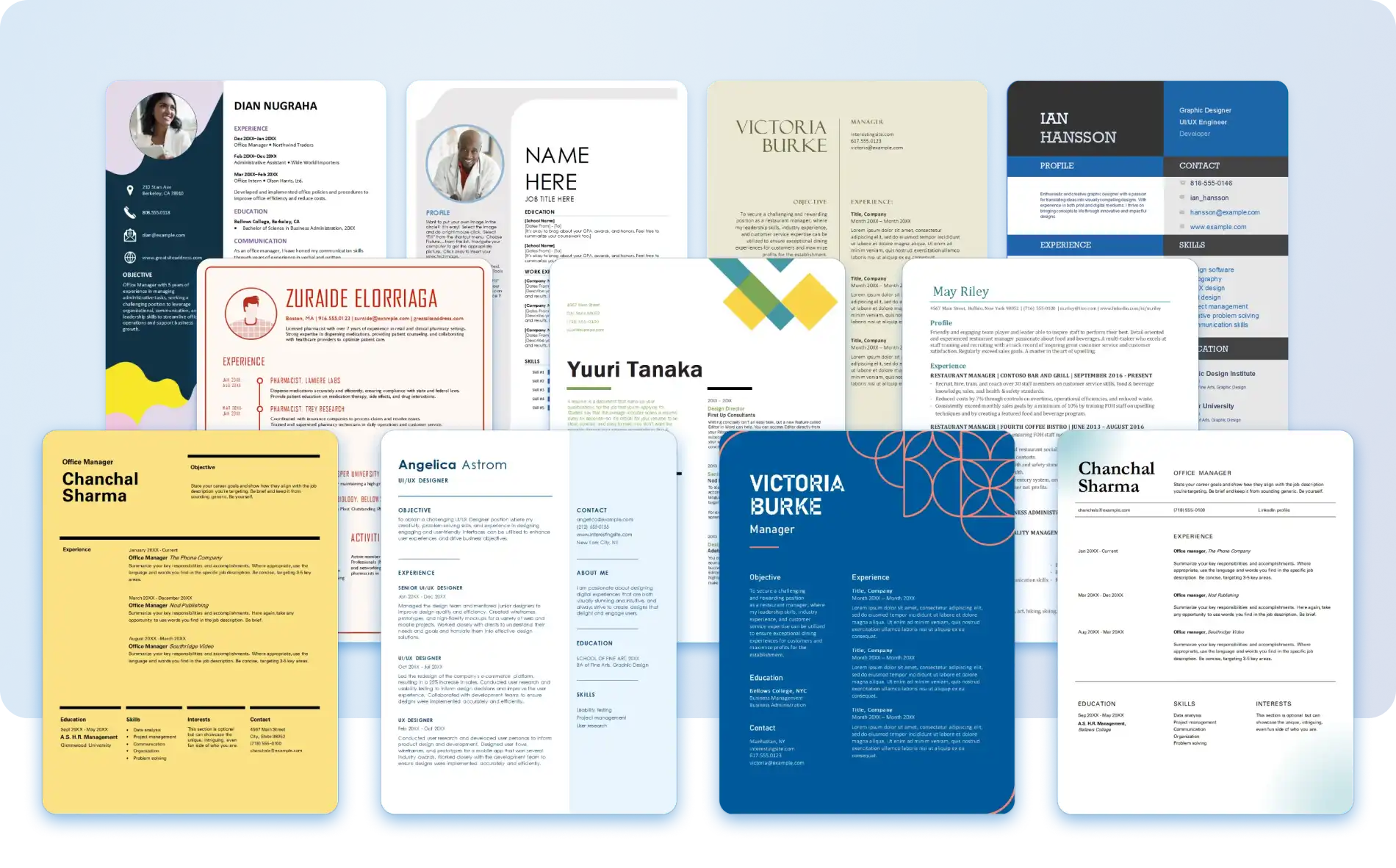
Personalizzare un modello di curriculum dall'aspetto professionale con Copilot per creare un curriculum o un CV in modo più efficiente. Sfoglia i modelli di curriculum tra i titoli di lavoro e i percorsi professionali più diffusi, disponibili in una vasta gamma di stili, tavolozze di colori, tipi di carattere e layout. Da semplici formati di curriculum a design più strutturati, è disponibile un modello adatto a ogni percorso professionale e livello di esperienza. Scegli il giusto Formato del curriculum per mostrare al meglio le competenze, formazione ed esperienza, sia cronologica, funzionale o combinata.
Seleziona un modello, evidenzia il testo di esempio, quindi usa Copilot per generare un testo personalizzato. Copilot mantiene intatto il layout esistente mentre aggiorna il contenuto con i dettagli personali della carriera. Allega un file di curriculum usato in precedenza in modo che Copilot possa trovare e includere direttamente le informazioni pertinenti. Sono tutti disponibili formati cronologici, funzionali e combinati, ognuno adatto a diverse fasi e obiettivi della carriera.
Usa questa richiesta per aggiornare il contenuto del modello con una lingua specifica del ruolo senza modificare il layout o la formattazione esistente.
4. Genera parole chiave per curriculum compatibili con ATS
La scelta del formato giusto per un curriculum e l'aggiunta di parole chiave conformi agli ATS sono due dei modi più efficaci per superare i sistemi di tracciamento dei candidati. L'88% dei datori di lavoro ritiene di perdere i candidati altamente qualificati se i loro curriculum non includono parole chiave compatibili con ATS. Prova a includere queste parole chiave suggerite nella sezione di riepilogo del curriculum, nella sezione delle competenze e nelle sezioni di eventuali obiettivi o esperienze lavorative pertinenti.
Copilot può suggerire parole chiave pertinenti ai sistemi ATS in base a una descrizione del lavoro o a un ruolo. Esplora Modelli di curriculum compatibili con ATS in Word per un layout ottimizzato per ATS.
Usa questa richiesta per identificare le parole chiave più pertinenti da includere nelle sezioni Riepilogo, Capacità ed Esperienza del curriculum.
5. Aggiungi verbi e frasi d'impatto nella sezione delle competenze
Scrivi un curriculum accattivante e accattivante con verbi o frasi illustri relativi alla carriera suggeriti da Copilot. L'aggiunta di verbi e frasi d'impatto aiuta un curriculum a sembrare più professionale, con esperienze e risultati inquadrati in modo più forte e coinvolgente. Chiedi a Copilot di suggerire verbi e frasi per una specifica candidatura di lavoro e potrebbe restituire qualcosa del genere.
Leadership e gestione: guidata, orchestrata, pioniera, trasformata, sostenuta
Innovazione e problem solving: ingegnerizzato, innovato, sviluppato, ideato, ottimizzato
Lavoro di squadra e collaborazione: Collaborato, Partner, Allineato, Coordinato, Supportato
Crescita e sviluppo: coltivato, ampliato, avanzato, rafforzato, scalato
Relazioni con i clienti e con i clienti: nutrite, costruite, rafforzate, trattenute, consegnate
Copilot può esaminare la sezione delle competenze e suggerire riscritture per un migliore allineamento alla descrizione del lavoro. Copilot può anche migliorare la sezione relativa all'istruzione e alle qualifiche professionali scrivendo dei risultati ottenuti professionalmente.
Usa questa richiesta per sostituire il linguaggio generico con alternative più solide e specifiche per il ruolo che rendono il curriculum più competitivo.
6. Riscrivi riepiloghi professionali o obiettivi professionali
Utilizza il riepilogo professionale per raccontare la storia della propria carriera in due o tre frasi accattivanti, adatte al lavoro o al percorso professionale previsto. Copilot redige un riepilogo professionale mirato che evidenzia i punti di forza, i risultati ottenuti e le aspirazioni professionali chiave, creando una chiara introduzione al curriculum.
Quando scrivi un riassunto professionale, evita generalizzazioni o parole d'ordine e usa invece frasi specifiche per professione. Usa le parole chiave della descrizione del lavoro per mostrare l'allineamento ai requisiti del ruolo. Per i candidati senza esperienza o per coloro che stanno cambiando carriera, un obiettivo di carriera funziona bene, utilizzando competenze trasferibili per dimostrare l'idoneità al ruolo.
Usa questa richiesta per creare un'apertura mirata di due o tre frasi che sia in linea con il ruolo di destinazione ed evidenzi chiaramente i punti di forza chiave.
7. Converti un curriculum in una lettera di presentazione
Copilot in Word può aiutare a redigere una lettera di presentazione basata sulle competenze e sull'esperienza delineate in un curriculum. Utilizzando i dettagli e i risultati ottenuti all'interno di un curriculum come base, Copilot genera un modello di lettera di presentazione allineato ai requisiti di lavoro specifici. La funzione Il generatore di lettere di presentazione basato sull'IA presenta competenze ed esperienze in modo da integrare il curriculum e rafforzare la candidatura complessiva.
Usa questa richiesta per produrre una bozza di lettera di presentazione completa basata sul contenuto del curriculum esistente, pronta per la personalizzazione e l'invio.
Come scegliere il formato di curriculum corretto
Il formato del curriculum determina il modo in cui l'esperienza, le competenze e gli obiettivi vengono visualizzati nella pagina. Sono ampiamente utilizzati tre formati, ciascuno adatto a una diversa fase della carriera e a un diverso obiettivo di domanda di lavoro.
Cronologico inverso: elenca le esperienze lavorative dal ruolo più recente a ritroso. Ideale per i candidati con una storia lavorativa coerente nello stesso campo e una chiara progressione di carriera.
Funzionale: organizza i contenuti in base alle competenze e ai punti di forza piuttosto che in base alla sequenza temporale del lavoro. Ideale per chi cambia carriera, per i consulenti o per i candidati con lacune occupazionali.
Combinazione: unisce un riepilogo delle competenze con una storia lavorativa in ordine cronologico inverso. Ideale per i candidati con esperienza varia o per coloro che si spostano in un ruolo correlato.
Per un'analisi dettagliata di ogni formato e per un aiuto nella scelta di quello giusto, esplora come formattare un curriculum in Word.
Come scrivere un curriculum compatibile con ATS con l'intelligenza artificiale
I sistemi di monitoraggio dei candidati (ATS) filtrano i curricula in base a parole chiave, formattazione e struttura prima che raggiungano un selezionatore. Un curriculum ben strutturato e ricco di parole chiave aumenta le possibilità di superare lo screening iniziale. Copilot in Word aiuta a ottimizzare i curricula per i requisiti ATS in base a ogni specifica descrizione del lavoro.
Utilizza parole chiave relative alla descrizione del lavoro: includi i termini esatti dell'annuncio di lavoro nelle sezioni riepilogo, competenze ed esperienza del curriculum. Chiedi a Copilot di identificare le parole chiave più pertinenti da qualsiasi descrizione del lavoro.
Mantieni la formattazione semplice: layout a colonna singola, tipi di carattere standard e spaziatura coerente sono più facili da leggere per ATS rispetto a progettazioni complesse o a più colonne.
Evita tabelle e grafici: immagini, icone, grafici e tabelle possono impedire ad ATS di leggere correttamente il contenuto del curriculum. Mantieni il layout pulito e basato su testo.
Usa intestazioni di sezione standard: titoli come "Esperienza lavorativa", "Istruzione" e "Competenze" aiutano ATS a classificare accuratamente il contenuto del curriculum. Evita le intestazioni creative alternative.
Quattro esempi di curriculum generati con l'intelligenza artificiale
Uno dei modi più efficaci Copilot migliora i curriculum trasformando le descrizioni basate sulle attività in dichiarazioni basate sugli obiettivi. Copilot aggiunge quantificazione, chiarezza e impatto misurabile alle sezioni sull'esperienza. Ecco quattro esempi di come Copilot affina le voci dei curriculum.
Prima: "Responsabile della gestione delle campagne sui social media"
Dopo: "Gestito campagne sui social media che hanno aumentato il coinvolgimento del pubblico del 35% in sei mesi"
Prima: "Collaborazione con il team di vendita per generare clienti potenziali"
Dopo: "Collaborazione con il team di vendita per generare oltre 120 lead qualificati al trimestre, contribuendo a un aumento dei ricavi del 20%"
Prima: "Assistenza per le richieste del servizio clienti"
Dopo: "Risolte oltre 50 domande al servizio clienti settimanali, mantenendo un indice di soddisfazione del 98%"
Prima: "Assistenza nelle attività di gestione dei progetti"
Dopo: "Tempistiche e risultati coordinati tra tre team interfunzionali, consegnando tutti i progetti in tempo e nel rispetto del budget"
Come modificare un curriculum esistente con Copilot in Word
Apri Word per il Web, quindi seleziona un curriculum esistente da OneDrive. Se un curriculum viene salvato in formato PDF, convertilo in un Documento di Word modificabile prima di apportare aggiornamenti.
Fare clic su Copilot in Word per aprire. Da qui, evidenzia sezioni specifiche del curriculum, ad esempio l'esperienza professionale, il riepilogo o l'elenco di competenze da rivedere e migliorare.
Chiedi a Copilot di perfezionare i punti elenco evidenziando i risultati o le responsabilità relative al lavoro per cui ti stai candidando.
Per assicurarti che i curricula comunichino l'esperienza in modo efficace, chiedi a Copilot di semplificare frasi complesse o di regolare il tono in base a ruoli o settori diversi.
Se un curriculum elenca le attività anziché i risultati, Copilot può rafforzare le descrizioni concentrandosi sui risultati o sui contributi. Copilot può anche aiutare a personalizzare un riepilogo personale o professionale per riflettere le competenze elencate nella descrizione del lavoro.
Rivedi i curriculum revisionati per assicurarti che tutti i dettagli riflettano accuratamente l'esperienza. Salva o esporta un curriculum in formato PDF per l'invio.
Suggerimenti utili per la scrittura di curriculum da parte di Copilot
Chiedi a Copilot di regolare, modificare o aggiungere informazioni: Copilot produce risposte in pochi secondi e può perfezionare il contenuto, aggiungere dettagli o modificare sezioni in qualsiasi fase. Chiedi a Copilot di generare un'altra risposta in qualsiasi momento per continuare a migliorare il curriculum.
Aggiungi esempi specifici: per generare suggerimenti Copilot accurati e pertinenti, immetti esempi di obiettivi e responsabilità relativi al percorso professionale o alla posizione lavorativa. In questo modo Copilot avrà un contesto relativo all'esperienza e alle competenze per generare suggerimenti accurati.
Perfeziona e modifica la struttura del curriculum: Copilot crea un curriculum o una bozza di CV in base ai dettagli della carriera forniti. Personalizza il contenuto per adattarlo allo stile e al tono individuale e punta a un linguaggio chiaro e conciso.
Evita gli errori comuni dei curriculum basati sull'IA: controlla attentamente ogni sezione dei contenuti generati dall'IA e correggi tutto ciò che non riflette accuratamente le competenze, l'esperienza o gli obiettivi professionali.
Verifica l'accuratezza e correggi le bozze prima dell'invio: controlla sempre i curricula per verificarne l'accuratezza dei fatti, la formattazione coerente e gli eventuali errori prima di inviarli. Utilizzo editor documenti in Word per un controllo finale.
Un curriculum raffinato mantiene visibile l'esperienza, le competenze pertinenti e le domande di lavoro competitive. Crea un curriculum mirato e pronto per ATS usando Generatore di curriculum IA e Copilot in Microsoft Word.
Per ulteriori suggerimenti sulle domande di lavoro, esplora migliori tipi di carattere e dimensioni del curriculum e Come scrivere una lettera di presentazione.
Domande frequenti
- Come scrivere un curriculum con l'intelligenza artificiale in Word?
Inizia con un modello di curriculum o aprire un documento vuoto. Usa Copilot per creare una struttura del curriculum, creare bozze di contenuti di sezione e riscrivere punti elenco in base a una descrizione del lavoro. Modifica, personalizza ed esporta il curriculum finito in formato PDF direttamente da Word. Esplora Generatore di curriculum IA in Word per iniziare.
- Che cos'è un curriculum ottimizzato per ATS?
Un curriculum ottimizzato per ATS utilizza un layout pulito a colonna singola, intestazioni di sezione standard e parole chiave pertinenti tratte dalla descrizione del lavoro. I sistemi di tracciamento dei candidati scansionano i curricula alla ricerca di questi elementi prima di passarli a un reclutatore. Usa Copilot per identificare le parole chiave ATS e Scegli i modelli di curriculum in Word per un layout compatibile con ATS.
- Quale formato di curriculum devo usare?
La funzione Il formato corretto del curriculum dipende dalla storia professionale e dal ruolo per cui ci si candida. Un formato cronologico inverso è adatto ai candidati con una storia lavorativa coerente nello stesso campo. Un formato funzionale funziona bene per chi cambia carriera o per chi ha lacune occupazionali. Un formato combinato bilancia le competenze e la storia lavorativa per i candidati con esperienze diverse.
- Come personalizzare un modello di curriculum in Word?
Apri Word per il Web ed esplora per selezionare un modello di curriculum. Evidenziare le sezioni da sostituire e quindi usare Copilot per produrre contenuti personalizzati in base a una posizione professionale, un settore e un livello di esperienza. Modifica la bozza di Copilot direttamente nel modello per regolare il tono, aggiungere metriche e aggiornare la formattazione.
- È meglio usare Word o PDF per i curriculum?
Salva prima i curricula in formato Word (.docx) per mantenere l'accesso completo alle modifiche. Quando invii una domanda di lavoro, esporta il curriculum in formato PDF per mantenere la formattazione su dispositivi e sistemi. La maggior parte dei software ATS legge entrambi i formati, ma il PDF garantisce che il layout rimanga coerente indipendentemente da come viene aperto.