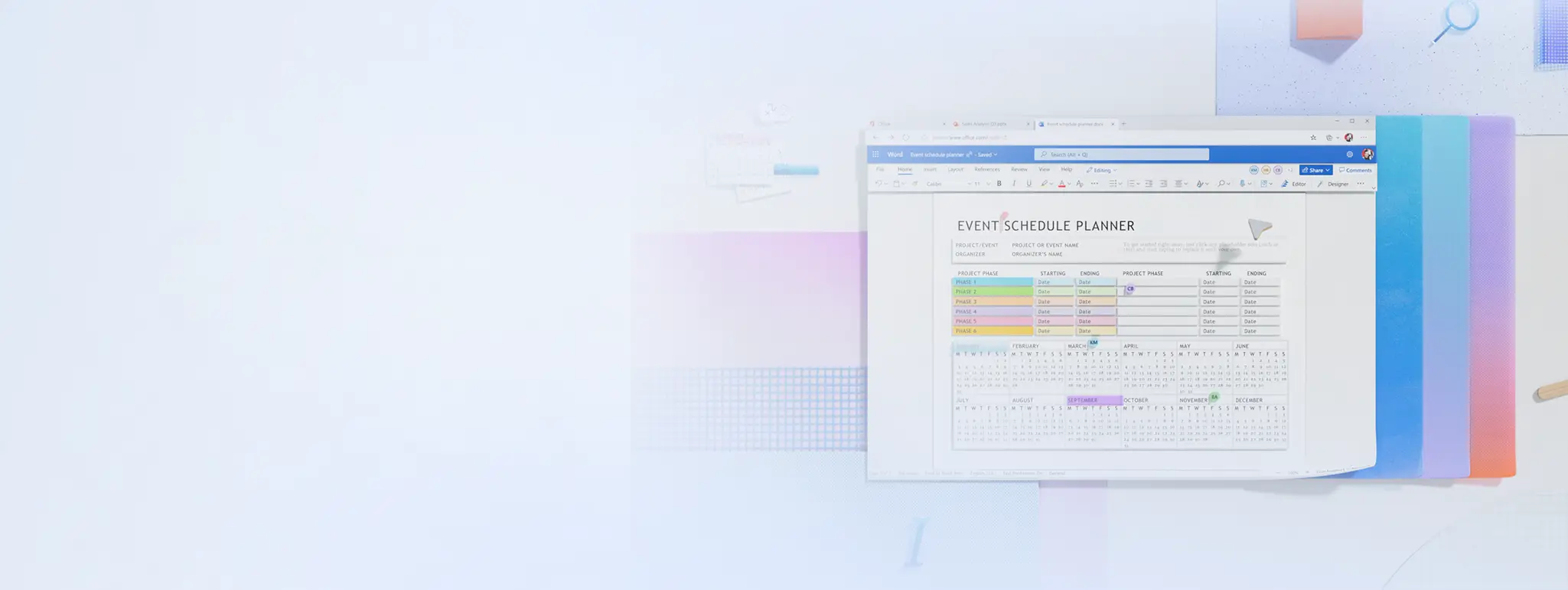
Éditeur de document en ligne
Créez et modifiez des documents sur le Web dans Microsoft Word, puis stockez-les en ligne pour y accéder où que vous soyez.

Transformez des documents avec des outils d’édition intelligents

Mettez en forme avec une large plage de fonctionnalités d’édition
Créez rapidement des brouillons soignés et améliorez la lisibilité grâce aux outils de mise en forme intégrés. Les styles de titre, les polices, les couleurs et les thèmes assurent la cohérence des fichiers, tandis que les paramètres de paragraphe et les marges permettent de contrôler avec précision l'espacement et la mise en page.

Relisez et renforcez les textes en ligne
Utilisez les corrections grammaticales et orthographiques en temps réel pour écrire en toute confiance. L'éditeur Word permet d'améliorer la concision, la formalité et la lisibilité, tandis que les contrôles de similitude mettent en évidence les textes qui correspondent étroitement à des sources en ligne.

Réécrivez et modifiez des documents avec l’IA
Produisez du contenu de haute qualité et augmentez votre productivité avec Copilot pour Word. Rédigez rapidement de nouveaux documents, améliorez le ton et la clarté des pages existantes, ou résumez de longs projets en points clés concis grâce à l’IA.
Modifiez des fichiers en ligne avec Word
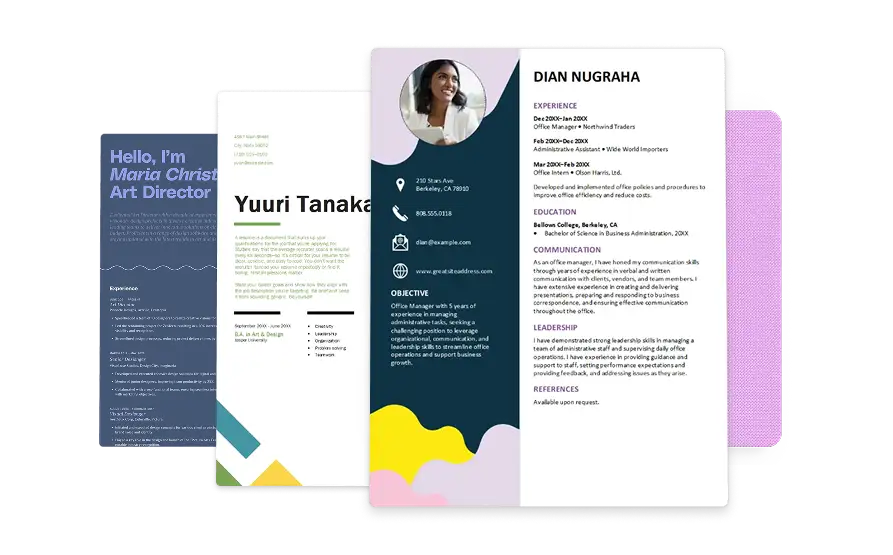
Créez des documents polyvalents, allant des CV et des lettres de motivation aux lettres commerciales et aux rapports, avec Word. Écrivez plus rapidement à l'aide de modèles prêts à l'emploi ou formatez vos fichiers avec des tableaux personnalisables, des titres et diverses options de mise en page. Ouvrez, modifiez et enregistrez des projets directement dans un navigateur, aucun téléchargement n’est requis.

Consultez le nombre de mots d’un document en un coup d’œil
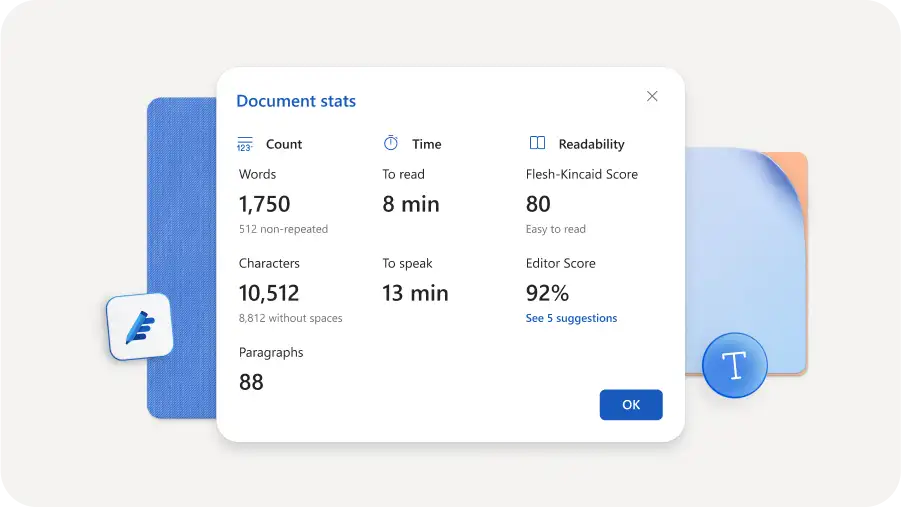
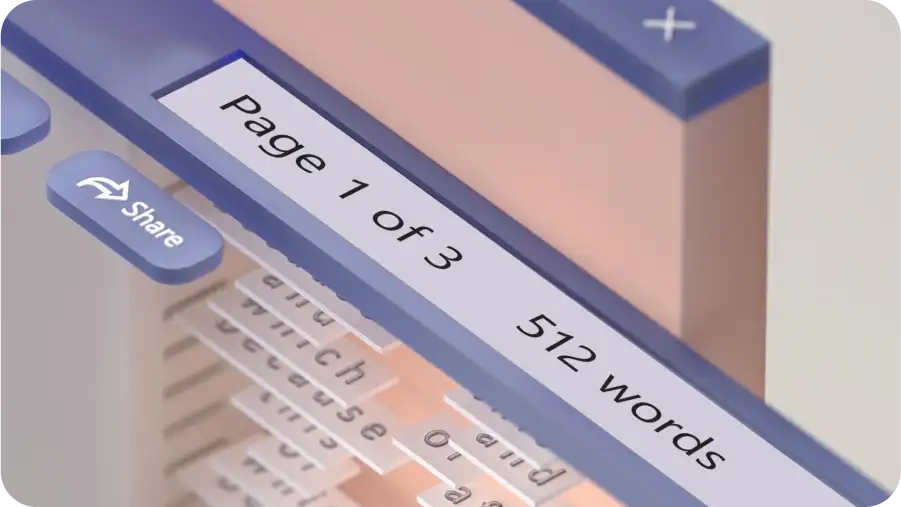
Respectez les directives éditoriales et rédigez des textes clairs et concis grâce au compteur de mots automatique à l'écran. Vérifiez facilement le nombre de mots d'une page en un coup d'œil dans le coin inférieur gauche de l'écran. Découvrez plus d’informations utiles, comme le score de lisibilité, le nombre de caractères et le temps de lecture estimé avec l’Éditeur dans Word.
Assurez l’orthographe avec précision dans plus de 20 langues
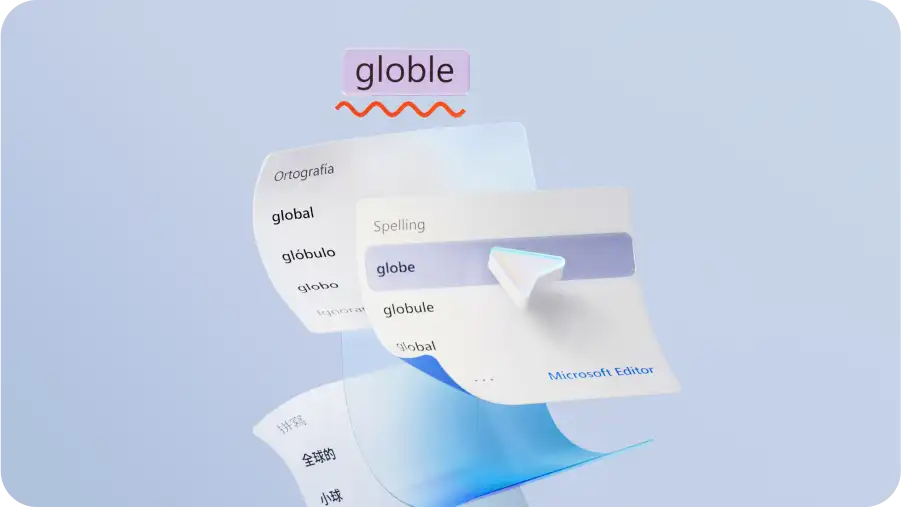
Peaufinez les documents multilingues tels que les blogs et les manuels de formation, à l'aide du vérificateur orthographique de Word. La vérification orthographique automatique s’exécute pendant la saisie pour accélérer la relecture. Cliquez sur un mot souligné en rouge pour afficher des suggestions ou des synonymes, et ignorez les noms ou termes familiers. Exécutez également des vérifications manuelles pendant les phases d'édition, désactivez la vérification orthographique du texte sélectionné ou ajoutez des mots personnalisés afin qu'ils ne soient plus jamais signalés.
Affinez votre écriture avec une grammaire correcte
Rendez la communication claire et facile à suivre avec l’Éditeur. Des manuels SOP aux mémos, appliquez de manière transparente les améliorations grammaticales et les recommandations soulignées en bleu. Choisissez parmi des styles d’écriture formels, professionnels ou informels pour obtenir des suggestions personnalisées correspondant au ton souhaité.

Tirer profit de l’assistance basé sur l’intelligence artificielle dans Word
Générez des idées de contenu ou améliorez un document existant grâce à l'IA à l’aide de Copilot pour Word. Explorez la génération de texte par IA, les suggestions de modifications et les outils d'accompagnement sans télécharger de logiciel externe. Condensez les longues notes de réunion en points clés ou en tableaux visuels à l'aide d'un outil de synthèse basé sur l'IA afin de gagner du temps lors de la lecture et de la révision.

Créez des brouillons clairs et organisés avec des modèles
Commencez avec un modèle Word gratuit, dans un format et une structure parfaits pour personnaliser en ligne. Il n’est pas nécessaire de générer un plan à partir de zéro. Tous les modèles incluent des mises en page conçues de façon professionnelle, il vous suffit donc d’ajuster les palettes de couleurs, de changer les polices et de modifier le texte selon vos besoins.
Collaborez en ligne et partagez avec OneDrive
Enregistrez des documents dans OneDrive et invitez des collaborateurs à les afficher ou à les modifier à l’aide d’un lien partageable. Plusieurs éditeurs peuvent travailler en ligne sur un même document depuis n’importe quel navigateur, avec les modifications et commentaires visibles en temps réel. Envoyez des projets en toute sécurité à des rédacteurs externes en mode invité pour activer un accès multiplateforme tout en conservant le contrôle des versions.
Comment faire pour modifier et partager des documents en ligne avec Word
Visitez Microsoft Word en ligne gratuitement.
Démarrez avec un document vierge, téléchargez un document existant à modifier ou sélectionnez un modèle Word à personnaliser.
Réécrivez, récapitulez ou générez du nouveau contenu avec Copilot pour Word.
Utilisez des outils de collaboration tels que les commentaires et le suivi des modifications pour travailler efficacement ensemble en ligne.
Accédez à des options sécurisées d’enregistrement en ligne via OneDrive et SharePoint. Partagez des documents via des liens partageables, ou envoyez-les par e-mail en pièce jointe directement de Word vers Outlook.
En savoir plus

Forum aux questions
Comment faire pour modifier un document dans Microsoft Word en ligne ?
Démarrez par télécharger un document tel qu'un rapport, une lettre commerciale ou du matériel de formation dans Microsoft Word dans un navigateur. Après le chargement, cliquez sur le fichier dans votre navigateur pour l’ouvrir dans un onglet Word en ligne. Word peut ouvrir automatiquement les fichiers .docx en ligne ou convertir les fichiers PDF en documents Word modifiables.
Comment faire pour ouvrir des PDF dans Word en ligne ?
Convertissez des fichiers PDF au format texte en fichiers Microsoft Word afin de pouvoir les afficher ou les modifier en ligne. Tout d’abord, chargez un fichier PDF sur OneDrive, puis ouvrez-le pour l’afficher temporairement. Ensuite, cliquez sur le PDF dans OneDrive, puis dans le menu supérieur, sélectionnez Ouvrir > Ouvrir dans Word. Word créera une copie du PDF et la convertira en fichier Word modifiable. Sélectionnez ensuite le bouton OK pour continuer dans l’application web de Word. Votre PDF original reste inchangé. Word crée une nouvelle version .docx que vous pouvez modifier. L’application Word pour bureau n’est pas nécessaire pour ouvrir un PDF dans Word.
Les documents numérisés peuvent-ils être modifiés dans Word ?
Word peut modifier des documents numérisés au format PDF. Chargez le document sur OneDrive et ouvrez-le pour le convertir. N’oubliez pas que la mise en forme peut être différente en fonction de la qualité de l’analyse.
La version bureau de Word est-elle requise pour modifier un document ?
Chargez des documents sur OneDrive ou Microsoft Word, et modifiez-les tous en ligne. Par exemple, si un fichier est au format .docx dans un e-mail, ouvrez Microsoft Word et téléchargez directement la pièce jointe sans l'ouvrir sur votre ordinateur.
Comment fonctionne le travail en mode collaboratif dans Word
Le travail en mode collaboratif dans Word permet à plusieurs personnes de travailler simultanément sur un même document. Enregistrez un document sur OneDrive ou SharePoint, puis partagez un lien avec vos collaborateurs pour voir les modifications apparaître en temps réel. Utilisez les commentaires et le suivi des modifications pour examiner chaque ajout et suppression avant de les accepter. Le travail en mode collaboratif fonctionne dans n’importe quel navigateur, donc les collaborateurs n’ont pas besoin de l’application de bureau.