
借助精美的求职与职业模板脱颖而出
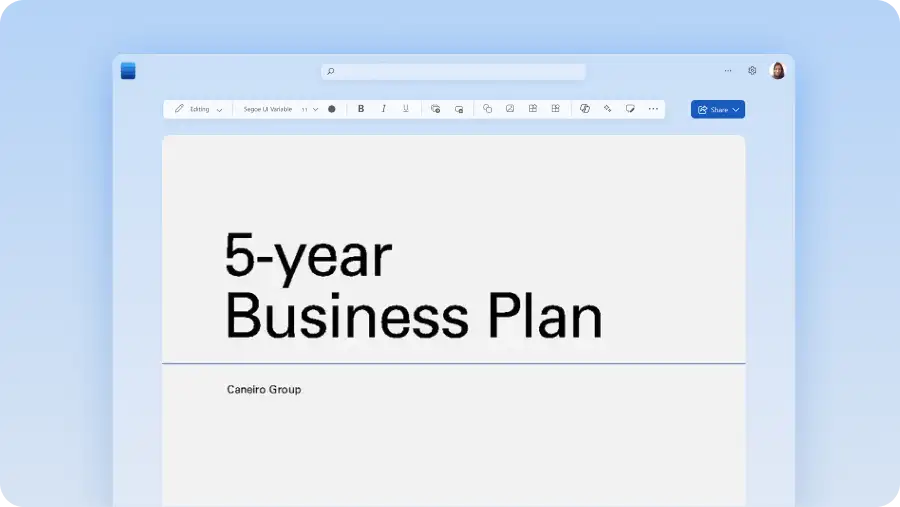
简历:使用招聘人员所青睐的简洁现代版式,突出显示经验与成就。
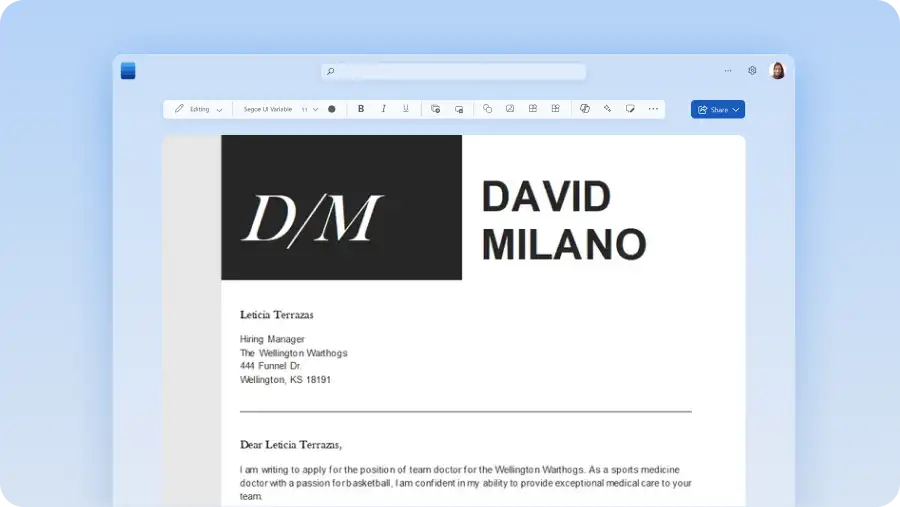
求职信:将简历与引人注目的求职信相搭配,让你在竞争者中脱颖而出。
适配 ATS 的模板:针对求职者跟踪系统 (ATS) 优化简历,确保其受到关注。
传真封面:使用可自定义的封面页,发送带有专业感的传真。
电子邮件签名:使用时尚且个性化的电子邮件签名模板构建信任和品牌一致性。
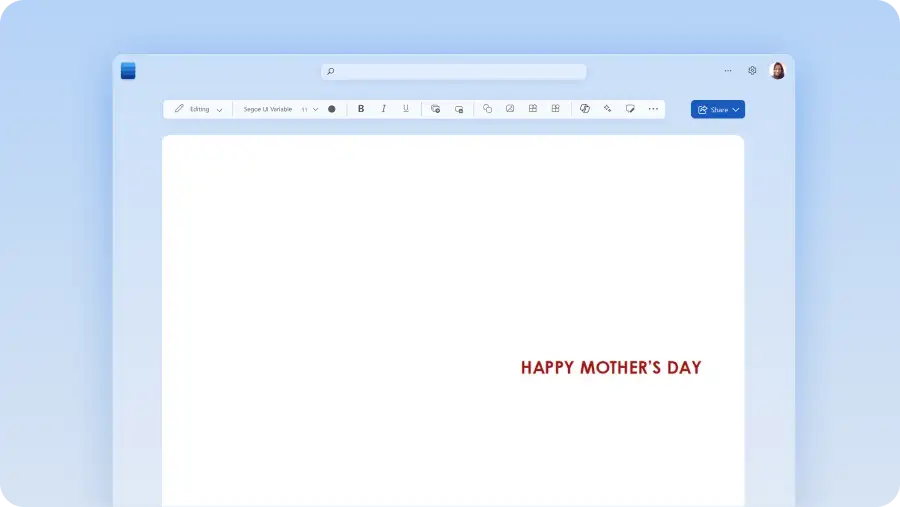
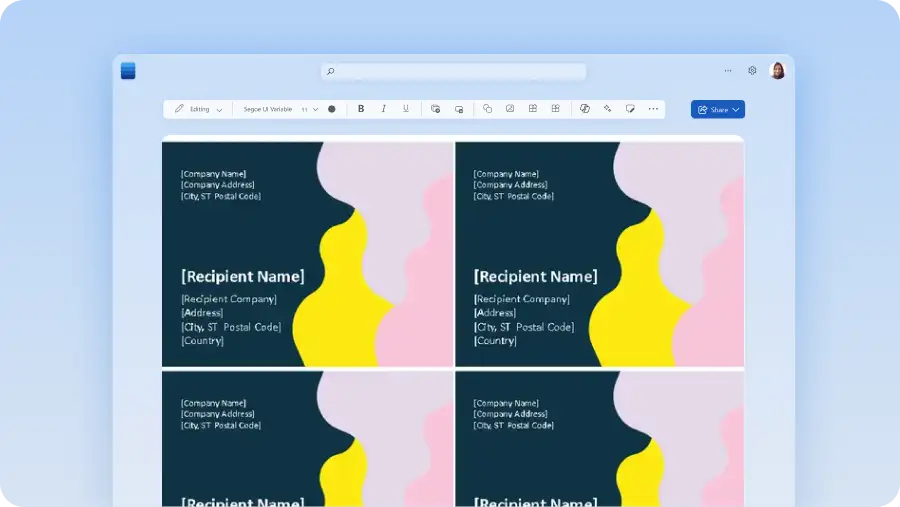
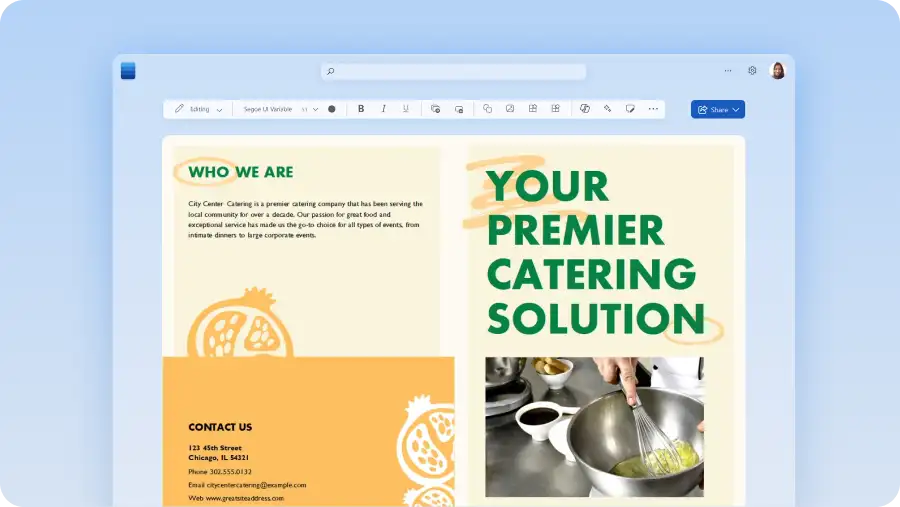
如何在 Microsoft Word 中使用模板
在线浏览 Word 模板。
双击要使用的免费模板。
改写现有模板文本占位符。
借助 Word 中的 Copilot,优化、改写或润色任意模板。
以 PDF 或可共享链接的形式保存、打印和发送文档。
常见问题解答
如何在 Word 中使用模板?
若要在 Word 网页版中使用模板,请在线打开 Word,然后选择“新建”,浏览可用的文档模板。选择与任务匹配的设计,例如报告、计划或大纲。模板会自动作为新文档打开,准备好可供编辑。将占位符文本替换为你自己的内容,根据需要调整标题或章节,并使用 Word 中的 Copilot 帮助起草或优化文本。完成后,将文档保存到 OneDrive,使其可跨设备访问。
使用 Word 模板的最佳方法是什么?
在哪里可以找到 Word 模板?
如何在 Word 中创建可重用的模板?
在 Microsoft Word 中,可轻松地从头创建 Word 文档模板。在桌面应用中,选择“文件”>“另存为”,然后从文件类型列表中选择“Word 模板(.dotx)”。.dotx 模板每次都作为新文档打开,可存储在本地、OneDrive 或 SharePoint 中。Word 网页版不支持保存 .dotx 模板。相反,请将文档模板保存为 OneDrive 中的标准 .docx 文件,在需要时创建副本。还可通过“文件”>“新建”浏览内置 Word 模板,获取其他起始点。
如果不知道如何开始,请编辑现有的 Word 模板,然后使用品牌颜色、字体和媒体进行自定义。还可与 Copilot 聊天,使用 AI 为你生成模板。
如何下载 Word 模板?
若要联机下载 Microsoft Word 模板,请浏览或搜索文档模板,然后单击下载按钮,将其另存为 .dotx 或 .docx 文件。还可单击“文件”按钮 >“新建”按钮,然后搜索特定模板主题,直接在 Word 中访问 Word 模板。