本页内容
通过在 Microsoft Word 中将文件保存为 PDF,以易于查看的格式共享文档。 生成 PDF 以保留文档布局、字体和副本,确保它在每台设备上一致显示。 在提交报告、发送建议或与可能不使用Word的利益干系人协作时,PDF 文件是首选格式。
使用 在Word中共同生成编辑建议(如果需要),然后保存可供审阅、审批或共享的专业 PDF。
请继续阅读,了解将Word文档另存为 PDF 文件的最佳做法。 了解 AI 在导出之前如何帮助运行检查以简化编辑以加快评审和审批速度 Word。
如何在 web Word 中将Word文档另存为 PDF
联机工作时,请按照以下步骤快速可靠地下载 PDF。
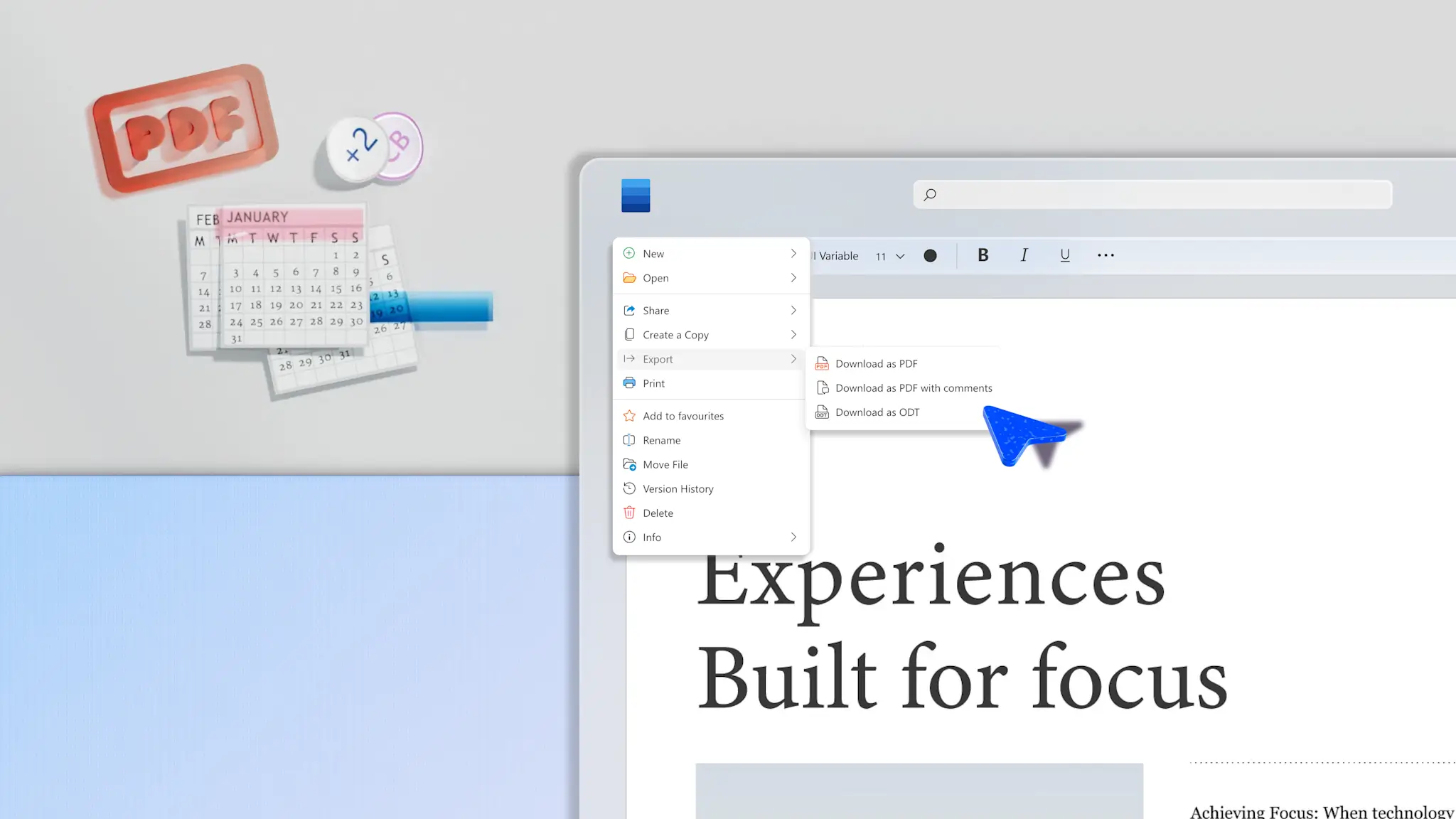
选择 web Word 功能区上的“文件”选项卡。
接下来,单击“导出”以访问不同的下载选项。
根据需要,从下拉菜单中选择“下载为 PDF”或“下载为 PDF”,其中包含批注。
如何在 Windows 上将Word文档另存为 PDF
在 Windows 设备上联机工作时,使用这些步骤下载一致的 PDF。
在 Windows 设备上单击 web Word 中的“文件”选项卡。
选择“另存为”选项,然后选择“PDF”。
接下来,单击“选项”按钮以设置页面范围、标题中的书签、辅助功能标记,或选择包含标记。
完成后,单击“保存”按钮。
如何在 Windows 上将Word文档导出为 PDF
在下载和共享之前,请按照以下步骤控制 PDF 文件的质量。
在 Windows 设备上联机Word单击“文件”选项卡。
接下来,单击“导出”按钮,然后选择“创建 PDF/XPS”。
在“优化对象”下,选择“Standard (联机发布”和“打印) ”,以获得最佳打印质量。
选择“最小大小 (联机发布) 仅当需要较小的电子邮件/Web 文件并且可以接受较低的图像质量时。
设置到位后,选择“发布”以导出。
在 Word 中保存和导出 PDF 之间的主要区别
在Word中保存 PDF 有助于快速创建文档的固定、可共享版本,使格式、字体和布局在各个设备上保持不变。 提交表单、共享发票或发送简历等文档时,此选项可保留页面的显示方式,而无需额外配置,使收件人能够更轻松地查看、打印或转发文件。
在 Word 中导出 PDF 可以更好地控制最终文档的打包方式,这在分发正式报告、合同或外部审查的材料时很重要。 通过调整发布质量、辅助功能标记和文档结构,在 Word 中导出 PDF 支持合规性、可读性和长期共享。 选择此保存选项可优化文档的搜索、辅助功能和准备专业分发。
如果只需要文档的干净固定版本来共享或提交,则保存为 PDF 是较快的选项。 如果文档要广泛共享、在线发布,或者需要满足辅助功能或合规性标准,则导出为 PDF 可以更好地控制其打包方式。
在将Word保存到 PDF 之前如何使用 Copilot 增强文档
改进页面布局和格式设置
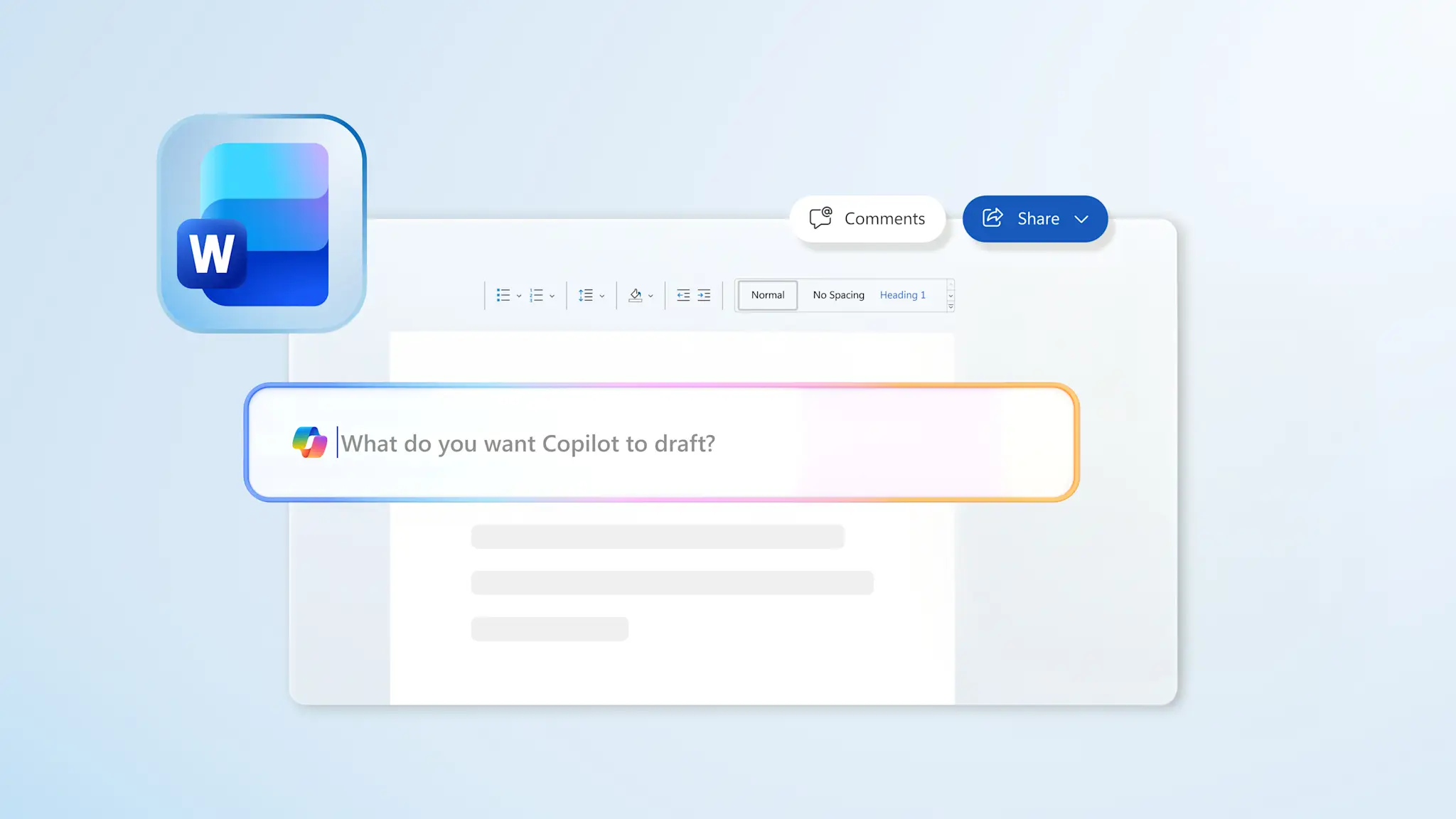
在 Word 中使用 Copilot 自动查找并更正任何格式错误。 AI 可以快速分析文档布局和格式,建议任何建议的更改,例如添加边距、改进间距,甚至使用标题样式的位置。 在 Copilot 的帮助下轻松识别不均匀的字体,帮助简历和 标准操作程序 给人留下持久的印象,并保持专业精神。
尝试此Copilot 提示
汇总长文本
使用 确保文档易于阅读和吸引人 AI 摘要生成器 ,用于将较长的段落压缩为清晰、可扫描的项目要点。 Copilot 可以从大块文本中显示关键信息,编辑出行话,并建议改进内容流以帮助文档阅读良好。
尝试此Copilot 提示
检查拼写和语法
使用自动语法和 在 Word 中使用 Copilot 进行拼写检查。 AI 执行逐句编辑,以快速识别和解决语言错误,将准备好提交的文档组合在一起。 轻松翻倍检查文档,例如 商务备忘录和求职信,以便他们准备好更快地分享。
尝试此Copilot 提示
分析文档辅助功能
提高可读性并增强详细文件的文档导航,例如 通过 AI 辅助功能和优化建议 提供培训材料和 业务计划。 Copilot 突出显示可能需要编辑的副本,例如向图像添加替换文字,或使用适合屏幕阅读器的准确标题样式,简化文档的辅助功能。
尝试此Copilot 提示
将Word文档另存为 PDF 的提示
文档的保存方式对文档的质量和可共享性产生了一切影响。 锁定副本编辑,实现清晰的打印,或保留复杂的布局,并记住这些有用的提示。
在转换之前解决修订:通过在保存文档之前解决所有批注并跟踪更改,确保审阅者活动对收件人不可见。
使用标题样式创建 PDF 书签:在保存之前,应用Word标题样式以自动生成 PDF 书签,从而增强较长文档的导航功能。
保留可编辑副本:保留原始 .docx 文件以供将来进行编辑,或将副本保存到 SharePoint 或 OneDrive,以便跨设备无缝编辑。
在导出前使用 Word 中的 Copilot 进行审阅:与 Copilot 聊天以校对、重新格式化或汇总文档,然后再将最终版本保存为 PDF。
在几分钟内将 .docx 文件直接转换为 PDF Microsoft Word。 在保存之前,使用 Copilot 查看措辞、建议语气优化和整洁布局。 探讨 协作工具和预先设置格式的模板 ,用于准备文档(如业务备忘录和培训材料),然后将其共享为 PDF。
常见问题解答
如何将Word文档转换为 PDF?
若要将Word文档转换为 PDF,请在 web Word 中打开 .docx 文件。 选择“文件”,然后选择“导出”,然后选择“下载为 PDF”或“下载为 PDF”,其中注释为文件格式。 请注意,对于使用Word桌面应用、MacBook 或 Windows 设备的用户,将Word文档转换为 PDF 可能需要不同的步骤。
将Word文档转换为 PDF 的最简单方法是什么?
将Word文档另存为 PDF 的最简单方法是使用 web Word 中的默认“导出”选项。 根据需要选择使用注释保存文件或按原样保存文件。 在保存之前,不要忘记校对任何文件,以便使用 导出干净和专业的副本 文档编辑器。
Word是否可以免费将文档另存为 PDF?
Microsoft Word包括用于将文档另存为 PDF 的集成选项,无需额外付费。 web Word允许在浏览器中以 PDF 形式下载文件,Word桌面应用提供用于创建 PDF 文件的“另存为”和“导出”选项。 在保存和共享之前,请使用语法和 拼写检查器 可消除语言中的任何不一致。
如何将 PDF 另存为Word文档?
如何在不丢失格式的情况下将Word转换为 PDF?
通过使用 Word 中的内置 PDF 导出选项并在保存文档之前查看文档,可以保留格式。 问 在Word中查看标题样式不一致、布局和间距错误或字体不均匀。 解决修订和选择适当的质量设置对于生成清晰、一致的 PDF 非常有用。