Özgeçmiş, işverenlere bir adayın role neden uygun olduğunu göstermek için becerileri, deneyimleri ve başarıları kaydeder. Copilot, Microsoft Word'de yapay zeka yazma yardımcısı olarak çalışır ve ilk not kümesinden güncelleştirilmesi gereken güncel olmayan bir CV'ye kadar özgeçmiş iş akışının her adımını destekleyebilir.
Microsoft Word’te Copilot ile hedef odaklı bir özgeçmiş oluşturun veya Yapay zeka özgeçmiş oluşturucusundaki önceden biçimlendirilmiş bir şablondan başlayın.
Word Online’da yapay zekanın özgeçmiş yazma ve düzenleme süreçlerini nasıl destekleyebileceğine dair öğreticiler, örnekler ve pratik yöntemleri keşfedin.
Yapay zeka ile yeni bir özgeçmiş nasıl yazılır
Word’deki Yapay zeka özgeçmiş oluşturucusu aracını kullanarak yeni bir özgeçmiş oluşturun. İş unvanlarını, işe giriş tarihlerini, nitelikleri ve başarıları kapsayan doğru kariyer ayrıntılarını notlarda toplayın, ardından Copilot Chat’te yapılandırılmış bir özgeçmiş oluşturmak için bu adımları izleyin.
Web için Word'de yeni bir belge açın, ardından Copilot'ı seçerek sohbet penceresini açın.
Copilot Chat’e OneDrive’dan veya bir cihazdan özgeçmiş notlarınızı, mevcut bir özgeçmişinizi ya da CV’nizi yükleyin ya da LinkedIn profil içeriğinizi yapıştırarak yapay zekaya bağlam sağlayın.
Copilot ile sohbet ederek, sağladığınız kariyer bilgilerini temel alarak her bir özgeçmiş bölümünü taslak haline getirin ve hedef iş unvanına uygun profesyonel bir üslupla bu bölümleri geliştirin.
Copilot Chat’te özgeçmişi gözden geçirin, ardından kopyalayıp Word belgesine yapıştırın.
Her iş unvanını, tarihini, yeterliliğini ve başarısını çalışma kayıtlarına göre denetleyin.
Düzenlenebilir bir Word kopyasını kaydedin, ardından gönderim kopyasını PDF gibi bir biçimde dışarı aktarın.
Şablonlar ve yapay zekayla özgeçmiş nasıl yazılır
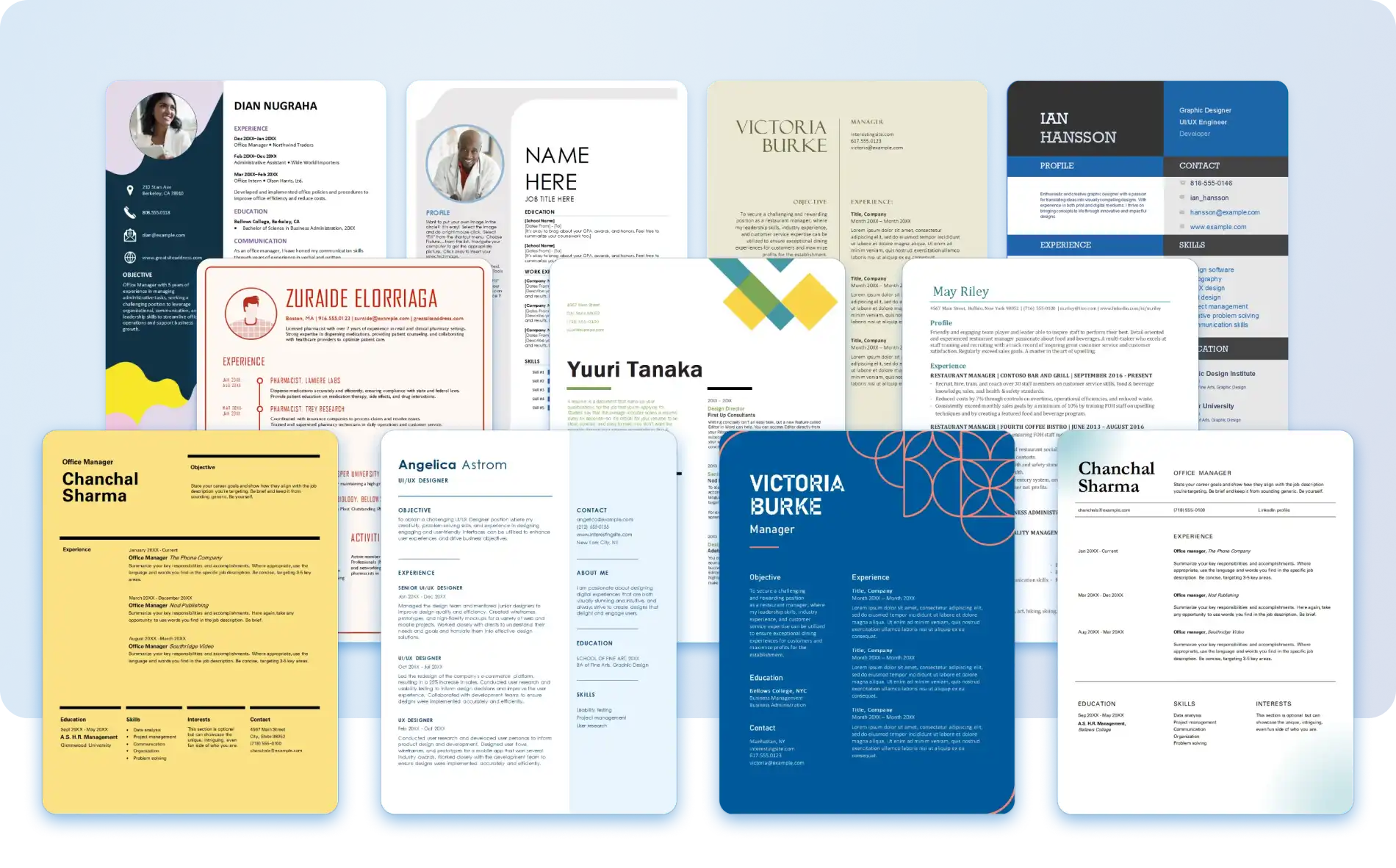
Word'de bir özgeçmiş şablonuyla işe başlayın, ardından deneyim ve becerilerden yola çıkarak her bölümü yazmak için Copilot'ı kullanın. Şablonları iş unvanına ve kariyer aşamasına göre inceleyin, ardından mesleki özet, sertifikalar veya portföy bağlantısı gibi ilgili rolle ilgili bölümleri içeren bir şablon seçin.
Şablonlarını keşfetmek için Web için Word'ü açın.
Özet, iş deneyimi ve beceriler gibi önceden biçimlendirilmiş bölümlerle yeni bir özgeçmiş oluşturmak için şablonlardan birini seçin.
Copilot Chat’i açın, ardından özgeçmiş notlarınızı veya mevcut bir özgeçmişinizi yükleyin ve Copilot’tan şablonun her bölümü için alternatif metin taslağı hazırlamasını isteyin.
Yer tutucuları, önce iletişim bilgileriyle başlayarak, ardından mesleki özet, iş deneyimi, beceriler ve eğitim sırasıyla değiştirin.
Kalan örnek metinleri silin, ardından özgeçmişi tutarlılık açısından gözden geçirin ve satır aralıklarını, başlık hizalamalarını ve sayfa uzunluğunu kontrol edin. İş unvanlarını, tarihleri ve başarıları çalışma kayıtlarıyla karşılaştırarak doğrulayın.
Dosyayı istenen biçimde örneğin, Word belgesi, çevrimiçi bağlantı veya PDF olarak kaydedin ve dışarı aktarın.
Word’de Copilot ile mevcut bir özgeçmiş nasıl düzenlenir
Word'de mevcut bir özgeçmişi güncelleştirerek ifadeleri iyileştirin, güncelliğini yitirmiş bilgileri düzeltin ve her bölümde tutarlı bir biçimlendirme uygulayın.
Web için Word'ü açın, ardından OneDrive'dan mevcut bir özgeçmiş seçin. Güncelleştirme yapabilmek için PDF dosyası olarak kaydedilmiş özgeçmişleri düzenlenebilir Word belgelerine dönüştürün.
Copilot Chat’i açın ve iş hayatındaki önemli anları yeniden yazın; sonuçları yalnızca gerçek deneyimlerle desteklendiği durumlarda ekleyin.
Copilot’tan, uzun cümleleri yapay zeka yeniden yazma aracısıyla kısaltmasını ve özgeçmişin tutarlı bir şekilde okunması için her bölüme profesyonel bir yazım stili uygulamasını isteyin.
Başlık stilleri, madde işareti noktalama işaretleri, tarih biçimleri ve boşluklar açısından biçimlendirmeyi gözden geçirin.
Özgeçmişin yazımını sonra kendisini gözden geçirin. Son sürümü kaydedin ve istenen gönderim biçiminde dışarı aktarın.
Yapay zekanın özgeçmiş yazımına yardımcı olabileceği yedi yol
Bir özgeçmiş yazmak, sadece deneyimleri sıralamaktan ibaret değildir. Aşağıdaki örnekler, Copilot’ın sürecin farklı aşamalarını destekleyebileceği farklı bir yaklaşımı ele almakta ve her biri için bir başlangıç noktası sunmaktadır.
1. Yapay zeka tarafından oluşturulmuş bir özgeçmiş taslağı hazırlayın
Hedef iş unvanı ve iş tanımına göre Copilot ile bir özgeçmiş taslağı oluşturun. Copilot, sağlanan bilgilerden yola çıkarak bir taslak yapı oluşturulmasına yardımcı olabilir ve önerilen başlıklar ile bölüm açıklamaları sunabilir. Ana hatları bir başlangıç noktası olarak kullanın, ardından her başlığın altına deneyimlerinizi, niteliklerinizi ve başarılarınızı ekleyin.
2. LinkedIn'deki kariyer geçmişini ve iş deneyimini özetleyin
İş deneyimi, eğitim geçmişi, mesleki nitelikler, sosyal beceriler ve pozisyonla ilgili gönüllü faaliyetlere olan ilgiyi kapsayan, özgeçmişe eklenecek temel bilgileri toplayın. LinkedIn profil içeriğinizi Copilot sohbetine yapıştırın veya mevcut bir özgeçmişinizi ya da özgeçmiş notlarınızı yükleyin. Copilot’ı kullanarak bu bilgileri profesyonel bir kariyer özetinde özetleyin ve tarihler, iş unvanları veya niteliklerdeki eksiklikleri vurgulayın.
3. Copilot ile bir CV veya özgeçmiş şablonunu kişiselleştirin
Copilot’ı kullanarak iş geçmişinizi ve deneyimlerinizi ekleyerek profesyonel görünümlü bir özgeçmiş şablonunu özelleştirin ve özgeçmişinizi veya CV’nizi daha verimli bir şekilde oluşturun. Popüler iş unvanları ve kariyer yolları için hazırlanmış, çeşitli stiller, renk paletleri, yazı tipleri ve mizanpaj seçenekleriyle sunulan özgeçmiş şablonlarına göz atın. Çeşitli kariyer yolları ve deneyim seviyeleri için şablonlar mevcuttur.
Hedeflediğiniz pozisyona uygun bir özgeçmiş şablonu seçin, ardından içeriği özelleştirmek için Copilot’tan yararlanın. Copilot, şablonun tasarımını korurken, yapay zeka özetleme aracı sayesinde özetler, beceriler ve deneyim bölümlerinin taslağını oluşturmanıza ve bunları geliştirmenize yardımcı olabilir. Çeşitli düzenler ve özgeçmiş yapıları mevcut olduğundan, kişinin deneyimlerini ve kariyer hedeflerini yansıtan bir özgeçmiş hazırlamak daha kolay hale gelir.
4. İş ilanından ilgili anahtar kelimeleri belirleyin
Bazı başvuru sistemleri, başvuruları düzenlemek için özgeçmiş bilgilerini ve yapısını kullanır. Özgeçmişin incelenmesini kolaylaştırmak için, iş tanımını yansıtan standart bölüm başlıkları ve anahtar kelimeler kullanın.
Gerçek deneyimlerle örtüşen ve iş geçmişinizle desteklenen terimler kullanın. Standart bölüm başlıklarıyla oluşturulmuş mizanpajlar için Word'deki ATS uyumlu özgeçmiş şablonlarını keşfedin.
Copilot’tan bir iş tanımını incelemesini ve bu tanımda en sık geçen nitelikleri, araçları ve sorumlulukları listelemesini isteyin, ardından, deneyiminizle örtüşen bölümlerde bu terimleri doğal bir şekilde kullanın.
5. Etkili fiiller ve ifadeler ekleyin
Copilot’ın önerdiği kariyerle ilgili fiiller ve ifadeler kullanarak açık ve profesyonel bir özgeçmiş yazın. Kesin fiiller, işi doğru bir şekilde tanımlar ve “şundan sorumlu” gibi belirsiz ifadelerin yerine, fiilen gerçekleştirilen eylemi koyar. Copilot’tan belirli bir iş başvurusu için fiil ve ifadeler önermesini isterseniz, size şuna benzer bir sonuç verebilir.
Liderlik ve yönetim: yönetti, idare etti, denetledi, koordine etti, rehberlik etti
Yenilikçilik ve problem çözme: yaratıldı, geliştirildi, tasarlandı, çözüldü
Takım çalışması ve işbirliği: işbirliği yapıldı, ortaklık kuruldu, uyum sağlandı, irtibat kuruldu, destek verildi
Büyüme ve gelişme: genişletildi, güçlendirildi, iyileştirildi, güncelleştirildi, sürdürüldü
Müşteri ve iş ortağı ilişkileri: destek sağlandı, danışmanlık yapıldı, yanıt verildi, ilişkiler kuruldu, sorunlar çözüldü
Yapay zekayı kullanarak beceri bölümünü gözden geçirin, daha net ifadeler önerin ve eğitim, kurslar, sertifikalar ve nitelikler için tutarlı ifadeler önerin.
6. Profesyonel özetleri veya kariyer hedeflerini yeniden yazın
Profesyonel özet bölümünü, hedeflediğiniz iş veya kariyer yoluna uygun şekilde, ilgili deneyimlerinizi, güçlü yönlerinizi ve kariyer hedeflerinizi iki veya üç kısa cümleyle özetlemek için kullanın. Copilot, temel güçlü yanlarınızı, başarılarınızı ve kariyer hedeflerinizi öne çıkaran, özgeçmişinize net bir giriş niteliğinde, odaklanmış bir profesyonel özet hazırlamanıza yardımcı olabilir. Özgeçmişte halihazırda listelenen güçlü yanlar ve başarılar üzerine bir özet hazırlayın, ardından Copilot’ın desteklenmeyen ayrıntılar ekleyip eklemediğini kontrol edin.
Profesyonel özgeçmişinizi yazarken, genellemelerden ve moda sözcüklerden kaçının; bunun yerine mesleğe özgü ifadeler kullanın. Adayın deneyimini doğru bir şekilde yansıtan durumlarda, iş tanımındaki ilgili terimleri kullanın. Deneyimi olmayan veya kariyer değişikliği yapmak isteyen adaylar için, transfer edilebilir becerileri kullanarak pozisyona uygunluğunu göstermek amacıyla bir kariyer hedefi belirlemek etkili bir yöntemdir.
7. Özgeçmişi bir kapak mektubuna dönüştürün
Özgeçmişiniz tamamlandıktan ve kontrol edildikten sonra, kapak mektubuna geçin. Word’de Copilot, hazırlanan özgeçmişi ve sağlanan iş gereksinimlerini temel alarak, bu ayrıntıları ve başarıları esas göstererek bir kapak mektubu taslağı oluşturabilir. Yapay zeka kapak mektubu oluşturucu, özgeçmişle tutarlı bir şekilde beceri ve deneyimleri ortaya koyan bir mektup taslağı hazırlayabilir.
Yapay zekayla oluşturulan dört özgeçmiş örneği
Copilot, görev temelli açıklamaları, yapılan işi ve elde edilen sonucu açıkça belirten daha net girişlere dönüştürmeye yardımcı olabilir. Copilot’ı kullanarak, yalnızca verilen sorumluluklar ve sonuçları temel alarak her satırı yeniden yazın, ardından, çalışma kayıtlarının doğruladığı durumlarda ilgili rakamları ekleyin. Burada Copilot’ın özgeçmiş yazımını nasıl iyileştirebileceğine dair dört örnek bulacaksınız.
Öncesi: "Sosyal medya kampanyalarının yönetiminden sorumlu"
Sonrası: "Sosyal medya kampanyalarını planladı ve yönetti"
Öncesi: "Satış ekibiyle birlikte potansiyel müşteri adayları oluşturmak için çalışıldı"
Sonrası: "Potansiyel müşteri oluşturma faaliyetlerinde satış ekibiyle işbirliği yaptı"
Öncesi: "Müşteri hizmetleri taleplerine yardımcı olundu"
Sonrası: "Müşteri hizmetleri taleplerine yanıt verildi"
Öncesi: "Proje yönetimi görevlerinde yardımcı olundu"
Sonrası: "Proje planlama ve koordinasyon görevlerine destek sağlandı"
Her örnek, orijinal satırda yer almayan görevler eklemeden, belirsiz ifadeleri eserin kesin bir tanımlamasıyla değiştirir.
Yapay zeka yardımıyla özgeçmişinizi iş ilanına göre uyarlayın
Copilot’ı kullanarak, ilan metnindeki ifadeleri özgeçmişinizde zaten belirtilen deneyimlerle eşleştirerek mevcut bir özgeçmişi belirli bir pozisyon için uyarlayın.
Senaryo
Bir aday, farklı terimlerle tanımlanan, birbiriyle örtüşen deneyimler bulunan güncel bir özgeçmiş ve belirli bir pozisyon için bir iş ilanı elinde bulunduruyor.
Çıktı
İş tanımındaki ifadeleri kullanan ve belirtilen tüm tarihleri, görev unvanlarını ve başarıları olduğu gibi koruyan, özel olarak hazırlanmış ayrı bir özgeçmiş kopyası.
İş Akışı
Copilot, sohbete yapıştırılan iş tanımını inceleyerek, gerekli nitelikleri, sorumlulukları ve kullanılan terminolojiyi belirleyebilir. Yapay zeka orijinal tarihleri, iş unvanlarını ve başarıları değiştirmeden, ilan metnindeki terminolojiyi kullanarak profesyonel özeti yeniden düzenleyecektir. Özel olarak hazırlanmış özgeçmişi kaydetmeden önce, son halini doğrulanmış kariyer geçmişiyle karşılaştırın.
Copilot'ı özgeçmiş yazmak için kullanırken faydalı ipuçları
Copilot'tan bilgileri ayarlamasını, düzenlemesini veya eklemesini isteyin: Copilot, ek taslak seçenekleri oluşturabilir ve herhangi bir aşamada içeriği iyileştirebilir, ayrıntı ekleyebilir veya bölümleri ayarlayabilir. Özgeçmişi sürekli iyileştirmek için istediğiniz zaman Copilot’tan başka bir yanıt oluşturmasını isteyebilirsiniz.
Somut örnekler ekleyin: Copilot’ın doğru ve konuyla ilgili öneriler sunabilmesi için, kariyer yolunuz veya iş unvanınızla ilgili başarı ve sorumluluklara dair örnekler girin. Bu, Copilot’a doğru öneriler sunabilmesi için deneyim ve becerilerle ilgili bağlam bilgisi sağlar.
Göndermeden önce biçimlendirme ve düzeni gözden geçirin: başlıkları, satır aralıklarını, sayfa uzunluğunu, yazı tiplerini ve hizalamayı kontrol edin. Nihai sürümü dışa aktarmadan önce taslağı tutarlılık ve okunabilirlik açısından gözden geçirin.
Yapay zekayla özgeçmişte sık yapılan hatalardan kaçının: Yapay zeka tarafından oluşturulan içeriğin her bölümünü dikkatlice kontrol edin ve becerileri, deneyimleri veya kariyer hedeflerini doğru şekilde yansıtmayan her şeyi düzenleyin.
Göndermeden önce doğruluğu kontrol edin ve düzeltmeler yapın: Özgeçmişleri göndermeden önce her zaman içerik doğruluğu, biçimlendirmenin tutarlılığı ve olası hatalar açısından gözden geçirin. Son bir kontrol için Word’deki belge düzenleyicisini kullanın.
Doğrulanmış başarılar ve net, profesyonel bir dil üzerine kurulu bir özgeçmiş, deneyimi doğru bir şekilde yansıtır. Yapay zeka özgeçmiş oluşturucusu ve Word’de Copilot’ı kullanarak hedef odaklı bir özgeçmiş hazırlayın.
İş başvurusu konusunda daha fazla ipucu için, en iyi özgeçmiş yazı tipleri ve boyutları ile kapak yazısı nasıl yazılır konularını inceleyin.
Sık sorulan sorular
- Word'de yapay zeka yardımıyla özgeçmiş nasıl yazılır?
Bir özgeçmiş şablonuyla başlayın ya da boş bir belge açın. Copilot sohbetini kullanarak bir iş ilanına göre özgeçmiş taslağı oluşturun, bölüm içeriklerini yazın ve madde işaretli listeleri yeniden düzenleyin. Taslağı Word'de gözden geçirip kişiselleştirin, ardından işverenin istediği biçimde kaydedin. Başlamak için Word’deki Yapay zeka özgeçmiş oluşturucusunu keşfedin.
- Hangi özgeçmiş biçimini kullanmalıyım?
Doğru özgeçmiş formatı, kariyer geçmişine ve başvurulan pozisyona bağlıdır. Ters kronolojik biçim, aynı alanda tutarlı bir iş geçmişine sahip adaylar için uygundur. İş hayatında yön değiştirenler veya iş geçmişinde boşluklar olanlar için iş odaklı bir özgeçmiş biçimi oldukça uygundur. Birleşik biçim, farklı deneyimlere sahip adaylar için beceri ve iş geçmişi arasında bir denge sağlar.
- Word'de özgeçmiş şablonu nasıl özelleştirilir?
Word for the web'i açın ve özgeçmiş şablonları kitaplığına göz atarak bir özgeçmiş şablonu seçin. Değiştirilecek bölümleri işaretleyin, ardından Copilot’ı kullanarak iş unvanı, sektör ve deneyim düzeyine göre özelleştirilmiş içerik oluşturun. Ayrıntıları düzeltmek, doğrulanmış rakamları eklemek ve biçimlendirmeyi güncelleştirmek için Copilot metnini doğrudan şablon içinde düzenleyin.
- Özgeçmişler için Word mi, yoksa PDF mi kullanmak daha iyidir?
Tam düzenleme erişimini korumak için özgeçmişleri önce Word (.docx) biçiminde kaydedin. İş ilanında belirtilen dosya biçimine uyun; çünkü işverenler ve başvuru sistemleri kendi gereksinimlerini belirler. PDF dosyası istenirse, belgeyi PDF olarak kaydedin, ardından dışarı aktarılan dosyayı açın ve göndermeden önce sayfa düzenini, yazı tiplerini ve satır aralıklarını kontrol edin.