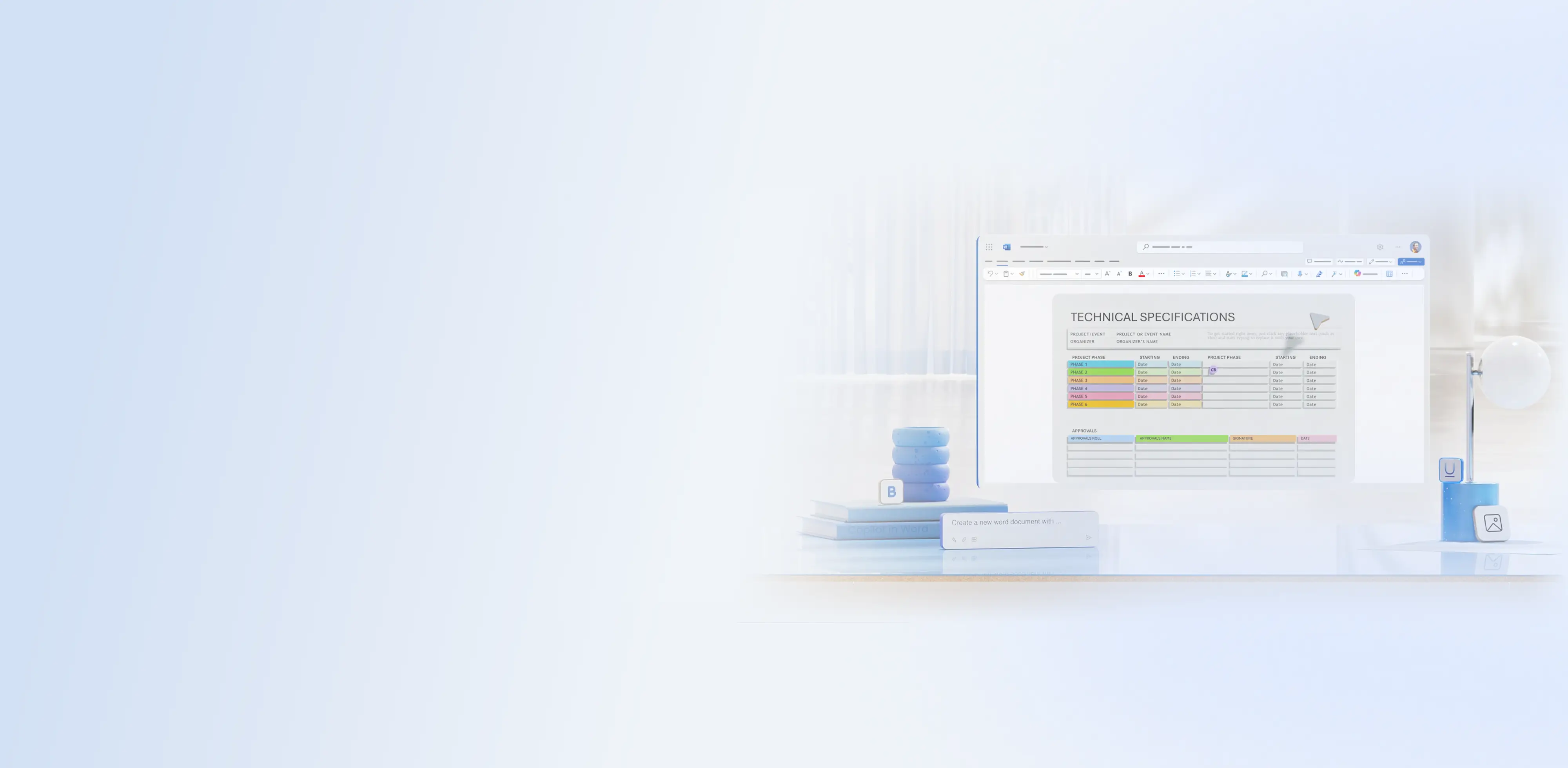
Технические документы
Создавайте и редактируйте технические документы в Word, а также работайте над ними совместно для четкой коммуникации и надежных результатов.
Организованное создание технических текстов

Пишите техническую документацию в широком масштабе
Стандартизируйте технические документы с помощью согласованных стилей, заголовков и таблиц в Word. Обеспечивайте согласованность спецификаций между проектами и повторно используйте готовые документы для поддержания одинаковой хорошо проработанной структуры на протяжении длительного времени.

Создавайте черновики технических спецификаций с помощью ИИ
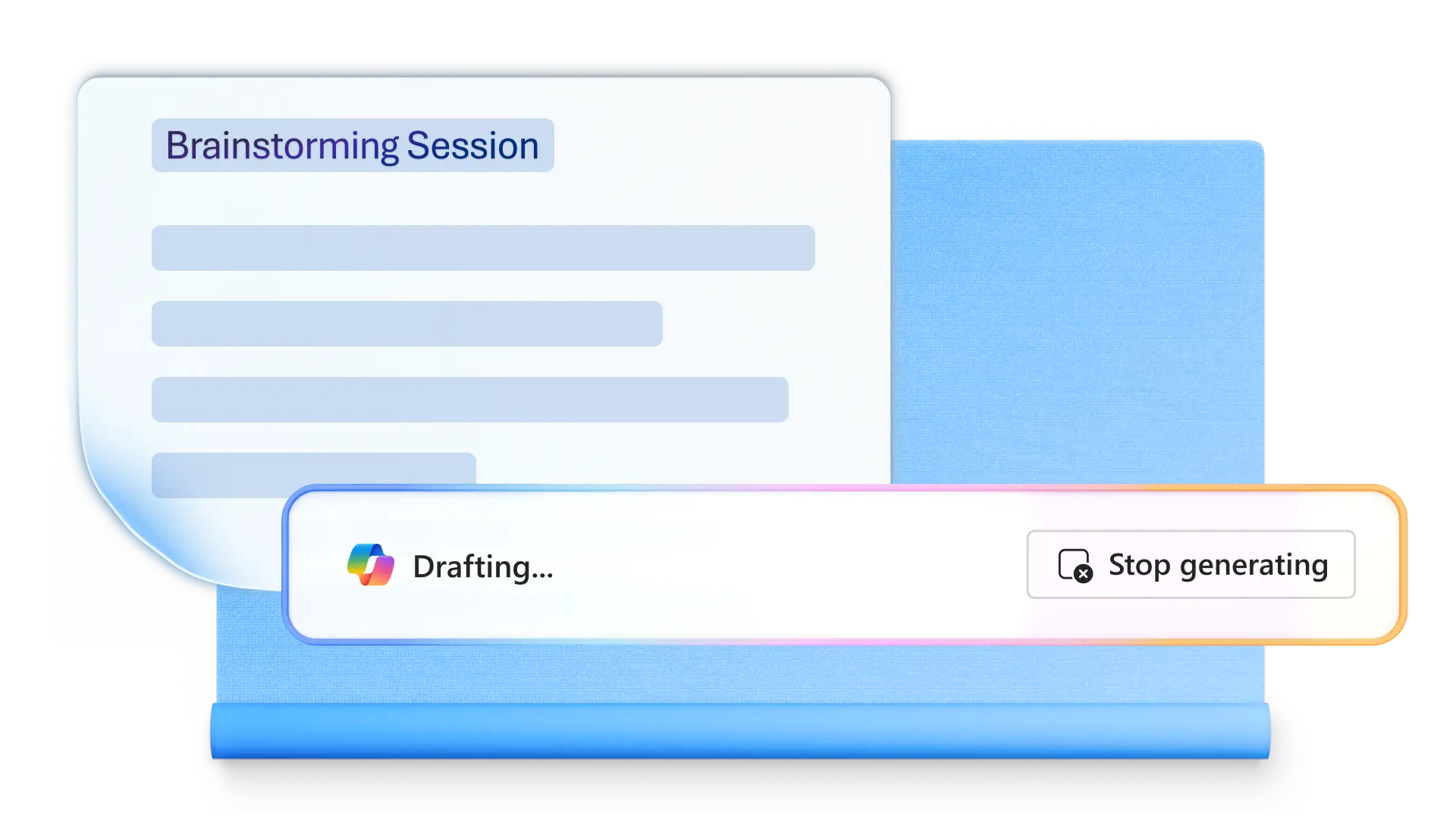
Создавайте первые черновики сложных спецификаций упорядоченным образом с помощью Copilot в Word. Обновляйте существующую документацию с помощью переписывания документов средствами ИИ или объединяйте длинные отчеты в краткие описания стандартных процедур (SOP), которые можно совместно использовать и поддерживать.

Делитесь техническими файлами и рецензируйте их
Собирайте отзывы с помощью совместного редактирования в режиме реального времени, отслеживайте изменения и встроенные в документ комментарии с помощью средств совместной работы через Интернет. Следите за техническими отзывами, делясь документами онлайн, чтобы обеспечить удобный доступ, четкие отзывы и управление версиями.

Консолидируйте процессы компании
Объединяйте разрозненные процессы компании в один централизованный файл с помощью Copilot в Word. Фрагментированные инструкции можно одним запросом превратить в черновик связного документа, готовый к немедленной проверке. Экономьте время, сохраняя все процессы в одном упорядоченном документе вместо переключения между несколькими файлами.
С легкостью структурируйте сложные документы
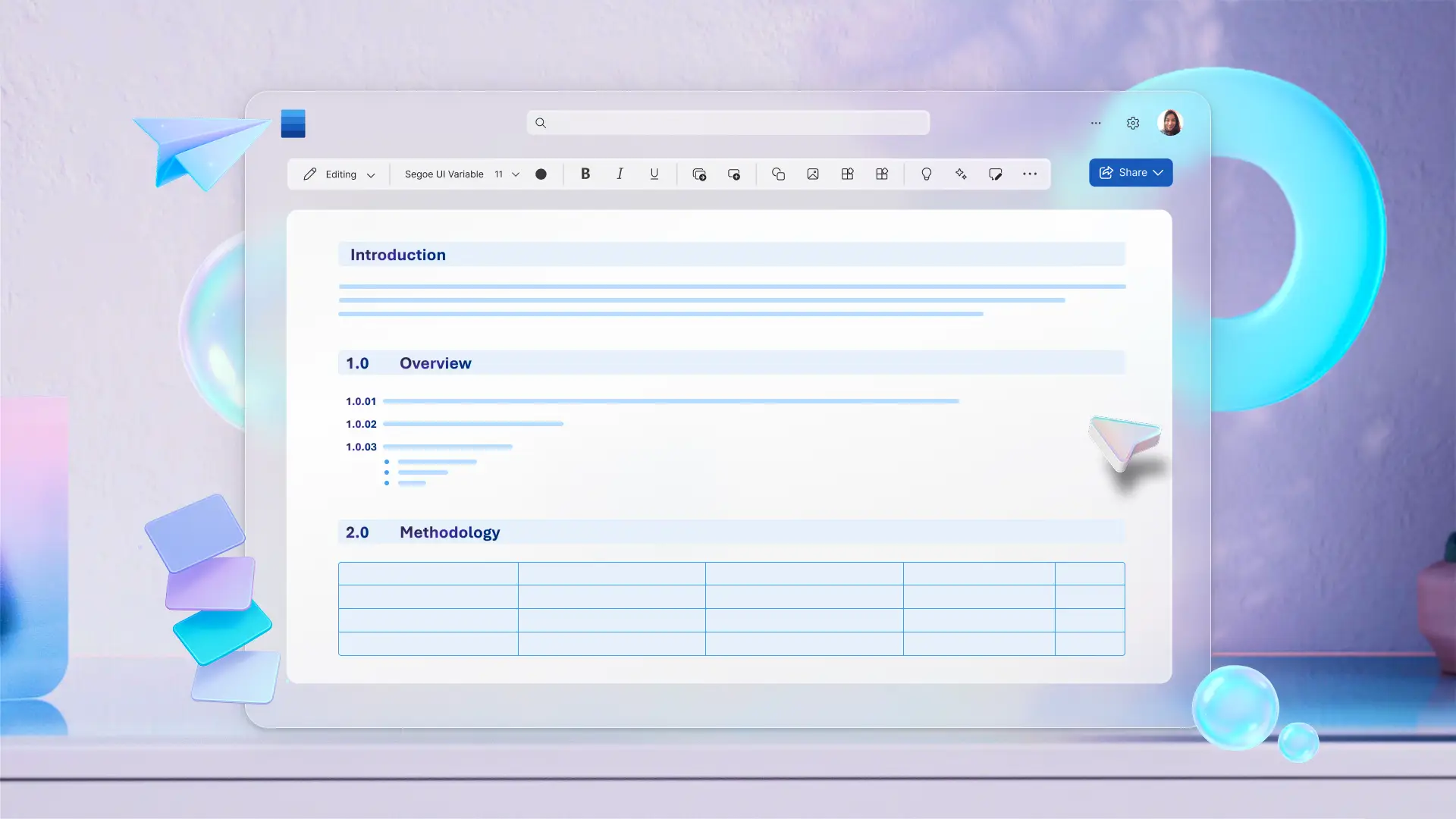
Организуйте длинные технические файлы, разбивая их на четкие и удобные для чтения сегменты с помощью заголовков, размеров шрифтов и разрывов разделов. Динамическое оглавление автоматически обновляется в ходе изменений текста, что позволяет быстро находить проекты, решения и процедуры в одном упорядоченном представлении.
Дорабатывайте и уточняйте черновики технических документов
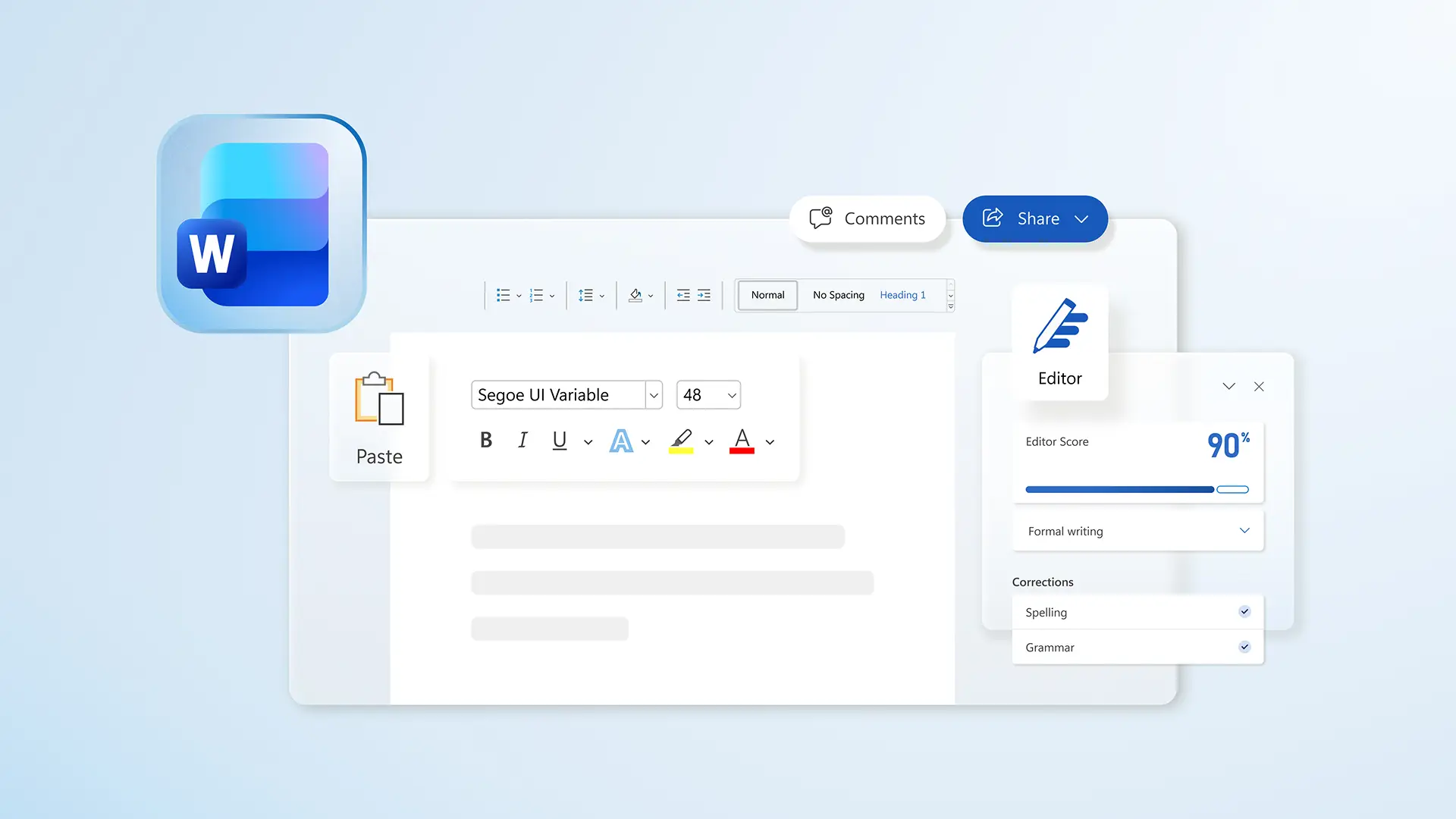
Следите за точностью, профессионализмом и понятностью технических документов с помощью полезных средств проверки орфографии и грамматики. Отслеживайте количество слов в режиме реального времени или изучайте рекомендации по тону и языку, чтобы уточнить спецификации и повысить удобочитаемость. Легко просматривайте каждый черновик от начала до конца, прежде чем поделиться им онлайн защищенным образом.
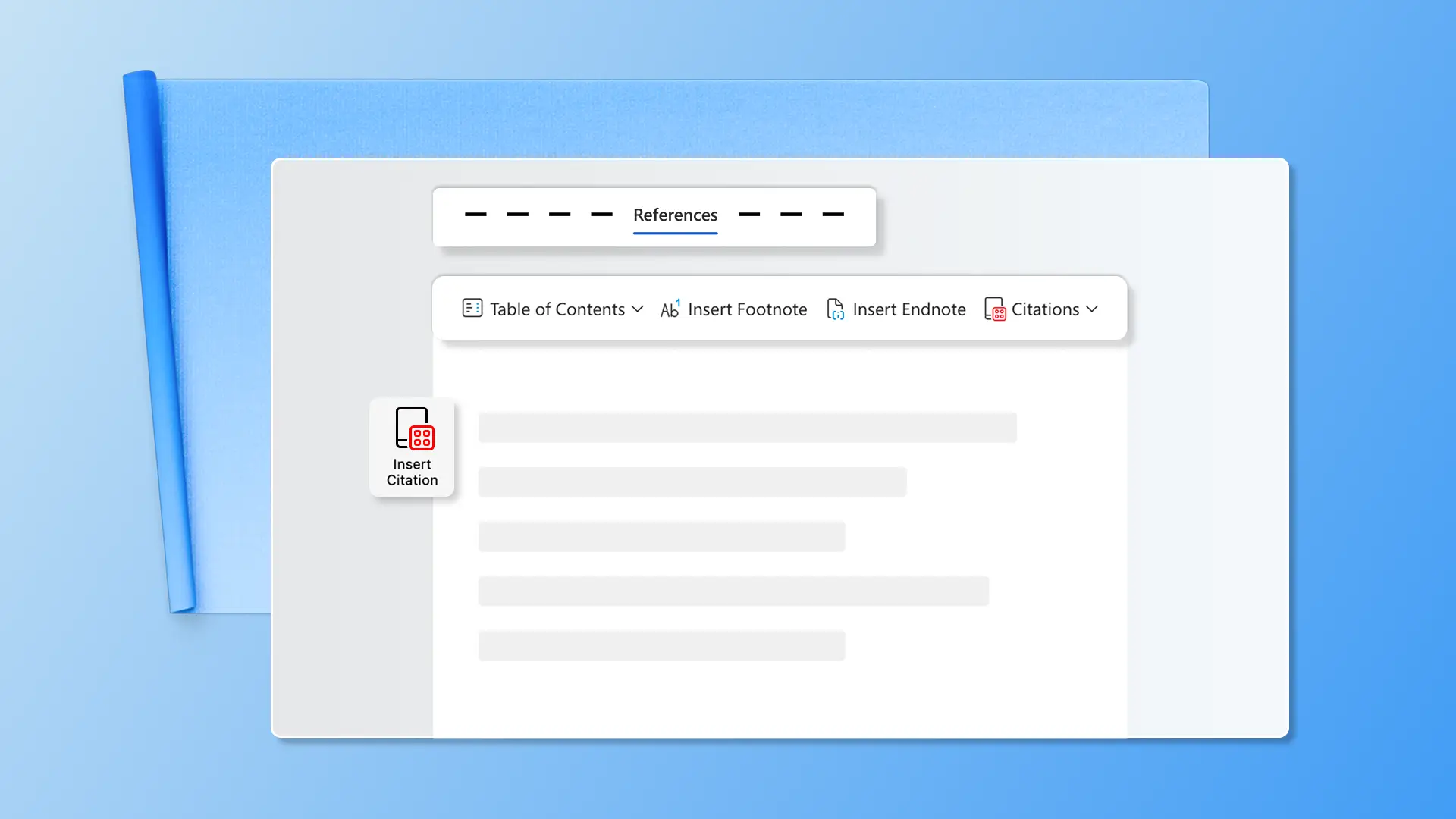
Создавайте вызывающие доверие документы с подробными ссылками на источники
Поддерживайте точные, актуальные ссылки на источники, библиографические списки и формулы, сохраняя полный контроль над ними по мере развития документа. Благодаря автоматическому обновлению списков литературы сводки исследований, стандарты и спецификации всегда остаются согласованными, не требуя переписывания вручную. Храните все вспомогательные материалы в одном централизованном месте, чтобы уменьшить дублирование, повысить согласованность и упростить обслуживание документов.
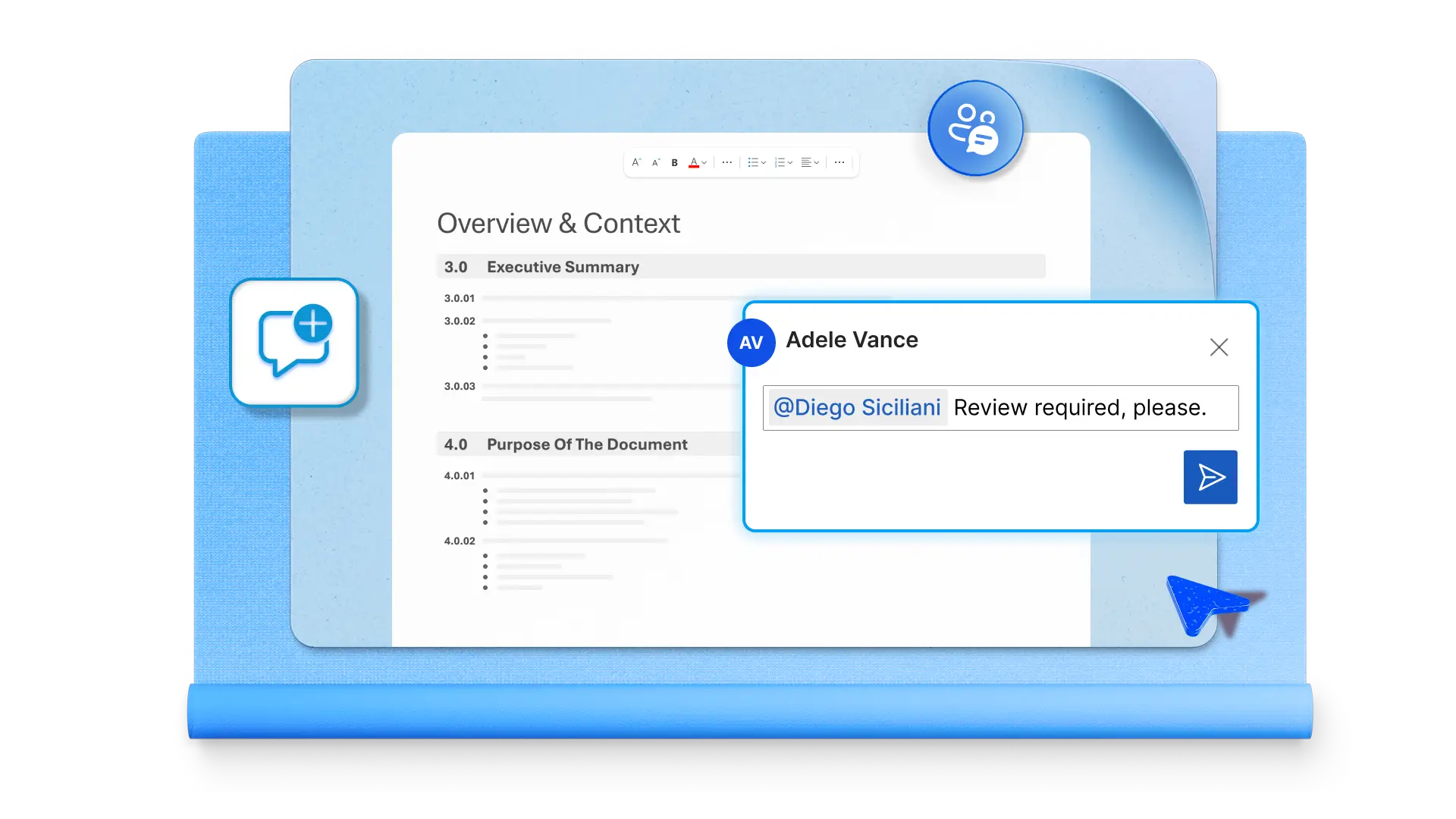
Проверяйте, утверждайте и отслеживайте изменения
Совместная работа над технической документацией выполняется асинхронно, с сохранением обратной связи и согласованием контекста с помощью рецензирования проекта и проверок соответствия требованиям. Организуйте сбор отзывов с помощью комментариев и отслеживания изменений, а затем эффективно просматривайте комментарии и реализуйте изменения для поддержания единой точной версии каждого документа.
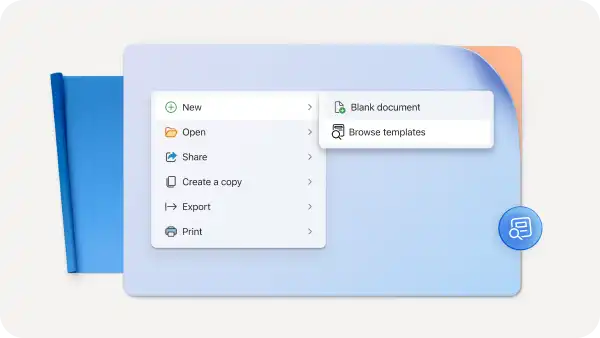
Сохраняйте документы в виде повторно используемых шаблонов
Экономьте время и повышайте согласованность за счет преобразования технических документов в многократно используемые шаблоны. Можно стандартизировать формат для множества спецификаций, отчетов о тестах и журналов изменений, в то время как встроенные проверки поддержки специальных возможностей помогают обеспечить возможность использования документации всеми и повсюду.

Как создавать технические документы в Microsoft Word
Откройте Word в Интернете, а затем создайте новый документ.
Используйте Copilot в Word, чтобы набросать структуру документа или создать первоначальный черновик.
Добавляйте заголовки, стили и разрывы разделов на страницы.
Сотрудничайте с другими пользователями в Интернете, используя правки и комментарии в режиме реального времени.
Выполняйте проверку орфографии, грамматики и ясности документов с помощью редактора документов.
Безопасно сохраняйте документы в SharePoint с контролем разрешений и версий.
Дополнительные сведения

Вопросы и ответы
Что такое техническая документация?
Техническая документация — это структурированные документы, созданные для предоставления инструкций, обеспечения возможности или стандартизации использования продукта, системы или процесса. К распространенным примерам относятся спецификации, стандартные операционные процедуры, материалы по соответствию требованиям и руководства по процессам. Microsoft Word предоставляет средства для создания и структурирования технических документов, а также для совместной работы над ними представителей различных отделов.
Как создаются технические отчеты в Microsoft Word?
Начните с пустого документа или предварительно отформатированного шаблона в Microsoft Word. Используйте заголовки, стили и разрывы разделов, чтобы упорядочить содержимое по логическим разделам и добавить оглавление для удобной навигации. Copilot может помогать с созданием черновиков, переписыванием и резюмированием контента на протяжении всего процесса.
Может ли Copilot в Word помочь в написании технической документации?
Copilot может создавать структурированные первые черновики на основе маркированных списков или заметок, переписывать тексты, написанные сложным техническим языком, для разных аудиторий и резюмировать длинные документы, создавая краткие сводки или SOP. Для доступа к этим функциям нужна подписка на Microsoft 365 с Copilot.
Какие типы технических спецификаций можно создавать в Word?
Microsoft Word поддерживает широкий спектр технической документации, в том числе спецификации продуктов и стандартные операционные процедуры. Документы можно сохранять для стандартизации структуры и форматирования в документах разных типов. Word также поддерживает взаимосвязанные профессиональные документы, такие как отчеты и учебные материалы.
Как выполнить проверку специальных возможностей в Word в Интернете?
Microsoft Word содержит встроенное средство проверки поддержки специальных возможностей, которое помогает выявлять и устранять распространенные проблемы поддержки специальных возможностей, такие как отсутствие замещающего текста, проблемы с низкой контрастностью или структурой заголовков, до публикации документа. В Word для Интернета щелкните вкладку "Рецензирование" в ленте, а затем выберите "Проверка специальных возможностей". В Интернет-версии описываются основные проблемы и рекомендации, хотя классическая версия Word предоставляет возможности для более подробных проверок и исправлений.
Есть ли в Word шаблоны для технических документов?
Microsoft Word позволяет сохранять любой документ в виде структуры, допускающей многократное использование, для форматов спецификаций, макетов отчетов и документов политик. Документы можно настраивать и сохранять для повторного использования, что упрощает поддержание согласованности структуры между разными отделами и проектами.