На этой странице
- Сохранение документа Word в формате PDF в Word для Интернета
- Сохранение документа Word в формате PDF в Windows
- Экспорт документа Word в формате PDF в Windows
- Основные различия между сохранением и экспортом PDF-файла в Word
- Улучшение документов с помощью Copilot перед сохранением Word в PDF
- Советы по сохранению документов Word в виде PDF-файлов
Делитесь документами в удобном для просмотра формате, сохраняя файлы в формате PDF в Microsoft Word. Создайте PDF-файл для сохранения макета документа, шрифтов и копирования, чтобы обеспечить согласованное отображение документа на каждом устройстве. PDF-файлы являются предпочтительным форматом при отправке отчета, отправке предложения или сотрудничестве с заинтересованными лицами, которые не могут использовать Word.
Работа с Copilot в Word создавать предложения по редактированию при необходимости, а затем сохранять профессиональный PDF-файл, готовый к просмотру, утверждению или совместному использованию.
Ознакомьтесь с рекомендациями по сохранению документа Word в формате PDF. Узнайте, как ИИ может помочь выполнять проверки для упрощения редактирования для более быстрых проверок и утверждений перед экспортом в Word.
Сохранение документа Word в формате PDF в Word для Интернета
Выполните следующие действия, чтобы быстро и надежно скачать PDF при работе в Интернете.
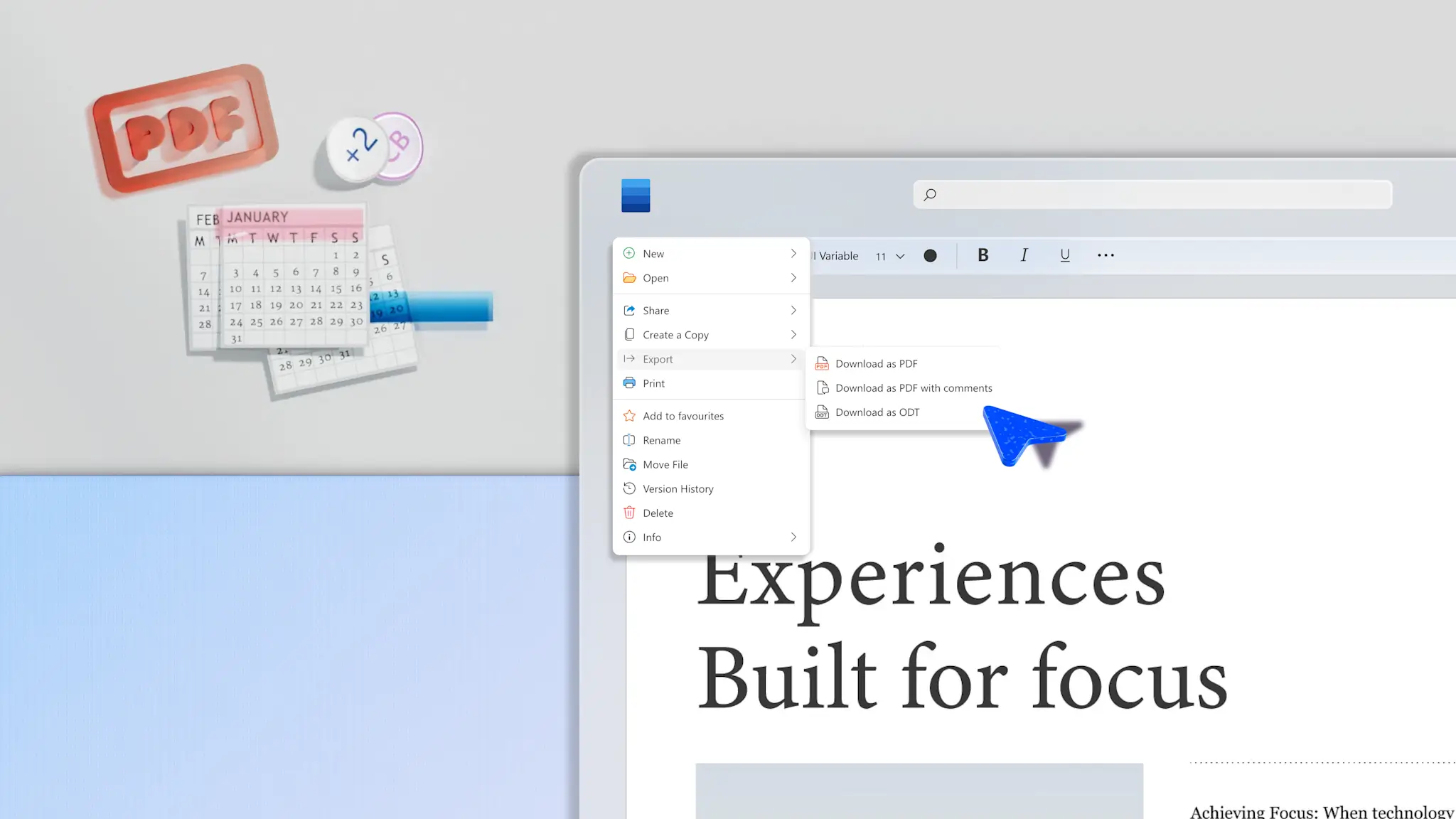
Перейдите на вкладку Файл на ленте в Word в Интернете.
Затем нажмите кнопку Экспорт, чтобы получить доступ к различным параметрам скачивания.
При необходимости выберите Скачать как PDF или Скачать как PDF с комментариями в раскрывающемся меню.
Сохранение документа Word в формате PDF в Windows
Чтобы скачать согласованные PDF-файлы при работе в Интернете на устройстве с Windows, выполните следующие действия.
Перейдите на вкладку Файл в Word в Интернете на устройстве с Windows.
Выберите параметр Сохранить как, а затем выберите PDF.
Затем нажмите кнопку Параметры, чтобы задать диапазон страниц, закладки из заголовков, тегов специальных возможностей или включить разметку.
После завершения нажмите кнопку Сохранить.
Экспорт документа Word в формате PDF в Windows
Управляйте качеством PDF-файлов перед скачиванием и предоставлением общего доступа, выполнив следующие действия.
Перейдите на вкладку Файл в Word в Интернете на устройстве с Windows.
Затем нажмите кнопку Экспорт, а затем выберите Создать PDF/XPS.
В разделе Оптимизировать для выберите Standard (публикация в Интернете и печать) для лучшего качества печати.
Выберите Минимальный размер (публикация в Интернете), только если вам нужен файл меньшего размера для электронной почты или интернета и вы можете принять более низкое качество изображения.
После установки параметров выберите Опубликовать для экспорта.
Основные различия между сохранением и экспортом PDF-файла в Word
Сохранение PDF-файла в Word помогает быстро создать фиксированную, доступную для общего доступа версию документа, которая сохраняет форматирование, шрифты и макет нетронутыми на разных устройствах. При отправке документов, таких как формы, предоставление общего доступа к счетам или отправка резюме, этот параметр сохраняет способ отображения страницы без дополнительной настройки, что упрощает для получателей просмотр, печать или пересылку файлов.
Экспорт PDF-файла в Word обеспечивает больший контроль над тем, как упаковывается окончательный документ, что имеет значение при распространении официальных отчетов, контрактов или внешних проверенных материалов. Изменяя качество публикации, теги специальных возможностей и структуру документов, экспорт PDF в Word поддерживает соответствие требованиям, удобочитаемость и долгосрочный общий доступ. Выбор этого варианта сохранения оптимизирует документы для поиска, специальных возможностей и подготовки к профессиональному распространению.
Если вам нужна только чистая, фиксированная версия документа для предоставления общего доступа или отправки, сохранение в формате PDF является более быстрым вариантом. Если документ будет широко распространен, опубликован в Интернете или должен соответствовать стандартам специальных возможностей или соответствия требованиям, экспорт в формате PDF обеспечивает больший контроль над тем, как он упаковывается.
Улучшение документов с помощью Copilot перед сохранением Word в PDF
Улучшение макета страницы и форматирования
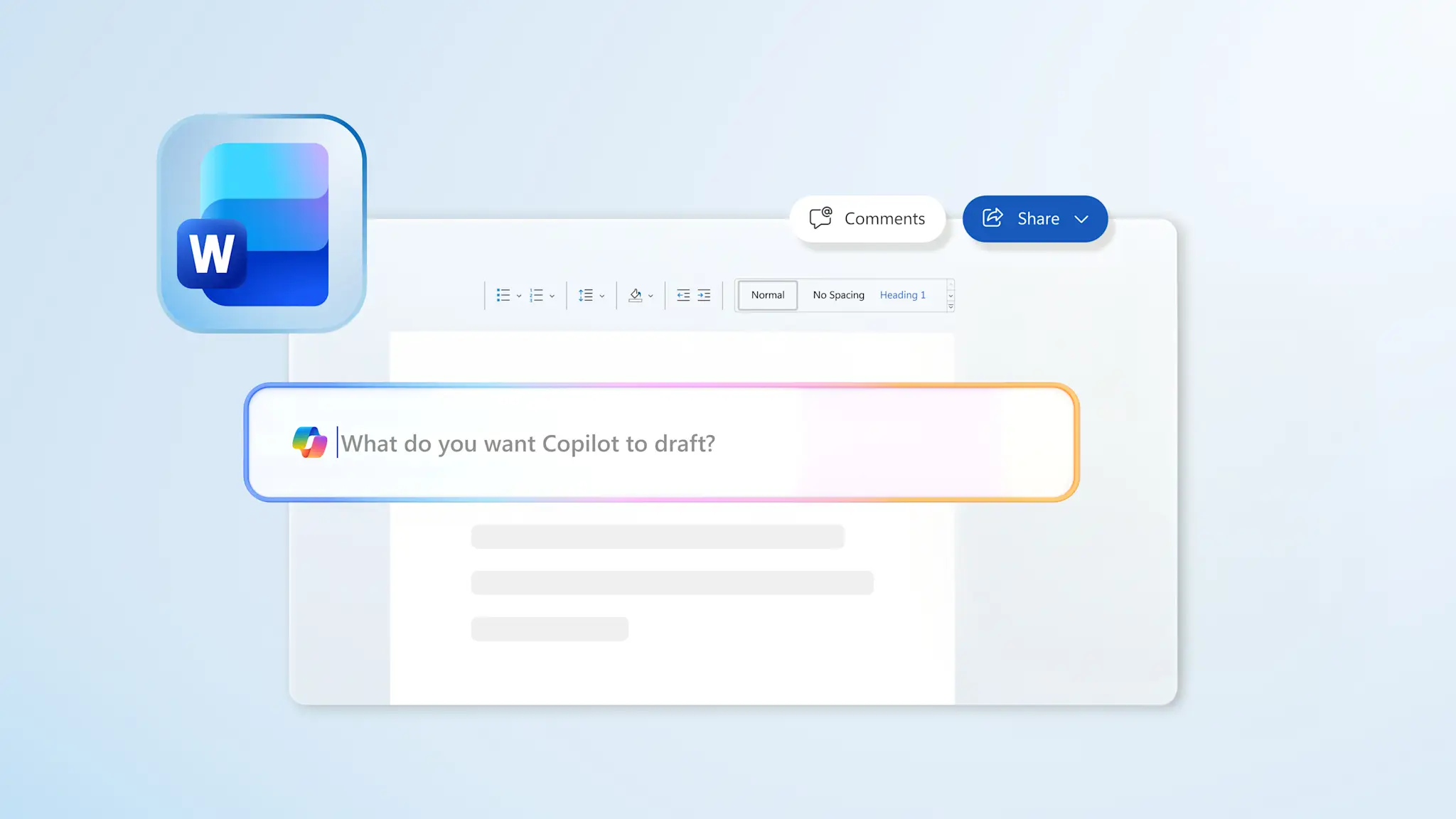
Автоматическое поиск и исправление ошибок форматирования с помощью Copilot в Word. ИИ может быстро анализировать макет и форматирование документа, предлагая рекомендуемые изменения, такие как добавление полей, улучшение интервала или даже использование стиля заголовка. Легко идентифицировать неровные шрифты с помощью Copilot, помогая документам, таким как резюме и стандартные операционные процедуры создают неизгладимое впечатление и поддерживают профессионализм.
Попробуйте эту запрос Copilot
Суммирование длинного текста
Убедитесь, что документы просты в читаемых и привлекательных с помощью Средство сводных данных искусственного интеллекта для сжатий длинных абзацев в четкие, проверяемые маркеры. Copilot может отображать ключевую информацию из больших блоков текста, редактировать жаргон и предлагать улучшения в потоке содержимого, чтобы помочь в чтении документов.
Попробуйте эту запрос Copilot
Проверка правописания
Ускорение процесса проверки правописания с помощью автоматической грамматики и проверка орфографии с помощью Copilot в Word. ИИ редактирует предложения за предложением, чтобы быстро выявлять и устранять ошибки в языке, объединяя готовый к отправке документ. Легко удвоить проверка документов, таких как бизнес-памятки и сопроводительного письма, чтобы они были готовы к обмену быстрее.
Попробуйте эту запрос Copilot
Анализ специальных возможностей документов
Повышение удобочитаемости и улучшение навигации по документам для подробных файлов, таких как учебные материалы и бизнес-планы с помощью специальных возможностей ИИ и предложений по уточнению. Copilot выделяет копию, которая может потребовать редактирования, например добавление замещающего текста к изображениям или использование точных стилей заголовков, подходящих для средств чтения с экрана, упрощение документов для специальных возможностей.
Попробуйте эту запрос Copilot
Советы по сохранению документов Word в виде PDF-файлов
Способ сохранения документов влияет на их качество и возможность совместного использования. Блокируйте редактирование копирования, добивайтесь четкой печати или сохраняйте сложные макеты, учитывая эти полезные советы.
Устраните отслеживаемые изменения перед преобразованием. Убедитесь, что действия рецензента не видны получателям, разрешая все примечания и отслеживая изменения перед сохранением документа.
Стили заголовков используются для создания закладок PDF. Перед сохранением примените стили заголовков Word для автоматического создания закладок PDF, улучшая навигацию для более длинных документов.
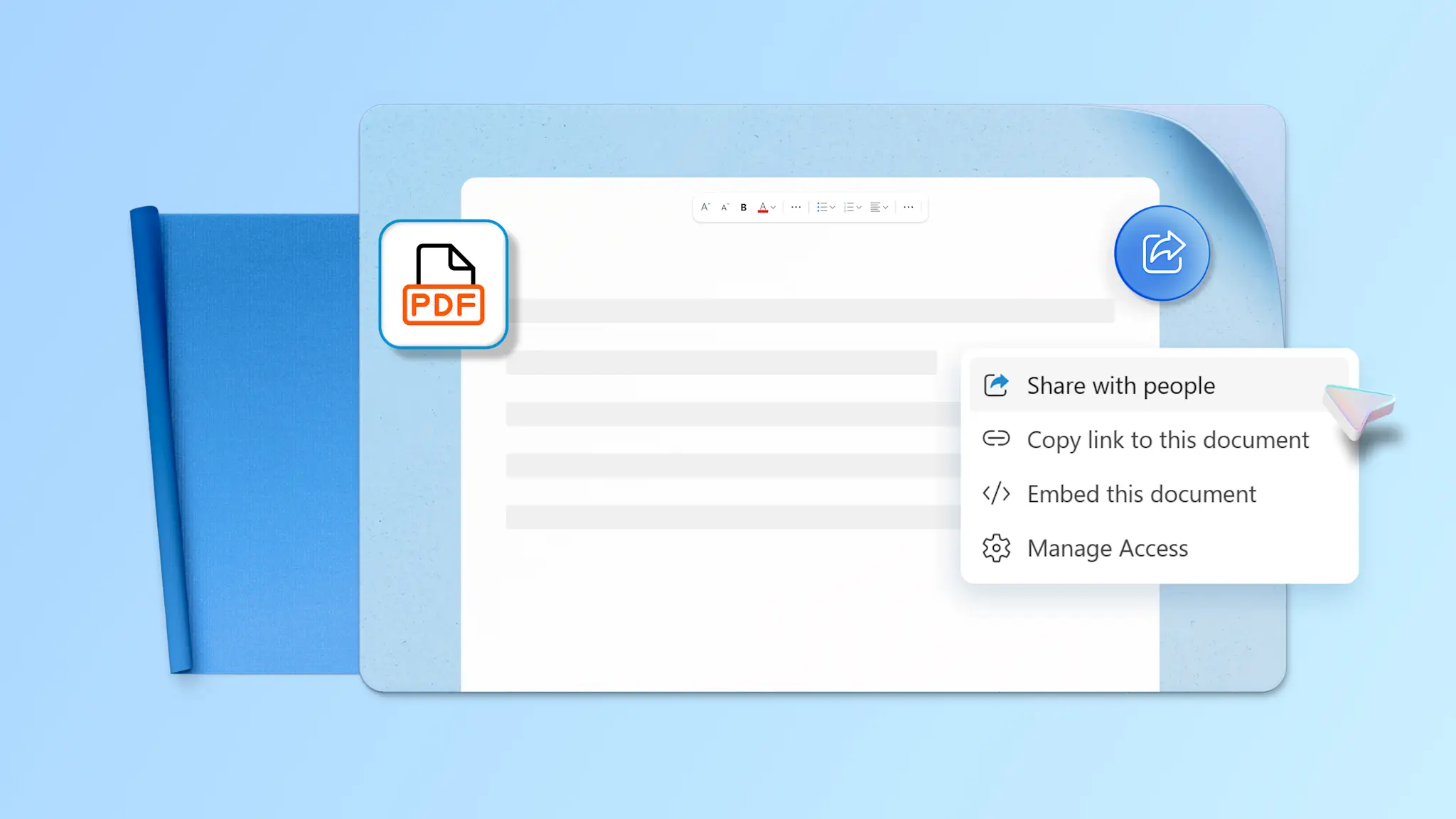
Сохраните редактируемую копию: сохраните исходный .docx файл для будущих изменений или сохраните копию в SharePoint или OneDrive для удобного редактирования на разных устройствах.
Используйте Copilot в Word, чтобы проверить перед экспортом: пообщаться с Copilot, чтобы вычитать, переформатировать или суммировать документ перед сохранением окончательной версии в формате PDF.
Преобразование файлов .docx в PDF-файлы за считанные минуты непосредственно в Microsoft Word. Используйте Copilot для просмотра формул, предложения уточнений тона и аккуратности макетов перед сохранением. Исследовать средства совместной работы и предварительно отформатированные шаблоны для подготовки документов, таких как бизнес-заметки и учебные материалы, а затем совместное использование их в виде PDF-файлов.
Вопросы и ответы
Как преобразовать документ Word в PDF?
Чтобы преобразовать документ Word в PDF, откройте файл .docx в Word в Интернете. Выберите Файл, затем Экспорт и Скачать как PDF или Скачать как PDF с комментариями в качестве формата файла. Обратите внимание, что преобразование документа Word в PDF может потребовать различных действий для пользователей Word классического приложения, MacBook или устройства с Windows.
Как проще всего преобразовать документ Word в PDF?
Самый простой способ сохранить документы Word в виде PDF-файлов — использовать параметр экспорта по умолчанию в Word для Интернета. В зависимости от необходимости выберите сохранение файла с комментариями или как есть. Не забудьте вычитать любой файл перед сохранением для экспорта чистой и профессиональной копии с помощью редактор документов.
Можно ли Word бесплатно сохранить документ в формате PDF?
Microsoft Word включает встроенные параметры для сохранения документов в виде PDF-файлов без дополнительных затрат. Word для Интернета позволяет скачивать файлы в виде PDF-файлов в браузере, а Word классические приложения предоставляют параметры "Сохранить как" и "Экспорт" для создания PDF-файлов. Перед сохранением и предоставлением общего доступа используйте грамматику и средство проверки орфографии для устранения любых несоответствий в языке.
Как сохранить PDF-файл в виде Word документа?
Вложение PDF-файла в чате Copilot в Word затем попросите ИИ преобразовать его в файл .docx. Затем Copilot извлекает информацию из присоединенной копии, чтобы перестроить редактируемый документ, хотя форматирование страницы может отличаться в зависимости от сложности исходного PDF-файла. После создания документа совместная работа в Word, чтобы приступить к созданию общих файлов с участниками команды.
Как преобразовать Word в PDF без потери форматирования?
Форматирование можно сохранить с помощью встроенных параметров экспорта PDF в Word и просмотра документа перед сохранением. Спросить Copilot в Word для просмотра несогласованных стилей заголовков, ошибок макета и интервалов или неравномерного шрифта. Разрешение изменений отслеживания и выбор соответствующих параметров качества могут быть полезны для создания четких и согласованных PDF-файлов.