Um currículo é um documento que captura habilidades, experiência e conquistas para mostrar aos empregadores exatamente por que um candidato se adapta à função. Com a maioria dos recrutadores agora usando software de sistema de rastreamento de candidatos (ATS), um currículo bem formatado e rico em palavra-chave limpa os filtros ATS, alcança os gerentes de contratação e ajuda a garantir as entrevistas.
Crie um currículo direcionado e pronto para ATS com Copilot no Microsoft Word ou comece com um modelo pré-formatado do construtor de currículos com IA.
Explore sete maneiras pelas quais a IA dá suporte a todas as etapas, desde o rascunho de um esboço até a produção de um currículo refinado no Microsoft Word.
Como escrever um currículo com IA
Criar um novo currículo usando o Construtor de currículos com IA no Word. Siga estas etapas para produzir um rascunho estruturado usando histórico de carreira, documentos existentes ou conteúdo do LinkedIn.
Abra uma novo documento do Word para usar o Copilot para começar a esboçar um esboço de currículo.
Anexe currículos, currículos ou cartas de candidatura a emprego existentes no OneDrive ou cole conteúdo relevante do perfil do LinkedIn no documento.
Revise o rascunho do currículo pedindo ao Copilot para refinar o tom, o formato ou o estilo conforme necessário.
Insira o conteúdo gerado no documento do Word copiando-o e colando-o ou selecionando Adicionar ao documento.
Salvar, exportar e compartilhar um currículo concluído como PDF.
Como escrever um currículo com modelos e IA
Comece com um modelo de currículo no Word e use o Copilot para ajudar a redigir e preencher as seções principais com experiência e habilidades relevantes.
Abra o Word para a Web para explorar Modelos de currículo.
Selecione um modelo para criar um novo currículo com seções pré-formatadas, como um resumo, experiência de trabalho e habilidades.
Chat com o Copilot no Word para substituir o texto de exemplo do modelo por uma cópia personalizada e específica do trabalho.
Revise o rascunho do Copilot e edite detalhes como cargos, datas e conquistas para garantir a precisão.
Repita esse processo em cada seção para criar um currículo completo com IA.
Salve e exporte um currículo como PDF.
Sete maneiras pelas quais a IA pode ajudar a escrever um currículo
Escrever um currículo envolve mais do que listar experiências. Cada uma das sete seções de currículo abaixo aborda uma maneira diferente de o Copilot no Word fortalecer cada parte do processo. Explore dicas práticas e exemplos de prompts para obter os melhores resultados do Construtor de currículos com IA.
1. Crie um esboço de currículo gerado por IA
Gere uma estrutura de currículo com o Copilot com base no cargo e na descrição do trabalho de destino. O Copilot retorna títulos e descrições sugeridos para criar, prontos para atualização com detalhes de carreira pessoal. Use a estrutura de tópicos como ponto de partida e, em seguida, refine com credenciais e tom de voz para torná-la exclusiva.
Use este prompt para estruturar um currículo completo antes de adicionar detalhes de carreira e experiência pessoal.
2. Resuma o histórico profissional e a experiência profissional do LinkedIn
Reúna as principais informações para incluir em um currículo, abrangendo experiência de trabalho, histórico educacional, qualificações profissionais, habilidades sociais e quaisquer interesses de voluntariado relevantes para a função. Economize tempo usando o Copilot para resumir informações de um currículo existente, um perfil do LinkedIn ou documentos de trabalhos e projetos anteriores em um resumo de carreira profissional.
Para maximizar um currículo para uma função específica, peça ao Copilot para sugerir palavras-chave e frases com base na descrição do trabalho. Revise e edite a experiência de trabalho, treinamento e habilidades para refletir esses requisitos. Fortaleça cada entrada com informações específicas e verificáveis, uma estrutura de narrativa e resultados mensuráveis.
Use esta solicitação para economizar tempo compilando o histórico de trabalho em uma seção de experiência específica da função a partir de um perfil existente do LinkedIn.
3. Personalizar um modelo de CV ou currículo com o Copilot
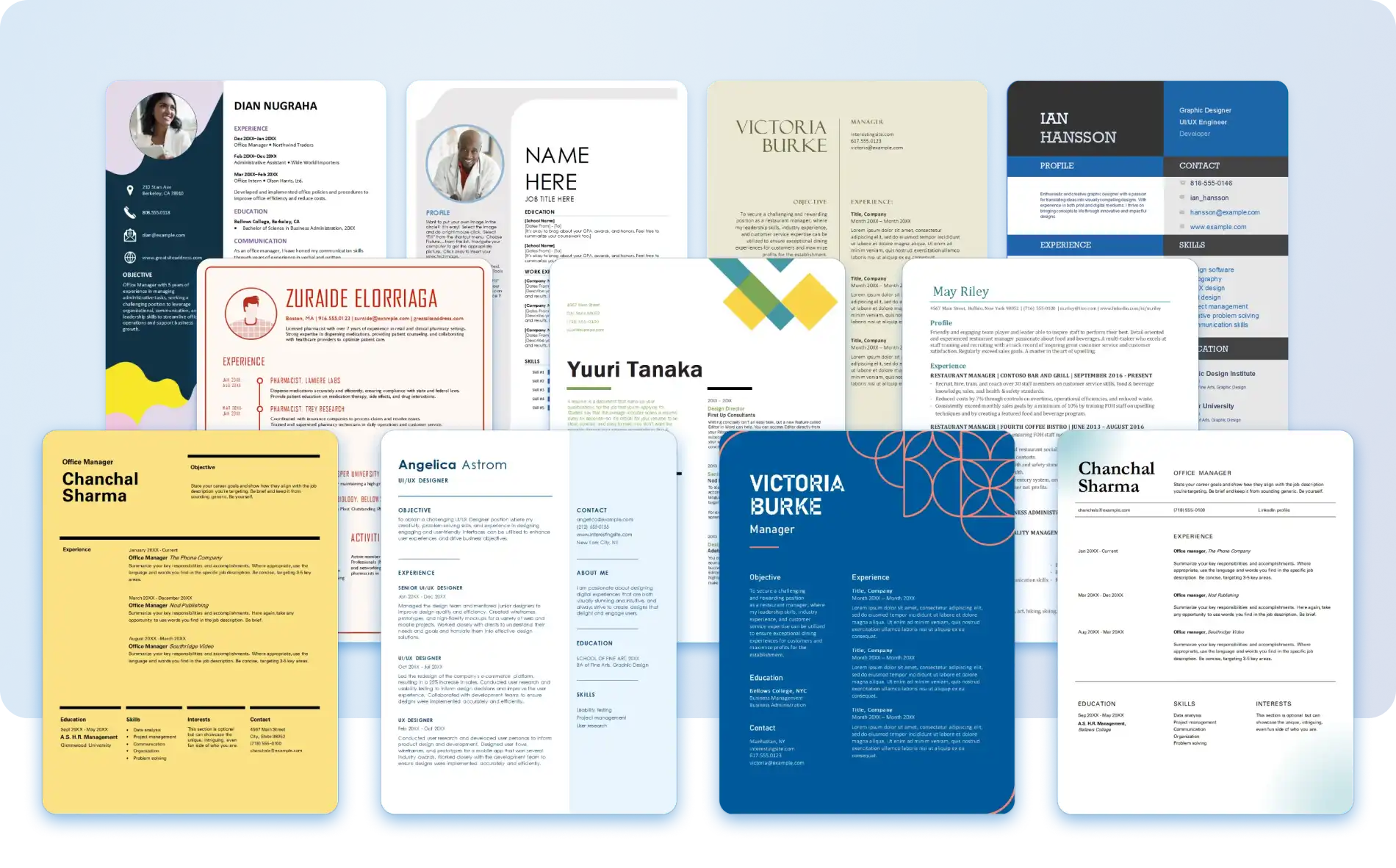
Personalizar um modelo de currículo com aparência profissional com o Copilot para criar um currículo ou CV com mais eficiência. Procure modelos de currículo em cargos e planos de carreira populares, disponíveis em uma variedade de estilos, paletas de cores, fontes e layouts. De formatos de currículo simples a designs mais estruturados, há um modelo para cada carreira e nível de experiência. Escolha o caminho certo formato de currículo para melhor demonstrar habilidades, treinamento e experiência, seja cronológica, funcional ou combinada.
Selecione um modelo, destaque o texto de exemplo e use o Copilot para gerar uma cópia personalizada. O Copilot mantém o layout existente intacto enquanto atualiza o conteúdo com detalhes pessoais de carreira. Anexe um arquivo de currículo usado anteriormente para que o Copilot possa encontrar e incluir informações relevantes diretamente. Formatos cronológicos, funcionais e combinados estão disponíveis, cada um adequado a diferentes estágios e objetivos de carreira.
Use este prompt para atualizar o conteúdo do modelo com linguagem específica da função sem alterar o layout ou a formatação existente.
4. Gerar palavras-chave de currículo amigáveis para ATS
Escolher o formato certo para um currículo e adicionar palavras-chave compatíveis com ATS são duas das maneiras mais eficazes de passar nos sistemas de rastreamento de candidatos. 88% dos empregadores acham que perder candidatos altamente qualificados se seus currículos não incluírem palavras-chave compatíveis com ATS. Tente incluir essas palavras-chave sugeridas na seção de resumo do currículo, na seção de habilidades e nas seções de conquistas ou experiências de trabalho relevantes.
O Copilot pode sugerir palavras-chave relevantes para ATS com base em uma descrição de trabalho ou função. Explorar Modelos de currículo amigáveis para ATS no Word para um layout otimizado para ATS.
Use este prompt para identificar as palavras-chave mais relevantes para incluir nas seções de resumo, habilidades e experiência do currículo.
5. Adicionar verbos e frases impactantes na seção de habilidades
Escreva um currículo envolvente e atraente com verbos ou frases relacionadas à carreira que se destacam sugeridas pelo Copilot. Adicionar verbos e frases impactantes ajuda um currículo a soar mais profissional, com experiências e realizações enquadradas de uma maneira mais forte e envolvente. Peça ao Copilot para sugerir verbos e frases para um aplicativo de trabalho específico e pode retornar algo assim.
Liderança e gestão: liderada, orquestrada, pioneira, transformada, defendida
Inovação e resolução de problemas: projetado, inovado, desenvolvido, concebido, otimizado
Trabalho em equipe e colaboração: colaborou, fez parceria, alinhou, coordenou, apoiou
Crescimento e desenvolvimento: cultivado, expandido, avançado, fortalecido, escalado
Relações com clientes e clientes: nutridas, construídas, fortalecidas, retidas, entregues
O Copilot pode examinar a seção de habilidades e sugerir reescritas para se alinhar melhor com a descrição do trabalho. O Copilot também pode aprimorar a seção de educação e qualificações profissionais escrevendo sobre conquistas educacionais profissionalmente.
Use este prompt para substituir a linguagem genérica por alternativas mais fortes e específicas para cada função que tornem o currículo mais competitivo.
6. Reescrever resumos profissionais ou objetivos de carreira
Use o resumo profissional para contar uma história de carreira em duas ou três frases convincentes, adaptadas ao trabalho de destino ou ao plano de carreira. O Copilot elabora um resumo profissional focado que destaca os principais pontos fortes, realizações e aspirações de carreira, criando uma introdução clara ao currículo.
Ao escrever um resumo profissional, evite generalizações ou chavões e use frases específicas da profissão. Use palavras-chave da descrição do trabalho para mostrar o alinhamento com os requisitos da função. Para candidatos sem experiência ou aqueles que estão mudando de carreira, um objetivo de carreira funciona bem, usando habilidades transferíveis para demonstrar adequação para a função.
Use este prompt para criar uma abertura de frase focada de duas a três frases que se alinhe com a função de destino e destaque claramente os principais pontos fortes.
7. Converta um currículo em uma carta de apresentação
O Copilot no Word pode ajudar a redigir uma carta de apresentação com base nas habilidades e experiência descritas em um currículo. Usando os detalhes e as conquistas de um currículo como base, o Copilot gera um modelo de carta de apresentação alinhado com os requisitos específicos do trabalho. A resposta sugerida O gerador de cartas de apresentação com IA apresenta habilidades e experiência de uma forma que complementa o currículo e fortalece a aplicação geral.
Use este prompt para produzir um rascunho completo da carta de apresentação com base no conteúdo do currículo existente, pronto para personalizar e enviar.
Como escolher o formato certo de currículo
O formato do currículo determina como a experiência, as habilidades e as conquistas aparecem na página. Três formatos são amplamente utilizados, cada um adequado para um estágio de carreira diferente e objetivo de candidatura a emprego.
Cronológico reverso: lista a experiência de trabalho da função mais recente para trás. Ideal para candidatos com um histórico de trabalho consistente no mesmo campo e clara progressão na carreira.
Funcional: organiza o conteúdo por habilidades e pontos fortes, em vez da linha do linha do tempo do trabalho. Uma ótima opção para pessoas em transição de carreira, consultores ou candidatos com lacunas de emprego.
Combinação: combina um resumo de habilidades com um histórico de trabalho cronológico inverso. Ideal para candidatos com experiência variada ou aqueles que estão mudando para uma função relacionada.
Para obter uma análise detalhada de cada formato e ajuda para escolher o formato certo, explore como formatar um currículo no Word.
Como escrever um currículo amigável para ATS com IA
Os sistemas de rastreamento de candidatos (ATS) filtram currículos com base em palavras-chave, formatação e estrutura antes que eles cheguem a um recrutador. Um currículo bem estruturado e rico em palavras-chave aumenta a chance de passar na triagem inicial. O Copilot no Word ajuda a otimizar currículos para requisitos de ATS com base em cada descrição de trabalho específica.
Use palavras-chave de descrição do trabalho: inclua os termos exatos do anúncio do emprego nas seções de resumo, habilidades e experiência do currículo. Peça ao Copilot para identificar as palavras-chave mais relevantes em qualquer descrição de trabalho.
Mantenha a formatação simples: layouts de coluna única, fontes padrão e espaçamento consistente são mais fáceis de serem lidos pelo ATS do que designs complexos ou de várias colunas.
Evite tabelas e gráficos: imagens, ícones, gráficos e tabelas podem impedir que o ATS leia o conteúdo do currículo corretamente. Mantenha o layout limpo e baseado em texto.
Use títulos de seção padrão: títulos como "Experiência de trabalho", "Educação" e "Habilidades" ajudam o ATS a categorizar o conteúdo do currículo com precisão. Evite alternativas criativas.
Quatro exemplos de currículo gerados com IA
Uma das maneiras mais eficazes O Copilot melhora os currículos transformando descrições baseadas em tarefas em declarações orientadas por conquistas. O Copilot adiciona quantificação, clareza e impacto mensurável às seções de experiência. Aqui estão quatro exemplos de como o Copilot aprimora as entradas de currículo.
Antes: "Responsável por gerenciar campanhas de mídia social"
Depois: "Gerenciou campanhas de mídia social que aumentaram o engajamento do público em 35% em seis meses"
Antes: "Trabalhei com a equipe de vendas para gerar leads"
Depois: "Fiz parceria com a equipe de vendas para gerar mais de 120 leads qualificados por trimestre, contribuindo para um aumento de 20% na receita"
Antes: "ajudou com consultas de atendimento ao cliente"
Depois: "Resolveu mais de 50 consultas de atendimento ao cliente semanalmente, mantendo um índice de satisfação de 98%"
Antes: "Auxiliado em tarefas de gerenciamento de projetos"
Depois: "Cronogramas e entregas coordenados em três equipes multifuncionais, entregando todos os projetos no prazo e dentro do orçamento"
Como editar um currículo existente com o Copilot no Word
Abra o Word para a Web e selecione um currículo existente no OneDrive. Se um currículo for salvo como PDF, converta-o em um documento do Word editável antes de fazer atualizações.
Clique em Copilot no Word para abrir. A partir daqui, destaque seções específicas do currículo, como experiência de trabalho, resumo ou lista de habilidades para revisar e melhorar.
Peça ao Copilot para refinar os tópicos enfatizando as conquistas ou responsabilidades relacionadas ao trabalho para o qual você está se candidatando.
Para garantir que os currículos comuniquem a experiência de maneira eficaz, peça ao Copilot para simplificar frases complexas ou ajustar o tom para se adequar a diferentes funções ou setores.
Se um currículo lista tarefas em vez de resultados, o Copilot pode ajudar a fortalecer as descrições concentrando-se em resultados ou contribuições. O Copilot também pode ajudar a personalizar um resumo pessoal ou profissional para refletir as habilidades listadas na descrição do trabalho.
Revise currículos revisados para garantir que todos os detalhes reflitam com precisão a experiência. Salve ou exporte um currículo como PDF para envio.
Dicas úteis ao usar o Copilot para escrever currículos
Peça ao Copilot para ajustar, editar ou adicionar informações: o Copilot produz respostas em segundos e pode refinar o conteúdo, adicionar detalhes ou ajustar seções a qualquer momento. Peça ao Copilot para gerar outra resposta a qualquer momento para continuar melhorando o currículo.
Adicione exemplos específicos: para gerar sugestões precisas e relevantes do Copilot, insira exemplos de conquistas e responsabilidades relacionadas ao plano de carreira ou ao cargo. Isso fornece ao Copilot contexto sobre experiência e habilidades para gerar sugestões precisas.
Refine e edite o esboço do currículo: o Copilot cria um rascunho de currículo ou CV com base nos detalhes da carreira fornecidos. Personalize o conteúdo para se adequar ao estilo e tom individuais e busque uma linguagem clara e concisa em todo o texto.
Evite erros comuns de currículo com IA: marque cuidadosamente todas as seções do conteúdo gerado por IA e edite qualquer coisa que não reflita com precisão habilidades, experiência ou objetivos de carreira.
Verifique a precisão e a revisão antes de enviar: sempre revise os currículos quanto à precisão factual, formatação consistente e quaisquer erros antes de enviar. Utilização editor de documentos no Word para uma verificação final de marcação.
Um currículo sofisticado mantém a experiência visível, as habilidades relevantes e as candidaturas competitivas. Crie um currículo direcionado e pronto para ATS usando o Construtor de currículos com IA e Copilot no Microsoft Word.
Para obter mais dicas de candidatura a emprego, explore melhores fontes e tamanhos de currículo e Como escrever uma carta de apresentação.
Perguntas frequentes
- Como escrever um currículo com IA no Word?
Comece com um modelo de currículo ou abrir um documento em branco. Use o Copilot para produzir um esboço de currículo, redigir o conteúdo da seção e reescrever marcadores com base em uma descrição de trabalho. Edite, personalize e exporte o currículo finalizado como PDF diretamente do Word. Explorar Construtor de currículos com IA no Word começar.
- O que é um currículo amigável para ATS?
Um currículo amigável para ATS usa um layout limpo, de coluna única, títulos de seção padrão e palavras-chave relevantes extraídas da descrição do trabalho. Os sistemas de rastreamento de candidatos examinam os currículos em busca desses elementos antes de passá-los a um recrutador. Use o Copilot para identificar palavras-chave e palavras-chave do ATS escolher modelos de currículo no Word para um layout compatível com ATS.
- Qual formato de currículo devo usar?
A resposta sugerida O formato correto do currículo depende do histórico profissional e da função para a qual se candidata. Um formato cronológico reverso é adequado para candidatos com histórico de trabalho consistente no mesmo campo. Um formato funcional funciona bem para pessoas em transição de carreira ou com lacunas de emprego. Um formato combinado equilibra habilidades e histórico de trabalho para candidatos com experiência variada.
- Como personalizar um modelo de currículo no Word?
Abra o Word para a Web e navegue pelo biblioteca de modelos para selecionar um modelo de currículo. Realce as seções a serem substituídas e use Copilot para produzir conteúdo personalizado com base em cargo, setor e nível de experiência. Edite o rascunho do Copilot diretamente no modelo para ajustar o tom, adicionar métricas e atualizar a formatação.
- É melhor usar Word ou PDF para currículos?
Salve os currículos no formato Word (.docx) primeiro para manter acesso total à edição. Ao enviar uma candidatura a emprego, exporte o currículo como um PDF para preservar a formatação em todos os dispositivos e sistemas. A maioria dos softwares ATS lê os dois formatos, mas o PDF garante que o layout permaneça consistente, independentemente de como é aberto.