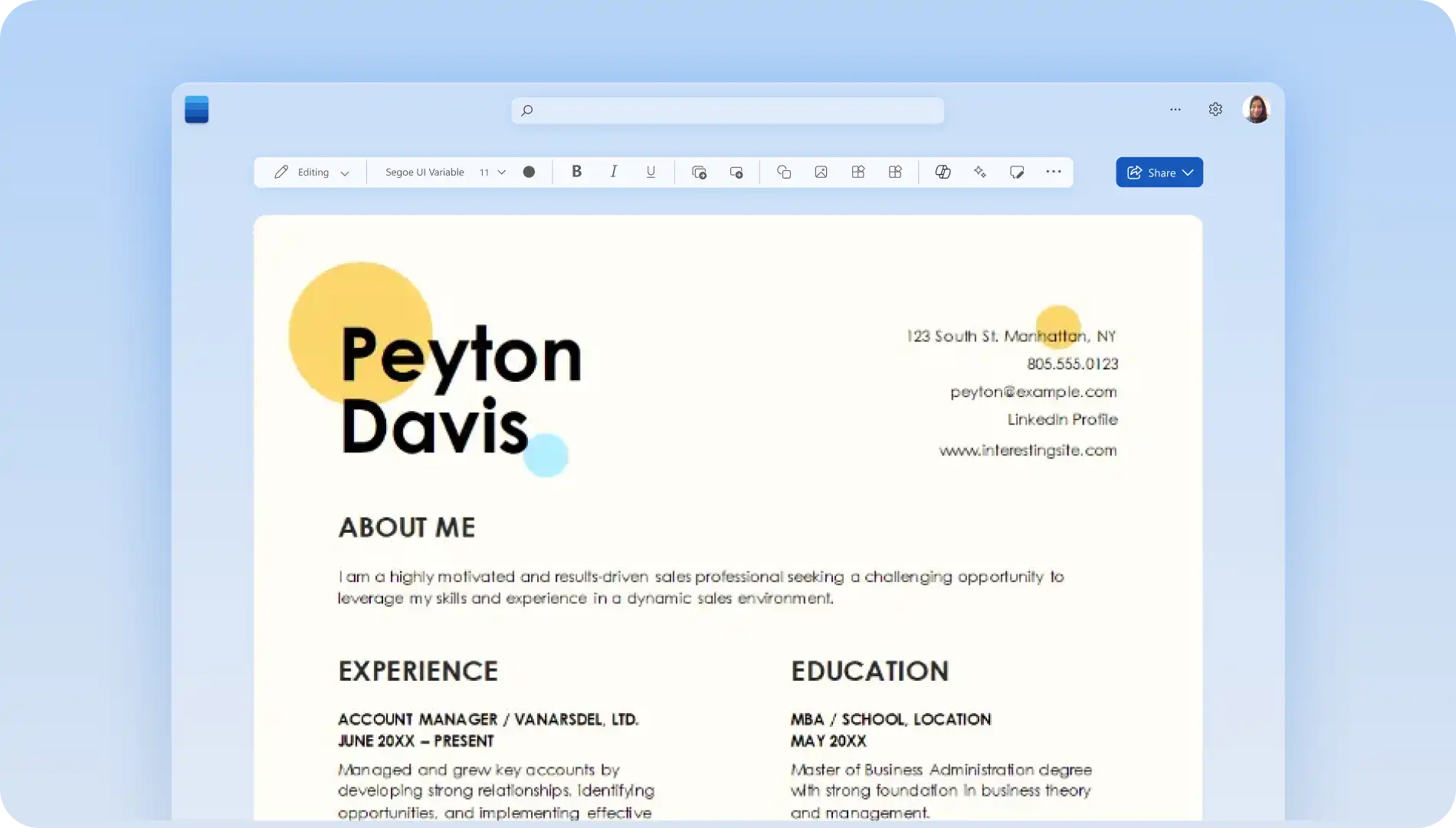
W życiorysie opisano umiejętności, doświadczenie i osiągnięcia, aby pokazać pracodawcom, dlaczego kandydat nadaje się na dane stanowisko. Funkcja Copilot działa jako asystent pisania AI w programie Microsoft Word i może obsługiwać każdy etap przepływu pracy życiorysu, od pierwszego zestawu notatek do nieaktualnego życiorysu, który wymaga aktualizacji.
Utwórz ukierunkowany życiorys przy użyciu funkcji Copilot w programie Microsoft Word lub rozpocząć od wstępnie sformatowanego szablonu w konstruktorze życiorysów AI.
Poznaj samouczki, przykłady i praktyczne sposoby, w jakie AI może pomóc w pisaniu oraz edytowaniu życiorysu w programie Word dla sieci Web.
Jak napisać nowe życiorys za pomocą sztucznej inteligencji
Utwórz nowy życiorys za pomocą konstruktora życiorysów AI w programie Word. Zbierz w notatkach dokładne informacje o przebiegu kariery, takie jak nazwy stanowisk, okresy zatrudnienia, kwalifikacje i osiągnięcia, a następnie wykonaj poniższe kroki, aby utworzyć uporządkowany życiorys w czacie funkcji Copilot.
Otwórz nowy dokument w programie Word dla sieci Web, a następnie wybierz funkcję Copilot, aby otworzyć czat.
Przekaż do czatu funkcji Copilot notatki do życiorysu lub istniejący życiorys z usługi OneDrive bądź z urządzenia albo wklej zawartość profilu LinkedIn, aby kontekst sztucznej inteligencji.
Porozmawiaj z funkcją Copilot, aby na podstawie podanych informacji o przebiegu kariery przygotować i dopracować poszczególne sekcje życiorysu profesjonalnym językiem dopasowanym do stanowiska, o które się ubiegasz.
Przejrzyj życiorys w czacie funkcji Copilot, a następnie skopiuj i wklej je do dokumentu programu Word.
Sprawdź każdy tytuł stanowiska, datę, kwalifikacje i osiągnięcia w odniesieniu do dokumentacji zatrudnienia.
Zapisz edytowalną kopię w programie Word, a następnie wyeksportuj wersję do wysłania, na przykład jako plik PDF.
Jak napisać życiorys za pomocą szablonów i sztucznej inteligencji
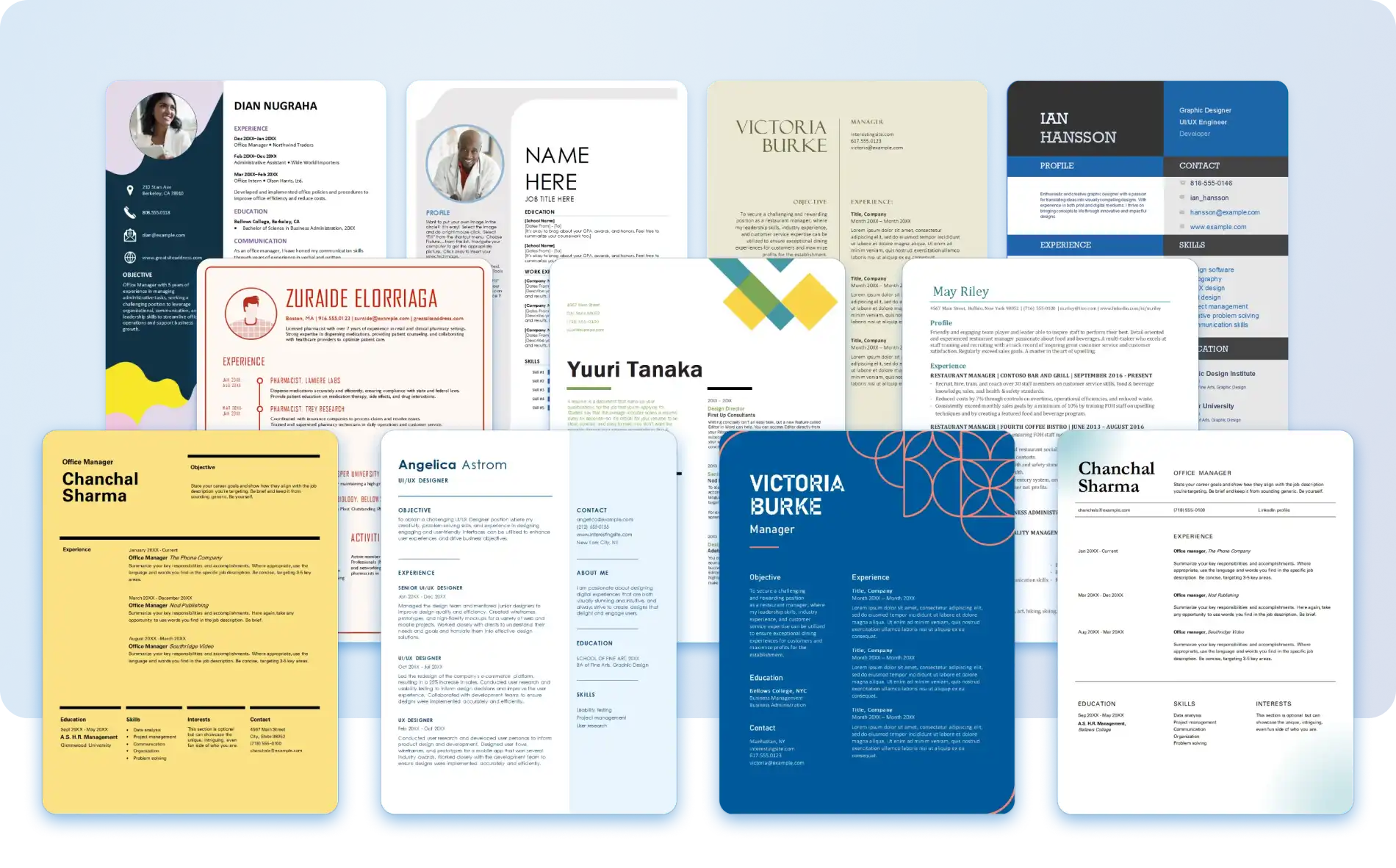
Zacznij od szablonu życiorysu w programie Word, a następnie użyj funkcji Copilot, aby na podstawie doświadczenia i umiejętności napisać poszczególne sekcje. Przejrzyj szablony według stanowiska i etapu kariery, a następnie wybierz ten, który zawiera sekcje przydatne na danym stanowisku, np. podsumowanie zawodowe, certyfikaty lub link do portfolio.
Otwórz program Word w sieci Web, aby przejrzeć szablony życiorysów.
Wybierz szablon, aby utworzyć nowy życiorys ze sformatowanymi sekcjami, takimi jak podsumowanie, doświadczenie zawodowe i umiejętności.
Otwórz czat funkcji Copilot, a następnie przekaż notatki do życiorysu lub istniejące życiorys i poproś funkcję Copilot o przygotowanie tekstu, który zastąpi zawartość poszczególnych sekcji szablonu.
Wpisz własne informacje w miejsce tekstu zastępczego, zaczynając od danych kontaktowych, a następnie uzupełnij podsumowanie zawodowe, doświadczenie zawodowe, umiejętności i wykształcenie.
Usuń pozostały tekst przykładowy, a następnie sprawdź spójność życiorysu oraz odstępy, wyrównanie nagłówków i liczbę stron. Porównaj nazwy stanowisk, daty i osiągnięcia z dokumentacją zatrudnienia.
Zapisz i wyeksportuj plik w wymaganym formacie, np. jako dokument programu Word, link do wersji online lub plik PDF.
Jak edytować istniejący życiorys za pomocą funkcji Copilot w programie Word
Zaktualizuj istniejący życiorys w programie Word, aby dopracować sformułowania, poprawić nieaktualne wpisy i zastosować spójne formatowanie we wszystkich sekcjach.
Otwórz program Word dla sieci Web, a następnie wybierz istniejący życiorys z usługi OneDrive. Przekonwertuj życiorysy zapisane jako pliki PDF na edytowalne dokumenty programu Word, aby wprowadzić zmiany.
Otwórz czat funkcji Copilot i przeredaguj opisy najważniejszych osiągnięć zawodowych, dodając efekty tylko wtedy, gdy znajdują potwierdzenie w rzeczywistym doświadczeniu.
Poproś funkcję Copilot o skrócenie długich zdań za pomocą narzędzia AI do modyfikowania i o zastosowanie profesjonalnego stylu we wszystkich sekcjach, aby życiorys był spójny.
Przejrzyj formatowanie: style nagłówków, interpunkcję w punktorach, formaty dat i odstępy.
Sprawdź i przejrzyj życiorys. Zapisz ostateczną wersję i wyeksportuj ją w wymaganym formacie.
Siedem sposobów, w jakie AI może pomóc w pisaniu życiorysu
Pisanie życiorysu to coś więcej niż wymienienie doświadczeń. Poniższe przykłady pokazują, jak funkcja Copilot może pomóc na różnych etapach tego procesu, i podpowiadają, od czego zacząć w każdym przypadku.
1. Tworzenie konspektu życiorysu wygenerowanego przez sztuczną inteligencję
Utwórz z pomocą funkcji Copilot konspekt życiorysu na podstawie nazwy i opisu stanowiska, o które się ubiegasz. Funkcja Copilot może pomóc w utworzeniu konspektu struktury na podstawie dostarczonych informacji, proponując nagłówki i opisy sekcji. Użyj konspektu jako punktu wyjścia, a następnie pod każdym nagłówkiem dodaj informacje o doświadczeniu zawodowym, kwalifikacjach i osiągnięciach.
2. Podsumuj przebieg kariery i doświadczenie zawodowe na podstawie profilu na LinkedIn
Zbierz najważniejsze informacje, które warto umieścić w życiorysie: doświadczenie zawodowe, wykształcenie, kwalifikacje zawodowe, umiejętności miękkie oraz działalność wolontariacką istotną dla danego stanowiska. Wklej zawartość profilu LinkedIn do czatu funkcji Copilot lub przekaż istniejący życiorys albo notatki dotyczące życiorysu. Użyj funkcji Copilot, aby podsumować te informacje w profesjonalnym podsumowaniu kariery zawodowej oraz wskazać ewentualne luki w datach, stanowiskach lub kwalifikacjach.
3. Personalizowanie szablonu życiorysu za pomocą funkcji Copilot
Dostosowywanie profesjonalnie wyglądającego szablon życiorysu korzystający z historii zadań i doświadczenia w funkcji Copilot w celu efektywniejszego tworzenia życiorysu. Przejrzyj szablony życiorysu dla popularnych stanowisk i ścieżek kariery, które różnią się stylem, kolorystyką, czcionkami i układem. Dostępne są szablony dostosowane do różnych ścieżek kariery i poziomów doświadczenia.
Wybierz szablon życiorysu dopasowany do stanowiska, o które się ubiegasz, a następnie użyj funkcji Copilot, aby dostosować jego zawartość. Funkcja Copilot może pomóc w tworzeniu i dopracowywaniu sekcji dotyczących podsumowań, umiejętności i doświadczenia za pomocą narzędzia do tworzenia podsumowań AI, zachowując przy tym układ szablonu. Dzięki różnorodnym układom i strukturom życiorysów łatwiej jest utworzyć życiorys, które odzwierciedla indywidualne doświadczenie i cele zawodowe.
4. Wybierz odpowiednie słowa kluczowe z opisu stanowiska
Niektóre systemy rekrutacyjne wykorzystują informacje z życiorysu i jego strukturę do porządkowania aplikacji. Używaj standardowych nagłówków sekcji i słów kluczowych z opisu stanowiska, aby ułatwić przeglądanie życiorysu.
Użyj terminologii zgodnej z rzeczywistym doświadczeniem i popartą historią zatrudnienia. Poznaj szablony życiorysów przyjazne dla usługi ATS w programie Word dla układów ze standardowymi nagłówkami sekcji.
Poproś funkcji Copilot o przeanalizowanie opisu stanowiska i sporządzenie listy najczęściej wymienianych w nim kwalifikacji, narzędzi oraz obowiązków, a następnie użyj tych terminów w naturalny sposób w tych sekcjach, w których potwierdza je Twoje doświadczenie.
5. Dodawanie istotnych czasowników i fraz
Napisz przejrzysty, profesjonalny życiorys z użyciem czasowników i wyrażeń związanych z karierą zawodową, zaproponowanych przez funkcję Copilot. Precyzyjne czasowniki dokładnie opisują zakres obowiązków, zastępując niejasne sformułowania, takie jak „odpowiedzialny za”, konkretnymi czynnościami, które faktycznie się wykonuje. Poproś funkcję Copilot o zaproponowanie czasowników i zwrotów do konkretnego podania o pracę, a może on wyświetlić coś w tym rodzaju.
Przywództwo i zarządzanie: kierowanie, zarządzanie, nadzorowanie, koordynowanie, mentoring
Innowacyjność i rozwiązywanie problemów: tworzenie, rozwijanie, wymyślanie, projektowanie, rozwiązywanie
Praca zespołowa i współpraca: współpracował, nawiązywał partnerstwa, koordynował działania, utrzymywał kontakty, udzielał wsparcia
Wzrost i rozwój: rozszerzenie, wzmocnienie, ulepszenie, aktualizacja, utrzymanie
Relacje z klientami: pomaganie, doradzanie, odpowiadanie, budowanie, rozwiązywanie
Użyj AI do przejrzenia sekcji dotyczącej umiejętności i zaproponowania bardziej przejrzystych sformułowań, a także do zaproponowania spójnych sformułowań w odniesieniu do wykształcenia, szkoleń, certyfikatów oraz kwalifikacji.
6. Przeredaguj podsumowanie zawodowe lub cel zawodowy
W podsumowaniu zawodowym przedstaw w dwóch–trzech zwięzłych zdaniach odpowiednie doświadczenie, mocne strony i cele zawodowe, dopasowane do stanowiska lub ścieżki kariery, którą chcesz obrać. Funkcja Copilot może pomóc w przygotowaniu zwięzłego podsumowania zawodowego, które podkreśli najważniejsze mocne strony, osiągnięcia i aspiracje zawodowe, tworząc przejrzyste wprowadzenie do życiorysu. Utwórz podsumowanie na mocnych stronach i osiągnięciach, które są już w życiorysie, a następnie sprawdź, czy funkcja Copilot nie dodała niepotwierdzonych szczegółów.
Pisząc podsumowanie zawodowe, unikaj ogólników i modnych sloganów, a zamiast nich używaj sformułowań typowych dla swojego zawodu. Używaj odpowiedniej terminologii z opisu stanowiska, o ile rzetelnie odzwierciedla ona posiadane doświadczenie. Osobom bez doświadczenia lub zmieniającym ścieżkę zawodową dobrze sprawdzi się cel zawodowy, w którym umiejętności transferowalne pokazują, że nadają się na dane stanowisko.
7. Konwertowanie życiorysu na list przewodni
Po wypełnieniu i sprawdzeniu życiorysu przejdź do listu przewodniego. Funkcja Copilot w programie Word może przygotować list przewodni na podstawie gotowego życiorysu i podanych wymagań na stanowisko, opierając się na zawartych w nich informacjach oraz osiągnięciach. Generator listów przewodnich AI może utworzyć wersję roboczą listu, w którym umiejętności i doświadczenie zostaną przedstawione spójnie z życiorysem.
Cztery przykłady życiorysów utworzonych z pomocą AI
Funkcja Copilot może pomóc przekształcić opisy obowiązków w bardziej przejrzyste wpisy, które wskazują wykonaną pracę i jej efekty. Użyj funkcji Copilot, aby przeredagować każdy wpis wyłącznie na podstawie podanych obowiązków i efektów, a następnie dodaj powiązane dane liczbowe, jeśli potwierdza je dokumentacja zatrudnienia. Oto cztery przykłady tego, jak funkcja Copilot może ułatwić pisanie życiorysu.
Przed: „Odpowiedzialność za zarządzanie kampaniami w mediach społecznościowych”
Po: „Planowanie kampanii w mediach społecznościowych i zarządzanie nimi”
Przed: „Praca z zespołem sprzedaży nad pozyskiwaniem klientów”
Po: „Współpraca z zespołem sprzedaży przy działaniach związanych z pozyskiwaniem potencjalnych klientów”
Przed: „Pomoc przy zapytaniach klientów”
Po: „Odpowiadanie na zapytania klientów”
Przed: „Pomoc w zadaniach z zakresu zarządzania projektami”
Po: „Wsparcie przy zadaniach związanych z planowaniem i koordynacją projektów”
Każdy przykład zastępuje niejasne sformułowanie precyzyjnym opisem wykonanej pracy, bez dodawania obowiązków, których nie było w pierwotnym wpisie.
Dostosuj życiorys do opisu stanowiska z pomocą AI
Dostosuj istniejący życiorys do konkretnego stanowiska, dopasowując za pomocą funkcji Copilot język ogłoszenia do doświadczenia już wymienionego.
Scenariusz
Kandydat ma przy sobie aktualny życiorys oraz ogłoszenie o pracę na konkretne stanowisko, w którym opisano pokrywające się doświadczenie, używając jednak innych sformułowań.
Dane wyjściowe
Osobna, dopasowana wersja życiorysu, w której użyto sformułowań z opisu stanowiska, a wszystkie daty, nazwy stanowisk i osiągnięcia pozostały zgodne z podanymi informacjami.
Przepływ pracy
Funkcja Copilot może przeanalizować opis stanowiska wklejony do czatu i wskazać zawarte w nim kwalifikacje, obowiązki oraz terminologię. AI przeredaguje podsumowanie zawodowe, używając terminologii z ogłoszenia o pracę, bez zmieniania pierwotnych dat, nazw stanowisk i osiągnięć. Przed zapisaniem dopasowanej wersji porównaj ostateczny życiorys ze zweryfikowanym przebiegiem kariery.
Przydatne wskazówki dotyczące pisania życiorysu z pomocą funkcji Copilot
Poproś funkcję Copilot o dostosowanie, edycję lub uzupełnienie informacji: funkcja Copilot może na każdym etapie wygenerować dodatkowe wersje robocze, dopracować treść, dodać szczegóły lub dostosować poszczególne sekcje. W dowolnym momencie poproś funkcję Copilot o wygenerowanie kolejnej odpowiedzi, aby dalej ulepszać życiorys.
Dodaj konkretne przykłady: aby uzyskać od funkcji Copilot istotne i przydatne sugestie, wpisz przykłady osiągnięć oraz obowiązków związanych ze ścieżką kariery lub stanowiskiem. Dzięki temu funkcja Copilot zyskuje kontekst dotyczący doświadczenia i umiejętności, potrzebny do generowania istotnych sugestii.
Przed wysłaniem sprawdź formatowanie i układ: nagłówki, odstępy, liczbę stron, czcionki i wyrównanie. Przed wyeksportowaniem ostatecznej wersji przejrzyj spójność i czytelność tekstu.
Unikaj typowych błędów w życiorysach tworzonych z pomocą AI: dokładnie sprawdź każdą sekcję treści wygenerowanej przez AI i popraw wszystko, co nie odzwierciedla rzetelnie umiejętności, doświadczenia lub celów zawodowych.
Przed wysłaniem sprawdź poprawność i przeprowadź korektę: zawsze weryfikuj życiorys pod kątem zgodności z faktami, spójności formatowania oraz wszelkich błędów. Do ostatecznego sprawdzenia użyj edytora dokumentów w programie Word.
Życiorys oparty na zweryfikowanych osiągnięciach i napisany przejrzystym, profesjonalnym językiem rzetelnie przedstawia doświadczenie. Utwórz dopasowany życiorys za pomocą kreatora życiorysów AI i funkcji Copilot w programie Word.
Aby uzyskać więcej wskazówek dotyczących ubiegania się o pracę, zapoznaj się z najlepszymi czcionkami i rozmiarami życiorysu oraz sposobem pisania listu przewodniego.
Często zadawane pytania
- Jak napisać życiorys za pomocą sztucznej inteligencji w programie Word?
Zacznij od szablonu życiorysu lub otwórz pusty dokument. Skorzystaj z czatu funkcji Copilot, aby utworzyć konspekt życiorysu, napisać treść poszczególnych sekcji oraz przeredagować punkty na podstawie opisu stanowiska. Przejrzyj i spersonalizuj wersję roboczą w programie Word, a następnie zapisz ją w formacie wymaganym przez pracodawcę. Aby rozpocząć, zapoznaj się z konstruktorem życiorysów AI w programie Word.
- Jakiego formatu życiorysu mam użyć?
Odpowiedni format życiorysu zależy od dotychczasowego doświadczenia zawodowego oraz stanowiska, o które się ubiegasz. Układ odwrotnie chronologiczny sprawdzi się u osób, które mają ciągłą historię zatrudnienia w jednej branży. Układ funkcjonalny dobrze sprawdzi się u osób zmieniających ścieżkę zawodową lub mających przerwy w zatrudnieniu. Układ łączony równoważy umiejętności i historię zatrudnienia, dlatego sprawdzi się u kandydatów o zróżnicowanym doświadczeniu.
- Jak dostosować szablon życiorysu w programie Word?
Otwórz aplikację Word w przeglądarce i przejrzyj bibliotekę szablonów życiorysów, aby wybrać odpowiedni szablon. Zaznacz sekcje do zastąpienia, a następnie użyj funkcji Copilot, aby wygenerować zawartość dopasowaną do stanowiska, branży i poziomu doświadczenia. Edytuj tekst wygenerowany przez funkcję Copilot bezpośrednio w szablonie, aby poprawić szczegóły, dodać zweryfikowane dane liczbowe i zaktualizować formatowanie.
- Czy lepiej jest tworzyć życiorysy w formacie programu Word czy plików PDF?
Aby zachować pełny dostęp do edycji, zapisz najpierw życiorysy w formacie Word (.docx). Użyj formatu pliku wskazanego w ogłoszeniu o pracę, ponieważ pracodawcy i systemy rekrutacyjne mają własne wymagania. Jeśli wymagany jest plik PDF, zapisz dokument jako plik PDF, a następnie otwórz wyeksportowany plik i przed wysłaniem sprawdź układ, czcionki i odstępy.