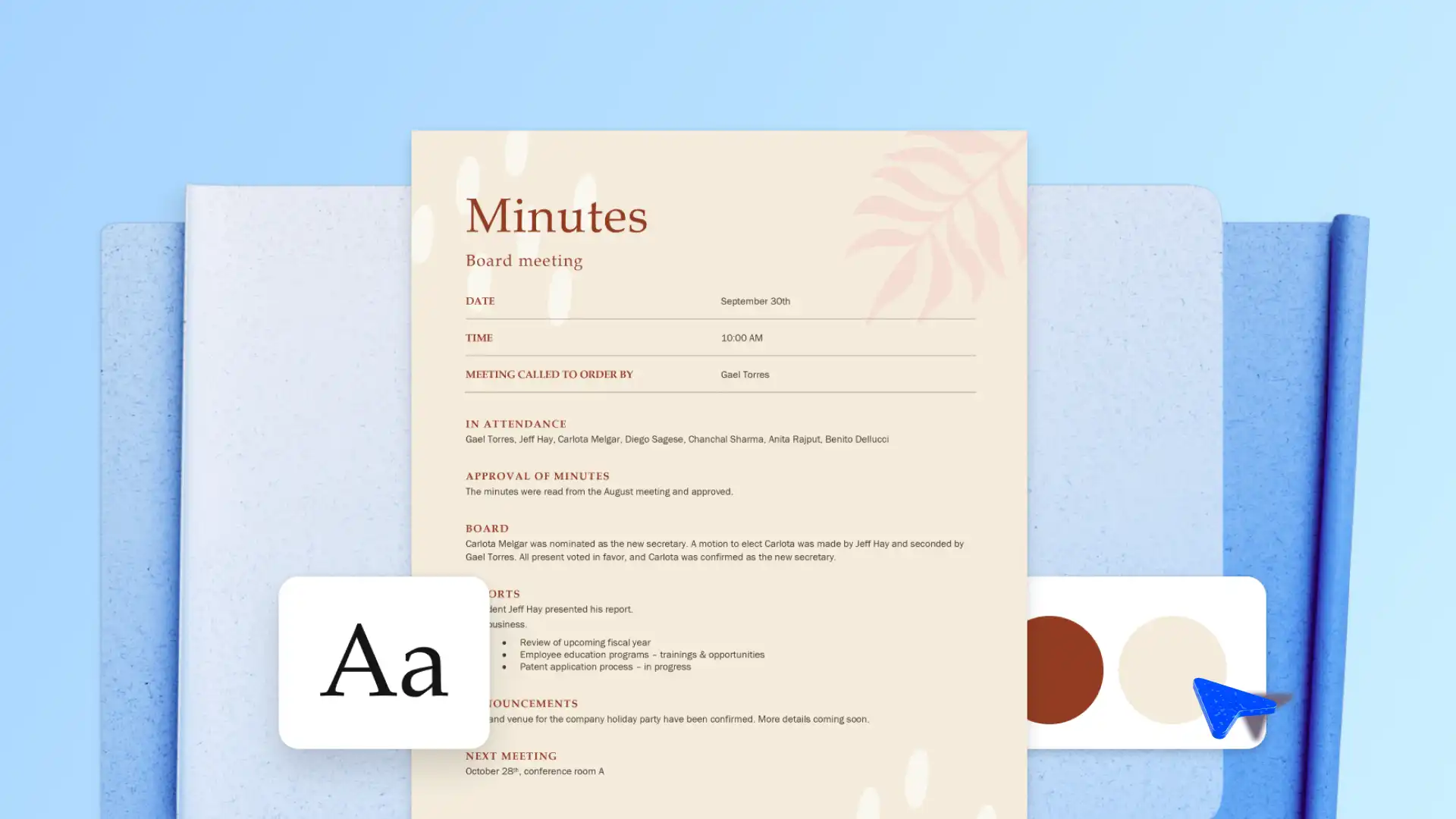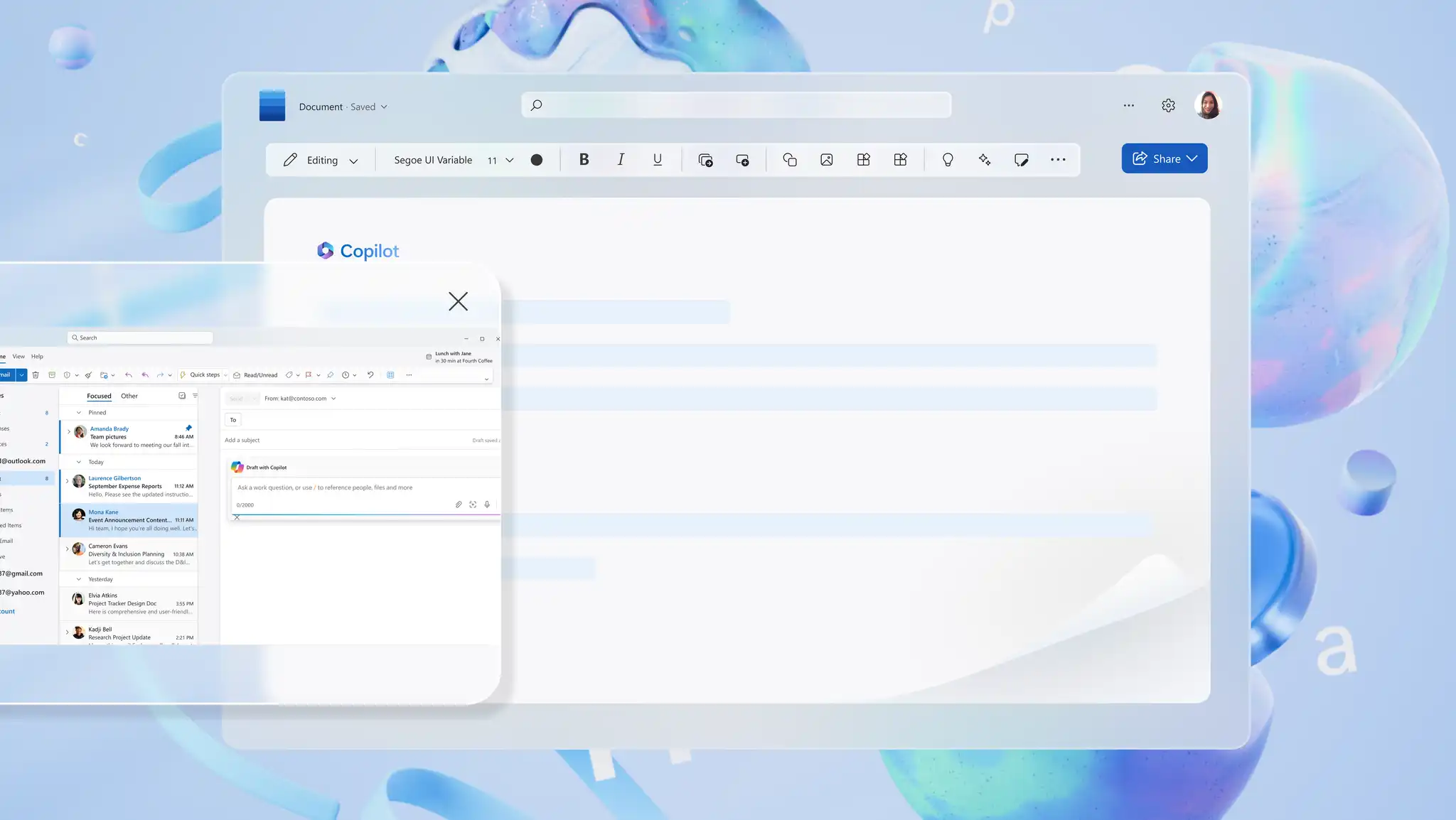
Przekształcaj długie dokumenty w przejrzyste, gotowe do wysłania wiadomości e-mail bez ręcznego przepisywania. Podsumuj dowolny dokument w wiadomości e-mail przy użyciu Funkcja Copilot w programie Word wraz z tematem, podsumowaniem i dostosowanymi czynnościami do wykonania. Szybko twórz wersje robocze ważnych aktualizacji i zatwierdzeń lub udostępniaj podsumowania spotkań pocztą e-mail w ciągu kilku minut.
Dowiedz się, kiedy i jak przekształcać dokumenty w zwięzłe wiadomości e-mail za pomocą AI w Microsoft Word online.
Jak przekształcić dokument w wiadomość e-mail przy użyciu funkcji Copilot w programie Word
Tworzenie wersji roboczej wiadomości e-mail od podstaw jest czasochłonne. Funkcja Copilot pobiera wiadomość e-mail bezpośrednio z otwartego dokumentu, wraz z wierszem tematu, uporządkowanym podsumowaniem i jasnymi czynnościami do wykonania.
Otwórz dokument, taki jak raport, notatka ze spotkania lub propozycja, w Word, a następnie otwórz funkcję Copilot, aby rozpocząć nowy czat.
Opisz wiadomość e-mail, którą chcesz wygenerować w Czat funkcji Copilot . Podaj typ wiadomości e-mail (aktualizacja, podsumowanie, żądanie zatwierdzenia), rolę adresata i temat. Jasna, konkretna instrukcja zapewnia użyteczną wersję roboczą za pierwszym razem.
Określ formalność języka poczty e-mail, Zliczanie wyrazów i dodawanie sugestii struktury, takich jak temat, kluczowe punkty i czynności do wykonania, w celu uzyskania lepszych wyników.
Przejrzyj wersję roboczą wiadomości e-mail wygenerowaną przez sztuczną inteligencję. Sprawdź, czy podsumowanie zawiera najważniejsze punkty dokumentu referencyjnego i czy ton jest zgodny z odbiorcą.
Udoskonal wersję roboczą, podając dalsze instrukcje. Poproś funkcję Copilot na tym samym czacie, aby wiadomość e-mail była bardziej bezpośrednia, rozwinęła sekcję lub Przepisz dla innych odbiorców bez ponownego uruchamiania czatu.
Gdy wiadomość e-mail jest gotowa do wysłania, skopiuj wersję roboczą wygenerowaną przez sztuczną inteligencję do Microsoft Outlook (opens in a new tab) jako nową wiadomość lub jako odpowiedź na istniejący wątek.
Sześć przykładów wiadomości e-mail do wygenerowania na podstawie dokumentów przy użyciu sztucznej inteligencji
1. Pisanie wiadomości e-mail z aktualizacją projektu z raportu
Kiedy używać: menedżerowie projektów, liderzy zespołów i poszczególni współautorzy muszą wysyłać uczestnikom projektu cotygodniowe lub kluczowe aktualizacje. Długi raport o stanie lub Raport biznesowy staje się zwięzłą aktualizacją wiadomości e-mail, która podkreśla postępy, oznacza czynniki ryzyka i wymienia kolejne kroki.
Co należy uwzględnić: bieżący stan, kluczowe zwycięstwa od ostatniej aktualizacji, wszelkie blokady lub czynniki ryzyka oraz nadchodzące kamienie milowe. Zadbaj o zwięzłość podsumowania i zacznij od tego, jakie działania musi wykonać adresat.
2. Utwórz podsumowanie spotkania z czynnościami do wykonania
Kiedy używać: gospodarze spotkań muszą wysłać wiadomość e-mail z podsumowaniem do uczestników, uczestników projektu, którzy przegapili spotkanie, lub zespołów z dalszymi zadaniami. Uwagi lub Protokół spotkania przekształca się w ustrukturyzowaną wiadomość e-mail z podsumowaniem, dzięki której wszyscy są na bieżąco.
Co należy uwzględnić: cel spotkania, kluczowe decyzje, czynności do wykonania wraz z właścicielami i terminami wykonania oraz otwarte pytania. Wywołaj nazwy, aby uzyskać jasność.
3. Tworzenie wersji roboczej wniosku o zatwierdzenie lub podjęcie decyzji
Kiedy używać: Kierownictwo prawne, finansowe i kierownicze wyższego szczebla często musi zatwierdzić plan lub zalecenie przedstawione w dłuższym dokumencie. Czytelnik chce pytania, uzasadnienia i następnego kroku w ciągu dwóch minut.
Co należy uwzględnić: potrzebna decyzja, uzasadnienie składające się z dwóch do trzech zdań, termin ostateczny i jasna ścieżka odpowiedzi jednym kliknięciem (zatwierdzone lub wymagające zmian).
4. Podsumowywanie oferty dla klientów
Kiedy używać: zespoły sprzedaży, zarządzania klientami i konsultingu muszą wysyłać klientom przejrzyste podsumowanie dokumentu wniosku. Wiadomość e-mail powinna odpowiadać na to, co jest proponowane i co będzie dalej, bez zmuszania klienta do otwierania 15-stronicowego załącznika.
Co należy uwzględnić: podstawową propozycję napisaną prostym językiem, kluczowe korzyści dla klienta, najważniejsze informacje o cenach lub harmonogramie oraz następny krok.
5. Udostępnianie kluczowych aktualizacji z dokumentów wewnętrznych
Kiedy używać: zespoły ds. komunikacji, kadr i liderzy zespołów udostępniają wewnętrzne aktualizacje, zmiany zasad lub wdrożeń szkoleń w szerszej organizacji. Dla czytelników, którzy chcą uzyskać szczegółowe informacje, w krótkiej wiadomości e-mail przedstawiającej najważniejsze punkty i łącza do pełnego dokumentu.
Co należy uwzględnić: krótki akapit z kontekstem, od trzech do pięciu kluczowych wniosków oraz link do dokumentu źródłowego do wglądu.
6. Przekształcanie notatek w podsumowanie dla uczestników projektu
Kiedy używać: badacze, zespoły produktowe i analitycy muszą zsyntetyzować ogólne notatki, opinie klientów lub wyniki warsztatów w ustrukturyzowaną wiadomość e-mail z podsumowaniem dla starszych uczestników projektu.
Co należy uwzględnić: kontekst lub źródło notatek, od trzech do pięciu szczegółowych informacji tematycznych, wszelkie czynności do wykonania lub zalecenia oraz sugerowany następny krok.
Kiedy używać funkcji Copilot w programie Word i Outlook do tworzenia wersji roboczych wiadomości e-mail
Usługa Copilot obsługuje tworzenie wersji roboczych wiadomości e-mail zarówno w programie Word, jak i Outlook, przy czym każda aplikacja jest dopasowana do innego punktu wyjścia.
Używanie programu Word podczas pracy nad długimi dokumentami
Długi dokument, taki jak raportu biznesowego, propozycji lub zestawu Notatki ze spotkania najlepiej sprawdzają się jako materiał źródłowy. Funkcja Copilot może używać otwartego dokumentu do tworzenia treści w stylu wiadomości e-mail wraz z podsumowaniem i kolejnymi krokami, w zależności od instrukcji czatu. Zawartość roboczą można następnie skopiować do programu Outlook, gdy będzie gotowa do wysłania.
Używanie programu Outlook do wysyłania odpowiedzi w wątkach i szybkich wersji roboczych
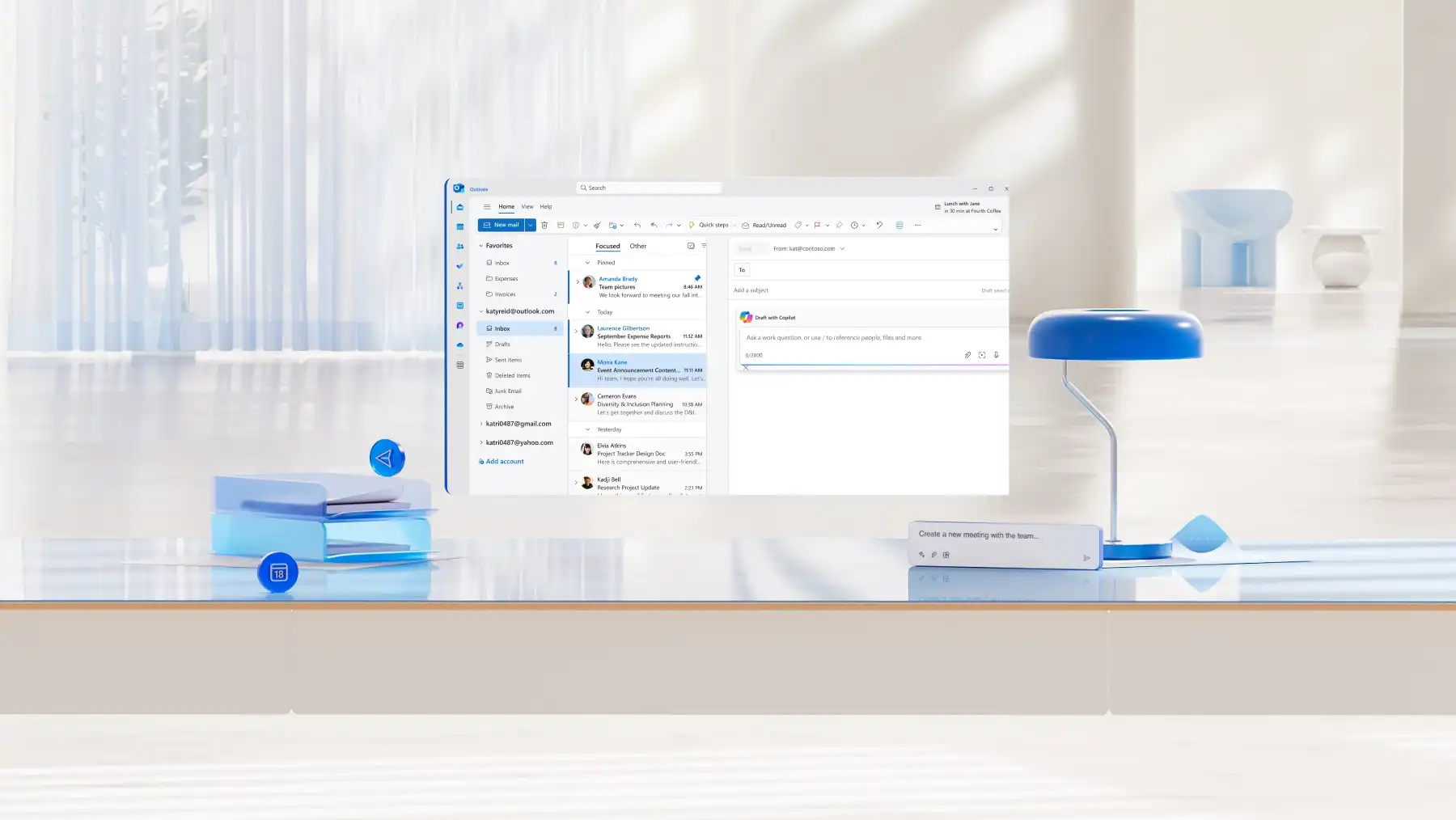
Program Outlook obsługuje pracę po stronie skrzynki odbiorczej, w tym odpowiadanie na istniejący wątek, Podsumowanie długiej rozmowy przed udzieleniem odpowiedzi, dostosowanie tonu wersji roboczej lub przekształcenie kilku punktorów w dopracowany przekaz. Funkcja Copilot w programie Outlook odczytuje wątek bezpośrednio, więc nie jest potrzebny żaden dokument źródłowy.
Wskazówki dotyczące ulepszania wiadomości e-mail generowanych przez sztuczną inteligencję w celu zapewnienia przejrzystości i dokładności
Najpierw przytnij dokument źródłowy: usuń nieaktualne sekcje, nieistotne załączniki lub wersje robocze notatek przed rozpoczęciem czatu Funkcja Copilot. Bardziej przejrzyste dane wejściowe zapewniają bardziej przejrzyste podsumowanie i zmniejszają ryzyko przedostania się szumu do wiadomości e-mail.
Poproś funkcję Copilot o dostosowanie tonu i długości: ta sama wersja robocza może zostać wygenerowana ponownie jako dwuzdaniowa streszczenie, trzyakapitową aktualizację zespołu lub szczegółowe informacje o kliencie. Zapytaj bezpośrednio funkcję Copilot o wymaganą zmianę, na przykład "uczyń to bardziej bezpośrednio" lub "wytnij do mniej niż 150 słów", używając Mechanizm przepisywania AI obsługuje dostosowywanie tonu i długości na żądanie.
Dokładnie sprawdzaj fakty, nazwiska i daty: podsumowania AI mogą kompresować lub zmieniać kształt szczegółów. Ostateczna lektura dokumentu źródłowego wychwytuje wszelkie błędnie przypisane cytaty, odwrócone statystyki lub przesunięte terminy przed wysłaniem wiadomości e-mail.
Wygeneruj wiele wersji do porównania: zapytaj funkcję Copilot o odmiany tej samej wiadomości e-mail, takie jak streszczenie, szczegółowa aktualizacja, wersja przyjazna dla klienta lub Tłumaczenie dla czytelników posługujących się innym językiem. Porównaj opcje i połącz najmocniejsze wersy w ostateczną wersję roboczą.

Przekształć dowolny dokument w gotową do przejrzenia i wysłania wiadomość e-mail, od aktualizacji projektu i podsumowań spotkań po propozycje dla klientów. Generuj ostrzejsze, gotowe do odbioru wiadomości e-mail z dowolnego otwartego dokumentu za pomocą funkcji Copilot w Microsoft Word dzisiaj.
Dowiedz się więcej jak sporządzać protokoły ze spotkań za pomocą sztucznej inteligencji i jak napisać plan spotkania z pomocą sztucznej inteligencji , aby cały przepływ pracy nad pocztą e-mail był w ruchu, od spotkania do skrzynki odbiorczej.
Często zadawane pytania
- Jakie są korzyści z generowania wiadomości e-mail z dokumentów?
Generowanie wiadomości e-mail z dokumentów jest szybsze, dokładniejsze i łatwiejsze do dostosowania do różnych odbiorców. Dane liczbowe, daty i decyzje są przenoszone bezpośrednio z dokumentu do wiadomości e-mail, dzięki czemu szczegóły pozostają wiarygodne. Ten sam dokument może zawierać krótkie podsumowanie dla liderów wyższego szczebla i szczegółową aktualizację dla szerszego zespołu, a wszystko to w jednym czacie z Copilot w programie Word.
- Jak sprawić, aby wersje robocze wiadomości e-mail były krótsze lub bardziej szczegółowe?
Dostosuj długość wersji roboczej wiadomości e-mail, prosząc funkcję Copilot o inną wersję w tym samym czacie. Aby skrócić wersję roboczą, poproś funkcję Copilot o przycięcie jej do określoną liczbę wyrazów, skondensuj treść w punktorach lub usuń sekcję. Aby dodać szczegóły, poproś funkcję Copilot o podanie dodatkowego tła, pełne wyjaśnienie każdego punktu lub dodanie nagłówków przy użyciu Edytor AI w programie Word.
- Jak poprawić dokładność podsumowań w programie Microsoft Word?
Funkcja Copilot czerpie najdokładniejsze wersje robocze z jasnego, konkretnego żądania. Uwzględnij dokładne liczby, daty i osoby, które powinny pojawić się w wiadomości e-mail, aby wersja robocza zawierała odpowiednie szczegóły z dokumentu. Przeczytaj wersję roboczą w Microsoft Word względem oryginału przed wysłaniem w celu potwierdzenia zgodności nazw, liczb i dat.
- Jak dostosować wiadomości e-mail do różnych odbiorców za pomocą funkcji Copilot?
Aby dostosować wiadomość e-mail do różnych odbiorców za pomocą funkcji Copilot, określ odbiorców, ton i długość czatu. Szybkie nazewnictwo kierownictwa wyższego szczebla, formalny ton, poniżej 150 słów, tworzy inny szkic niż jeden nazewniczy zespół wielofunkcyjny, przystępny ton, z pełnym kontekstem. Poproś usługę Copilot o kilka wersji tej samej wiadomości e-mail, a następnie wybierz wersję, która pasuje do adresata.
- Czy funkcja Copilot może podsumować notatki ze spotkania w wiadomości e-mail?
Funkcja Copilot podsumowuje notatki ze spotkania, protokoły lub transkrypcję w wiadomości e-mail podsumowującej, gdy dokument jest otwarty w programie Word. Poproś funkcję Copilot o przygotowanie wiadomości e-mail zawierającej kluczowe decyzje, czynności do wykonania z właścicielami i wszelkie otwarte pytania wymagające dalszych działań. To samo polecenie działa również w przypadku podsumowań warsztatów i transkrypcji rozmów.