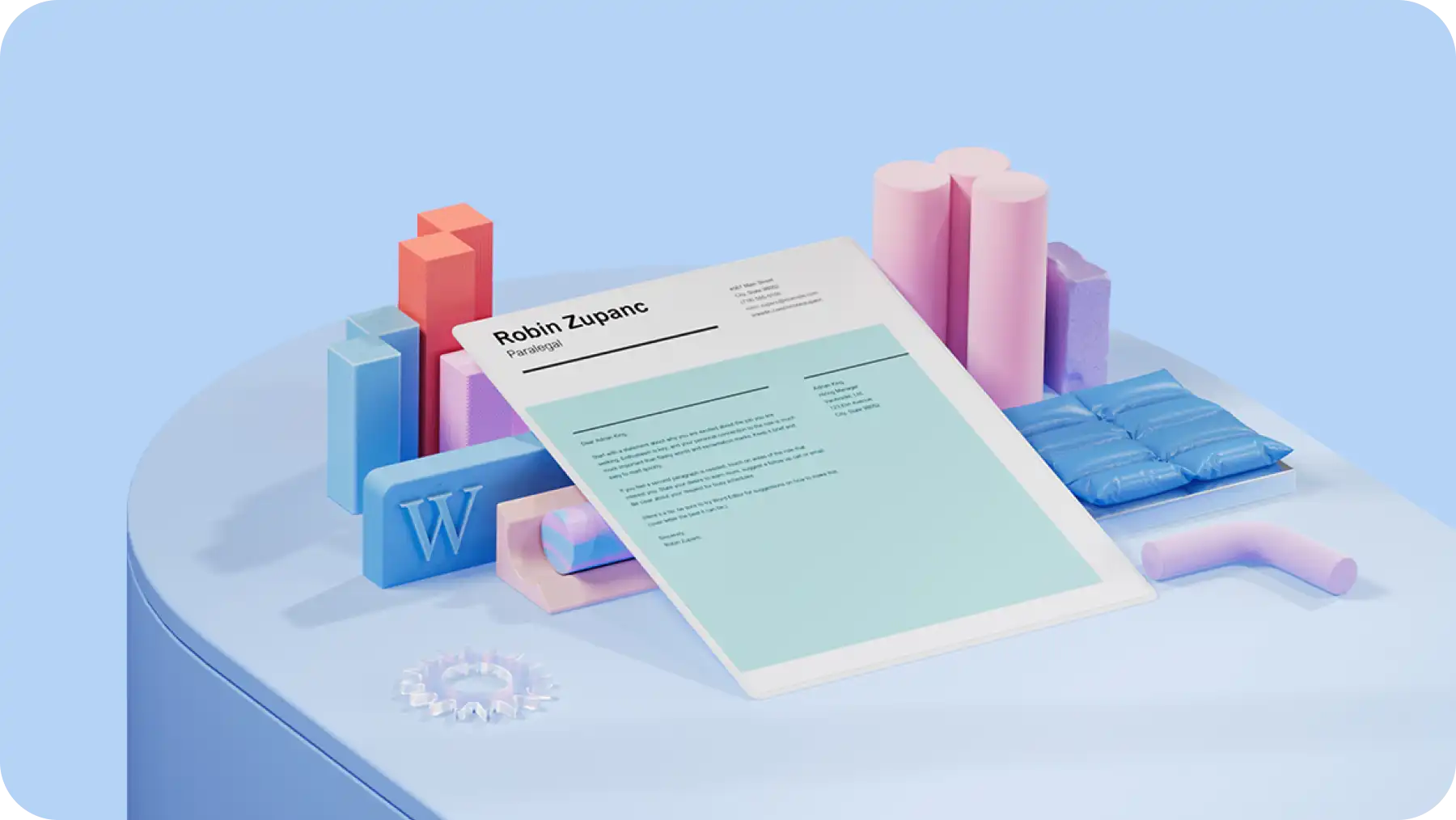
Dobrze sformatowany list przewodni zawiera wszystkie elementy podania o pracę ułożone w przejrzystej kolejności – od danych kontaktowych aż po zakończenie. Czytelne czcionki, równomierne odstępy oraz nagłówek dopasowany do CV nadają listowi profesjonalny wygląd i łączą go z pozostałymi elementami aplikacji.
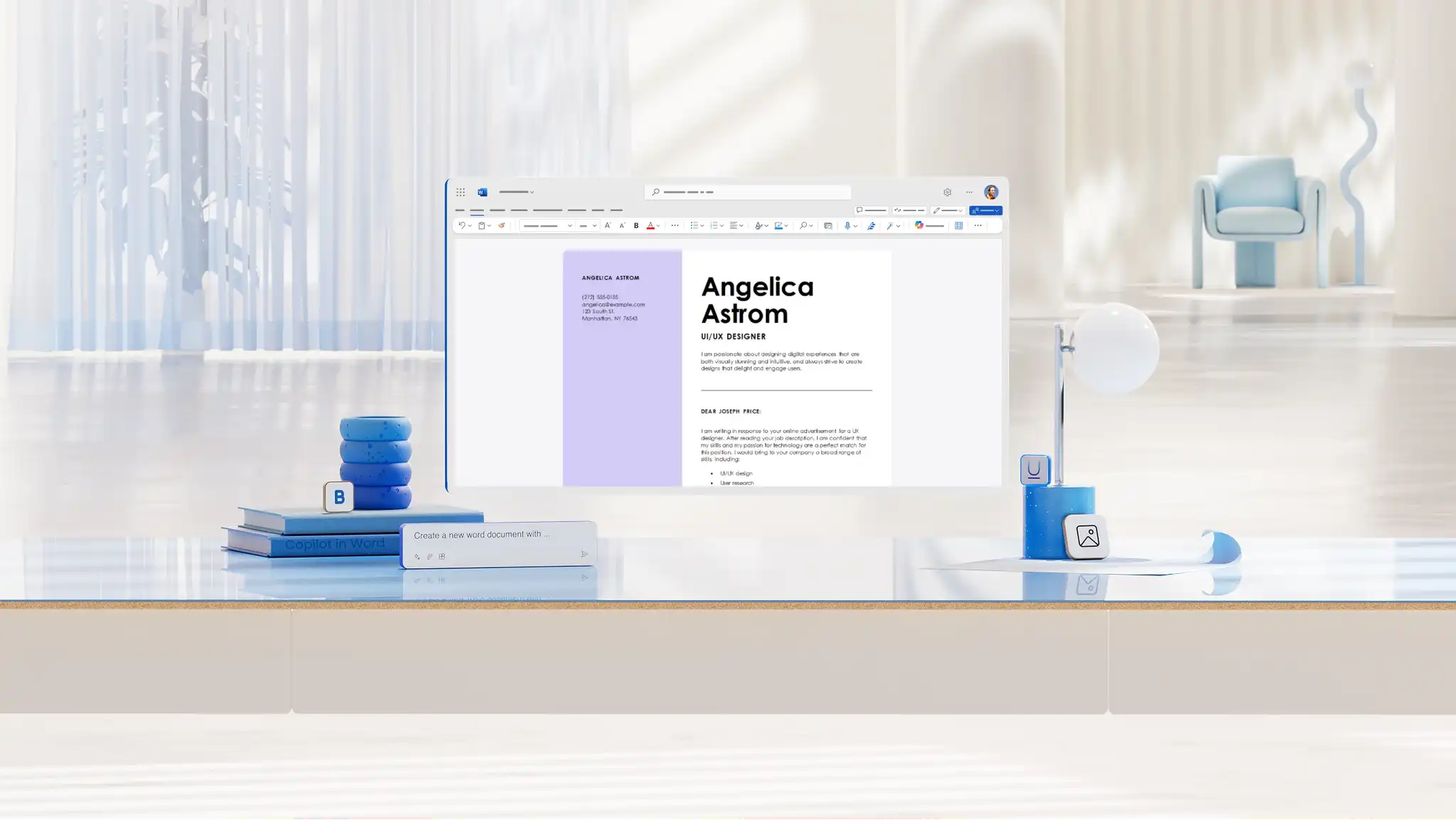
Z łatwością utwórz w programie Microsoft Word list przewodni zgodny z tą strukturą od pierwszego wiersza, korzystając z gotowych szablonów, narzędzi do formatowania i funkcji Copilot w programie Word.
Poznaj proces krok po kroku i pełny przykład formatowania za pomocą generatora listów przewodnich opartego na AI w programie Word dla sieci web.
Jak sformatować list przewodni od podstaw
Wybranie szablonu listu przewodniego w programie Word zapewnia profesjonalny format strony od samego początku. Wystarczy zastąpić tekst zastępczy na swoje dane osobowe, doświadczenie i osiągnięcia, bez konieczności edytowania formatu ani struktury dokumentu.
Program Word dla sieci Web umożliwia też sformatowanie listu przewodniego od podstaw. Wykonaj poniższe kroki, aby bezproblemowo sformatować przejrzysty list przewodni.
Otwórz program Word dla sieci web i utwórz nowy pusty dokument.
Wybierz czytelną czcionkę, na przykład Calibri lub Arial, w rozmiarze 11 lub 12.
Kliknij kartę Układ, aby ustawić marginesy strony na 2,5 cm.
Kliknij kartę Narzędzia główne, aby ustawić interlinię pojedynczą lub 1,15 z odstępem po każdym akapicie.
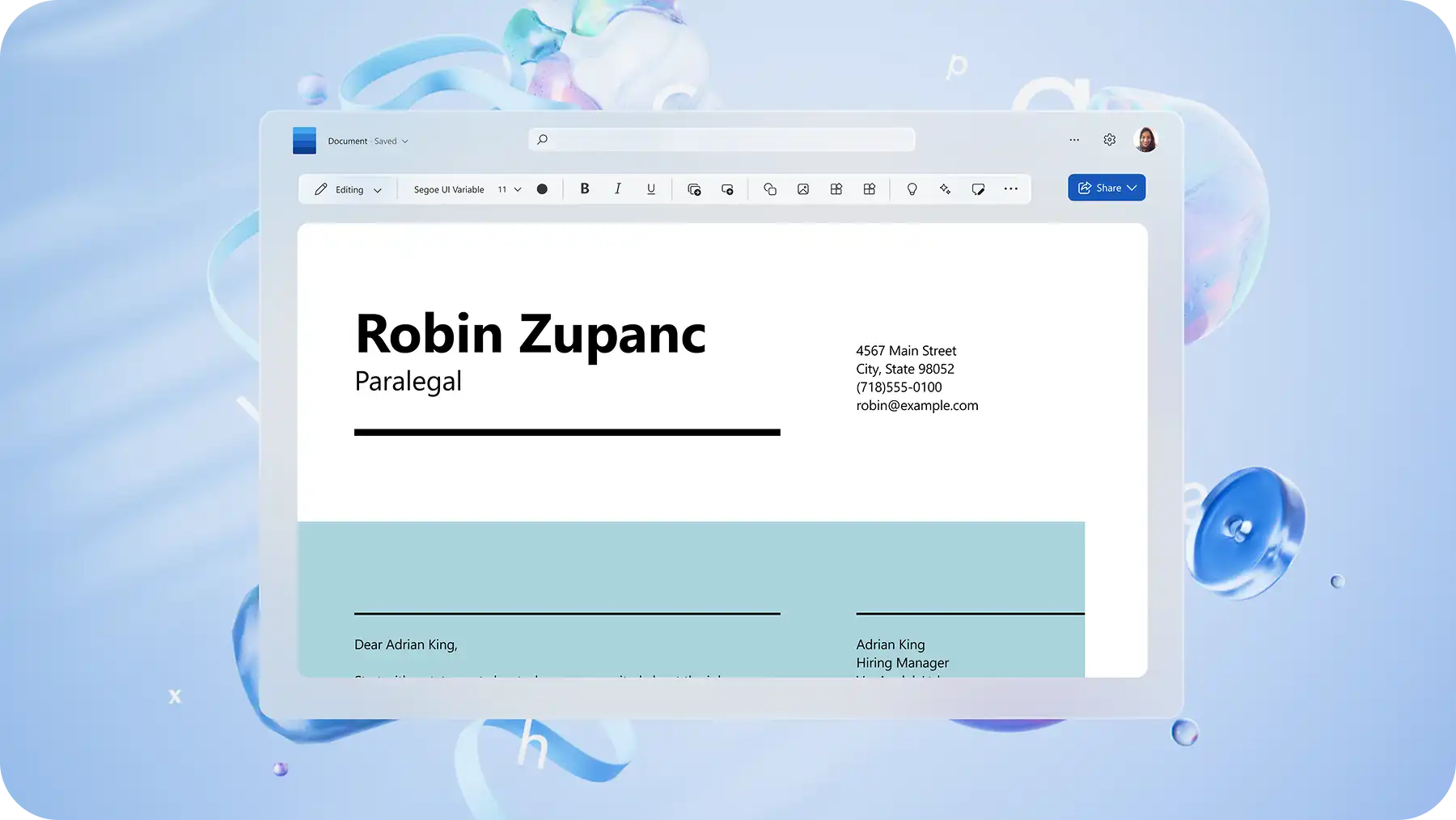
Dodaj u góry strony nagłówek z datą, imieniem i nazwiskiem, numerem telefonu, adresem e-mail oraz profilem w serwisie LinkedIn lub adresem witryny internetowej. Każdy element umieść w osobnym wierszu. Skorzystaj z poniższego przykładowego konspektu listu przewodniego, aby poznać więcej szczegółów.
Napisz zwrot grzecznościowy w nowym wierszu pod nagłówkiem, a akapity treści wyrównaj do lewej.
Zostaw odstęp przed profesjonalną formułą pożegnalną, a nad wpisanym imieniem i nazwiskiem pozostaw miejsce na podpis.
Wyeksportuj list przewodni jako plik PDF, aby łatwo go wydrukować i udostępnić.
Jak sformatować list przewodni za pomocą AI
Przekształć wstępną wersję roboczą w dopracowany format listu przewodniego za pomocą funkcji Copilot w programie Word. Pamiętaj, że dostępność funkcji Copilot zależy od subskrypcji Microsoft 365, licencji i ustawień organizacji.
Otwórz istniejącą wersję roboczą listu przewodniego lub inny dokument w programie Word.
Porozmawiaj z funkcją Copilot, opisując, jakie zmiany formatowania chcesz wprowadzić. Możesz na przykład zmienić całą stronę w profesjonalny format listu przewodniego, zmienić rozmiar czcionki lub ustawić odstępy w treści tak, aby tekst był bardziej czytelny.
Funkcja Copilot zmieni formatowanie dowolnego dokumentu. Przejrzyj sugerowane zmiany i zachowaj, wygeneruj ponownie lub odrzuć każdą z nich.
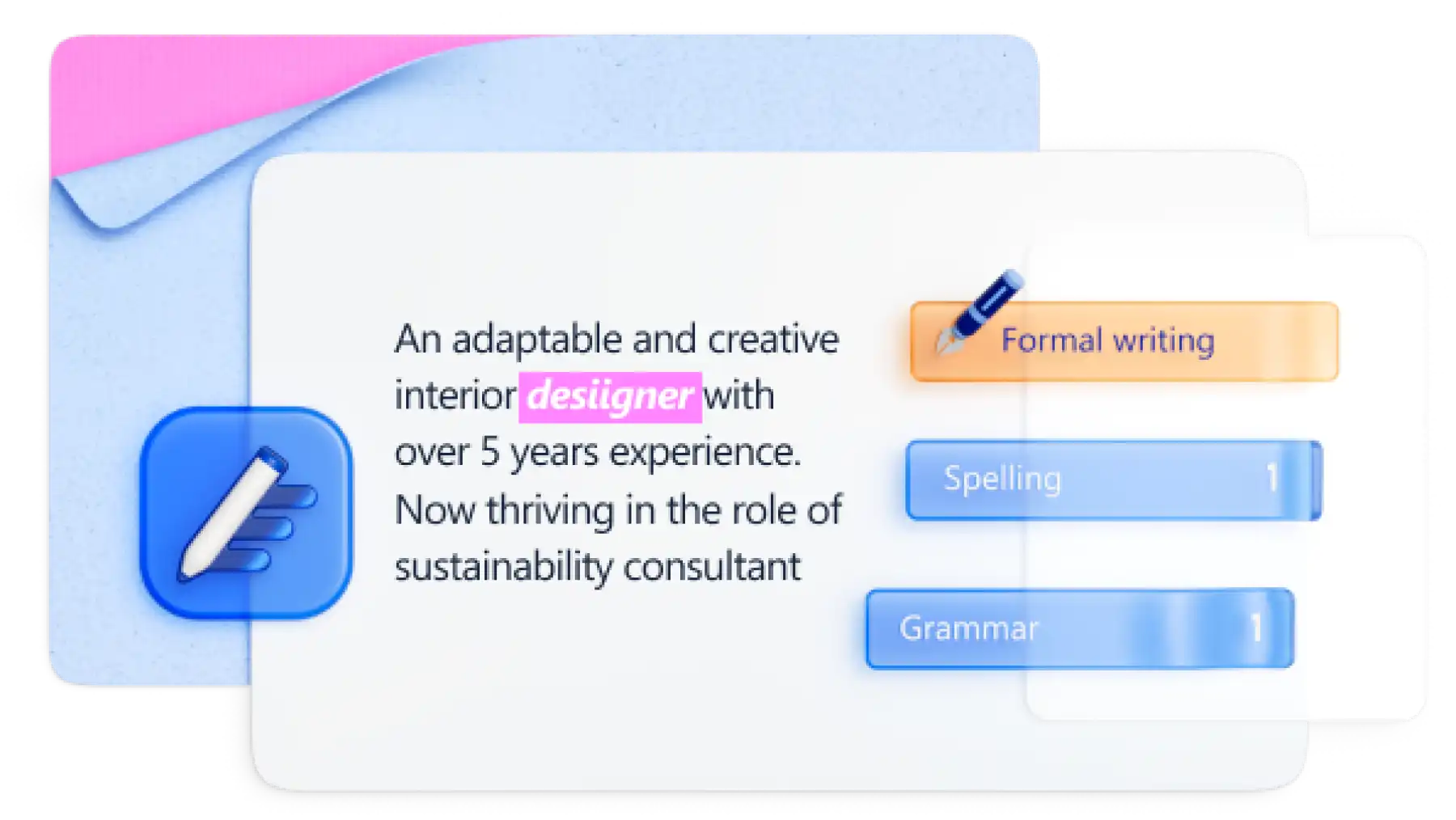
Sprawdź list przewodni za pomocą edytora dokumentów, aby poprawić gramatykę i pisownię.
Zapisz i wyeksportuj list przewodni jako plik PDF, aby zachować formatowanie stron.
Przykładowy format listu przewodniego do wykorzystania
1. Nagłówek
Umieść datę u góry listu, a pod nią imię i nazwisko, numer telefonu, adres e-mail oraz profil w serwisie LinkedIn lub adres witryny internetowej. Każdy element umieść w osobnym wierszu. Przejrzysty nagłówek pozwala osobom prowadzącym rekrutację szybko sprawdzić, kto aplikuje i jak nawiązać kontakt, a także zapewnia spójność listu przewodniego z formatowaniem CV.
Wykonaj poniższe kroki, aby sformatować nagłówek listu przewodniego:
Data: 20 sierpnia 2026 r.
Imię i nazwisko: Sarah Jane Smith
Numer kontaktowy: 123 456 7890
Adres e-mail: yourname@example.com
Profil w serwisie LinkedIn lub witryna internetowa: link do osobistej witryny, portfolio lub profilu w serwisie LinkedIn
2. Zwrot grzecznościowy i pozdrowienie na początku
Rozpocznij list przewodni profesjonalnym zwrotem grzecznościowym oraz imieniem i nazwiskiem adresata. Umieść zwrot grzecznościowy w osobnym wierszu po nagłówku i zostaw jeden wiersz odstępu przed akapitem wstępnym. Zapisz zwrot grzecznościowy tą samą czcionką i w tym samym rozmiarze co tekst podstawowy.
Przykłady odpowiednich zwrotów grzecznościowych w liście przewodnim:
Szanowna Pani Jane
Szanowny kierowniku ds. rekrutacji
Szanowna PaniCzupta
Szanowny dyrektorze ds. zasobów ludzkich
3. Akapit środkowy
Aby wyróżnić kluczowe osiągnięcia, użyj krótkie, wyraźnie oddzielone akapity lub punktory. Zachowaj spójne odstępy i połącz każdy punkt z jednym z wymagań w opisie stanowiska. Więcej informacji o tym, co warto uwzględnić, znajdziesz w artykule jak napisać list przewodni.
Sformatuj akapit środkowy, uwzględniając:
Dwa lub trzy krótkie akapity, z których każdy dotyczy jednego punktu
Krótka lista punktowana z kluczowymi osiągnięciami i wymiernymi wynikami
Ta sama czcionka, rozmiar i odstępy co w akapicie wstępnym
Krótkie, uporządkowane punkty, dzięki którym czytelnik szybko znajdzie kluczowe informacje
4. Akapit końcowy
Wyrównaj akapit końcowy do lewej i zastosuj w nim tę samą czcionkę i odstępy co w akapitach treści, aby list tworzył jeden spójny blok. Zostaw jeden pusty wiersz między akapitem końcowym a formułą pożegnalną.
5. Profesjonalna formuła pożegnalna
Zakończ list przewodni profesjonalną formułą pożegnalną, taką jak „Z poważaniem” lub „Z pozdrowieniami”, a nie swobodnym pozdrowieniem.
Odpowiednie formuły pożegnalne w liście przewodnim:
Z poważaniem
Z pozdrowieniami
Z wyrazami szacunku
Dziękujemy
Siedem kluczowych wytycznych formatowania listu przewodniego
Wypróbuj profesjonalne czcionki do listów przewodnich: wybierz przejrzyste, dostępne czcionki, takie jak Calibri, Arial, Georgia, Times New Roman lub Helvetica. Te opcje ułatwiają menedżerom odpowiedzialnym za rekrutację zapoznanie się z treścią.
Użyj odpowiedni rozmiar tekstu: w większości listów przewodnich najlepiej sprawdza się rozmiar 11 lub 12. Dzięki temu tekst pozostaje czytelny na różnych urządzeniach i we wszystkich formatach wydruku.
Sformatuj listy przewodnie, ustawiając marginesy i odstępy: zastosuj marginesy o szerokości 2,5 cm, interlinię pojedynczą lub 1,15 oraz wyrównanie tekstu do lewej strony, aby uzyskać przejrzysty układ. Spójne odstępy ułatwiają szybkie przeglądanie tekstu i pozwalają zachować prostą strukturę.
Ogranicz list do jednej strony: dostosuj rozmiar czcionki, marginesy lub odstępy w podanych powyżej zakresach, tak aby list się na niej zmieścił, a tekst nie był stłoczony.
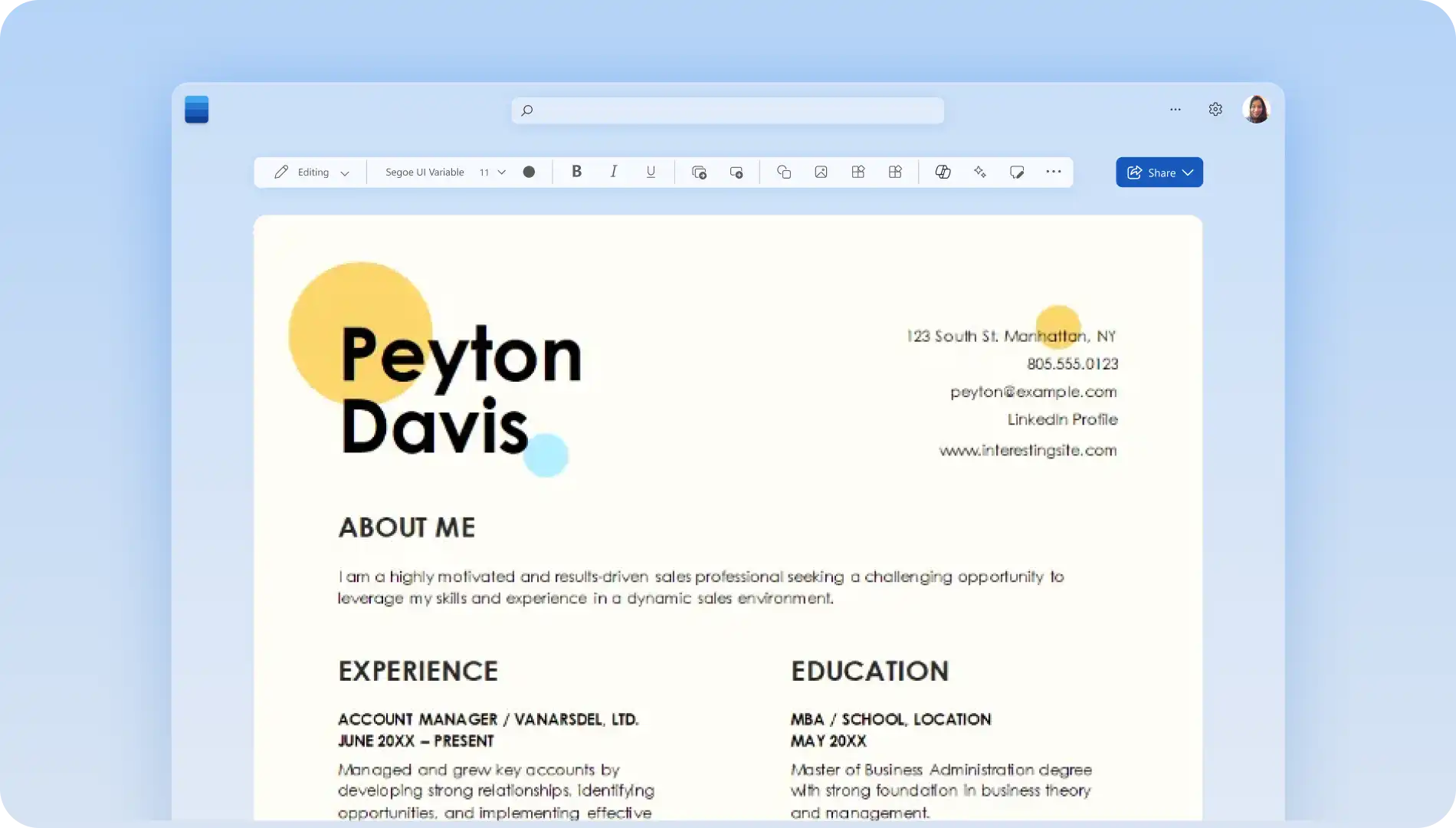
Dopasuj list do CV: użyj tej samej czcionki, układu nagłówka i kolorów co w CV, aby list przewodni i CV miały spójny wygląd. Przejrzyj szablony CV, aby znaleźć układ pasujący do listu przewodniego.
Stosuj jasną konwencję nazewnictwa: zapisz plik pod prostą nazwą, na przykład Sarah-Smith-Marketing-Manager-Cover-Letter.pdf.
Przeprowadź korektę i wyeksportuj list do formatu PDF: sprawdź pisownię i gramatykę, a następnie zapisz plik w formacie PDF, aby zachować formatowanie i układ.
Wypróbuj dobrze sformatowany szablon listu przewodniego
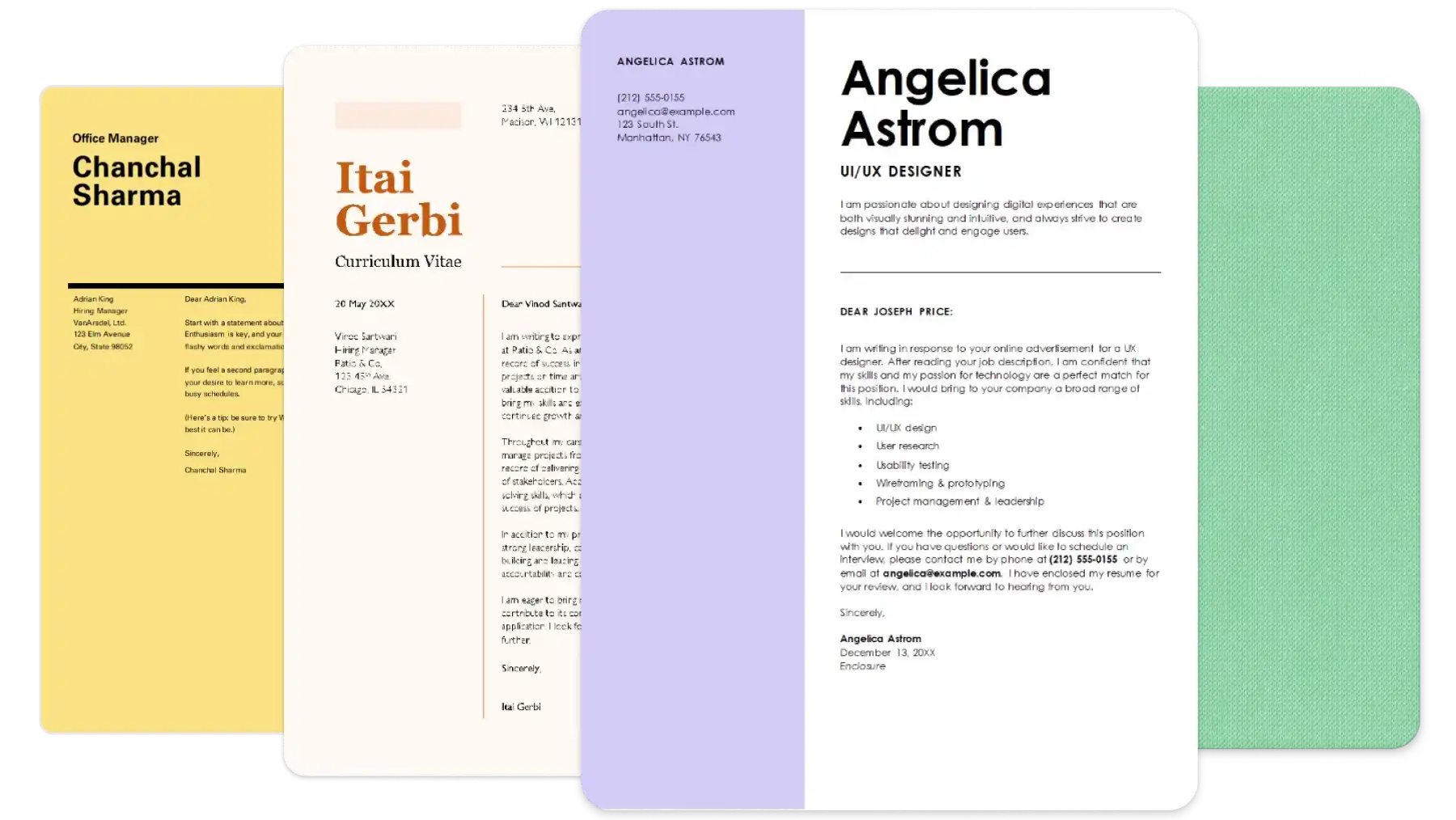
Utwórz list przewodni dopasowany do dowolnego rodzaju pracy lub ścieżki kariery, korzystając z profesjonalnego szablonu listu przewodniego. Każdy szablon ma format i układ zgodne z systemami ATS, które łatwo dostosować w programie Word dla sieci web.
Przykładowy format listu przewodniego dla branży medycznej

Ten szablon dla branży medycznej ma przejrzysty, minimalistyczny układ, który eksponuje doświadczenie kliniczne i mocne strony w opiece nad pacjentami. Jest to idealne rozwiązanie dla personelu pielęgniarskiego, pracowników służb paramedycznych oraz osób pełniących funkcje wsparcia medycznego, gdzie niezbędna jest przejrzystość i profesjonalizm.
Przykładowy format listu przewodniego na stanowisko projektanta grafiki

Ten nowoczesny szablon dla projektanta grafiki zachowuje równowagę między kolorem, stylem a czytelnością. Charakteryzuje się przejrzystym układem z miejscem na elementy wizualne, co sprawia, że jest to doskonały wybór dla osób zajmujących się projektowaniem, pracą twórczą lub budowaniem marki, które cenią sobie elegancki, a jednocześnie prosty format.
Przykładowy format listu przewodniego na stanowisko programisty stron internetowych

Uporządkowany i przejrzyście sformatowany szablon dla programisty stron internetowych, który eksponuje umiejętności techniczne, znajomość struktur i wyniki projektów. Przejrzysty układ zwiększa czytelność w przypadku stanowisk inżynieryjnych, programistycznych oraz związanych z frontonem lub zapleczem.
Przykładowy format listu przewodniego dla branży HR

Ten zwięzły i funkcjonalny szablon HR przejrzyście przedstawia doświadczenie, kwalifikacje i umiejętności pracy z ludźmi. Sprawdzi się na stanowiskach koordynatora HR, rekrutera i specjalisty ds. operacyjnych, gdy potrzebny jest prosty i profesjonalny układ
Przykładowy format listu przewodniego dla księgowości

Monochromatyczny i przejrzysty szablon przeznaczony na stanowiska w finansach. Przejrzyste formatowanie podkreśla dokładność, dobrą organizację i dbałość o szczegóły, dzięki czemu szablon sprawdza się na stanowiskach w księgowości, audycie i analizie finansowej.
Spójne formatowanie listu przewodniego i układ dopasowany do CV ułatwiają osobom prowadzącym rekrutację znalezienie najważniejszych informacji w zgłoszeniu. Zacznij od szablonu listu przewodniego lub użyj funkcji Copilot, aby łatwiej sformatować i dopracować istniejącą wersję roboczą w programie Microsoft Word.
Dowiedz się, jak napisać list przewodni, aby uzyskać więcej wskazówek, lub sprawdź, jak napisać pasujące CV za pomocą AI.
Często zadawane pytania
- Jakiej czcionki i jakiego rozmiaru należy użyć w liście przewodnim?
List przewodni jest czytelny, gdy jest napisany profesjonalną czcionką, taką jak Calibri, Arial lub Georgia, w rozmiarze 11 lub 12. Zastosuj jedną czytelną czcionkę w całym liście, korzystając z grupy Czcionka na karcie Narzędzia główne, lub zacznij od szablonów listów przewodnich z czytelną czcionką.
- Jakie marginesy i odstępy należy używać w liście przewodnim?
W większości listów przewodnich stosuje się marginesy o szerokości 2,5 cm, które odpowiadają ustawieniu Normalne w obszarze Marginesy na karcie Układ. Interlinia pojedyncza lub 1,15 z odstępem po każdym akapicie pozwala wyraźnie oddzielić poszczególne sekcje na jednej stronie.
- Jak sformatować nagłówek listu przewodniego?
W nagłówku listu przewodniego, u góry strony, umieszcza się datę, imię i nazwisko, numer telefonu, adres e-mail oraz profil w serwisie LinkedIn lub adres witryny internetowej. Dopasowanie układu nagłówka do nagłówka w CV zapewnia spójność dokumentów aplikacyjnych. Odkryj szablony CV w programie Word, aby znaleźć pasujące CV.
- Czy list przewodni powinien pasować do CV?
List przewodni z taką samą czcionką, kolorami i układem nagłówka jak CV nadaje obu stronom spójny wygląd. Wybranie szablonu listu przewodniego programu Microsoft Word i szablonu CV o tym samym projekcie pozwala zachować spójny styl.
- Jak sformatować list przewodni na staż?
Rozpocznij od prostego projektu z galerii szablonów listów przewodnich, zastosuj te same zasady formatowania co w standardowym liście przewodnim i dodaj informacje dotyczące stażu w ramach uporządkowanego układu. Skup się na zajęciach na studiach, projektach, wolontariacie lub pracy w niepełnym wymiarze godzin, które pokazują przydatne umiejętności.