Woordenteller
Controleer snel het aantal woorden van je online documenten gratis in Word en zorg...
Maak en bewerk documenten op het web in Microsoft Word en sla ze online op voor toegang overal.


Maak snel verfijnde concepten en verbeter de leesbaarheid met geïntegreerde opmaakhulpprogramma's. Kopstijlen, lettertypen, kleuren en thema's zorgen voor consistentie in bestanden, terwijl alinea-instellingen en marges nauwkeurige controle geven over afstand en indeling.

Gebruik realtime spelling- en grammaticacorrecties om vol vertrouwen te schrijven. Editor in Word kan de beknoptheid, formaliteit en leesbaarheid verbeteren, terwijl gelijkeniscontrole tekst markeert die sterk overeenkomt met online bronnen.

Maak hoogwaardige inhoud en verhoog de productiviteit met Copilot in Word. Maak snel nieuwe documenten, verbeter de toon en duidelijkheid van bestaande pagina's, of vat lange projecten samen in beknopte kernpunten met AI.
Maak veelzijdige documenten, van cv's en begeleidende brieven n tot zakelijke brieven en rapporten met Word. Schrijf sneller met kant-en-klare sjablonen of formatteer bestanden met aanpasbare tabellen, koppen en verschillende indelingsopties. Projecten rechtstreeks in een browser openen, bewerken en opslaan, zonder downloads.

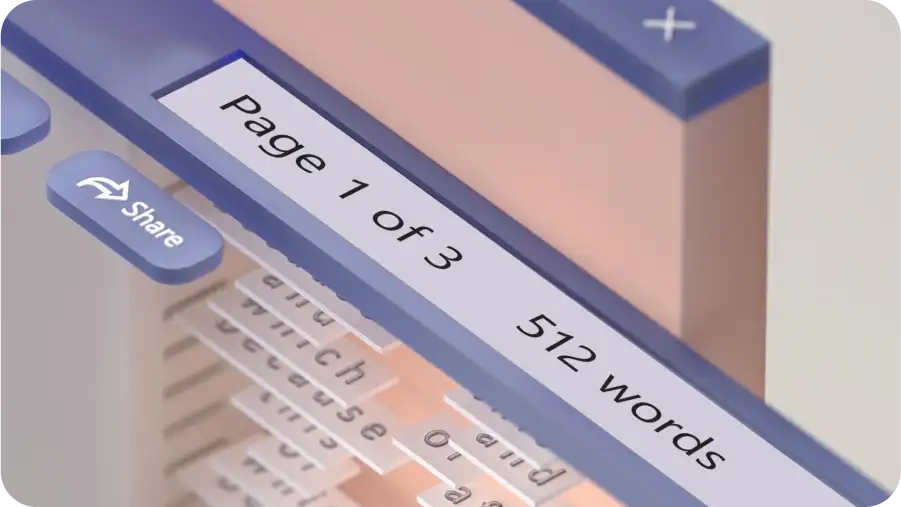
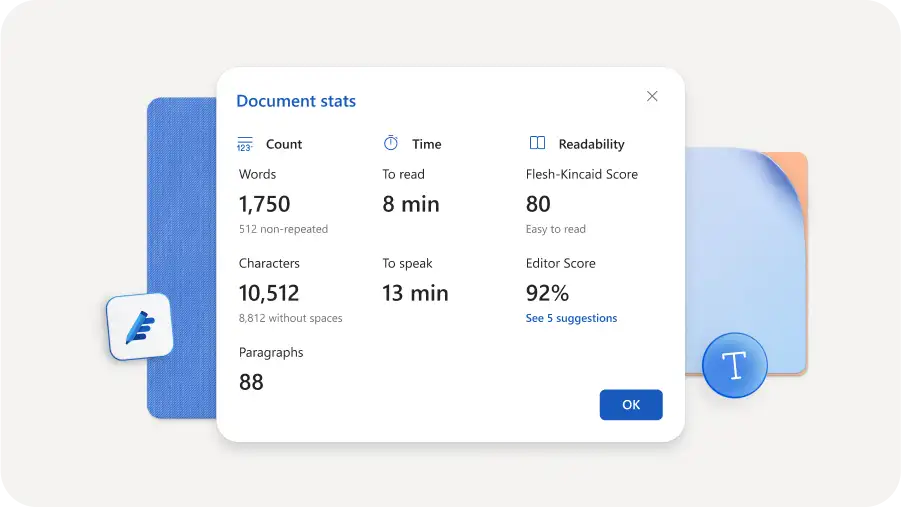
Voldoe aan redactionele richtlijnen en schrijf duidelijke en beknopte kopieën met automatische woordtelling op het scherm. Bekijk eenvoudig de woordtelling van een pagina in één oogopslag linksonder in het scherm. Vind waardevollere inzichten, zoals de leesbaarheidsscore, het aantal tekens en de geschatte leestijd met Editor in Word.
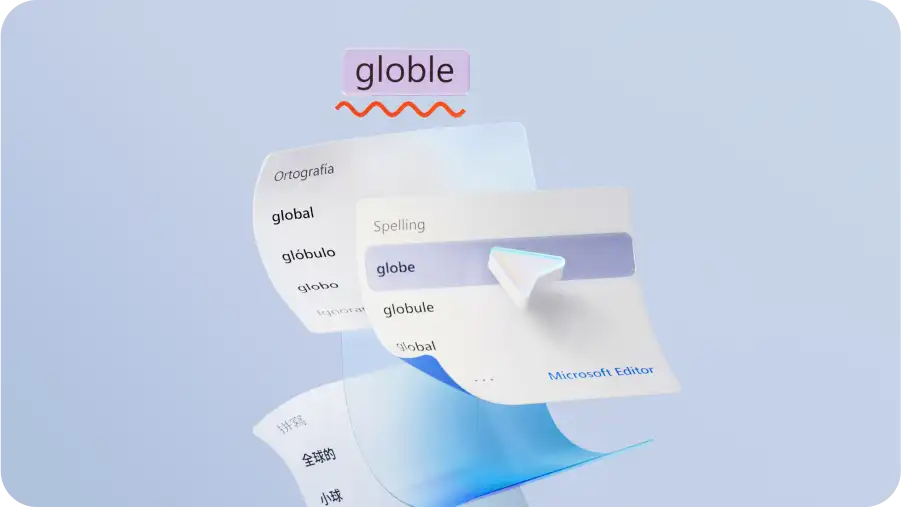
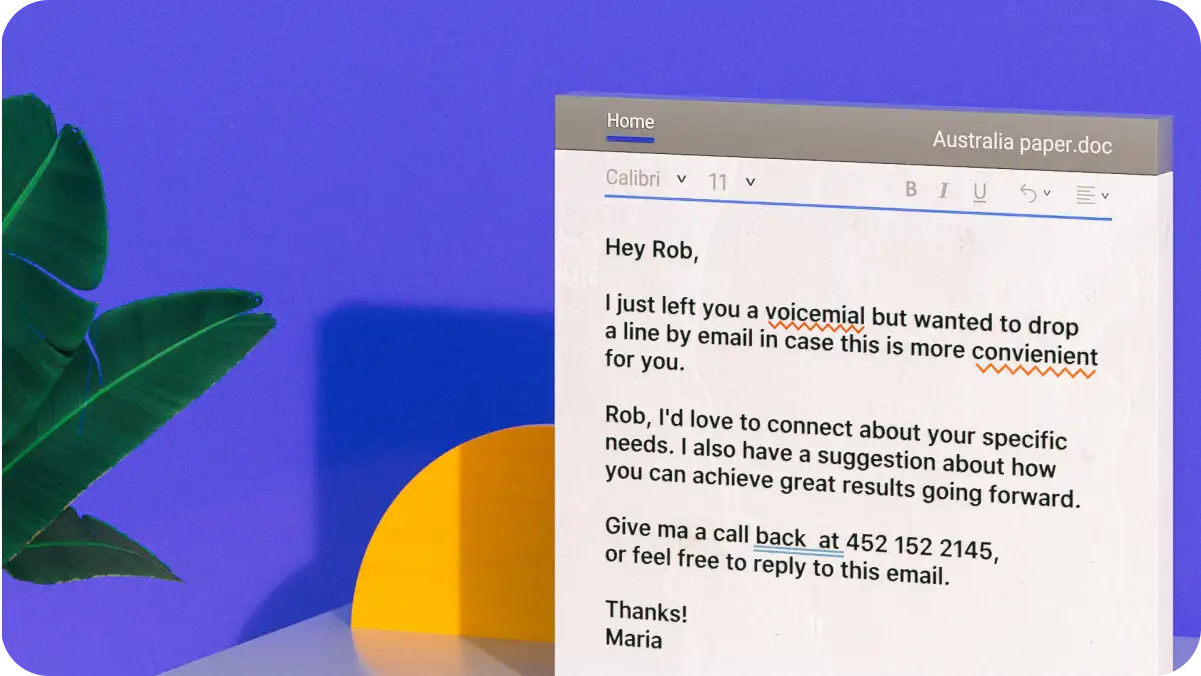
Verfijn meertalige documenten zoals blogs en trainingshandleidingen met de spellingcontrole van Word. Automatische spellingcontrole wordt uitgevoerd tijdens het typen om het proeflezen sneller te laten verlopen. Klik op een rood onderstreept woord om suggesties of synoniemen weer te geven en namen of spreektaal over te slaan. Voer ook handmatige controles uit tijdens bewerkingsfasen, schakel de spellingcontrole uit voor geselecteerde tekst of voeg aangepaste woorden toe, zodat ze nooit meer worden gemarkeerd.
Maak communicatie duidelijk en eenvoudig te volgen met Editor. Van SOP-handleidingen tot memo's: pas naadloos grammaticaverbeteringen en aanbevelingen toe die blauw onderstreept zijn. Kies uit formele, professionele of informele schrijfstijlen om aangepaste suggesties te krijgen die overeenkomen met de beoogde toon.
Genereer inhoudsideeën of verbeter een bestaand document met AI met behulp van Copilot in Word. Verken AI-tekstgeneratie, bewerkingssuggesties en hulpprogramma's voor coaching zonder externe software te hoeven downloaden. Kort lange vergaderingsnotities in tot kernpunten of tabelvisualisaties met behulp van AI-samenvatter om tijd te besparen bij het lezen en controleren.

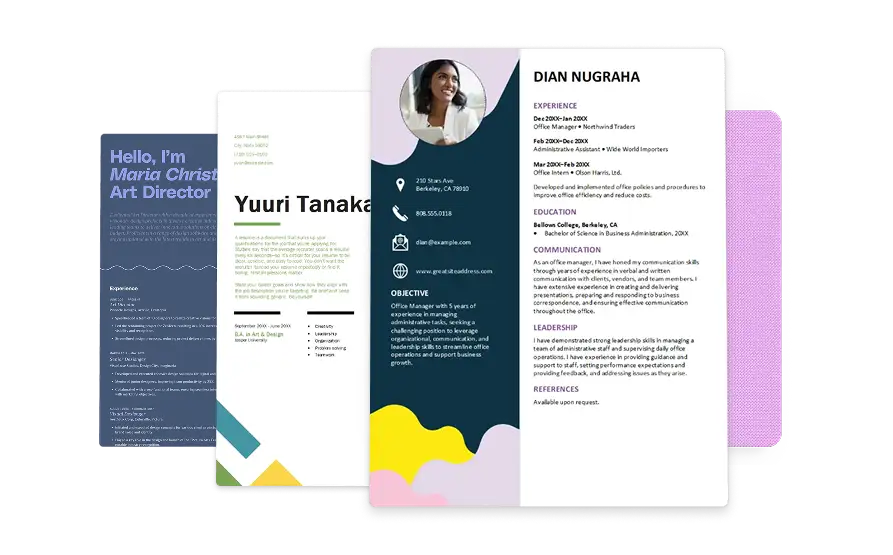
Begin met een gratis Word-sjabloon in de perfecte indeling en structuur om online aan te passen aan je persoonlijke voorkeur. Je hoeft geen nieuw overzicht te genereren. Alle sjablonen bevatten professioneel ontworpen indelingen, dus je hoeft alleen kleurenpaletten aan te passen, lettertypen te wisselen en tekst te bewerken voor elk doel.
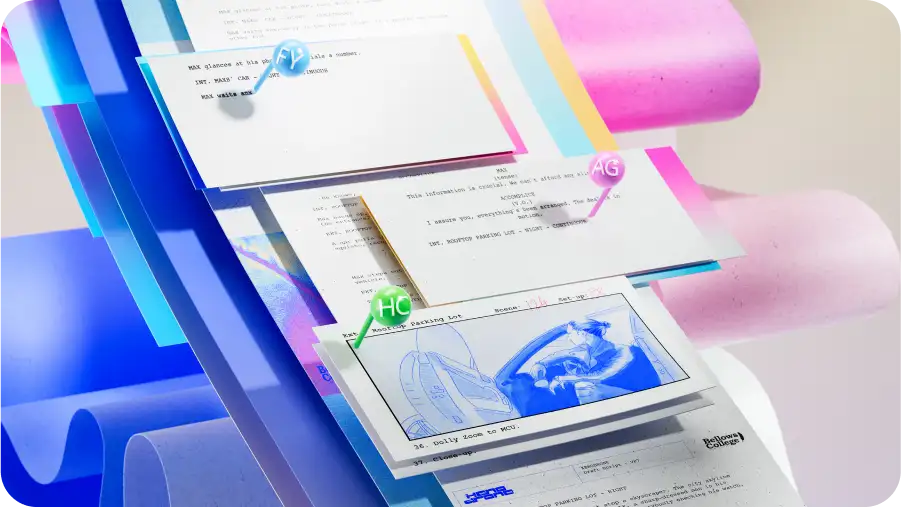
Sla documenten op in OneDrive en nodig samenwerkers uit om ze te bekijken of te bewerken met een deelbare koppeling. Meerdere bijdragers kunnen vanuit elke browser online in hetzelfde document werken, waarbij wijzigingen en opmerkingen in realtime worden weergegeven. Verzend projecten veilig naar externe schrijvers in de gastmodus om platformoverschrijdende toegang mogelijk te maken, met behoud van versiebeheer.
Bezoek Microsoft Word gratis online.
Begin met een nieuw leeg document, upload een bestaand document om te bewerken of selecteer een Word-sjabloon om aan te passen.
Nieuwe inhoud herschrijven, samenvatten of genereren met Copilot in Word.
Gebruik samenwerkingshulpprogramma's zoals opmerkingen en houd wijzigingen bij om efficiënt online samen te werken.
Krijg toegang tot opties voor veilig online opslaan via OneDrive en SharePoint. Deel documenten via deelbare koppelingen of in e-mails als bijlagen rechtstreeks vanuit Word naar Outlook.
Begin met het uploaden van een document zoals een rapport, zakelijke brief of trainingsmateriaal naar Microsoft Word in een browser. Klik na het uploaden op het bestand in je browser om het te openen in een tabblad online Word. Word kunt .docx bestanden automatisch online openen of PDF-bestanden converteren naar bewerkbare Word documenten.
Converteer PDF-bestanden op basis van tekst naar Microsoft Word om ze online weer te geven of te bewerken. Upload eerst een PDF naar OneDrive en open het vervolgens om het tijdelijk weer te geven. Klik vervolgens op de PDF in OneDrive en selecteer vervolgens in het bovenste menu Openen > Openen in Word. Word maakt een kopie van de PDF en converteert deze naar een bewerkbaar Word-bestand. Selecteer vervolgens de knop OK om door te gaan in de Word-web-app. De oorspronkelijke PDF blijft ongewijzigd. Word maakt een nieuwe .docx versie die je kunt bewerken. De Word-desktop-app is niet nodig om een PDF te openen in Word.
Word kunt gescande documenten in PDF-indeling bewerken. Upload het document naar OneDrive en open het om het te converteren. Houd er rekening mee dat de opmaak er anders kan uitzien, afhankelijk van de scankwaliteit.
Upload documenten naar OneDrive of Microsoft Word om ze allemaal online te bewerken. Als een bestand bijvoorbeeld een .docx indeling heeft in een e-mail, ga je naar Microsoft Word en upload je de bijlage rechtstreeks zonder deze op een computer te openen.
Met gezamenlijke bewerking in Word kunnen meerdere personen tegelijkertijd aan hetzelfde document werken. Sla een document op in OneDrive of SharePoint en deel vervolgens een koppeling met samenwerkers om de wijzigingen in realtime weer te geven. Gebruik opmerkingen en houd wijzigingen bij om elke toevoeging en verwijdering te controleren voordat je akkoord gaat. Gezamenlijke bewerking werkt in elke browser, waardoor samenwerkers de bureaublad-app niet nodig hebben.